

Não seria ótimo poder acessar um computador de qualquer lugar? Imagine acessar seu PC com Windows a partir de qualquer dispositivo Windows, Mac, Android ou iOS. Essa é a ideia por trás do Windows Remote Desktop.
 Este tutorial mostrará como usar a Área de Trabalho Remota no Windows 11. Você também encontrará instruções caso seu computador ainda esteja executando o Windows 10.
Requisitos de Área de Trabalho Remota
Para usar a Área de Trabalho Remota no Windows 11 ou 10, você precisa atender aos seguintes requisitos:
- O computador de destino (host) deve ter as versões Profissional ou Empresarial A partir do Windows 11. Se você estiver usando Windows 11 Home EditionPortanto, você não pode usar a Área de Trabalho Remota. O mesmo se aplica ao Windows 10.
- A área de trabalho remota deve estar habilitada no computador host.
- O dispositivo local (cliente) deve estar instalado nele. Aplicativo de Área de Trabalho RemotaÉ gratuito Microsoft Store و Google Play Store و App Store para iPhones و Mac.
- Se você tiver uma versão mais antiga do Windows ou um cliente Windows IoT Enterprise, baixe e instale Cliente de Área de Trabalho Remota Para o seu tipo de sistema. Está disponível para sistemas Windows de 64 bits, Windows de 32 bits e Windows ARM64. Site da Microsoft.
Habilitando a Área de Trabalho Remota no Windows
Você precisa habilitar a Área de Trabalho Remota no Windows 11 ou 10 antes de usá-la. Para fazer isso:
- Vamos para Começar > الإعدادات > O sistema > Área de trabalho remota.
- Ajuste a chave Habilitar área de trabalho remota Na posição تشغيل.
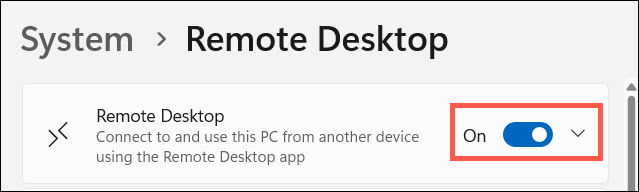
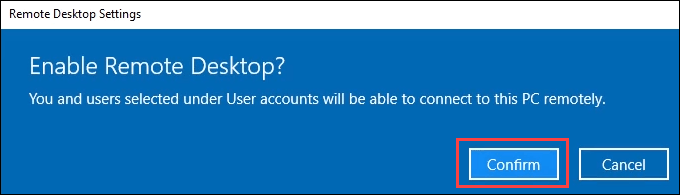
- Localizar ênfase seguir.
- Escreva o nome do seu computador ao lado de Nome do PC—No Windows 10, você deve encontrar o nome na seção Como conectar-se a este PCVocê precisará disso quando tentar se conectar a partir do dispositivo cliente mais tarde.

- Para descobrir quem pode contatar o anfitrião, selecione a opção. Selecione os usuários que podem acessar este computador remotamente.—Essa opção está localizada na seção Contas de Usuário do sistema operacional Windows 10.

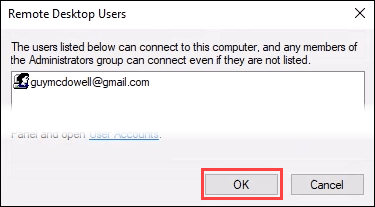
- Uma janela se abre Usuários de Área de Trabalho RemotaAdministradores e qualquer pessoa listada aqui podem se conectar ao computador. Para adicionar usuários, selecione o botão. AdicionarVocê só pode adicionar pessoas que já possuem contas no servidor. No entanto, é possível criar e adicionar novas contas de usuário especificando um link. Contas de usuário na janela.
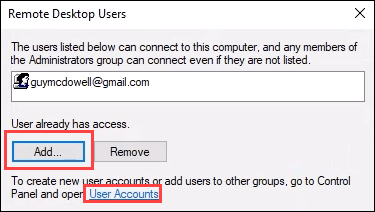
- Depois de configurar todas as contas que precisam de acesso à área de trabalho remota, selecione OK Para fechar a janela. Isso permite o acesso remoto à área de trabalho para esses indivíduos.
Utilize o aplicativo Área de Trabalho Remota para acessar seu computador Windows.
Os passos para usar o aplicativo Área de Trabalho Remota são muito semelhantes ao conectar-se de um computador com Windows, Mac, Android ou iOS, portanto, abordaremos apenas a conexão a partir dos sistemas operacionais Windows 11 ou 10.
- Instale o aplicativo Área de Trabalho Remota usando um dos links listados na seção Comentários Neste tutorial – por exemplo, no Windows, obtenha-o na Microsoft Store.
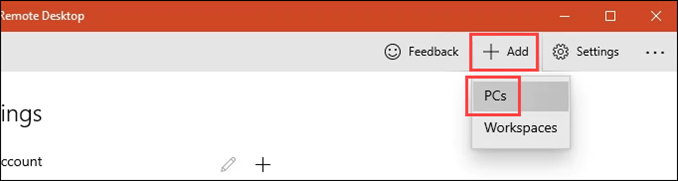
- Abra um aplicativo Remote Desktope selecione um botão Adicione, Então selecione PCsVocê também pode adicionar um espaço de trabalho do Windows.
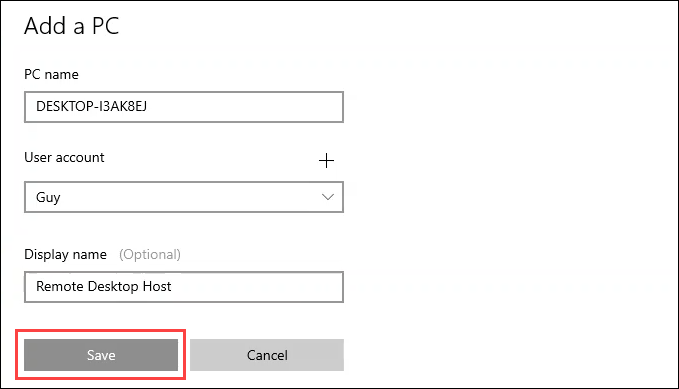
- في nome do PCDigite o nome do computador host ao qual você está se conectando. Em seguida, selecione Conta de usuário Qual você deseja usar? Talvez seja necessário adicioná-lo selecionando um marcador. + Siga as instruções. Depois, adicione Como o seu nome será exibidoSe você criar várias conexões, isso ajudará a distingui-las. Selecione Economize.
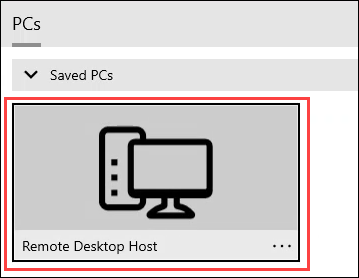
- Localizar PC que você acabou de criar.
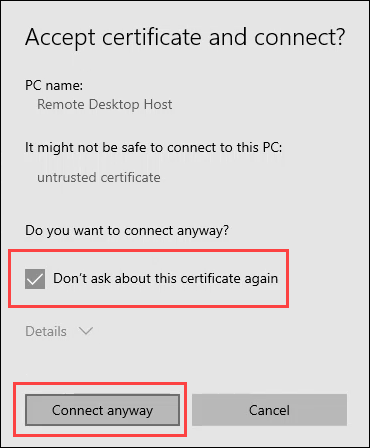
- Você pode encontrar um problema com o certificado de segurança. Se estiver usando seus próprios dispositivos, isso não é tão crítico quanto ao se conectar a dispositivos desconhecidos. Escolha o curso de ação adequado. Neste exemplo, selecione Não pergunte mais sobre esse certificado. Então Conecte-se mesmo assim.
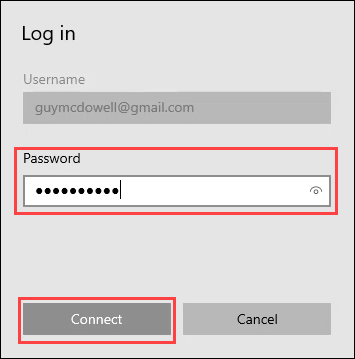
- Entrar Senha Para a conta que você está usando, selecione Conecte-se.
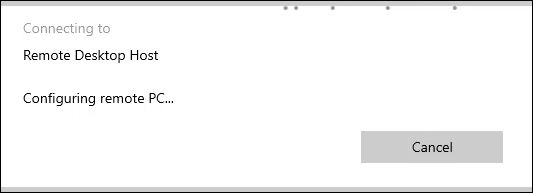
- A conexão pode demorar alguns minutos na primeira vez. Por favor, seja paciente.
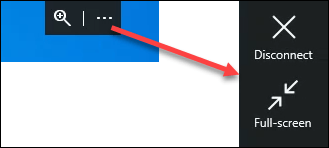
- Após conectar-se ao host, você verá uma aba preta próxima ao centro superior da tela. Selecionar um ícone permitirá que você... Mais (três pontos) Disconnect Ou entre em contato. Em tela cheia.
Utilizando a Conexão de Área de Trabalho Remota para acessar computadores Windows
Se você usou a Área de Trabalho Remota no Windows Vista, 7 ou 8.1, o programa Conexão de Área de Trabalho Remota é o que você provavelmente se lembra. Se a versão mais recente do aplicativo Área de Trabalho Remota não estiver funcionando, tente a versão anterior. Ela ainda está disponível no Windows 11 e 10.
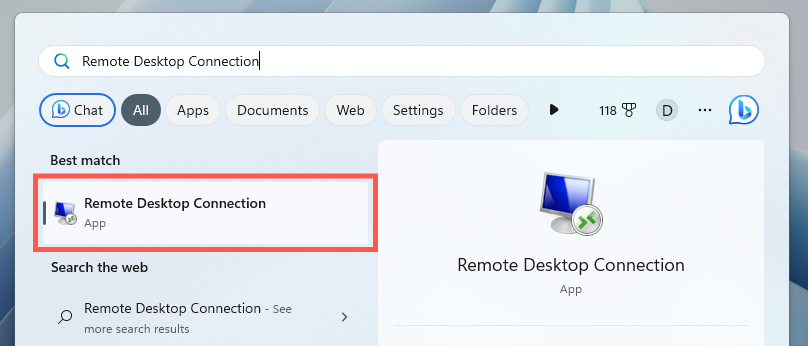
- Abrir Cliente de área de trabalho remotaNa lista ComeçarTem a aparência da imagem abaixo.
- Localizar Mostrar opções Para acessar todas as configurações de área de trabalho remota disponíveis.
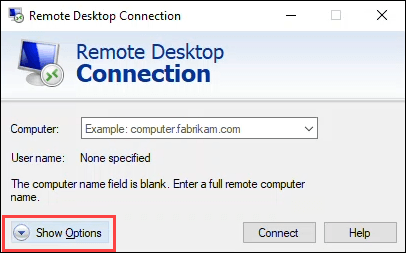
- Você verá as abas. Em geralو Mostrarو Recursos locaisو Experiênciaو AvançadoCada aba oferece diversas configurações para personalizar sua conexão de área de trabalho remota. Vamos nos concentrar na aba Em geralAs configurações padrão em outras abas geralmente funcionam bem.
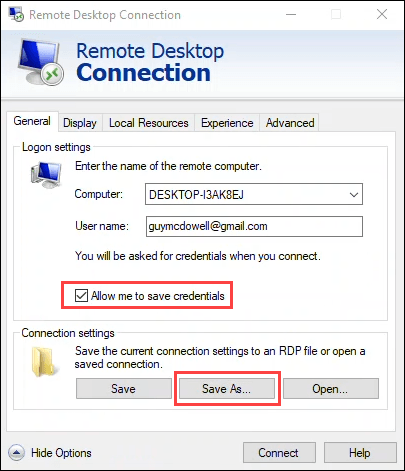
Insira o nome e o nome de usuário do computador host nos campos Computador e Nome de usuário . Para facilitar a conexão, você pode selecionar a caixa de seleção Permitir que eu salve as credenciais (opcional). Em seguida, selecione Salvar como para criar um atalho para facilitar a conexão. Siga as instruções para salvar a conexão.
- Localizar Conectar Para entrar em contato com o anfitrião.
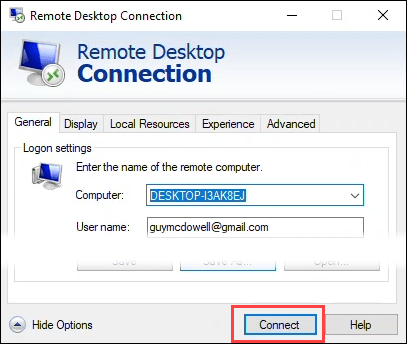
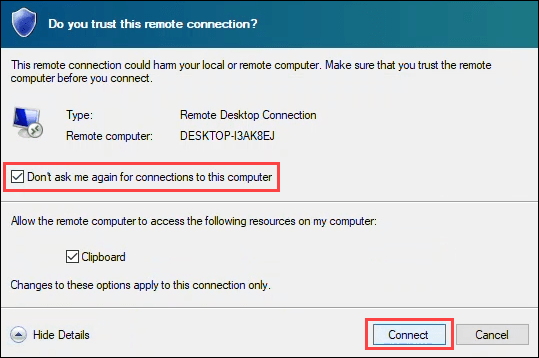
- Pode ser que o sistema pergunte se você confia nessa conexão remota. Se estiver usando seu próprio computador, isso não é tão crítico quanto ao se conectar a computadores desconhecidos. Escolha sua ação de acordo com a sua necessidade. Neste exemplo, selecione Não me peça novamente os dados de acesso a este computador. Então Conecte-seObserve que você pode copiar e colar entre o seu computador e o dispositivo host selecionando prancheta.
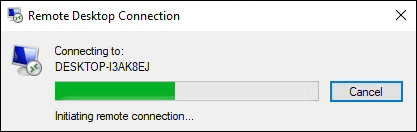
- A primeira chamada pode demorar até um minuto.
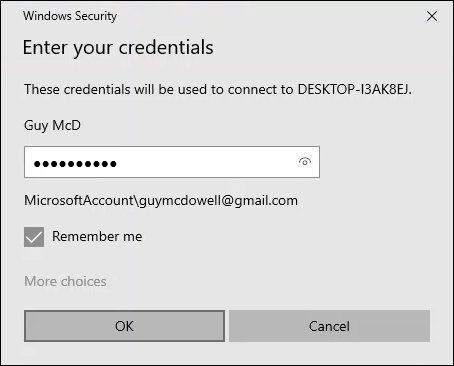
- Digite sua senha na janela. Insira suas credenciaisCertifique-se de que a caixa esteja marcada. Lembrar de mim. Localizar OKVocê será conectado ao computador host.
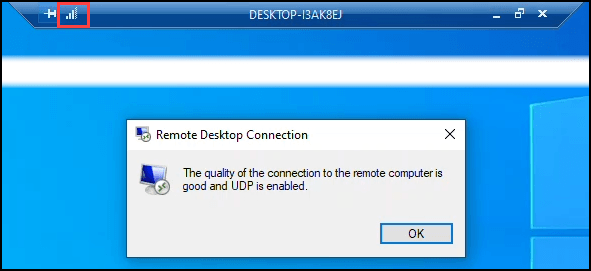
- Observe a barra azul próxima ao centro superior da janela. Selecione o ícone de barras de sinal para verificar a qualidade da conexão. Esta etapa é opcional, mas pode ser útil. Solução de problemas e resolução de problemas de desempenho de redePara encerrar a sessão, faça logout do Windows no computador host.
O que você pode fazer usando uma conexão de área de trabalho remota?
O acesso remoto pode ser uma maneira útil de acessar um computador com Windows 11 ou 10 para recuperar arquivos ou ajudar amigos e familiares com problemas de computador. Na verdade, tudo o que você pode fazer no seu computador local, você pode fazer via Área de Trabalho Remota.
Comentários estão fechados.