

Os usuários do Windows 11 podem adicionar várias contas aos seus computadores por meio de sua conta oficial da Microsoft online ou criando contas locais offline. Mas o que são contas locais no Windows? E por que elas são tão úteis?
Neste tutorial, discutiremos seis métodos que você pode usar para criar uma conta local no Windows 11 e como conceder a ela permissões de administrador.
O que é uma conta de usuário local?
As contas de usuário locais permitem que os usuários Windows 11 (E no Windows 10) criando contas separadas no mesmo dispositivo. O principal objetivo disso é permitir que diferentes usuários usem o mesmo dispositivo com suas próprias configurações e sem acessar os arquivos de outros usuários.
As contas de usuário locais também permitem que você use várias contas para aproveitar diferentes configurações para diferentes finalidades. Por exemplo, você pode ter uma conta para seus arquivos pessoais e outra para seus arquivos de trabalho.
Por fim, as contas de usuário locais têm a vantagem de serem mais privadas, já que nenhum dos seus dados precisa ser enviado para um servidor. Elas também não exigem conexão com a internet nem endereço de e-mail para serem criadas.
1. Crie uma conta de usuário local usando a configuração do Windows 11.
Se você estiver no processo Ativar o Windows 11 pela primeira vezVocê pode criar uma conta de usuário local em vez de usar sua conta Microsoft.
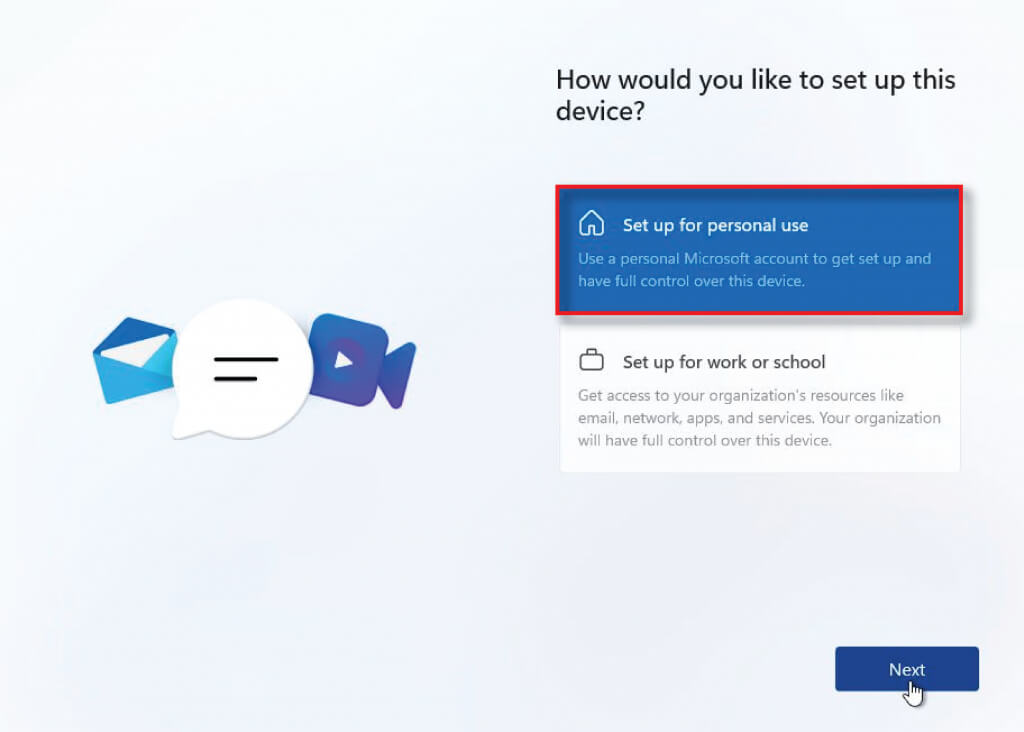
- Durante o processo de configuração, escolha a opção "uso pessoal" quando for perguntado se deseja configurar o computador para uso pessoal ou para uma conta comercial ou escolar.
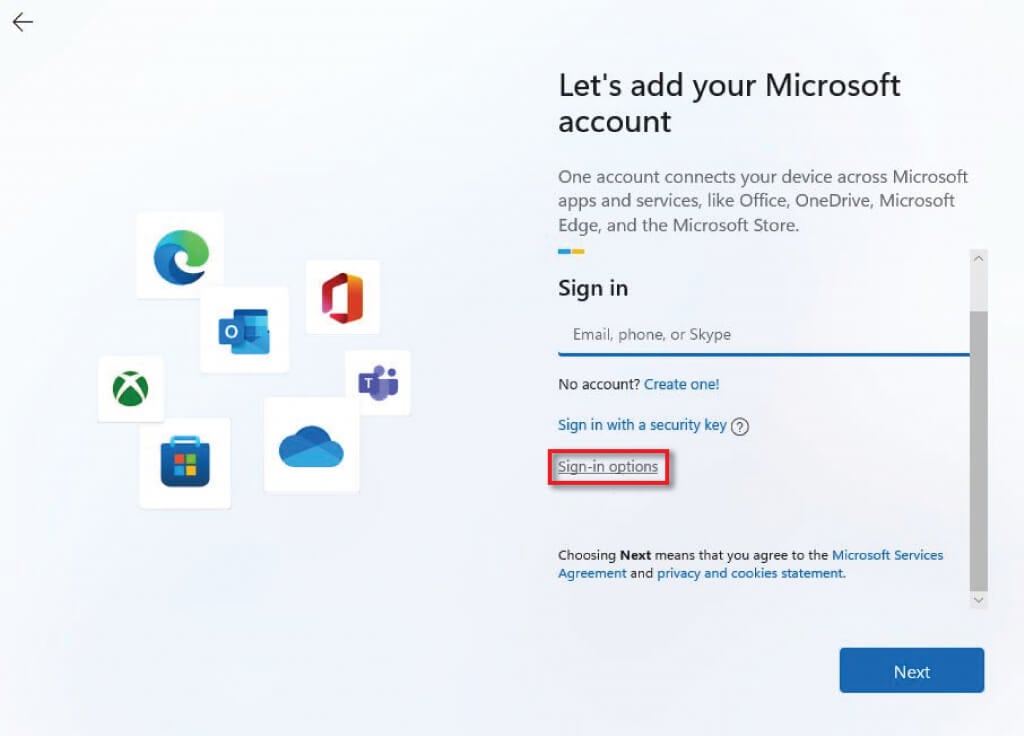
- Em vez de iniciar sessão com uma conta Microsoft, selecione as opções de início de sessão.
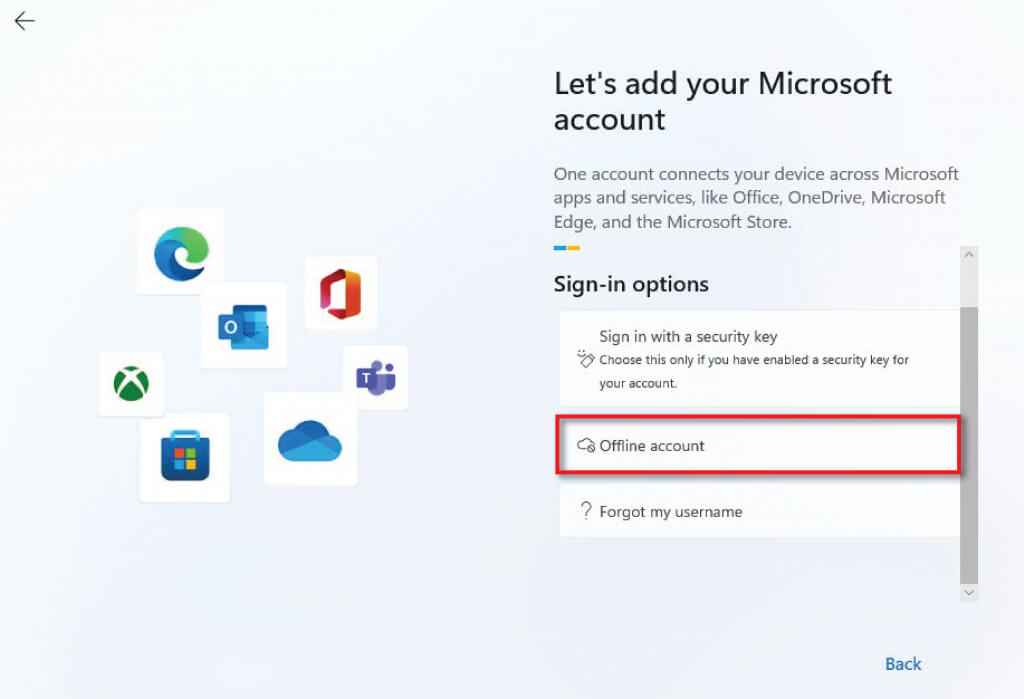
- Escolha Conta offline e, em seguida, selecione Ignorar por enquanto quando solicitado a voltar.
- Digite o nome de usuário escolhido e selecione Próximo.
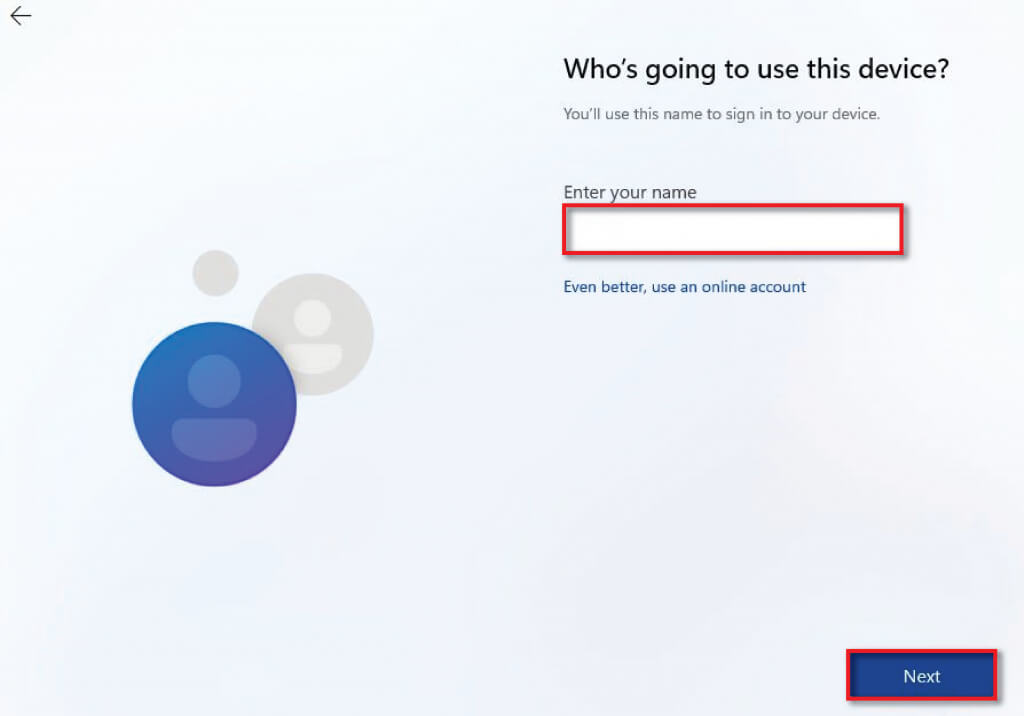
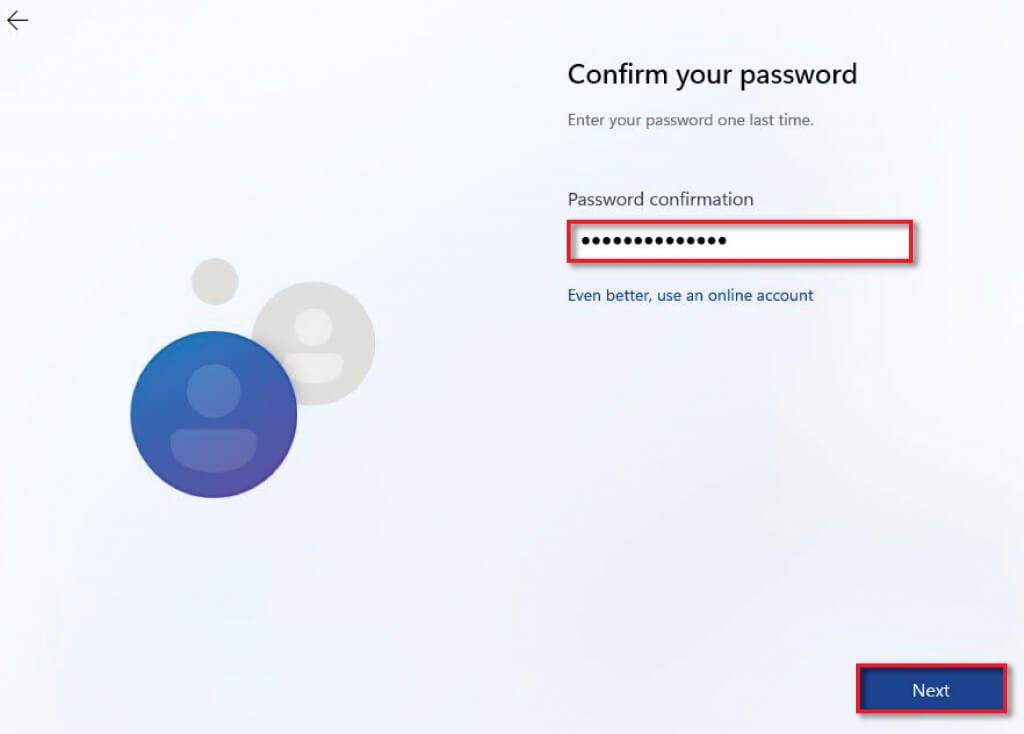
- Digite a senha escolhida e selecione Avançar.
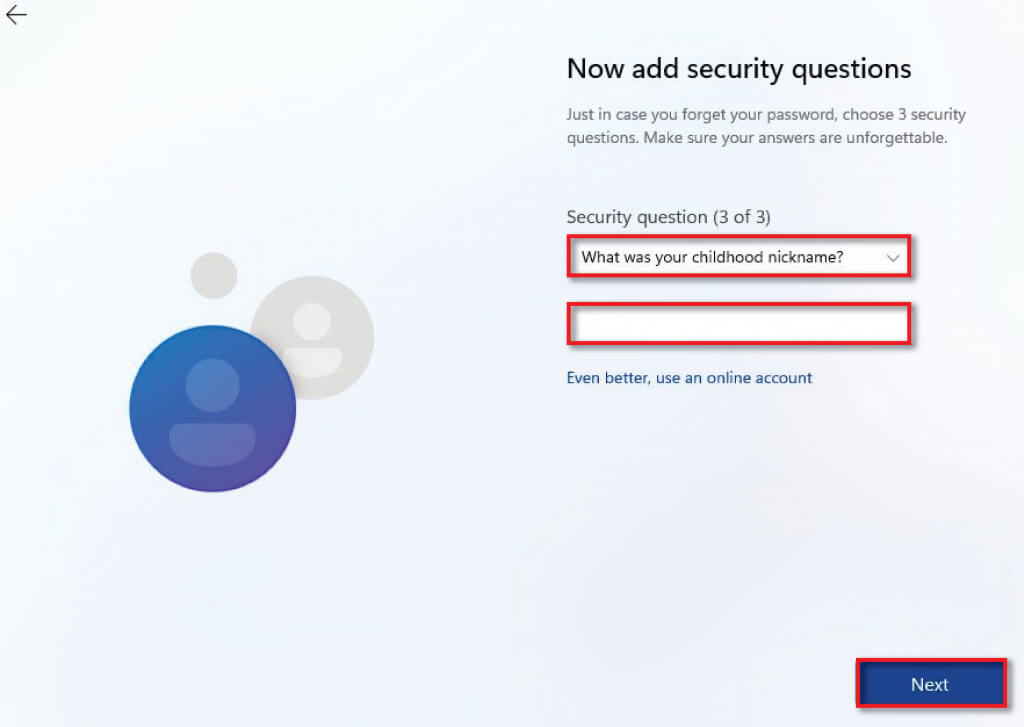
- Agora, escolha uma pergunta de segurança e digite a resposta. Selecione Avançar.
- Conclua a configuração do Windows conforme necessário.
2. Utilize as configurações do Windows para criar uma conta local.
Se você já configurou seu computador, pode criar contas de usuário locais através das configurações do Windows.
- Digite "configurações" no menu Iniciar e selecione o aplicativo Configurações.
- Acesse a seção Contas.
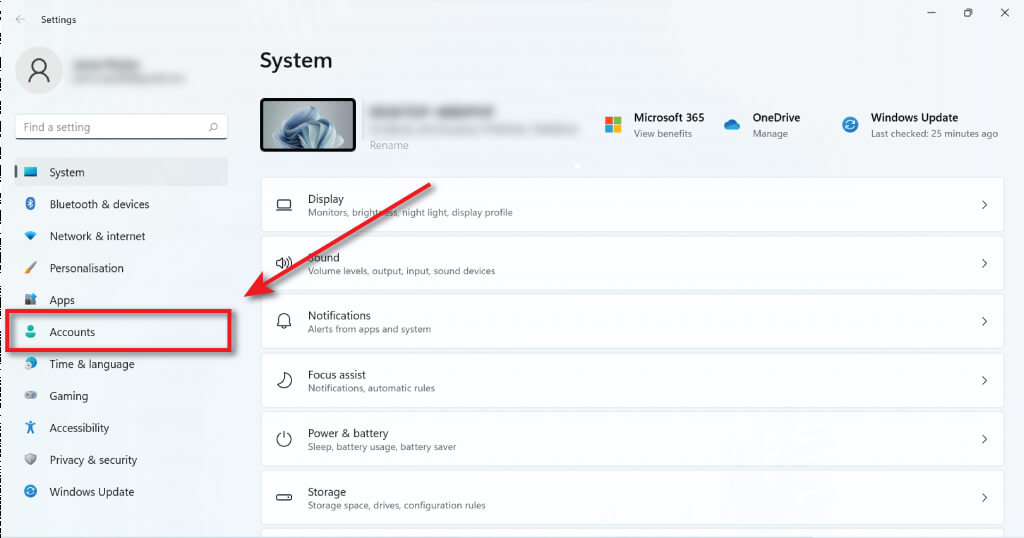
- Selecione Família e outros usuários.
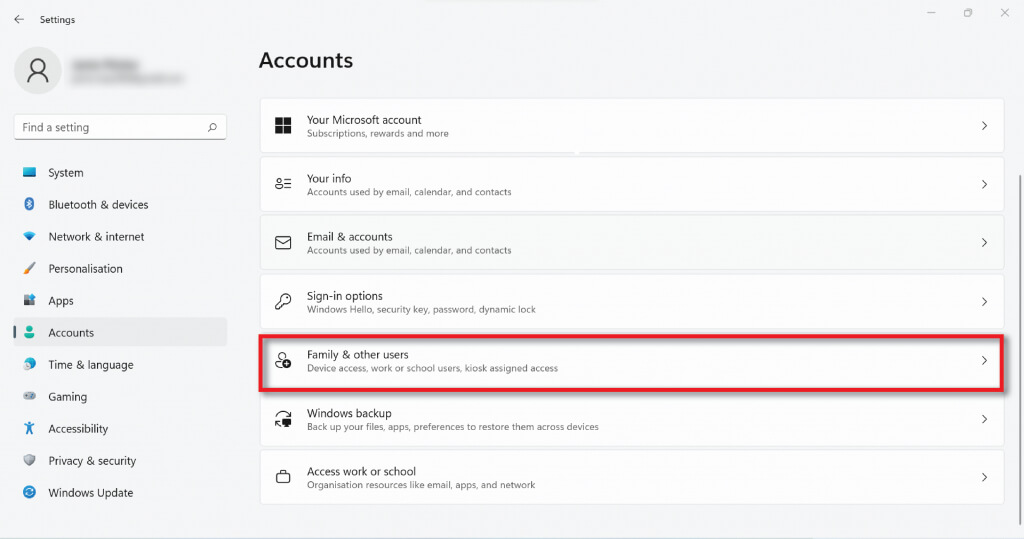
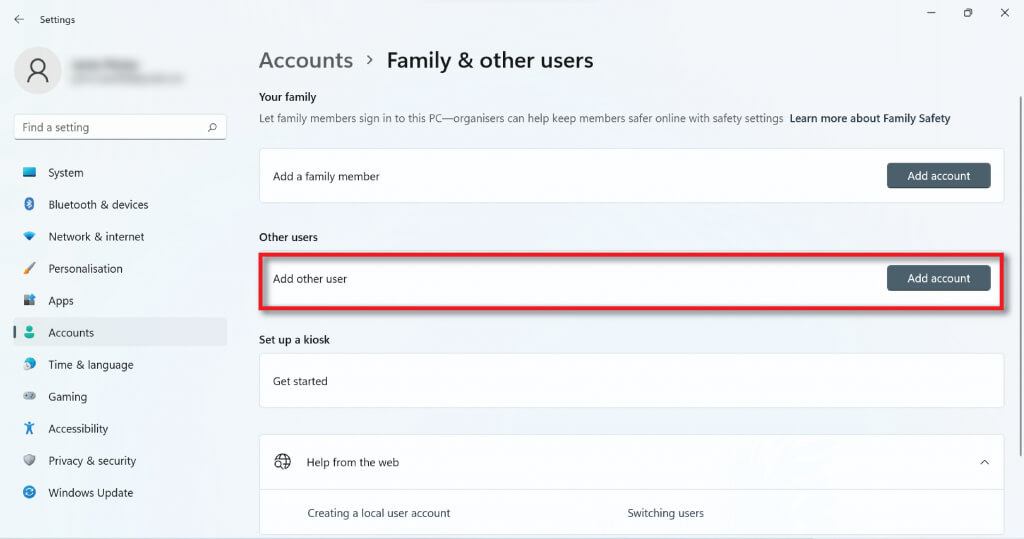
- Selecione o botão Adicionar conta localizado em Outros usuários.
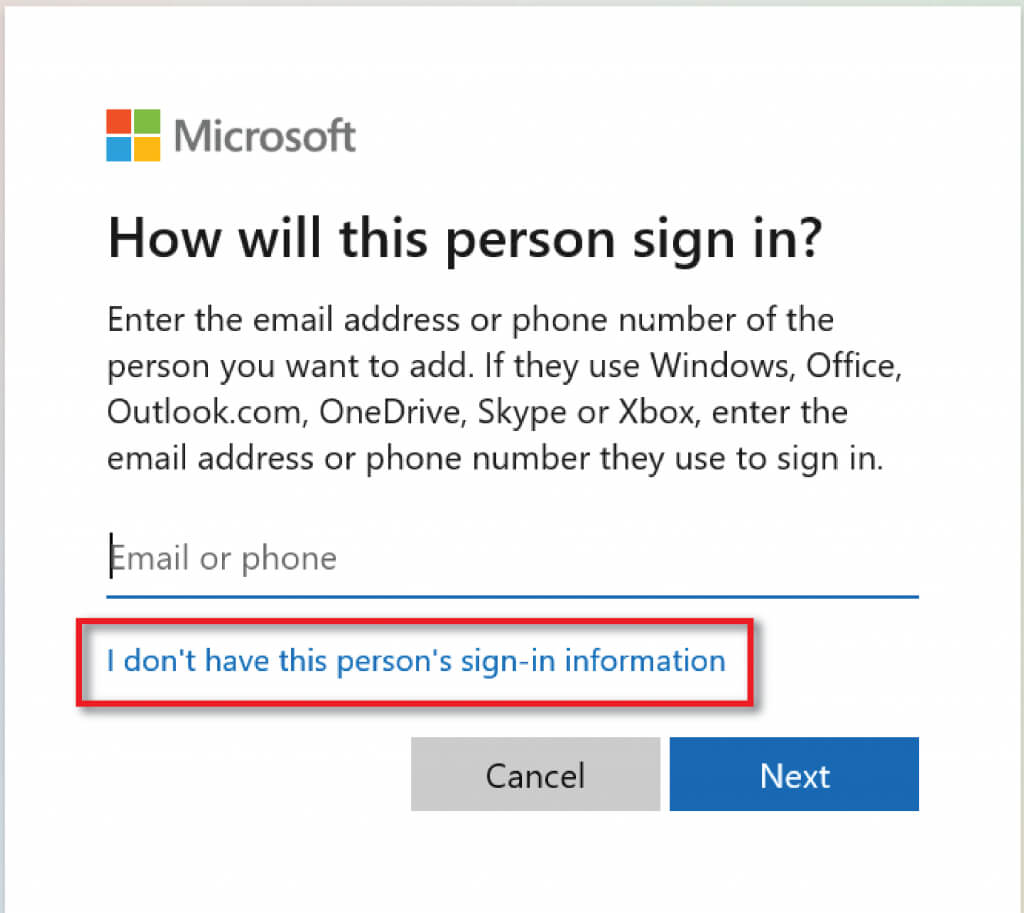
- Na caixa de diálogo, selecione "Não tenho as informações de login desta pessoa".
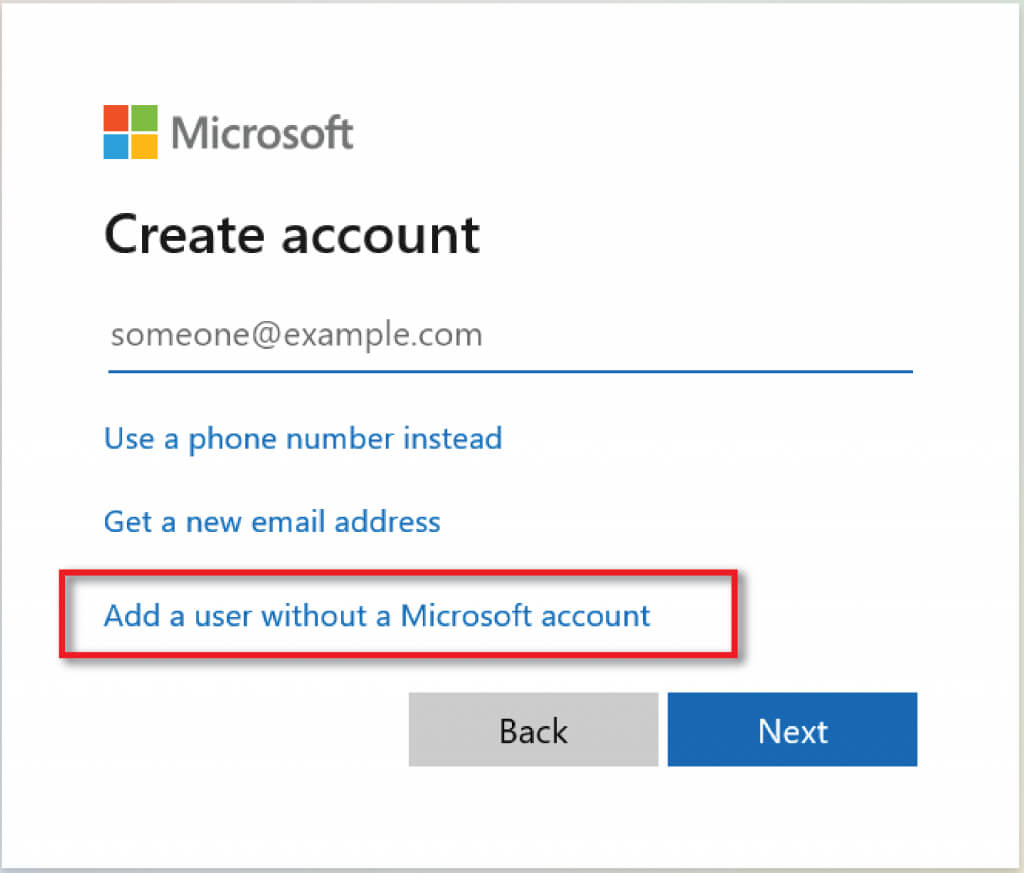
- Selecione "Adicionar usuário sem uma conta Microsoft" e, em seguida, selecione "Avançar".
- Insira um nome de usuário e uma senha de sua escolha.
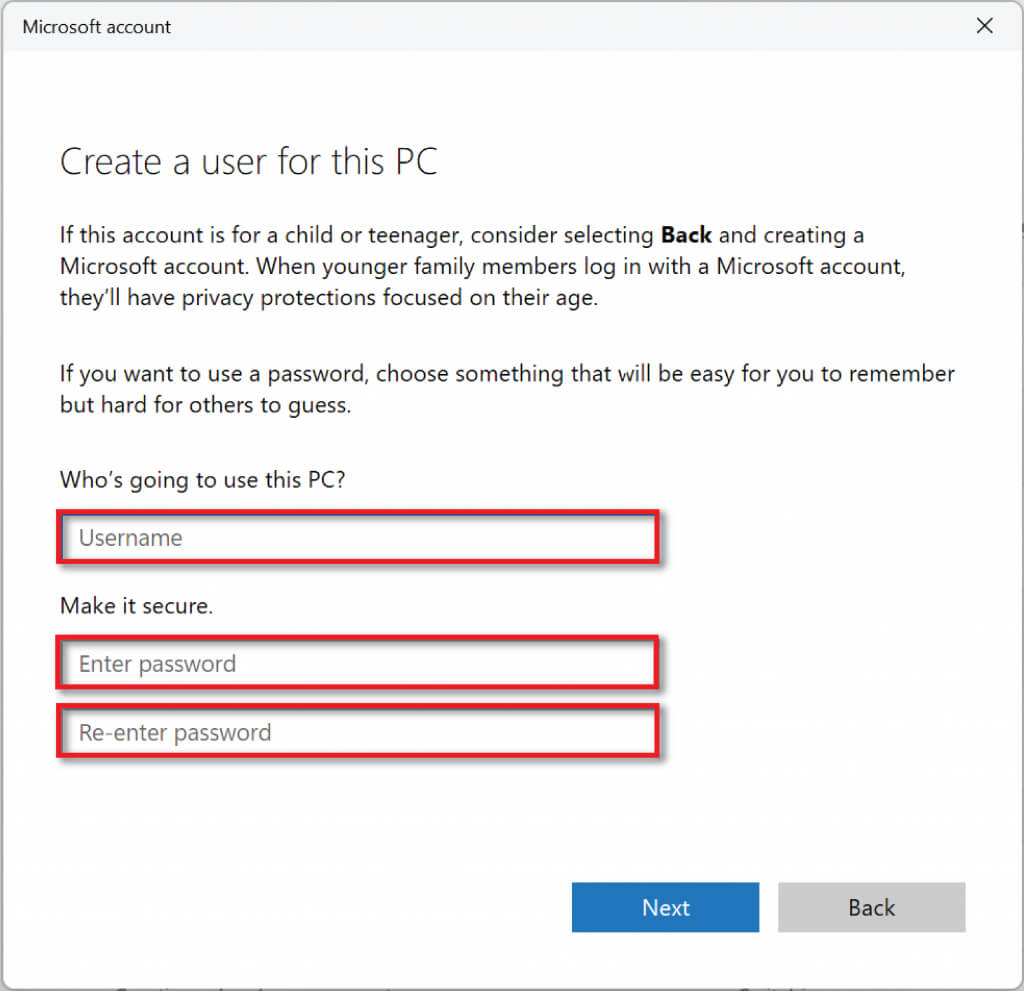
- Após escolher uma senha, role para baixo e configure perguntas de segurança para recuperá-la.
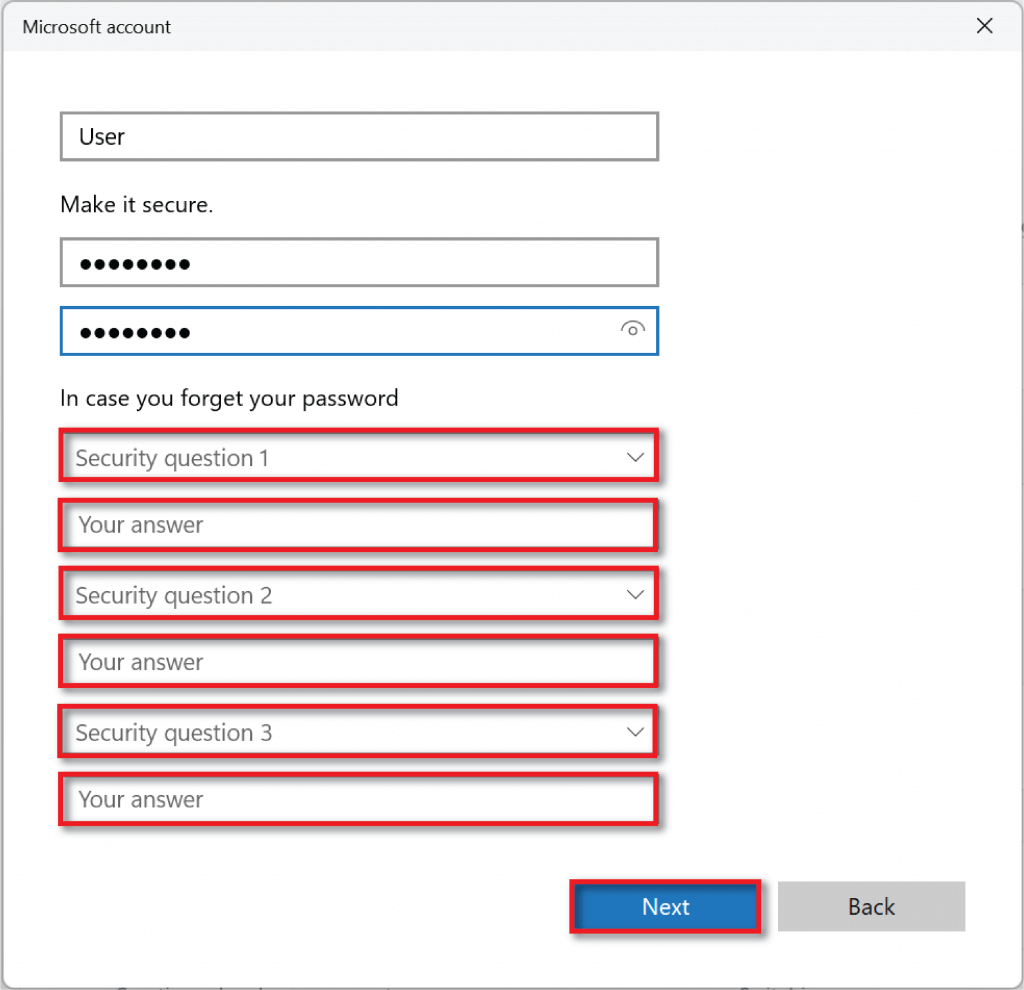
- Selecione "Avançar" para criar sua conta.
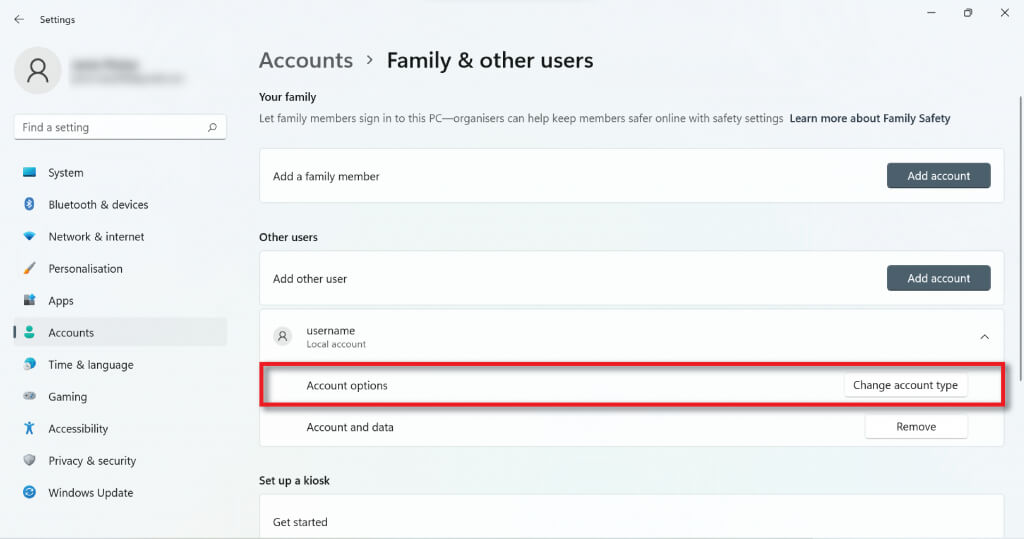
- Para converter a nova conta local em uma conta de administrador, volte para Contas > Família e outros usuários e encontre a conta em Outros usuários.
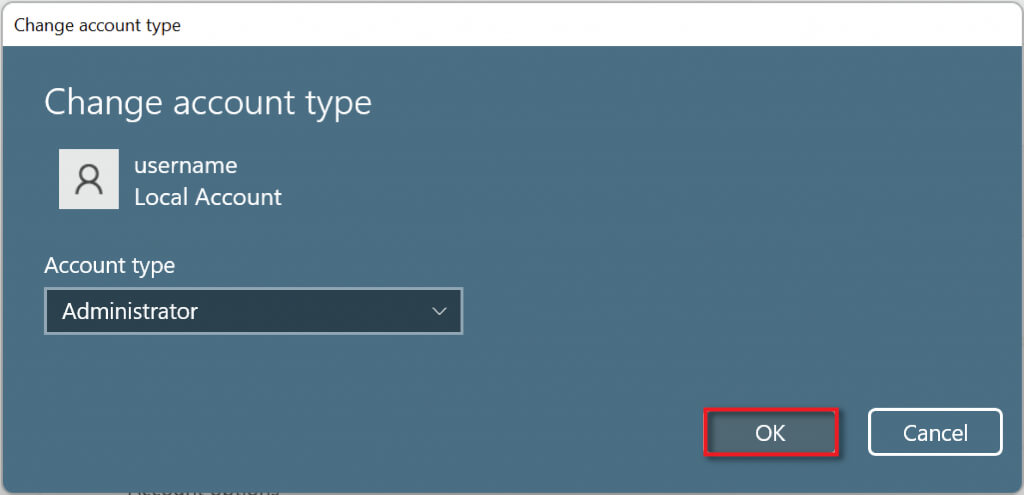
- Clique na seta suspensa à direita e selecione o botão Alterar tipo de conta. Na nova caixa de diálogo, altere Usuário Padrão para Administrador e selecione OK.
3. Utilize o Netplwiz para criar uma conta de usuário local.
Você também pode usar o Netplwiz para criar uma conta de usuário local. Para fazer isso:
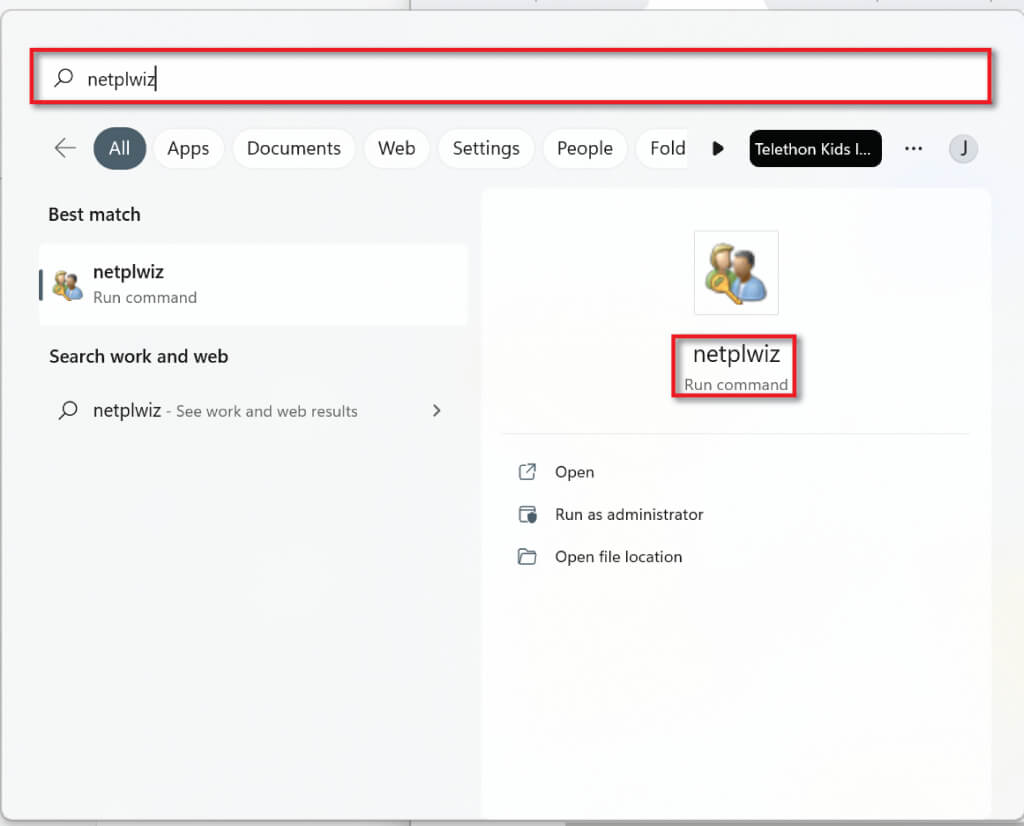
- Na barra de pesquisa da barra de tarefas, digite Netplwiz e selecione Executar comando.
- Na janela Contas de Usuário, selecione Adicionar (abaixo da lista de usuários deste computador).
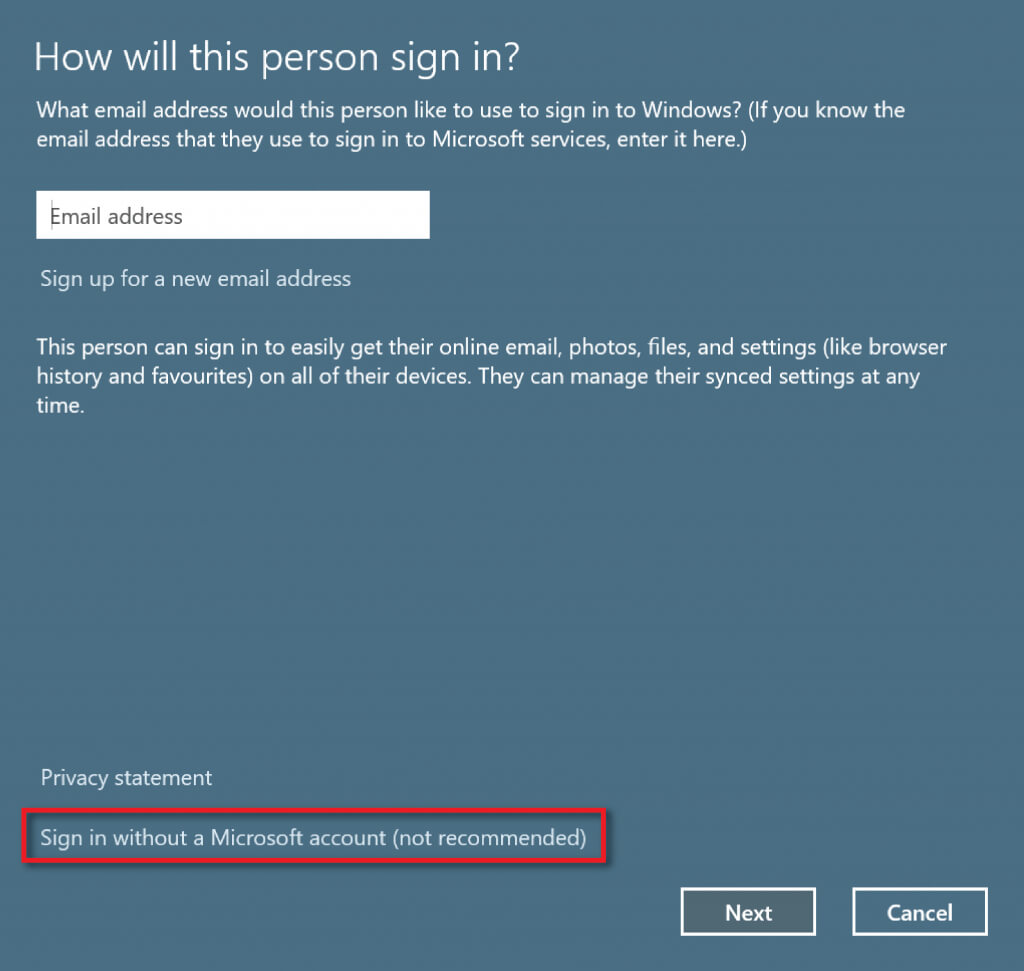
- Selecione "Entrar sem uma conta Microsoft (não recomendado)".
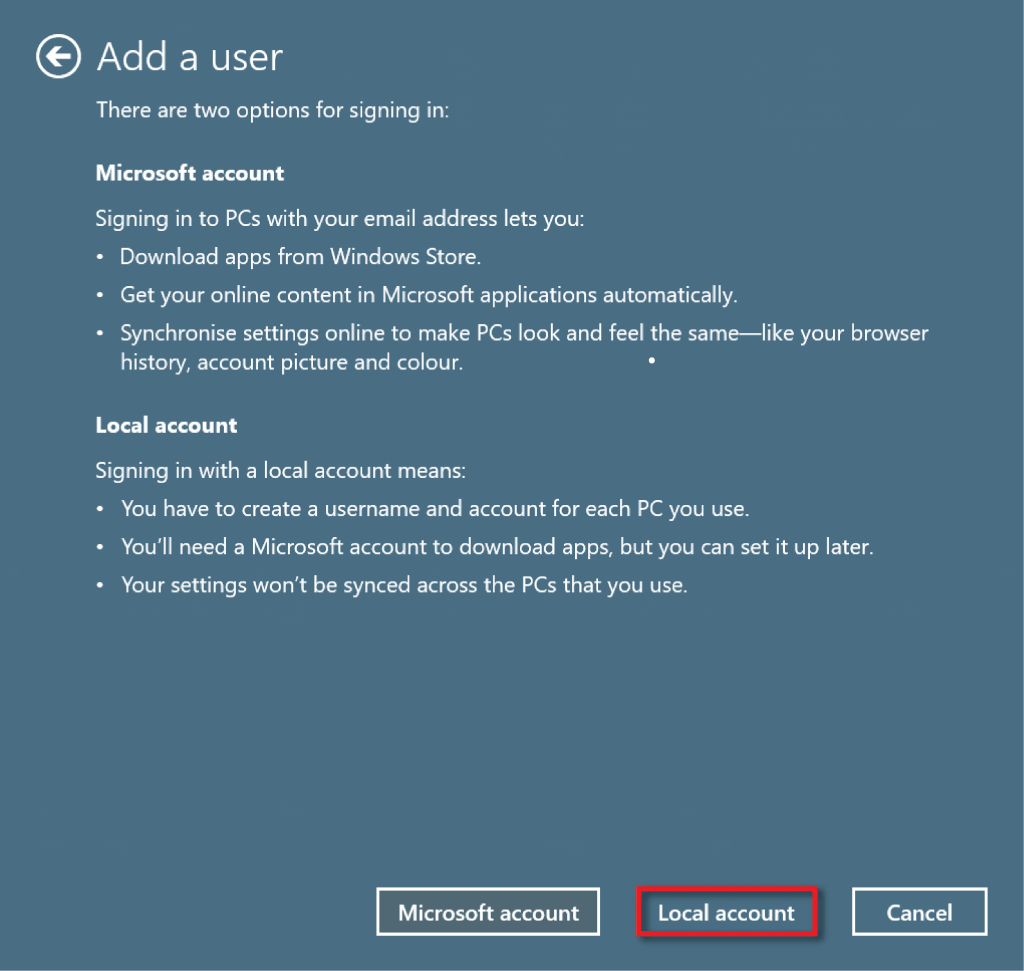
- Escolha uma conta local.
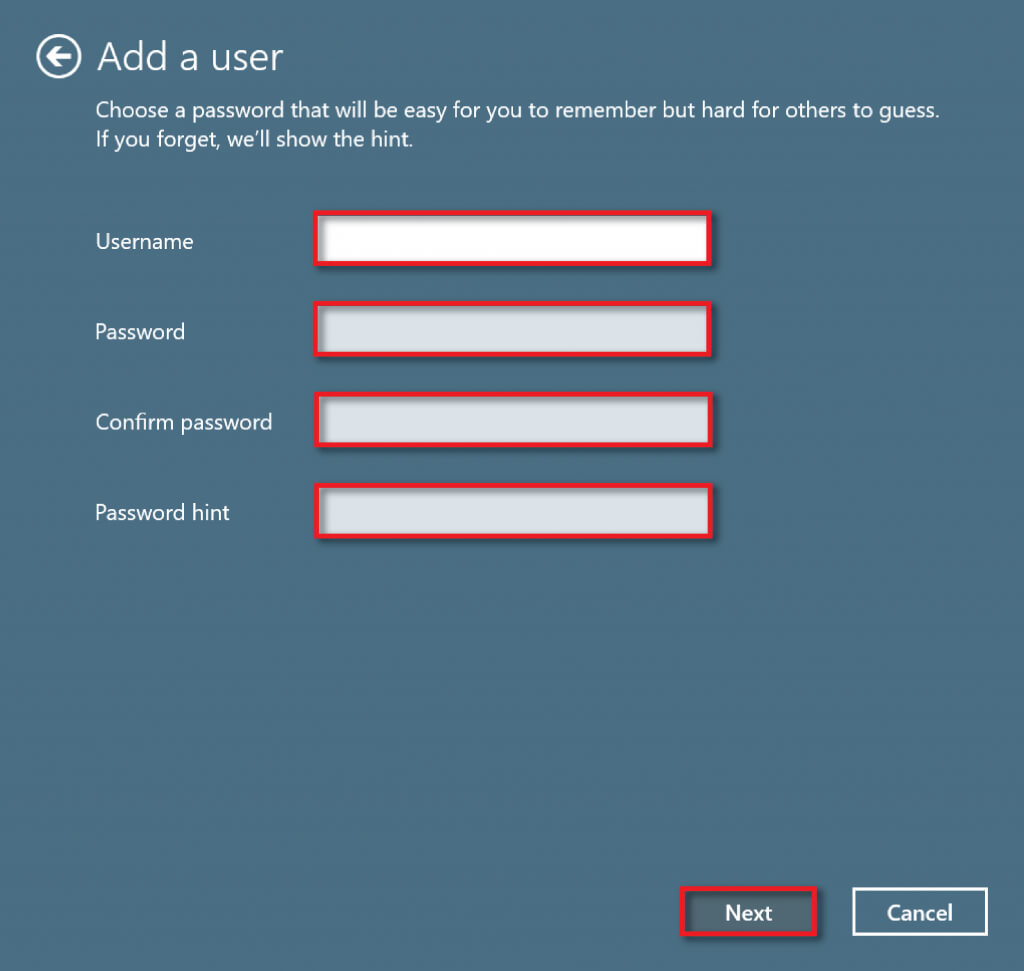
- Digite seu nome de usuário e senha. Digite uma dica de senha que só você saiba e selecione Avançar.
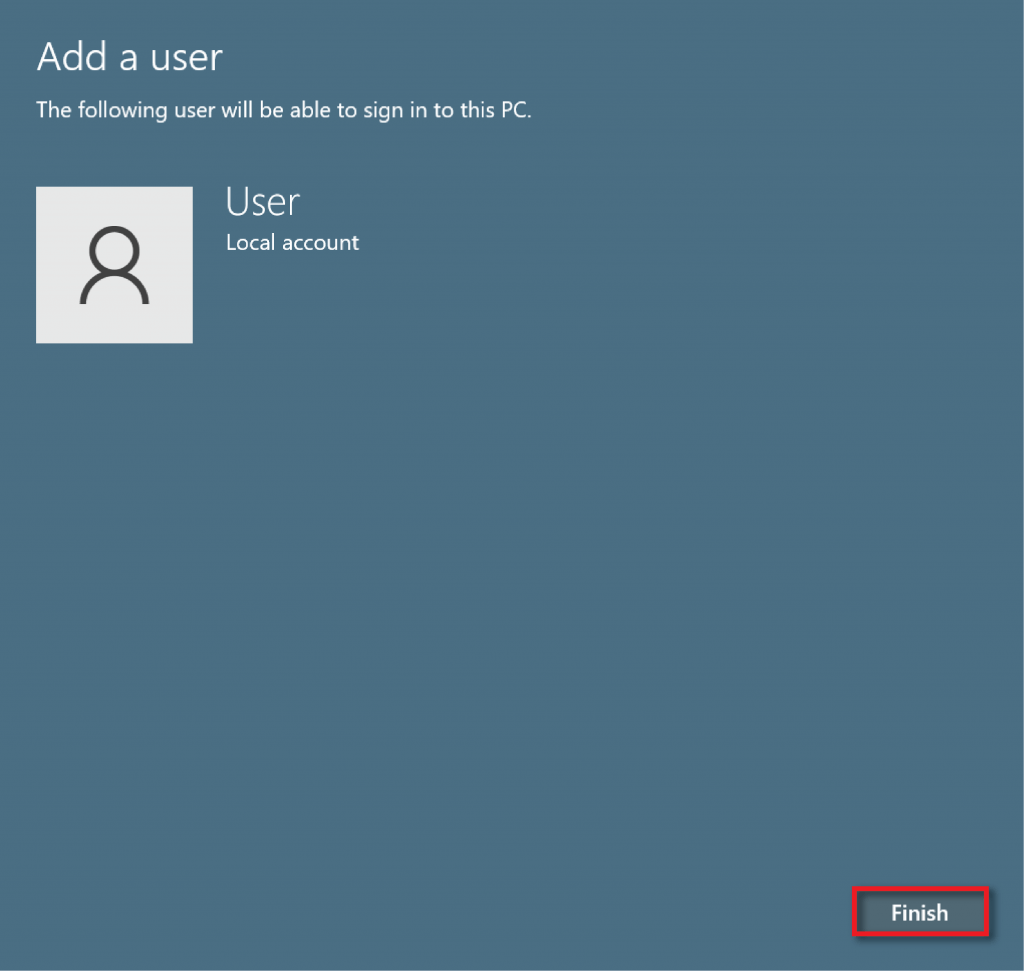
- Selecione Concluir para finalizar a criação da conta.
4. Use o prompt de comando para criar uma conta de usuário local.
Para criar uma conta local usando Prompt de comando:
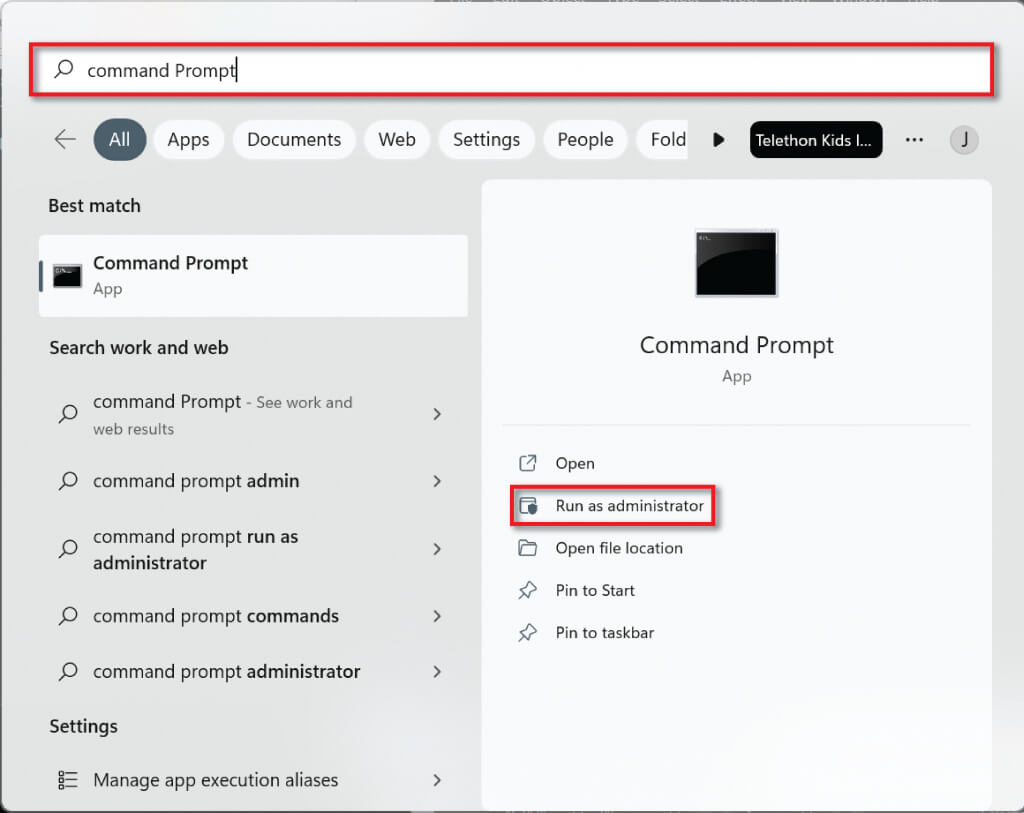
- Na barra de pesquisa do menu Iniciar, digite cmd. Em seguida, em Prompt de Comando, selecione Executar como administrador.
- Digite o seguinte comando na linha de comando: “net user username password /add”, substituindo “username” pelo nome de usuário escolhido e “password” por uma senha forte. Observe que, como não é possível adicionar perguntas de segurança dessa forma, se você esquecer sua senha, não poderá recuperá-la.
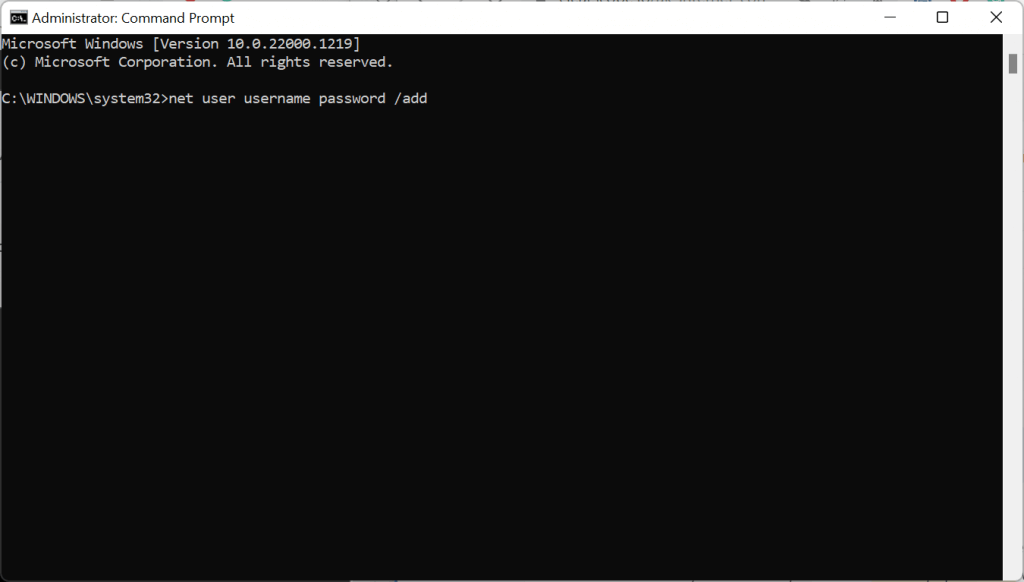
- Pressione Enter.
- Para tornar a conta uma conta de administrador, digite o seguinte comando na linha de comando, substituindo USER-ACCOUNT pelo nome de usuário escolhido para a conta local. Em seguida, pressione Enter.
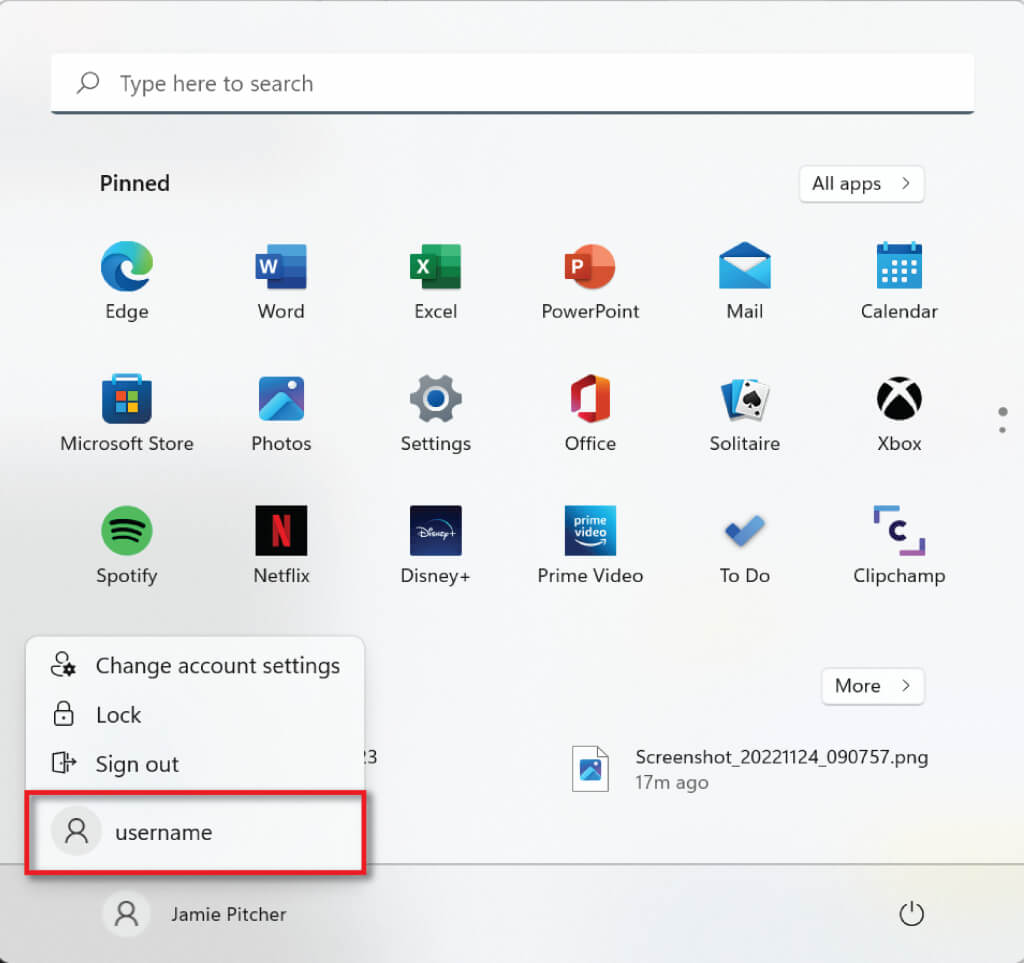
net localgroup administrators CONTA-DE-USUÁRIO /adicionar - Para confirmar que sua conta foi criada, acesse o menu Iniciar e selecione seu perfil. Sua nova conta deverá aparecer na lista.
5. Use o PowerShell para criar uma conta de usuário local.
Para criar uma conta de usuário local usando o PowerShell:
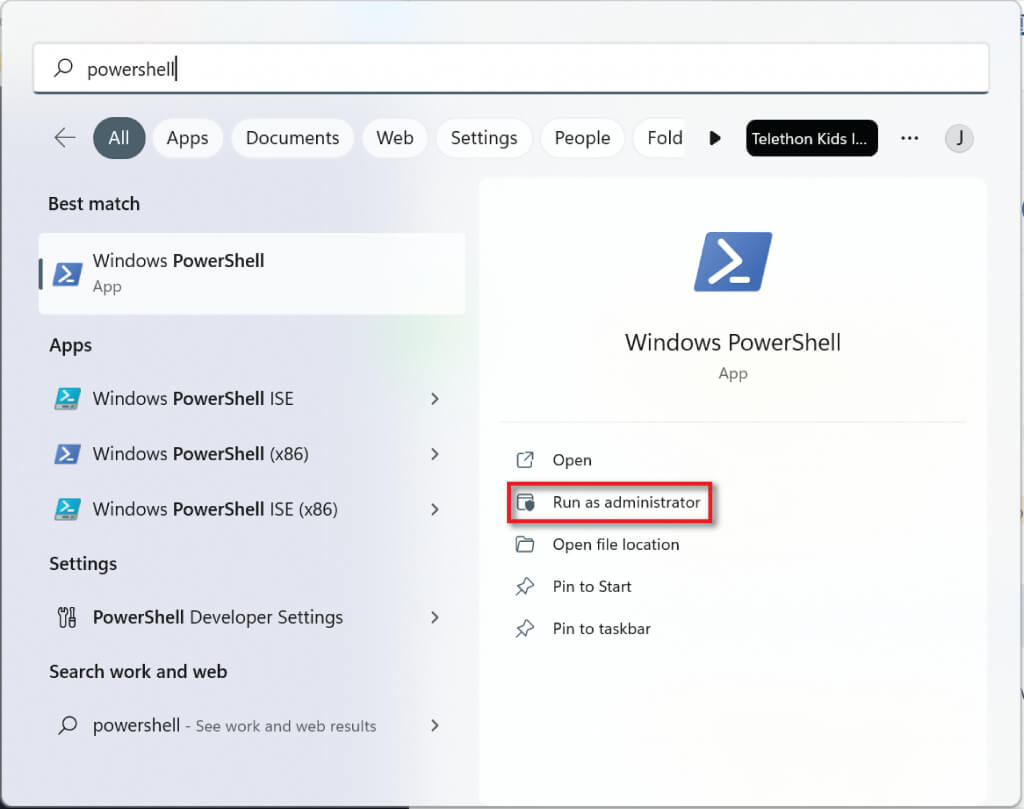
- Digite PowerShell na barra de pesquisa da barra de tarefas e selecione Executar como administrador.
- Digite o seguinte comando na linha de comando e pressione Enter:
$Senha = Read-Host -AsSecureString
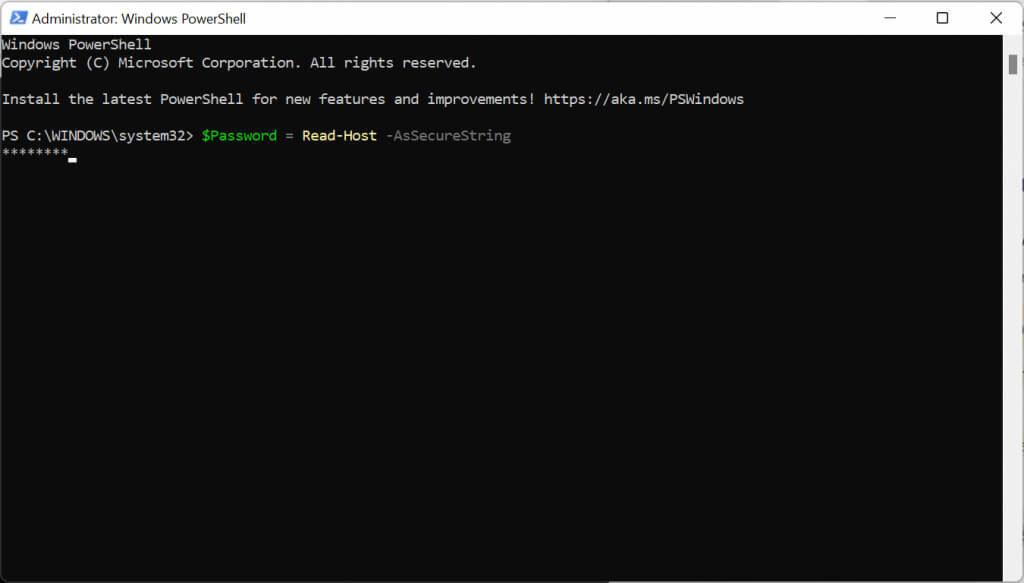
- Digite a senha que deseja para a nova conta de usuário local no Windows 11 e pressione Enter.
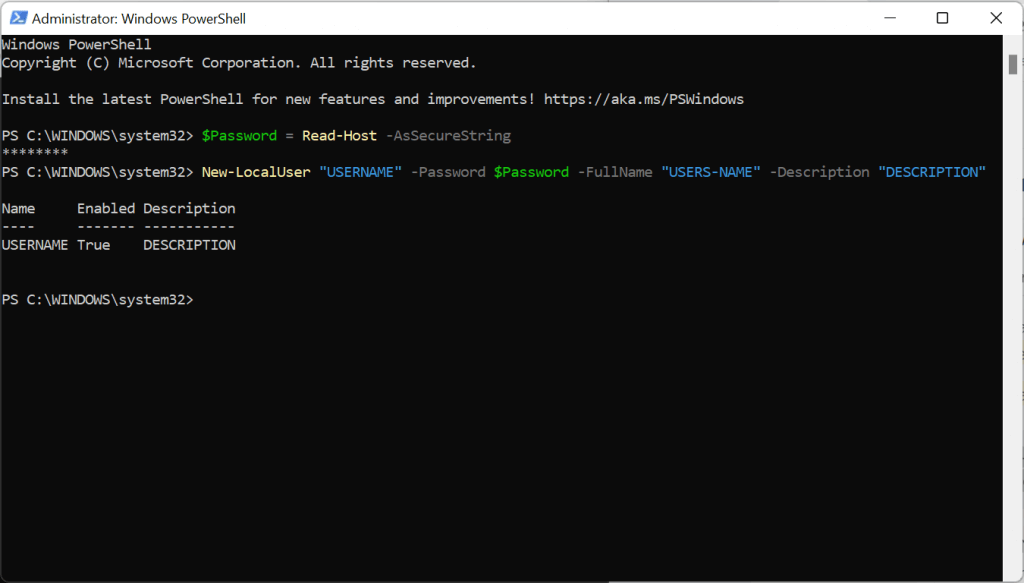
- Escreva o seguinte código, substituindo USERNAME pelo nome da conta, USERS-NAME pelo nome de usuário completo e DESCRIPTION por uma descrição da conta. Mantenha as aspas.
Novo-UsuárioLocal “NOME-DE-USUÁRIO” -Senha $Senha -NomeCompleto “NOME-DO-USUÁRIO” -Descrição “DESCRIÇÃO”
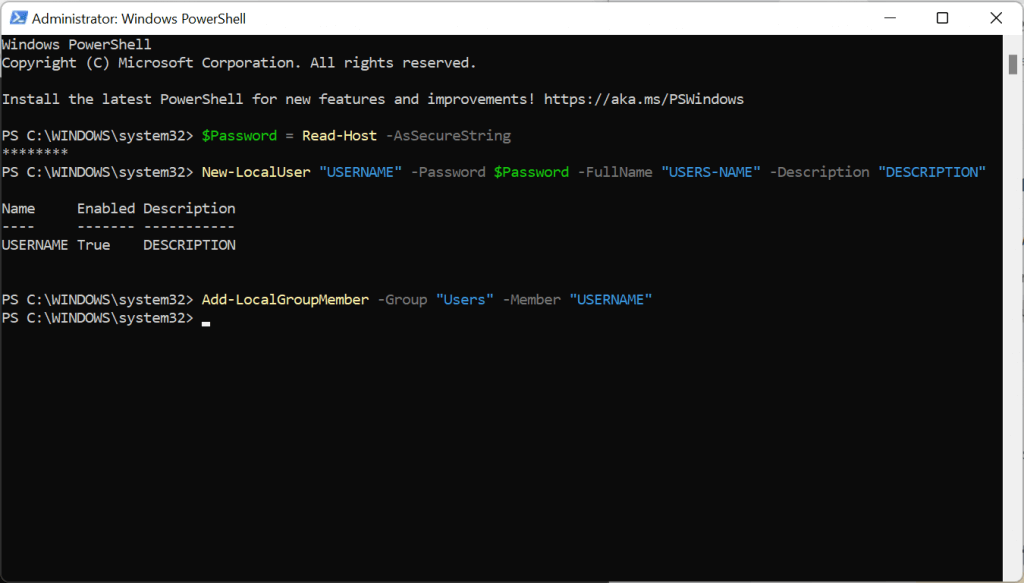
- Digite o seguinte comando, substituindo USERNAME pelo nome de usuário escolhido e ACCOUNT-TYPE por Users se desejar que a conta seja padrão ou por Administrators se desejar que a conta tenha privilégios de administrador.
Adicionar-MembroDoGrupoLocal -Grupo “TIPO-DE-CONTA” -Membro “NOME-DE-USUÁRIO”
6. Use o gerenciador de computadores para criar uma conta de usuário local (somente na versão Pro)
Os usuários podem Janelas 11 Pro Crie contas de usuário locais através do Gerenciador do Computador. Este método não funcionará se você estiver usando o Windows 11 Home.
- Acesse a barra de pesquisa no menu Iniciar, digite "gerenciamento do computador" e selecione "Gerenciamento do Computador".
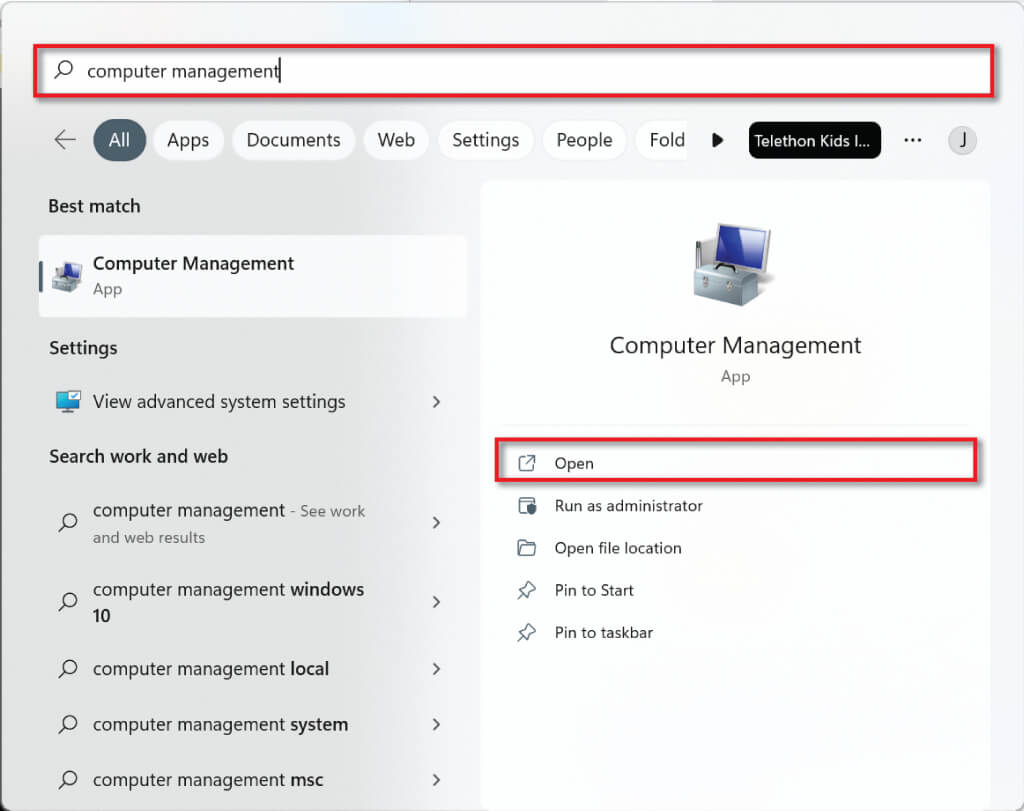
- Selecione Ferramentas do Sistema no canto superior esquerdo e, em seguida, Usuários e Grupos Locais.
- Agora, clique com o botão direito do mouse em Usuários e selecione Novo Usuário.
- Escolha um nome de usuário e uma senha para criar uma nova conta local.
Criando contas de usuário locais no Windows 11
Como você pode ver, criar uma conta de usuário local no Windows 11 é relativamente fácil. Você pode criar quantas contas quiser e usá-las para separar o uso profissional do pessoal, ou até mesmo permitir que membros da família usem seu computador sem acesso aos seus arquivos. A escolha é sua!
Comentários estão fechados.