

Desativar a Inicialização Segura desbloqueia algumas funcionalidades avançadas em computadores Windows. Computadores com a Inicialização Segura desativada só podem instalar Linux, inicializar a partir de hardware não confiável e usar determinadas placas gráficas de terceiros. No entanto, você precisa (re)ativar a Inicialização Segura para atualizar seu computador para o Windows 11.
Você não precisa se preocupar em habilitar a Inicialização Segura se estiver planejando uma instalação limpa do Windows 11 a partir de um pen drive . No entanto, é algo que você deve fazer para atualizar para o Windows 11 sem perder nenhum dado . Este tutorial aborda os passos para verificar o status da Inicialização Segura no seu computador. Além disso, mostraremos como habilitar a Inicialização Segura para instalar o Windows 11.
O que é a Inicialização Segura no Windows?
A Inicialização Segura (Secure Boot) é um padrão de segurança desenvolvido por um grupo de fabricantes de computadores. Esse recurso de segurança é incorporado ao firmware do seu computador para manter seu dispositivo seguro. O firmware, ou Sistema Básico de Entrada/Saída (BIOS), é um componente de hardware que inicializa antes do sistema operacional. Quando você liga o computador, a Inicialização Segura verifica a presença de malware e outros softwares maliciosos nos quais o fabricante do seu dispositivo não confia.
Por exemplo, suponha que seu computador esteja infectado com um bootloader que ataca o próprio bootloader do seu computador (o programa que inicia o Windows). A Inicialização Segura detecta e bloqueia o bootloader, garantindo que seu computador inicie com um arquivo de bootloader genuíno.
Para melhorar a segurança no Windows 11, a Microsoft projetou o sistema operacional para funcionar em computadores que suportam a Inicialização Segura (Secure Boot). A Inicialização Segura é um requisito por um bom motivo, mas alguns computadores não têm esse recurso ativado por padrão. Felizmente, ativar a Inicialização Segura não é difícil.
Verificando a compatibilidade com o Windows 11 usando a ferramenta "Verificação de integridade do PC"
Antes de ativar a Inicialização Segura, use o aplicativo Verificação de Integridade do PC para garantir que seu computador possa executar o Windows 11. O aplicativo diagnostica minuciosamente seu computador e relata problemas relacionados à Inicialização Segura e a outros componentes do sistema.
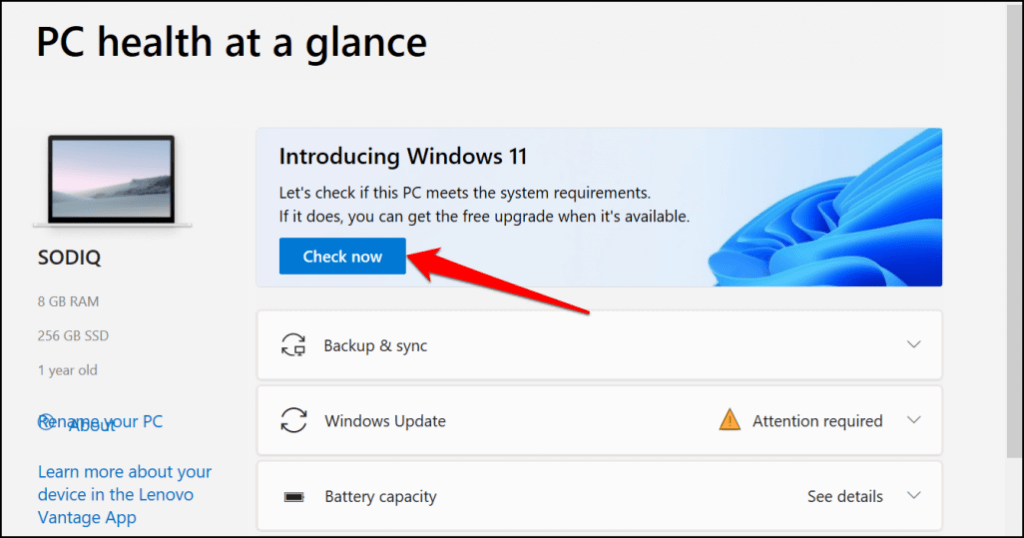
Instale o aplicativo Verificação de integridade do PC e selecione Verificar agora na seção “Apresentando o Windows 11”.
O aplicativo Verificação de integridade do PC e a ferramenta de configuração do Windows 11 exibirão um erro "Este PC deve ser compatível com a Inicialização Segura" se a Inicialização Segura estiver desativada no seu dispositivo. A seção a seguir contém instruções passo a passo sobre como verificar o status da Inicialização Segura no seu PC.
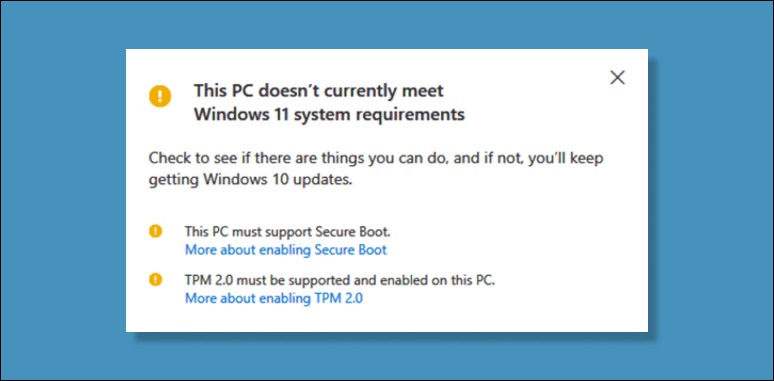
O Trusted Platform Module versão 2.0 (TPM 2.0) é outra configuração de segurança que deve estar habilitada para executar o Windows 11. Se o aplicativo Verificação de Integridade do PC exibir outros erros relacionados ao processador, é provável que seu computador não atenda aos requisitos de sistema do TPM. Habilite o TPM nas configurações da BIOS do seu computador e tente instalar o Windows 11 novamente.
Como verificar o status da Inicialização Segura no Windows
Utilize a ferramenta Informações do Sistema da Microsoft para verificar o status da Inicialização Segura (Secure Boot) no seu sistema.
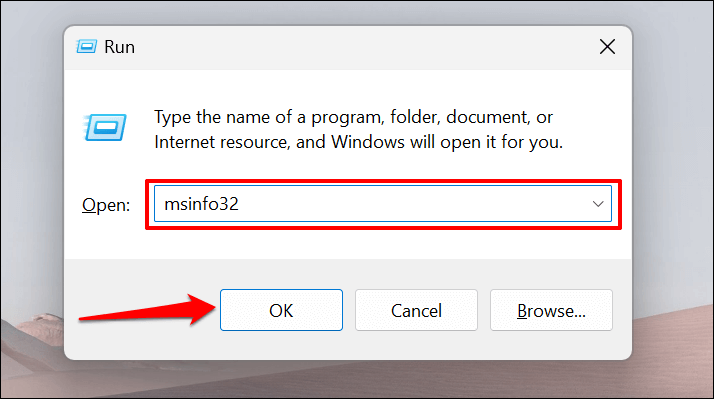
- Pressione a tecla Windows + R, digite msinfo32 na caixa de diálogo e selecione OK.
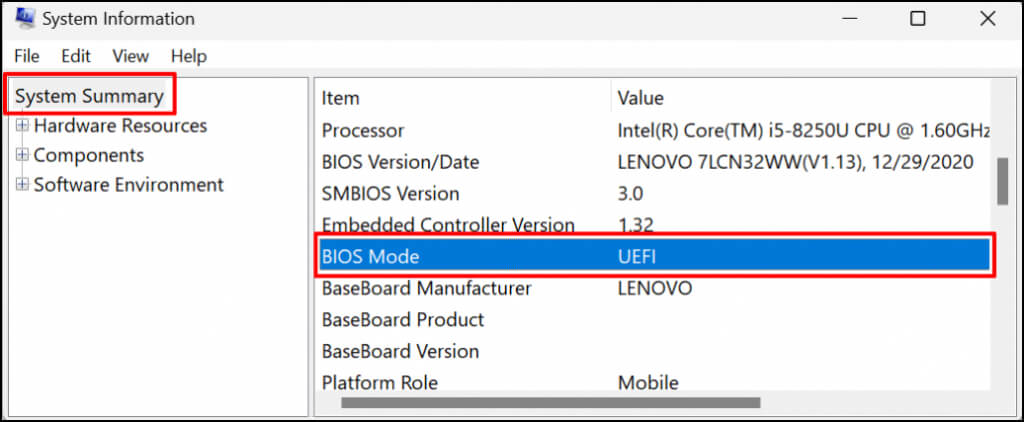
- Localize o Resumo do Sistema na barra lateral, localize “Modo BIOS” no lado direito da janela e certifique-se de que esteja escrito UEFI.
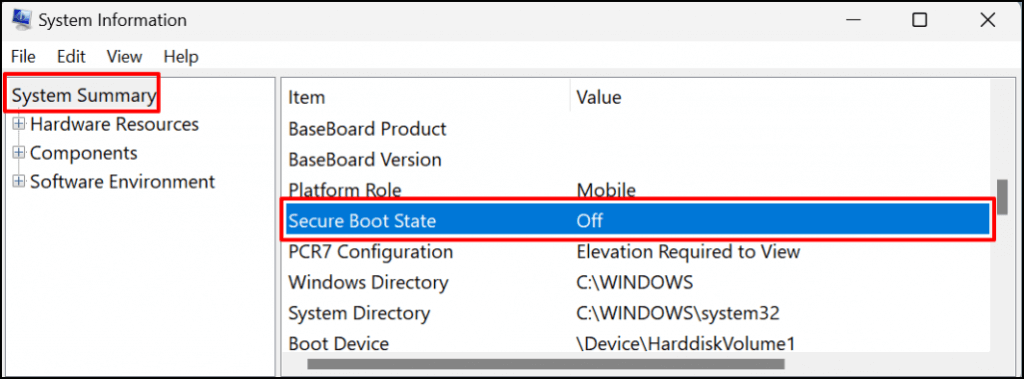
- Desça a lista e localize "Estado de inicialização segura".
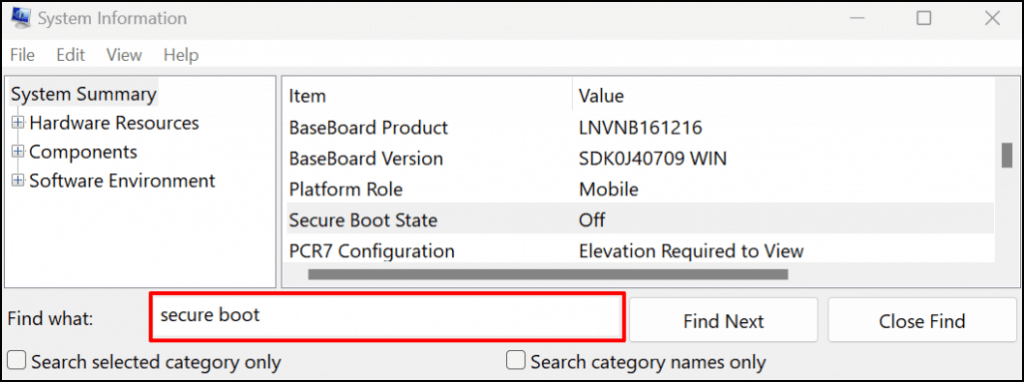
Se não encontrar “Estado de Inicialização Segura”, pressione Ctrl + F, digite inicialização segura na barra de pesquisa e pressione Enter.
Se o valor for “Desativado”, significa que a Inicialização Segura está desativada no seu computador. Prossiga para a próxima seção para aprender como ativar a Inicialização Segura. Depois de ativar a Inicialização Segura, você poderá atualizar seu computador para o Windows 11.
Observação: Se o seu computador estiver usando BIOS Legacy, você sempre pode alternar para UEFI (Unified Extensible Firmware Interface). O utilitário MBR2GPT (Master Boot Record to GUID Partition Table) permite alternar entre BIOS Legacy e UEFI sem reinstalar o Windows. Consulte este tutorial sobre como alterar o BIOS do Windows 10 para o modo UEFI para obter instruções detalhadas.
Como ativar a Inicialização Segura no Windows
Se o recurso Inicialização Segura (Secure Boot) do seu computador estiver desativado, veja como ativá-lo novamente.
- Abra as Configurações do seu computador, acesse > Atualização e Segurança > Recuperação e selecione Reiniciar agora.
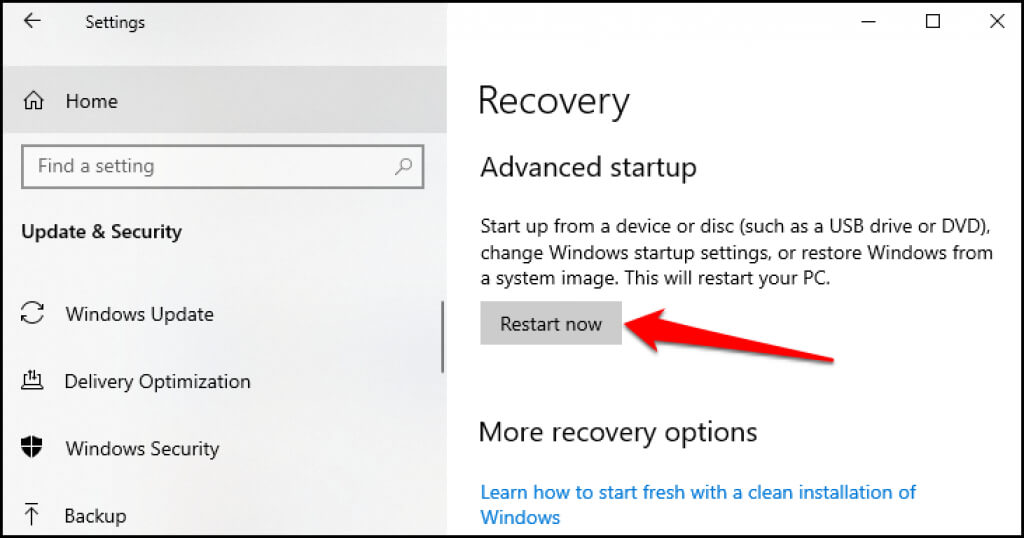
- Aguarde até que seu computador Inicializando o menu de Restauração do SistemaSelecione as etapas de resolução de problemas para prosseguir.
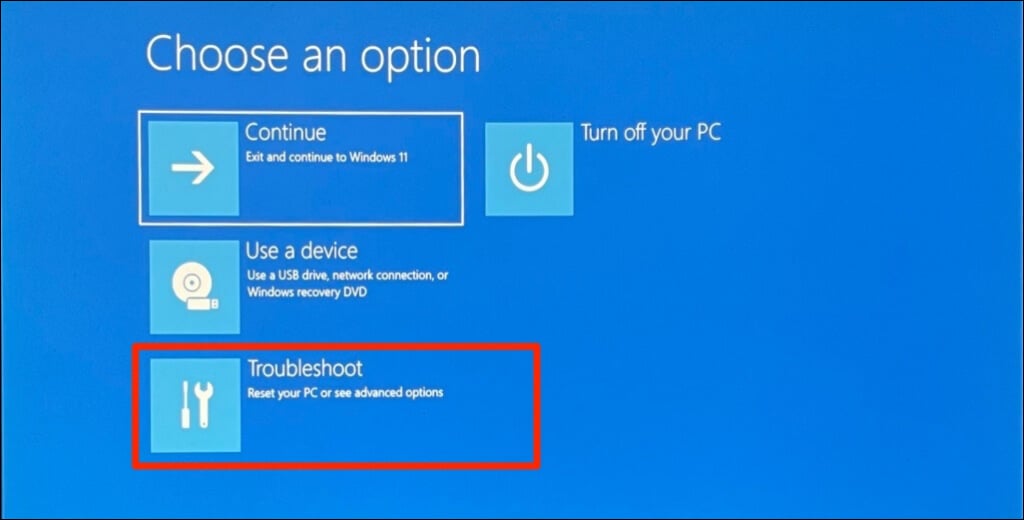
- Selecione as opções avançadas na próxima página.
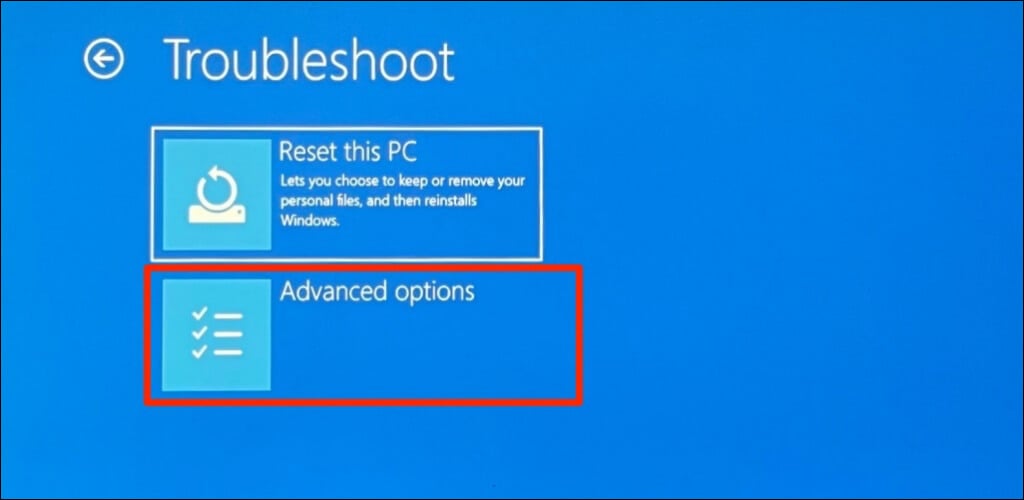
- Configure as definições do firmware UEFI.
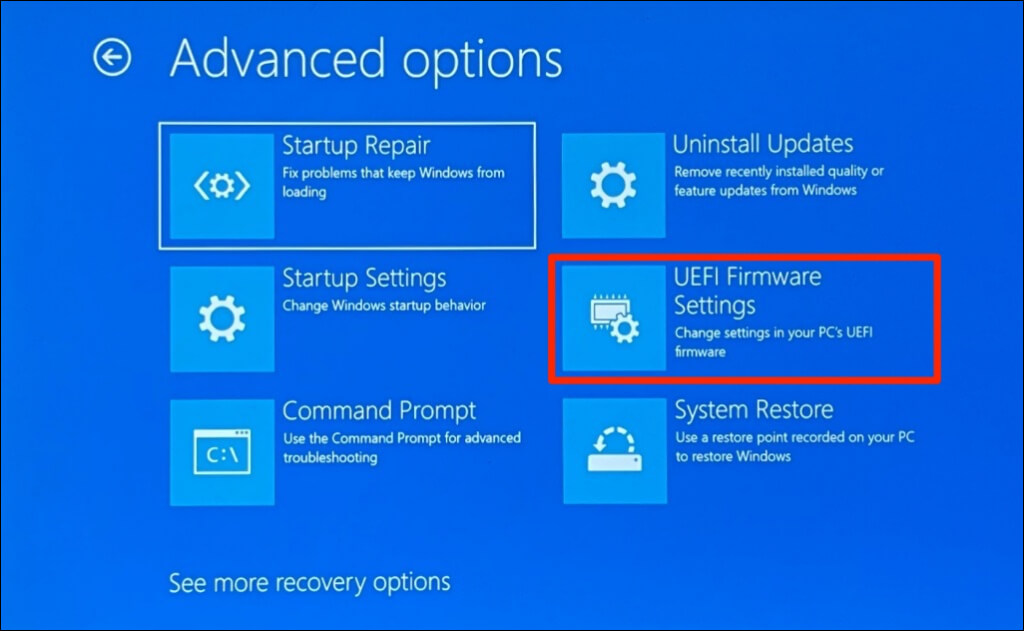
Observação: Se você não encontrar "Configurações de Firmware UEFI" na página, significa que a placa-mãe do seu computador não possui um chip TPM. Isso significa que seu computador não pode executar o Windows 11.
- Selecione o botão Reiniciar.
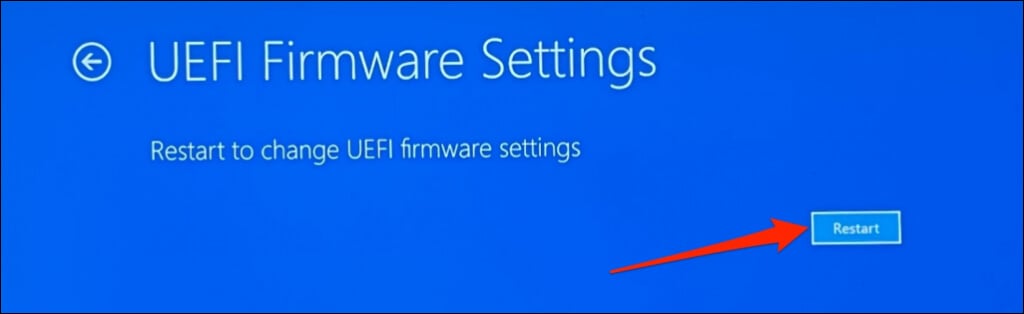
Aguarde até que o computador inicie o utilitário de configuração da BIOS. A interface da página de configuração da BIOS varia dependendo do modelo ou fabricante da placa-mãe do seu computador.
- Acesse a seção “Segurança”, “Autenticação” ou “Inicialização”. Localize a opção Modo de Inicialização Segura ou Inicialização Segura e certifique-se de que esteja “Ativada”.
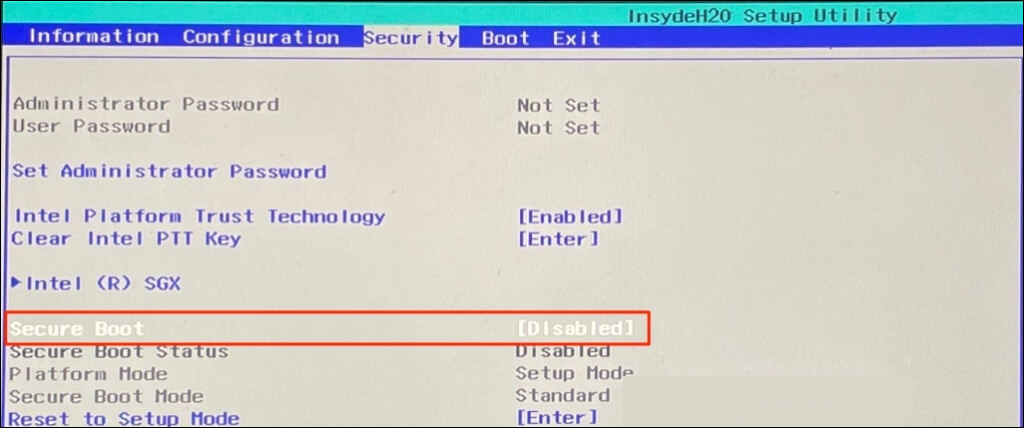
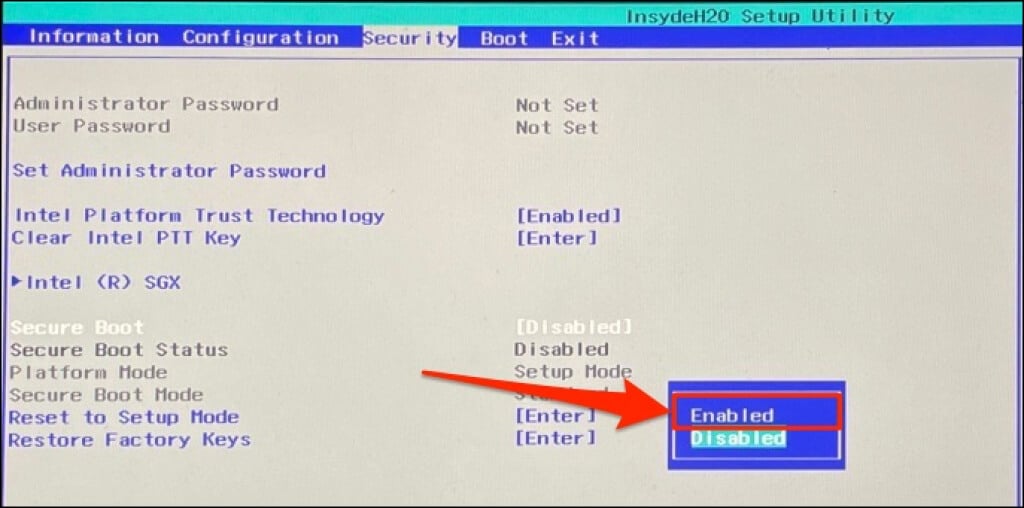
Se estiver desativado, use as teclas de seta do seu teclado para navegar até Inicialização Segura e pressione Enter. Selecione Ativado e pressione Enter novamente.
- Acesse a guia Sair e selecione Sair Salvando Alterações. Em seguida, escolha Sim para confirmar e pressione Enter.
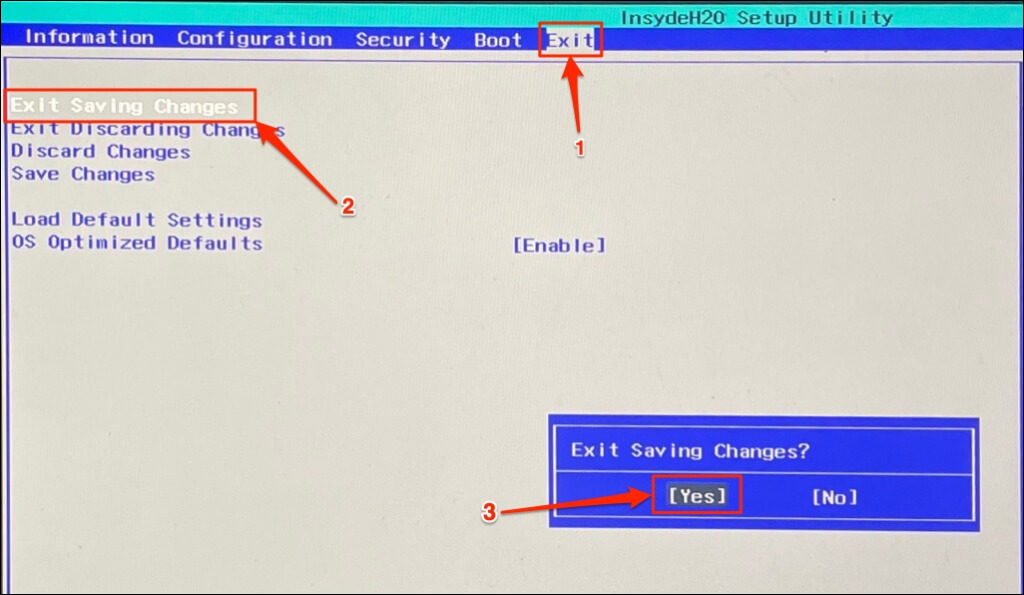
Aguarde até que o computador reinicie e tente atualizar para o Windows 11 novamente. Você também deve usar a ferramenta Informações do Sistema para garantir que a Inicialização Segura esteja ativada no seu computador.
Não consegue ativar a Inicialização Segura? Tente estes passos.
Se o seu computador não permitir que você ative a Inicialização Segura, redefina a BIOS para as configurações padrão e tente novamente. Às vezes, pode ser necessário reiniciar o computador (sem excluir arquivos) para reativar a Inicialização Segura. Entre em contato com o fabricante do seu computador para obter suporte se essas etapas de solução de problemas não funcionarem.
Comentários estão fechados.