

Este código de erro está relacionado ao Módulo de Plataforma Confiável (TPM) do Microsoft Outlook. O TPM é um microchip projetado para fornecer funções de segurança essenciais, principalmente relacionadas a chaves de criptografia. O TPM geralmente é instalado na placa-mãe de um computador desktop ou laptop e se comunica com o restante do sistema por meio de um barramento de hardware. Quando o TPM para de funcionar corretamente, é provável que esse erro ocorra. Computadores com um TPM integrado têm a capacidade de gerar e criptografar chaves de criptografia, ou seja, vinculá-las ou encapsulá-las. Os usuários encontram esse erro ao trabalhar com o Microsoft Outlook, que utiliza o protocolo do Módulo de Plataforma Confiável em sua implementação. A notificação de erro é a seguinte:
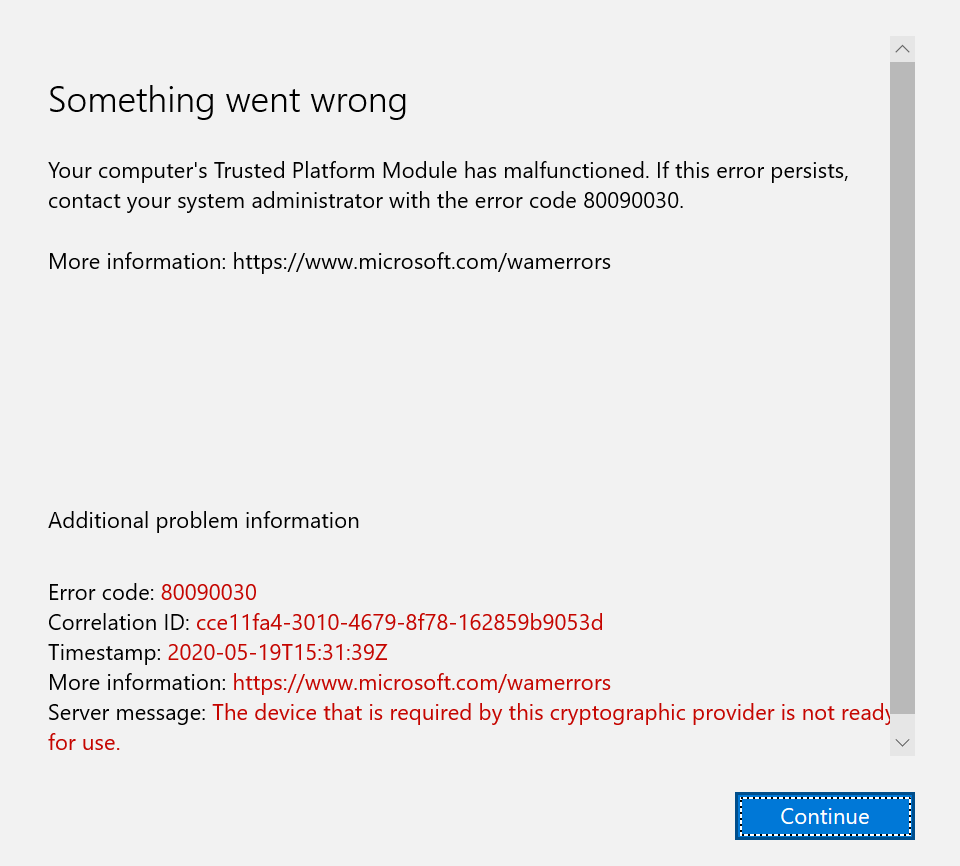
O que causa o erro de código 80090030 na falha do Trusted Platform Module (TPM) do Outlook?
Após uma análise e investigação minuciosas, nossa equipe de pesquisa identificou as causas subjacentes do erro em questão. Essas causas foram relatadas online em diversos fóruns e são as seguintes:
- A unidade TPM não está funcionando corretamente: Fontes técnicas relataram que as chaves localizadas no módulo TPM são as principais responsáveis por esse erro e, por causa disso, o módulo TPM não conseguirá funcionar corretamente e o MS Outlook apresentará o mesmo erro mencionado.
- Um dispositivo que foi migrado: Após repetidas pesquisas, notamos que esse problema surge quando o usuário está em um dispositivo que não foi originalmente configurado com o Office 365. Isso afeta apenas usuários que foram migrados de uma plataforma para outra.
- Faça upgrade para o Office 365 Business: Esse problema costuma ocorrer com usuários do MS Outlook quando eles passam pelo processo de atualização do Office 2016 Standalone para o Office 365 Business.
Solução 1: Vincule novamente sua conta comercial.
Às vezes, as conexões com servidores online, como o Exchange ou servidores corporativos, podem ser interrompidas por diversos motivos. Quando isso acontece, o TPM não consegue inicializar os protocolos de conexão, resultando em um erro. Portanto, desconectar e reconectar a conta corporativa tem se mostrado uma solução útil para muitos usuários da comunidade online. Siga os passos descritos abaixo para realizar esse procedimento:
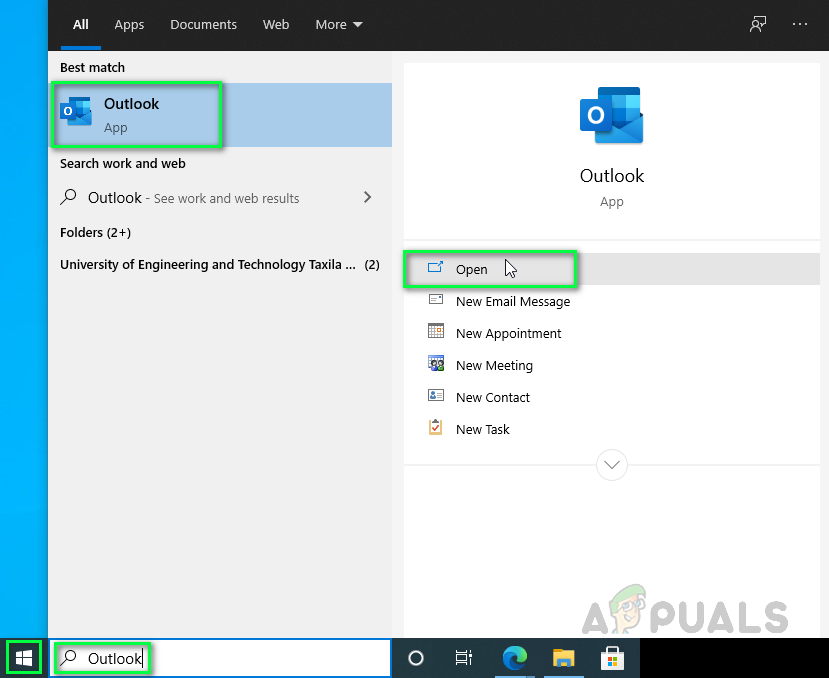
- Clique Começar, E procure OutlookEm seguida, abra-o. Isso abrirá o Microsoft Outlook, que é usado principalmente como um cliente de e-mail, mas também é frequentemente utilizado como um meio de manter contato com sua organização para comunicações e reuniões agendadas.

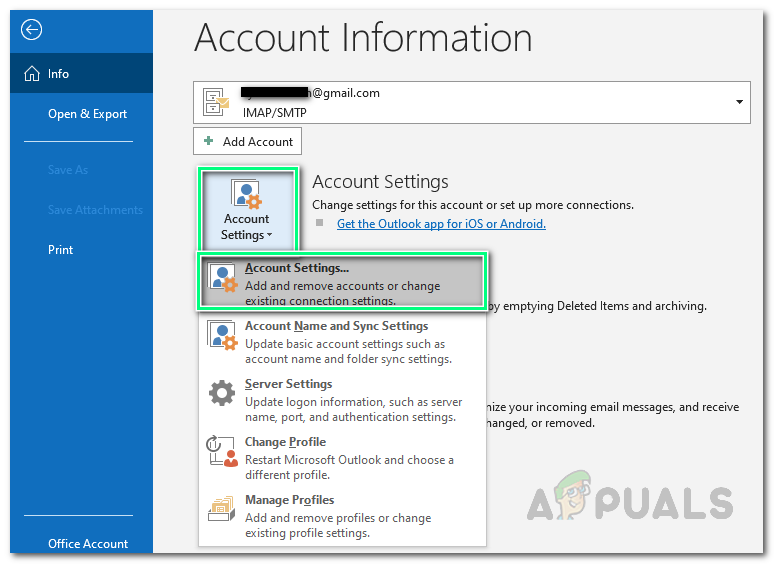
- Clique arquivosIsso abrirá uma nova janela e, por padrão, você permanecerá na guia “Informações”. No painel direito, clique em Configurações da conta > configurações de Conta…

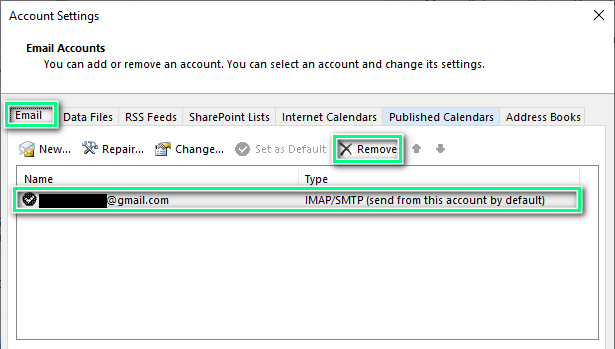
- Vá para a guia e-mailSelecione a conta de e-mail disponível que deseja remover e clique em Remoção Para remover com sucesso sua conta de e-mails no Microsoft Outlook, siga estes passos: (Caso tenha várias contas, você pode removê-las uma a uma ou selecioná-las todas de uma vez e clicar em Remover para excluí-las.)

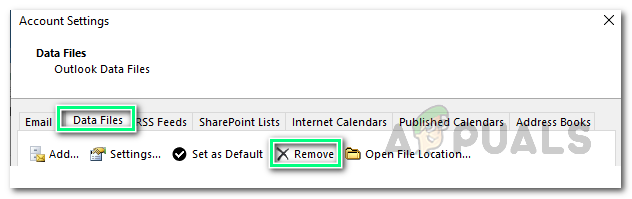
- Agora vá para a aba arquivos de dadosSelecione a conta de e-mail disponível que deseja remover e clique em Remoção Para remover com sucesso as contas ou arquivos de dados existentes dos arquivos de dados do Microsoft Outlook.

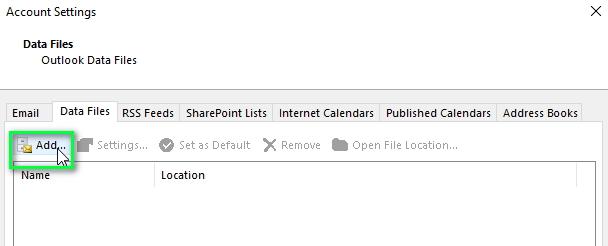
- Agora clique Adição… Especifique o local onde deseja salvar o novo arquivo de dados do Outlook (por padrão, ele está na pasta AppData no Windows).

- Após criar um novo arquivo de dados do Outlook, você precisa adicionar sua conta do Microsoft 365 ao MS Outlook. Para fazer isso, clique em arquivosIsso abrirá uma nova janela e, por padrão, você permanecerá na guia “Informações”. Em Informações da conta, clique em + Adicione uma contaIsso abrirá uma nova janela solicitando que você forneça os detalhes da sua conta, ou seja, endereço de e-mail, tipo, senha, etc.

- Reiniciar Seu computador. Isso ajudará a redefinir o cache (para evitar erros aleatórios).
- Inicie o Microsoft Outlook e verifique se o problema foi resolvido. Caso contrário, o problema está relacionado à ADAL (Biblioteca de Autenticação do Active Directory). Siga a solução abaixo para resolver o problema.

Solução 2: Desativar o ADAL
Às vezes, o recurso de Autenticação Moderna em versões mais recentes do Outlook (2013 ou posterior) causa o erro em questão. Para resolver esse problema, existem duas opções: desativar o ADAL (o que faremos no procedimento abaixo) ou ativar a MFA (Autenticação Multifator). Essa solução tem se mostrado eficaz para muitos usuários online. Siga os passos abaixo para desativar o ADAL (Biblioteca de Diretório de Autenticação):
- Feche o Microsoft Outlook, pois iremos modificar seus arquivos de registro do Windows nas etapas seguintes.
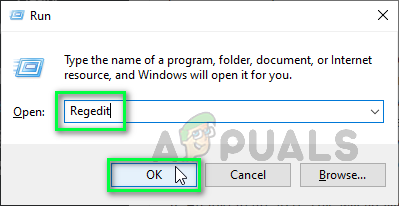
- Pressione minha tecla Windows + R Pressione as teclas do teclado para abrir a caixa de diálogo Executar. Digite Regedit na caixa de pesquisa e clique em OKIsso abrirá a janela do Editor do Registro do Windows, que contém as configurações de registro para todos os aplicativos instalados pelo usuário e aplicativos do Windows.

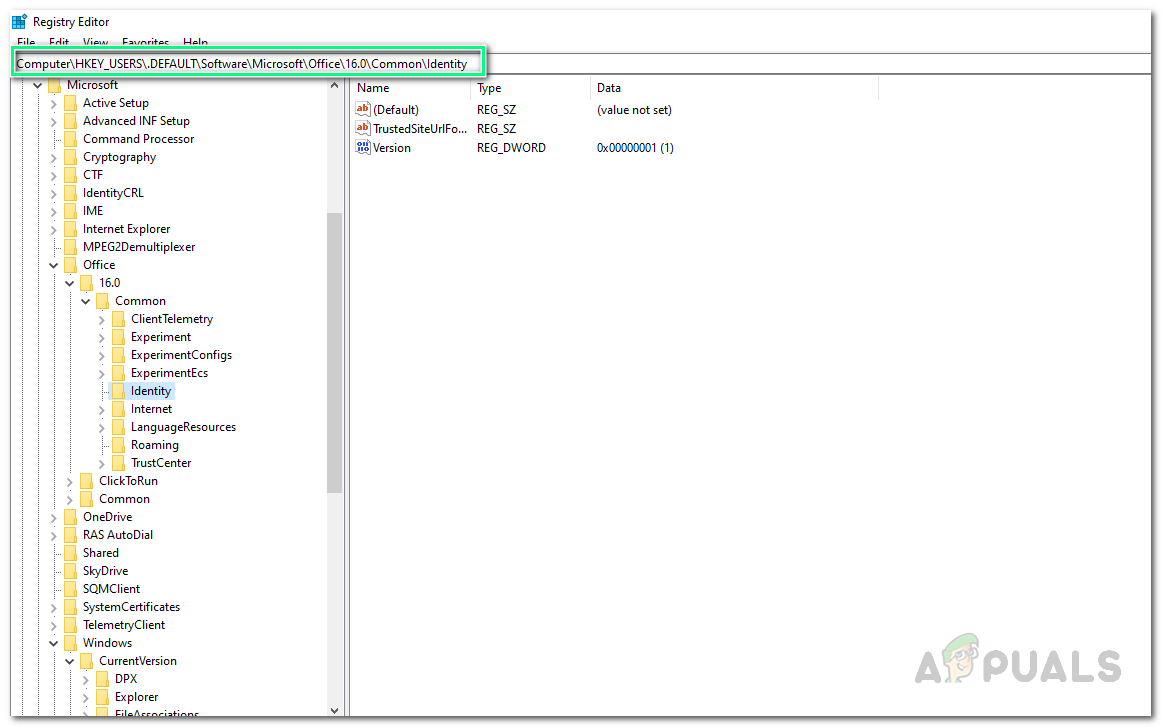
- Copie e cole o endereço do site mostrado abaixo na barra de pesquisa. Isso abrirá a pasta Common Identity para arquivos de log do Microsoft Office.
HKEY_CURRENT_USERSoftwareMicrosoftOffice16.0CommonIdentity

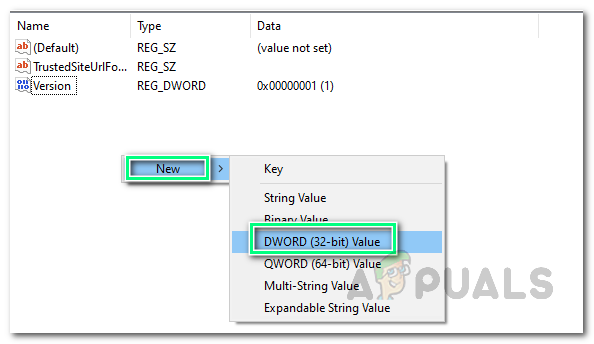
- Clique com o botão direito do mouse no espaço vazio e selecione جديد > Valor DWORD (32 bits)Isso abrirá a janela de Gerenciamento de Chaves, que solicitará detalhes adicionais sobre o valor DWORD. O motivo para criar esse valor DWORD é controlar o recurso ADAL no Microsoft Outlook.

- Tipo AtivarADAL Como nome do arquivo DWORD, clique em Entrar.

- olho Dados de valor إلى 0 E clique em OKIsso desativará o recurso ADAL no Microsoft Outlook.

- Feche o Editor do Registro do Windows e reinicie o computador para salvar as alterações.
- Tente abrir o Microsoft Outlook. Como a causa do erro foi removida, seu problema deverá estar resolvido.


Comentários estão fechados.