

Você pode não receber e-mails no Hotmail se o seu endereço do Gmail (ou domínio do Gmail) estiver bloqueado nas configurações do Hotmail. Além disso, o espaço de armazenamento do OneDrive estar cheio também pode causar esse problema. O problema ocorre quando um usuário não consegue receber e-mails no Hotmail de um domínio ou endereço do Gmail.
Antes de prosseguir com as soluções para receber mensagens do Gmail via Hotmail, verifique se os e-mails são do O Gmail não está sendo encaminhado. Verifique sua pasta de spam do Hotmail. Se encontrar a mensagem, selecione-a e clique em "Não é spam" para ver se isso resolve o problema no Gmail.
1. Desbloqueie seu endereço de e-mail e sua conta do Gmail nas configurações do Hotmail.
Você pode não estar recebendo e-mails do Gmail se tiver bloqueado, intencionalmente ou não, um endereço de e-mail ou todo o domínio Gmail.com nas suas configurações do Hotmail (alguns usuários relataram que bloquear um único endereço do Gmail resultou no bloqueio de todo o domínio Gmail.com). Nesse caso, desbloquear os endereços de e-mail (ou o domínio Gmail.com) nas suas configurações do Hotmail pode resolver o problema.
- Abrir Navegador da web Acesse o Hotmail (Site do Outlook).
- Agora, próximo ao canto superior direito da janela, clique no ícone. A engrenagem/Configurações.
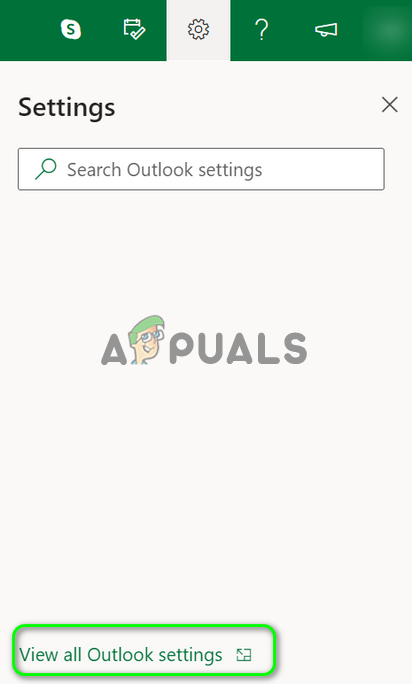
- Então abra Exibir todas as configurações do Outlook E escolha Lixo eletrônico.

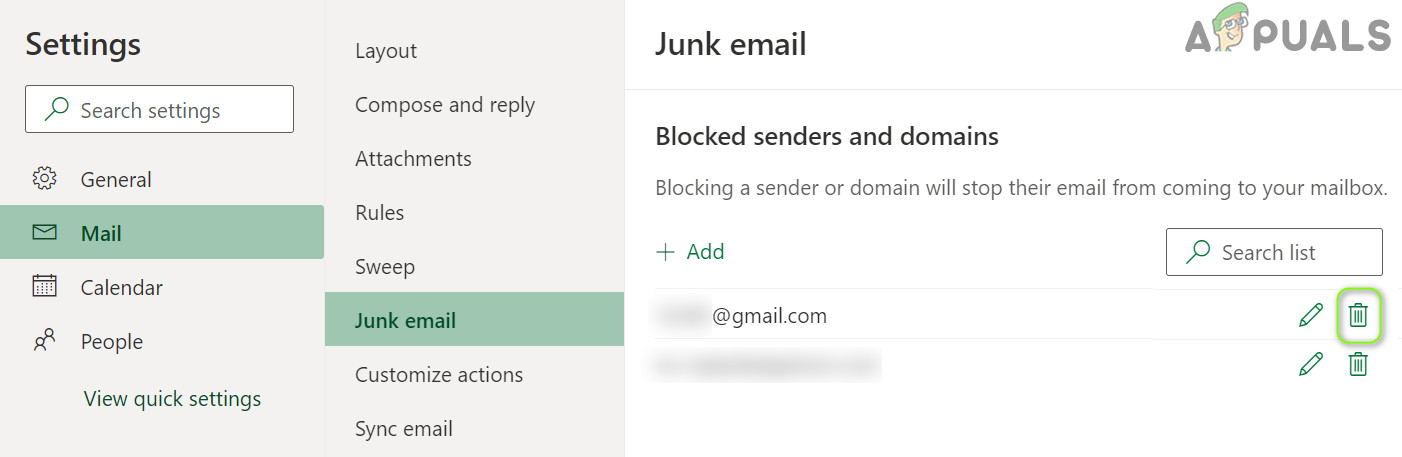
- Agora, na seção Remetentes e domínios restritosVerifique se algum endereço de e-mail relacionado ao Gmail (ou ao domínio Gmail.com) está bloqueado.
- Se sim, clique no ícone. Lixo Em seguida, repita o mesmo processo para todos os endereços do Gmail na lista.

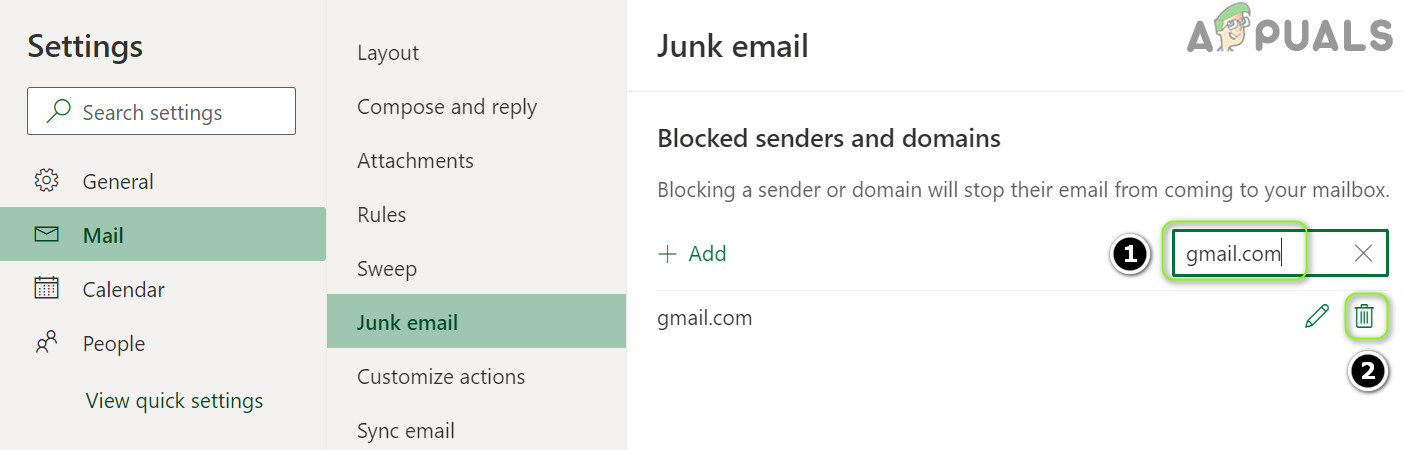
- Agora, clique na caixa. Lista de pesquisa E digite Gmail.com (Pode não aparecer na lista, mas sua presença é relatada quando é pesquisado).
- Se o Gmail aparecer, Exclua o domínio Gmail.com Ao clicar no ícone Lixo (Não se esqueça de clicar no botão) Salve Em seguida, verifique se o Hotmail está recebendo e-mails do Gmail.

2. Adicione seu endereço de e-mail e endereço do Gmail aos remetentes e domínios seguros.
Se desbloquear o endereço de e-mail não funcionar, significa que o endereço de e-mail (ou domínio Gmail.com) acionou o mecanismo de segurança interno do Hotmail. Adicionar o endereço de e-mail (ou domínio Gmail.com) à lista de "Remetentes e domínios confiáveis" pode resolver o problema.
- Abrir Navegador da web Ele acessou o site do Hotmail (Site do Outlook).
- Agora clique no ícone الإعدادات/Engrenagem e selecione Exibir todas as configurações do Outlook.
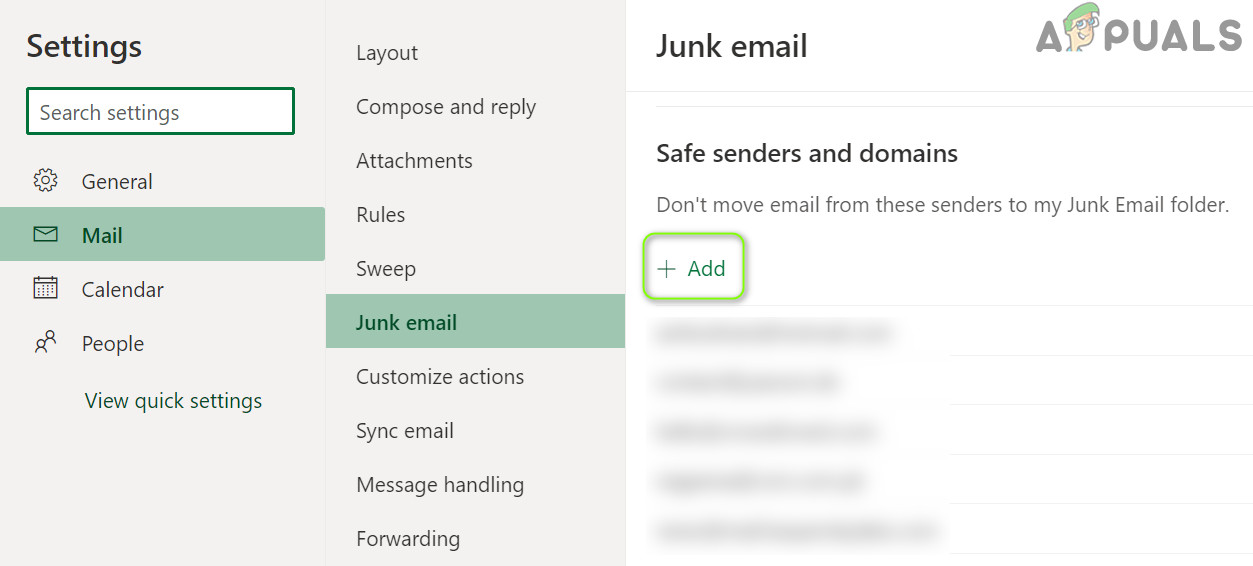
- Então selecione Lixo eletrônico E sob “Remetentes e domínios seguros“Clique em Adição.

- agora mesmo, Entrar Para selecionar o endereço do Gmail que está apresentando problemas, pressione a tecla. Entrar.
- Então repetir O mesmo se aplica a todos os endereços do Gmail que apresentem problemas; verifique se o problema com o Gmail foi resolvido.
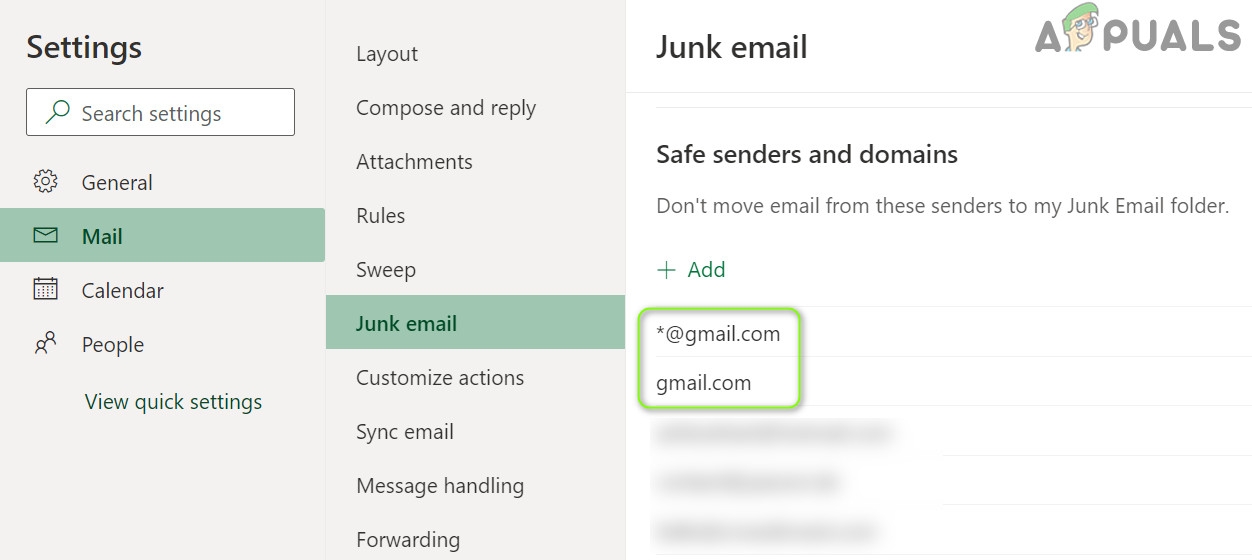
- Se o problema persistir, clique novamente. Adição Sob "Remetentes e domínios seguros"Entrar a seguir Um por um (mas isso pode causar problemas ao bloquear endereços indesejados do Gmail):
gmail.com@gmail.com

- Agora, pressione a tecla Entrar Após cada entrada (certifique-se de clicar no botão) Salve Em seguida, verifique se o Hotmail está recebendo e-mails do Gmail.
3. Exclua arquivos/pastas desnecessários do OneDrive
Você pode encontrar problemas com o Gmail se o seu armazenamento do OneDrive estiver quase cheio. Nesse caso, excluir arquivos desnecessários (ou comprar armazenamento adicional) pode liberar o espaço necessário e resolver o problema.
- Abrir Navegador da web Acesse sua conta do Hotmail (Site do Outlook).
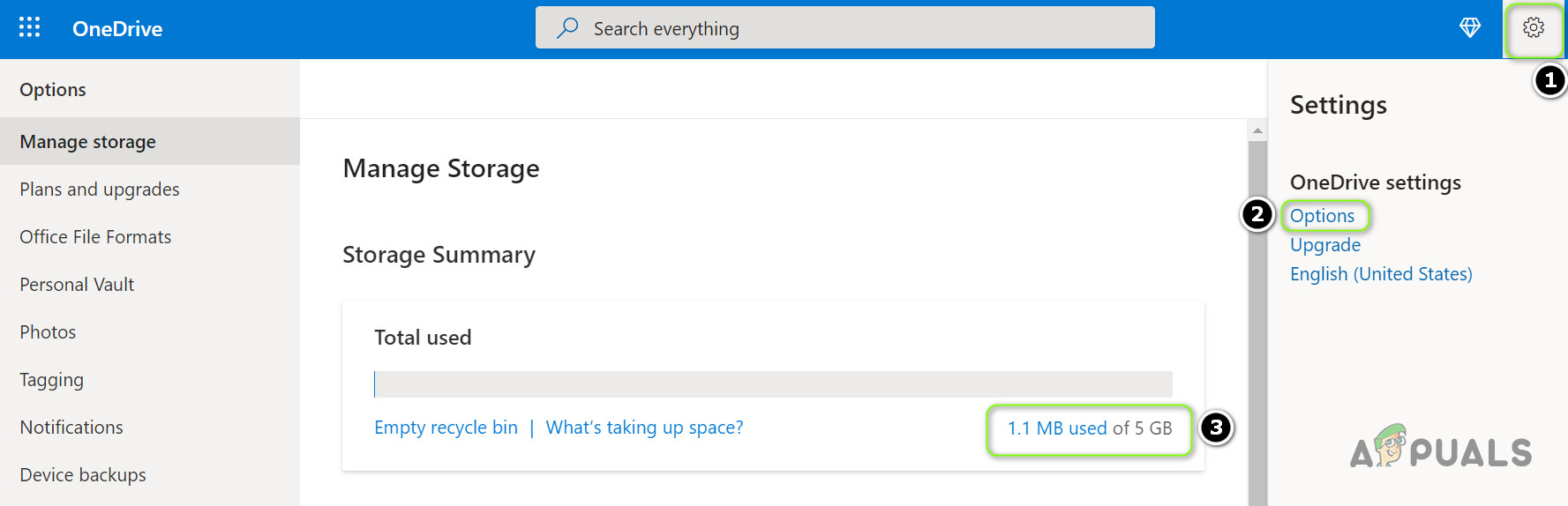
- Agora clique no ícone A engrenagem E aberto Opções. Então confira Espaço de armazenamento utilizado.

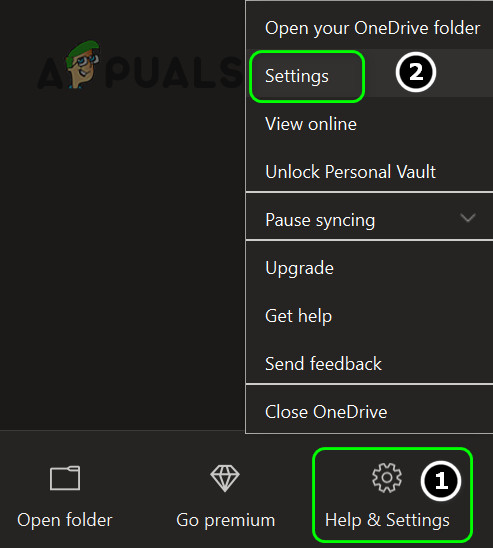
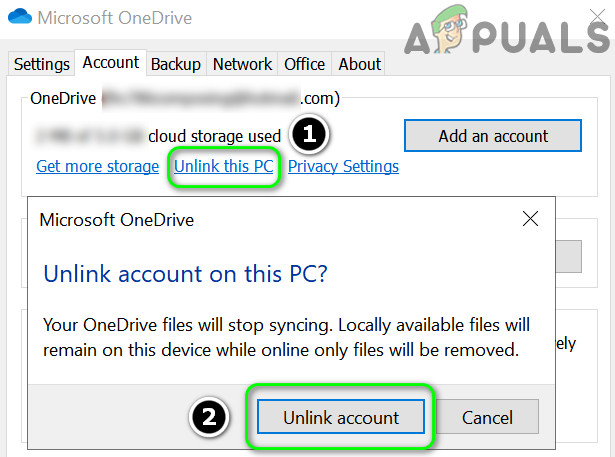
- Se o espaço de armazenamento Cheio ou acima do limite Se você estiver usando um cliente do OneDrive (como o aplicativo OneDrive para Windows), clique com o botão direito do mouse no ícone. onedrive Na bandeja do sistema e selecione الإعدادات.

- Agora, clique em Desvincular este computador Na caixa de diálogo que aparece, ele confirmou. Desvincular a conta.

- agora mesmo, Orientação Para o site do OneDrive eExclua todos os arquivos/pastas desnecessários. (Não se esqueça de fazer backup dos seus arquivos importantes).
- Assim que houver espaço de armazenamento suficiente disponível, verifique se o problema com o Gmail foi resolvido.
4. Modificando as regras do Hotmail
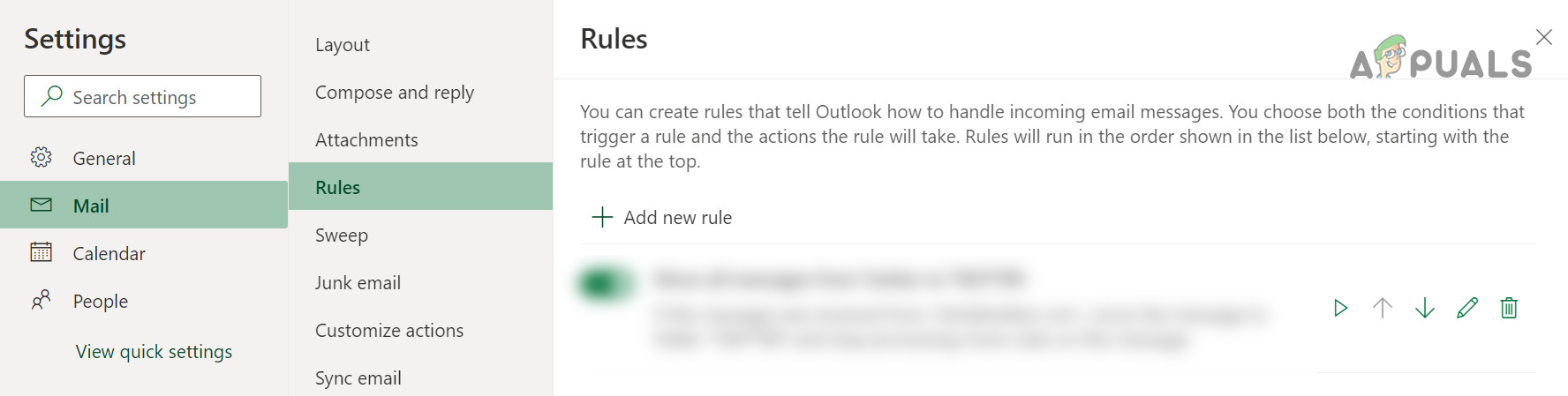
Você pode não receber e-mails do Gmail no Hotmail se uma das seguintes opções estiver incorreta: Regras O Hotmail está afetando a comunicação entre o Hotmail e o Gmail. Nesse caso, modificar as regras do Hotmail pode resolver o problema.
- Abrir Exibir todas as configurações do Outlook No Hotmail (conforme explicado acima), selecione as regras.

- Agora, verifique se existe alguma regra configurada que esteja causando o problema no Gmail.
- Se for assim, Exclua a regra que está causando o problema. E verifique se o problema foi resolvido.
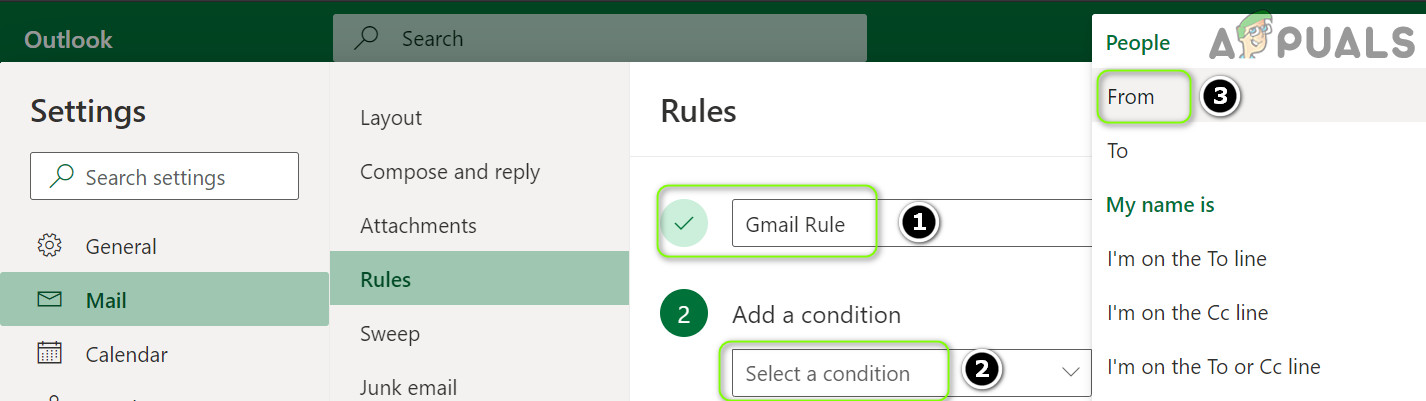
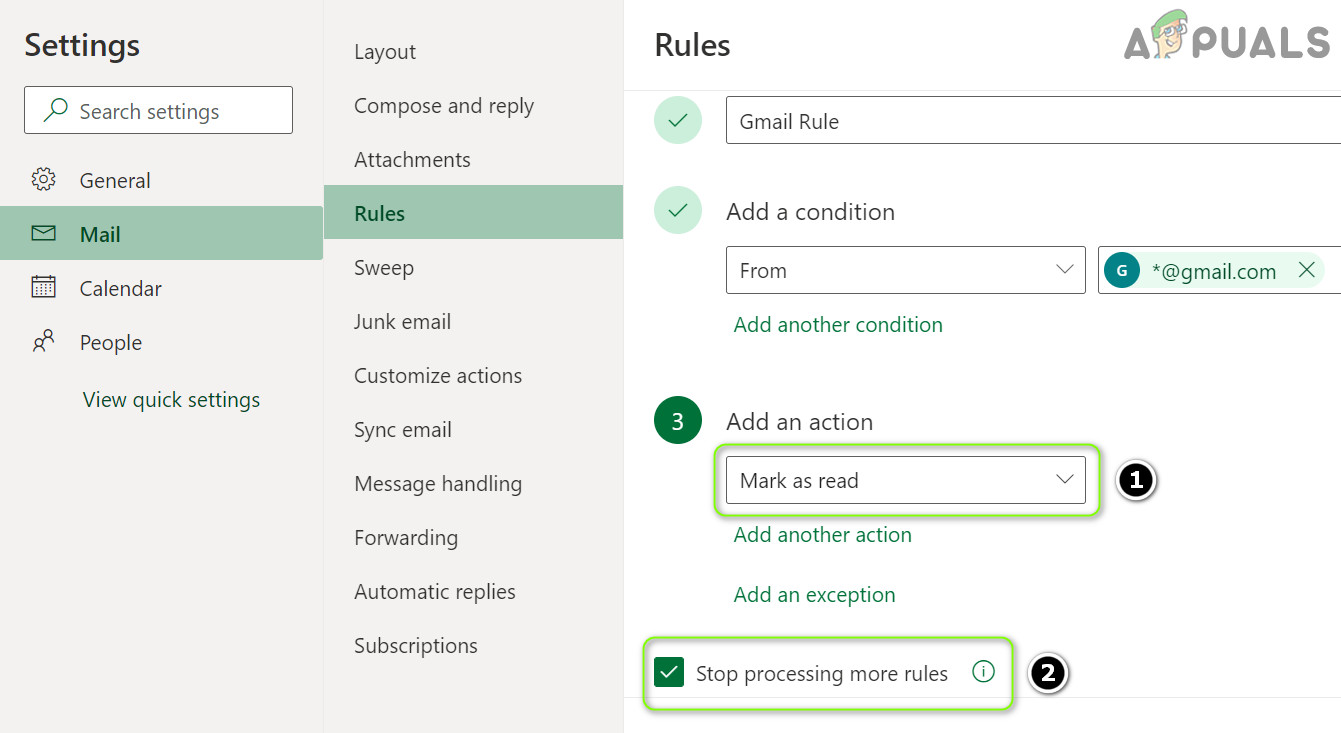
- Caso contrário, clique em Adicionar uma nova regra E entrar nome da regra (Por exemplo, o banco de dados do Gmail).
- Agora, clique em Especifique a condição E escolha De.

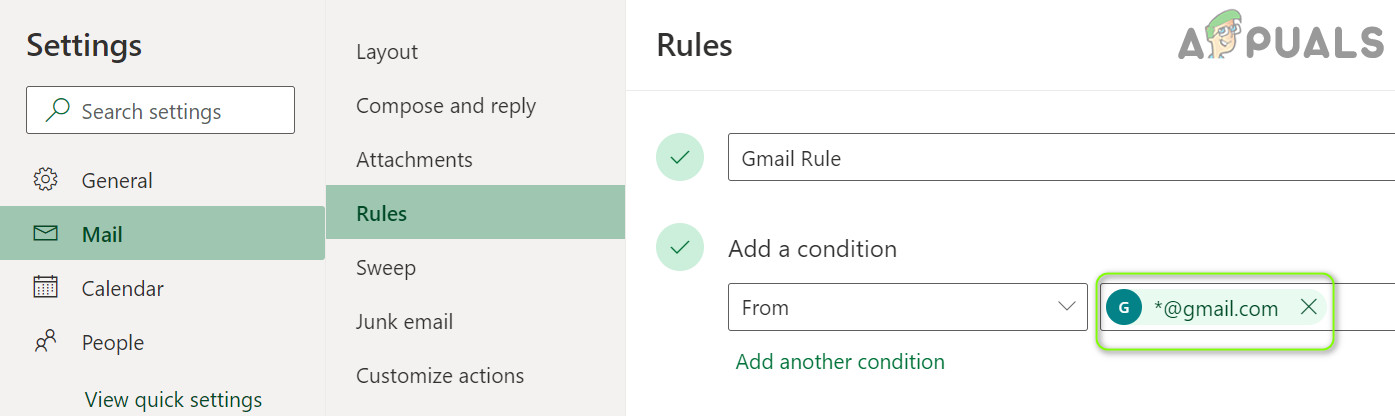
- Então Entrar Digite o seguinte na caixa de endereço e pressione a tecla. Entrar:
*@gmail.com
- Agora clique no menu suspenso. Determinar o procedimento E escolha marcar como Lido.

- Em seguida, marque a caixa de seleção. Interrompa o processamento do Plus a partir das regras E clique no botão Salve .

- Agora verifique se o problema com o Gmail foi resolvido.
5. Ative a opção “Permitir que dispositivos e apps usem POP” nas configurações do Hotmail.
Você pode encontrar problemas com o Gmail se as configurações de POP do Hotmail não estiverem configuradas corretamente. Nesse caso, habilitar o POP para dispositivos e aplicativos pode resolver o problema.
- Abrir Navegador da web E vai para Site do Outlook.
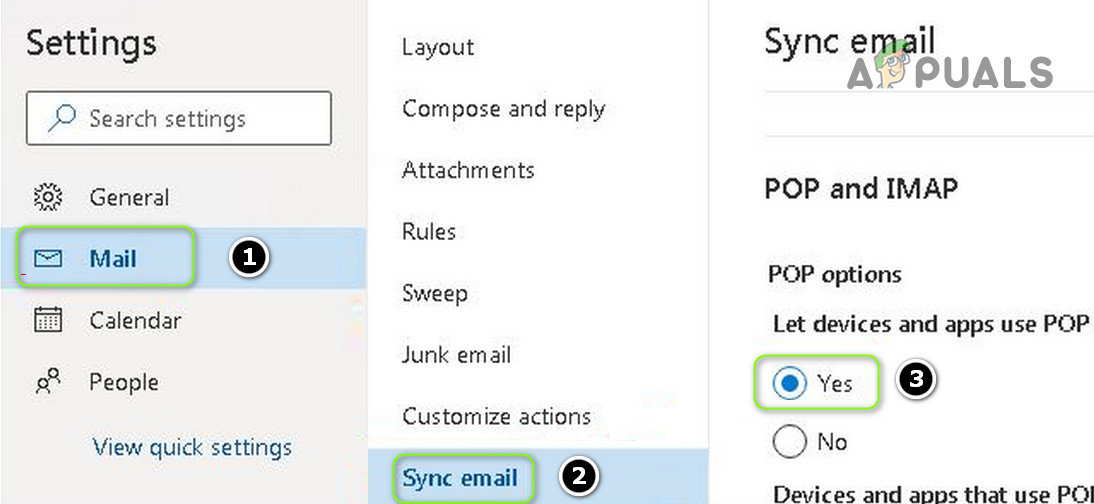
- Agora clique no ícone A engrenagemConfigurações e abrir Exibir todas as configurações do Outlook.
- A seguir, selecione Sincronização de e-mail, e abaixo Permitir que dispositivos e aplicativos usem POP, toque em نعم (Na seção de opções POP).

- Agora, verifique se o problema com o Gmail foi resolvido.
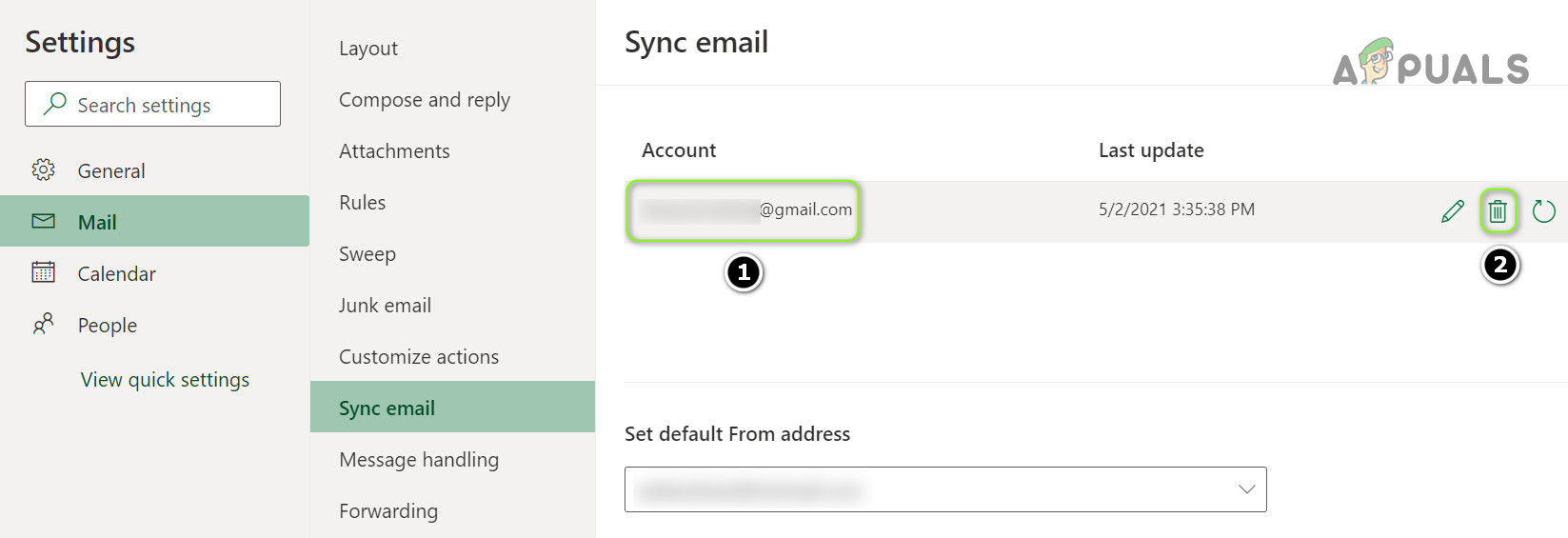
- Se o problema não for resolvido, abra Sincronização de e-mail (Repita os passos 1 a 3) e sob Gerencie suas contas conectadas، Pairar sobre A conta do Gmail que está com problema.
- Agora clique no ícone Lixo Para remover sua conta do Gmail, clique no botão Salvar.

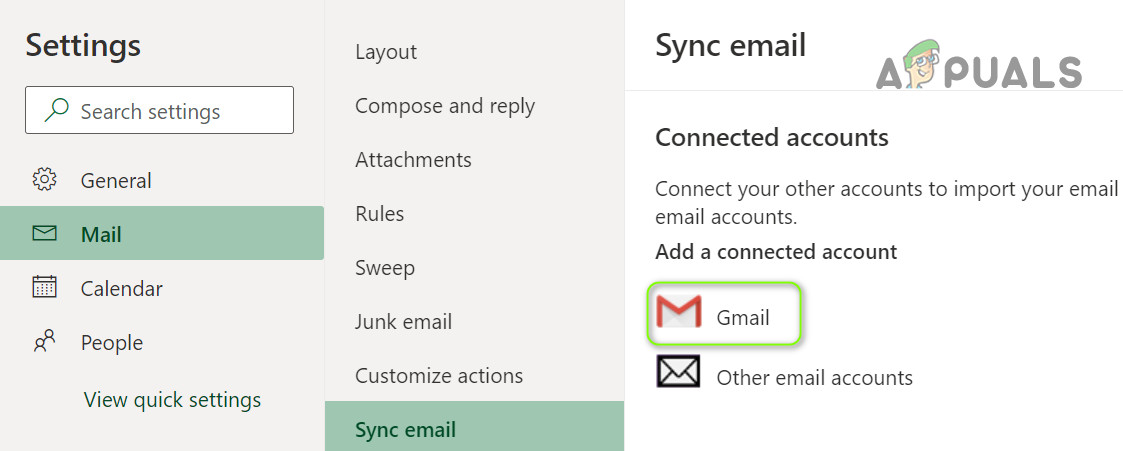
- Então, sob Adicionar uma conta conectada, toque em Gmail Então Insira os detalhes Para adicionar uma conta do Gmail.

- Após adicionar uma conta do Gmail, esperamos que o Hotmail passe a receber e-mails do Gmail.
Se o problema persistir, você pode Enviar e-mail إلى Endereço do Gmail Se alguém estiver enfrentando um problema, peça ao usuário para usar o recurso. Responder Para entrar em contato com você (até que uma solução permanente para o problema do Gmail seja relatada)
Comentários estão fechados.