

Usuários do Outlook frequentemente relatam o erro 0x80190194 ao enviar e receber e-mails por meio deste cliente de e-mail ou ao tentar baixar a Lista de Endereços Offline (OAB). Esse problema ocorre em todas as versões recentes do Outlook.
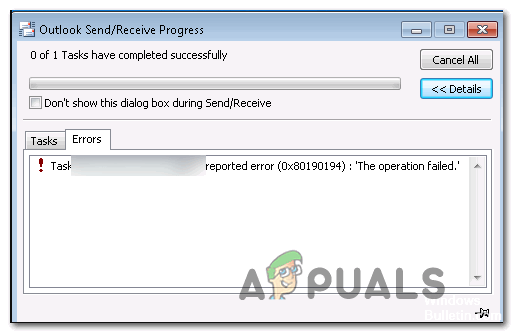
De acordo com usuários que também se depararam com o código de erro 0x80190194 no Outlook , existem vários motivos diferentes que podem causar esse problema:
- A pasta do Outlook está corrompida. A causa mais comum desse erro é a corrupção de dados na pasta AppData associada ao Outlook. Se esse for o seu caso, você provavelmente conseguirá resolver o problema renomeando a pasta principal do Outlook. Isso forçará o sistema operacional a ignorá-la e criar uma nova cópia limpa.
- Agenda de endereços offline corrompida Se você estiver enfrentando esse problema com sua conta do Microsoft Exchange, provavelmente está lidando com um mecanismo de atualização da lista de endereços offline (OAB) parcialmente corrompido, afetando a funcionalidade do seu e-mail. Nesse caso, você pode tentar forçar uma atualização manual da OAB ou verificar sua pasta de lista de endereços offline para remover quaisquer cópias corrompidas que possam estar causando esse comportamento.
- Perfil do Outlook corrompido Em determinadas circunstâncias, você pode ver esse erro porque seu perfil local atual do Outlook contém arquivos corrompidos que estão afetando o processo de envio ou recebimento. Nesse caso, você poderá corrigir o erro excluindo o perfil atual do Outlook antes de recriá-lo do zero.
Método 1: Renomear a pasta do Outlook
Uma das causas mais comuns do erro 0x80190194 é a presença de dados corrompidos na pasta AppData principal associada ao aplicativo Outlook.
Como você pode ver, se esse cenário se aplicar, você poderá corrigir o problema acessando a pasta Dados do Aplicativo e renomeando sua pasta atual do Outlook para forçar o aplicativo a criar uma nova. Isso não resultará na perda de nenhum dado importante armazenado em seu e-mail, já que as conversas e os anexos já estão salvos na nuvem.
Para renomear uma pasta do Outlook, siga as instruções abaixo:
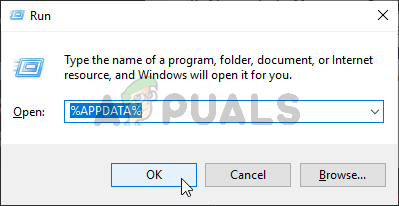
- Clique em Tecla Windows + R Para abrir um diálogo ExecuteEm seguida, escreva '%appdata%' E pressione Entrar para abrir uma pasta AppData No seu computador.
![]() ملاحظة: Você também pode acessar este site manualmente, mas lembre-se de que esta pasta está oculta por padrão.
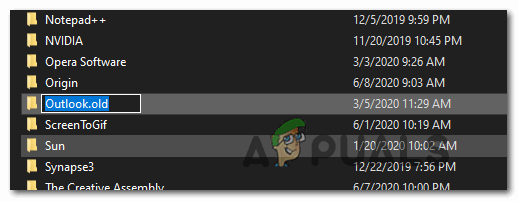
ملاحظة: Você também pode acessar este site manualmente, mas lembre-se de que esta pasta está oculta por padrão. - Assim que você entrar na pasta AppDataEntre na pasta de roamingEm seguida, localize a entrada chamada Outlook. Assim que a encontrar, clique com o botão direito do mouse e selecione Rebatizar A partir do menu de contexto que aparece.
- Renomeie a pasta do Outlook para 'Outlook.old' E pressione Entrar Para salvar as alterações, adicione a extensão '.oldEm seguida, você garante que seu sistema operacional ignore essa pasta e crie uma nova pasta do zero para evitar casos de corrupção de arquivos.
![]() ملاحظة: Se as extensões não estiverem visíveis por padrão, use a faixa de opções na parte superior da janela do Explorador de Arquivos para acessar a guia. ConsultarEm seguida, selecione a caixa associada a Extensões de nome de arquivo.
ملاحظة: Se as extensões não estiverem visíveis por padrão, use a faixa de opções na parte superior da janela do Explorador de Arquivos para acessar a guia. ConsultarEm seguida, selecione a caixa associada a Extensões de nome de arquivo.
![]()
- Após aplicar essa modificação, reinicie o computador e verifique se o problema foi resolvido na próxima inicialização do sistema.
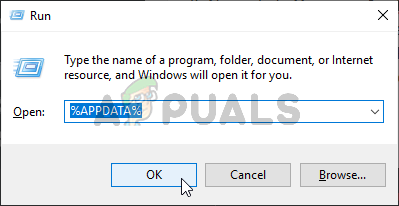 ملاحظة: Você também pode acessar este site manualmente, mas lembre-se de que esta pasta está oculta por padrão.
 ملاحظة: Se as extensões não estiverem visíveis por padrão, use a faixa de opções na parte superior da janela do Explorador de Arquivos para acessar a guia. ConsultarEm seguida, selecione a caixa associada a Extensões de nome de arquivo.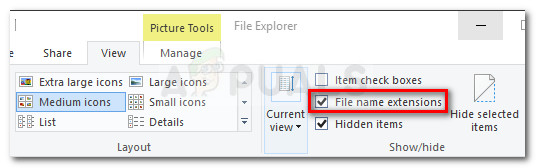
Se o problema persistir, passe para a próxima solução possível abaixo.
Método 2: Atualizar ou apagar o conteúdo da pasta OAB
Se você estiver enfrentando esse código de erro com sua conta do Microsoft Exchange, lembre-se de que o Outlook atualiza automaticamente seu Catálogo de Endereços Offline (OAB) a cada 24 horas por padrão.
No entanto, existem certos cenários em que esse mecanismo pode ser corrompido e afetar a funcionalidade do seu perfil de e-mail. Se esse cenário se aplicar, você pode tentar uma atualização manual para remover os arquivos corrompidos ou excluir manualmente o conteúdo da pasta OAB.
Veja como forçar a atualização da Lista de Endereços Offline (OAB) através do menu do Outlook:
- Outlook 2007 e versões anteriores – Vá para a aba Ferramentas > Enviar/Receber Na barra de ferramentas superior, clique em Baixar agenda de endereços.
- Outlook 2010, Outlook 2013 e Outlook 2016 Na barra de ferramentas superior, acesse Enviar/Receber > Grupos de Envio/Recebimento E clique em Baixar agenda de endereços.
Após abrir a ferramenta Catálogo de Endereços, marque a caixa associada a "Baixar alterações desde o último envio/recebimento" e, em seguida, selecione o Catálogo de Endereços Online correto usando o menu suspenso abaixo.
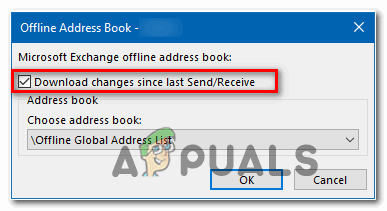
Após atualizar a ferramenta de catálogo de endereços offline, reinicie o Outlook e verifique se o problema foi resolvido. Se o erro 0x80190194 persistir , siga as instruções abaixo para limpar o conteúdo dos arquivos do seu catálogo de endereços offline :
- Certifique-se de que o Outlook e todas as instâncias associadas estejam fechadas.
- Abrir caixa de diálogo تشغيل Ao clicar em Tecla Windows + REntão escreva '%localappdata%' para abrir uma pasta AppData Corretivo.
![]()
- Assim que você entrar na pasta raiz de AppData, Vamos para Microsoft > Outlook E clique duas vezes em uma pasta Agenda de endereços offline.
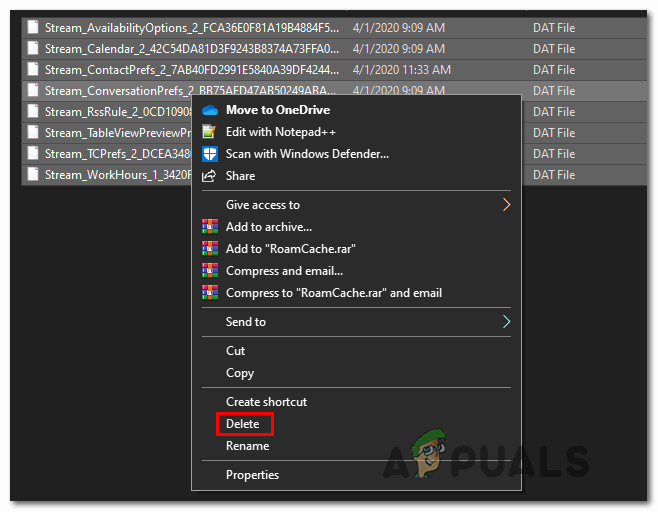
- Quando você está dentro de uma pasta Agenda de endereços offline, Clique em Ctrl + A Para selecionar o conteúdo desta pasta, clique com o botão direito do mouse no item selecionado e clique em excluir A partir do menu de contexto que aparece.
![]()
- Após limpar o conteúdo da pasta OAB, reinicie o Outlook e repita o procedimento que causou o erro anteriormente. 0x80190194 Para ver se o problema foi resolvido agora.
Se o problema persistir, prossiga para a próxima solução possível abaixo.
Método 3: Criar um novo perfil do Outlook
Se nenhuma das soluções acima funcionar para você, é provável que seu perfil do Outlook esteja parcialmente corrompido. Na grande maioria dos casos, esse problema surge de um conjunto de arquivos armazenados localmente.
Alguns usuários que se depararam com uma situação semelhante confirmaram que conseguiram resolver o problema criando um perfil completamente novo com a mesma conta de e-mail e removendo o perfil original do Outlook.
As instruções podem ser um pouco tediosas, então criamos um guia detalhado para facilitar as coisas para você:
- Comece por garantir que o Outlook e todas as instâncias associadas estejam completamente fechados.
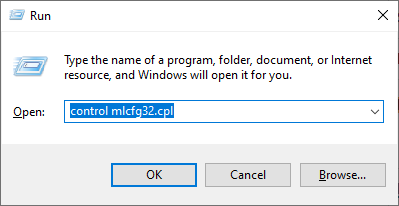
- Abrir caixa de diálogo Execute Ao clicar em Tecla Windows + REm seguida, escreva “controle mlcfg32.cplDentro da caixa de texto, pressione Entrar Para abrir diretamente as configurações de e-mail.
![]() ملاحظة: Se você estiver enfrentando esse problema no Windows 10, isso não funcionará. Nesse caso, digite "ao controle" Na caixa de diálogo para acessar a interface Controle clássico, Então toque Mail.
ملاحظة: Se você estiver enfrentando esse problema no Windows 10, isso não funcionará. Nesse caso, digite "ao controle" Na caixa de diálogo para acessar a interface Controle clássico, Então toque Mail. - Assim que você entrar pela janela Enviar, toque em Mostrar perfis (Na aba) Perfis).
![]()
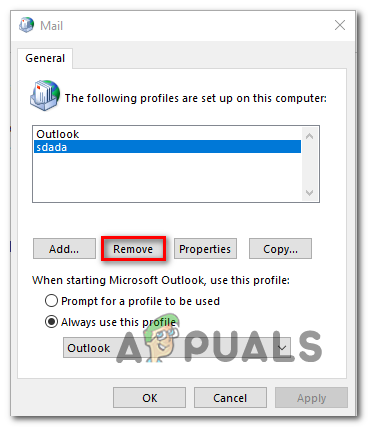
- Após acessar a janela de e-mail, comece selecionando individualmente o perfil de e-mail que está causando o problema e clique no botão. RemoçãoFaça isso e, em seguida, confirme sua escolha para limpar a lista de perfis de e-mail conectados.
![]()
- Quando não houver mais perfis, você terá excluído com sucesso os arquivos armazenados localmente. Em seguida, clique em AdiçãoEscolha um nome para o seu novo perfil e clique em Está bem Para criá-lo.
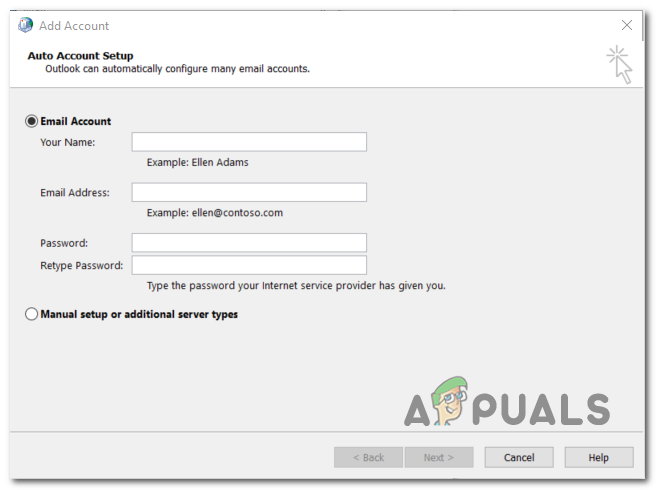
- Em seguida, siga as instruções na tela do assistente. Adicionar uma conta Para adicionar sua conta de e-mail novamente, depois de inserir todas as informações necessárias, clique em Concluir Para concluir este processo.
![]()
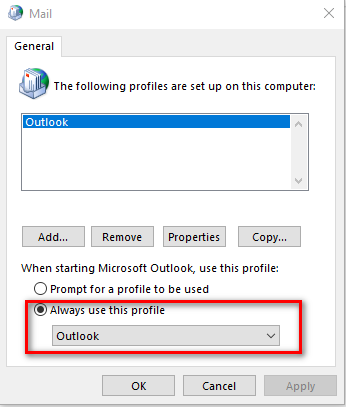
- Após criar a nova conta com sucesso, retorne à caixa de diálogo. Enviar Principal, depois selecione uma opção Use sempre este perfil. Em seguida, conecte-o ao Outlook usando o menu suspenso. Por fim, clique em Inscrição Para salvar as alterações.
![]()
- Reinicie o computador para aplicar as alterações e, em seguida, abra o Outlook e verifique se o problema foi resolvido na próxima inicialização do computador.
 ملاحظة: Se você estiver enfrentando esse problema no Windows 10, isso não funcionará. Nesse caso, digite "ao controle" Na caixa de diálogo para acessar a interface Controle clássico, Então toque Mail.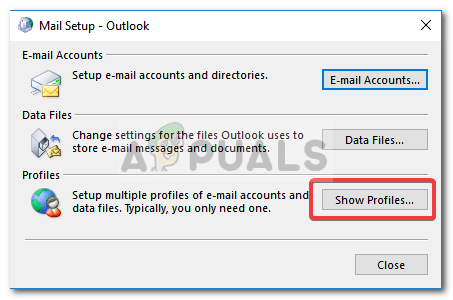
Comentários estão fechados.