

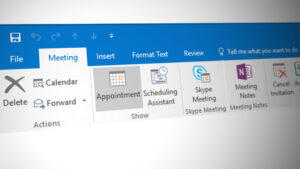
A extensão do Microsoft Teams para Outlook pode desaparecer, impedindo os usuários de agendar reuniões do Teams diretamente do Outlook. Quando a extensão do Microsoft Teams para Outlook desaparece, os usuários geralmente percebem que não conseguem mais agendar ou gerenciar reuniões do Teams diretamente do calendário do Outlook.
Esse problema geralmente ocorre quando uma extensão é desativada ou não registrada, frequentemente após uma atualização ou instalação com falha. A principal causa costuma ser uma chave de registro ou arquivo DLL ausente ou corrompido, impedindo que o Outlook carregue a extensão corretamente. Outros fatores que contribuem para o problema incluem conflitos entre diferentes versões do Office ou do Teams, caminhos de instalação incorretos ou o uso de arquiteturas diferentes (32 bits vs. 64 bits).
Requisitos:
Recomendamos que você dê uma olhada nessas soluções temporárias simples, mas promissoras, para resolver seu problema, pois às vezes podemos deixar passar problemas comuns que não deveriam ser ignorados.
- Padrões do programa: Antes de tentar baixar a extensão do Microsoft Teams para o Outlook, você deve estar ciente de que somente as versões mais recentes do Office 365 e do Exchange permitem a instalação ou o uso de extensões. Para usar esta extensão, você precisará estar executando pelo menos uma das seguintes versões: Office 2013, Office 2016, Exchange 2013 e Exchange 2016.
Após instalar a versão correta do Outlook e do Microsoft Teams no seu computador, a extensão deverá aparecer automaticamente nos menus e opções do Outlook. Caso não apareça, vejamos algumas soluções. - Instale o aplicativo MS Teams com privilégios de administrador: Um requisito para instalar a extensão com sucesso em um computador Windows é que o usuário tenha privilégios de administrador. Isso é necessário porque as extensões COM do Outlook gravam no registro do Windows, e somente administradores podem modificar o registro. Se o usuário que deseja agendar reuniões do Teams no Outlook não for um administrador, um administrador deverá instalar o aplicativo Teams primeiro, e então o usuário poderá fazer login e iniciar o Outlook.
- Executando o Outlook no modo normal: Ao iniciar o Outlook, não o execute com permissões elevadas, pois isso pode entrar em conflito com a seleção de extensões COM registradas.
Solução 1: Registre os arquivos DLL do Microsoft Teams
Uma Biblioteca de Vínculo Dinâmico (DLL) contém código de programa que muitos aplicativos precisam acessar para funcionar. Para que os programas encontrem os arquivos DLL de que precisam, esses arquivos devem ser registrados. O regsvr32 é uma ferramenta de linha de comando do Windows, cujo nome significa Servidor de Registro da Microsoft. Ele é usado para registrar e cancelar o registro de Links de Objeto e Objetos de Inclusão (OLEs). Quando o regsvr32 registra um arquivo DLL, informações sobre os arquivos de programa associados são adicionadas ao Registro do Windows. Essas referências de registro são o que outros programas podem acessar para entender onde os dados do programa estão localizados e como interagir com eles.
Ao compilar um aplicativo e colocar seus arquivos DLL compilados na mesma pasta que o arquivo .exe, o aplicativo deve funcionar sem problemas. No entanto, às vezes ainda é necessário registrar esses arquivos DLL usando o comando regsvr32, com exceção dos arquivos DLL COM e ActiveX, que exigem chaves de registro específicas. Essa solução se mostrou eficaz para muitos usuários online, de acordo com dados coletados por nossa equipe de pesquisa. Para um arquivo DLL padrão (incluindo bibliotecas de classes .NET), basta saber o caminho. Para registrar os arquivos DLL do Microsoft Teams, siga estas etapas:
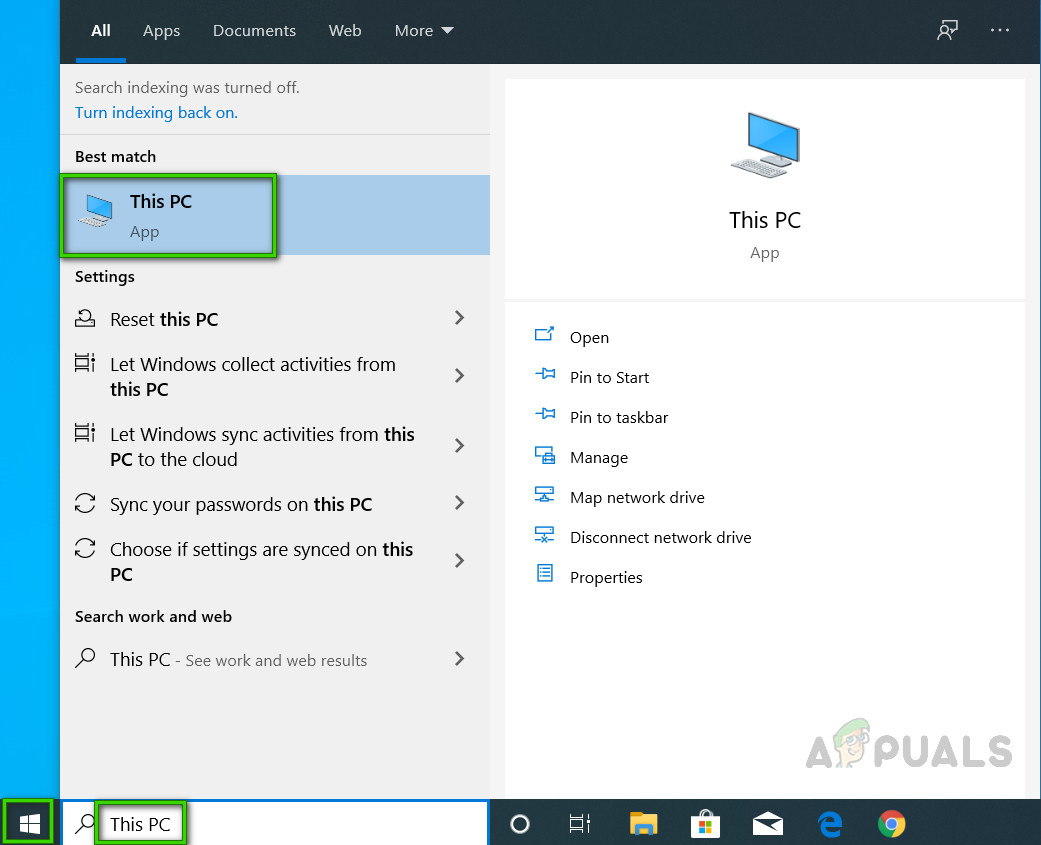
- Clique Começar, E procure este PC, então abra-o.
![]()
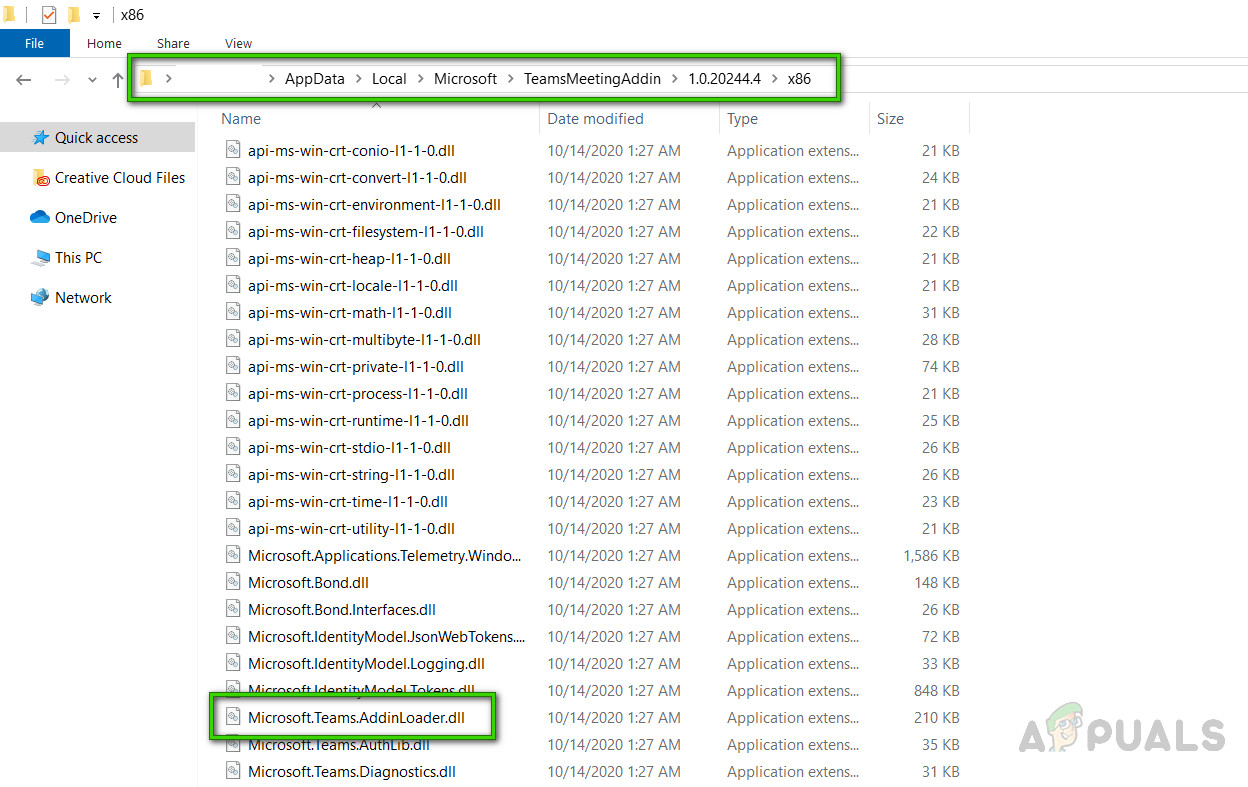
- Abrir Unidade C então procure por Microsoft.Teams.AddinLoader.dll Na sua conta de usuário. O caminho pode variar dependendo da versão; por exemplo, 1.0.20244.4 no nosso caso. Copie o caminho para este arquivo.
C:\Users\AppData\Local\Microsoft\Teams\TeamsMeetingAddin1.0.20244.4x86
![]()
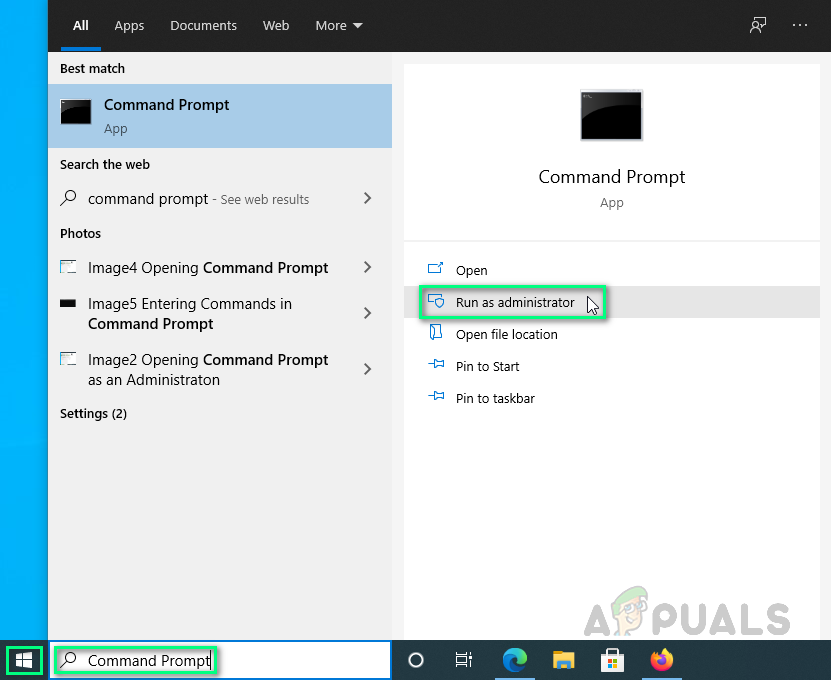
- Clique Começar, E procure Prompt de comando, então clique Executar como administrador (Executar como administrador). Isso abrirá uma janela do Prompt de Comando, que é uma ferramenta de automação do sistema operacional Windows.
![]()
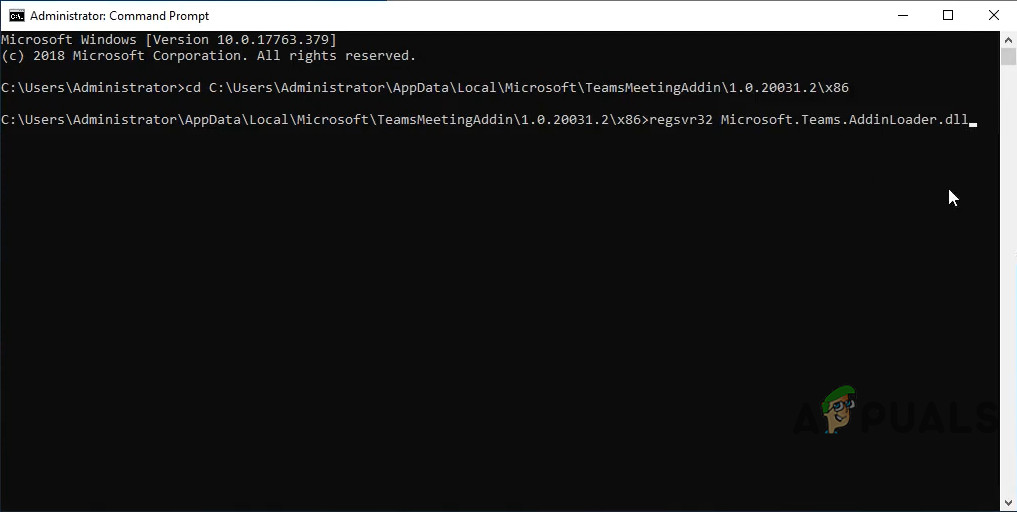
- Cole o caminho do arquivo (que você copiou anteriormente) no Prompt de Comando e pressione Enter. EntrarPrimeiro, ele verificará o caminho do arquivo e, em seguida, solicitará o registro do arquivo.
- Agora, copie e cole o seguinte comando no Prompt de Comando e pressione Enter. Entrar.
regsvr32 Microsoft.Teams.AddinLoader.dll
![]()
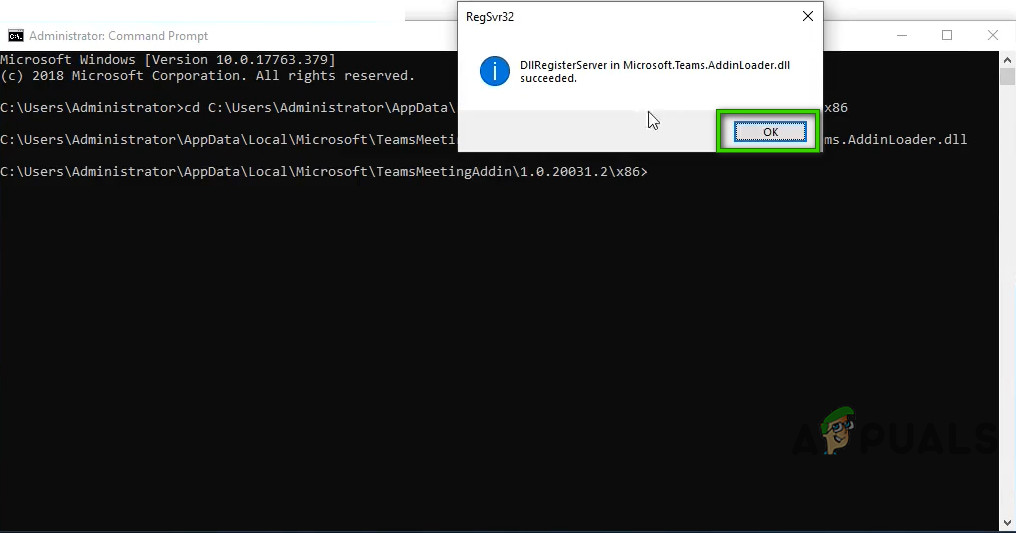
- Uma janela pop-up aparecerá exibindo a mensagem “DllRegisterServer em Microsoft.Teams.AddinLoader.dll executado com sucesso”. Clique nela. OK E feche o Prompt de Comando.
![]()
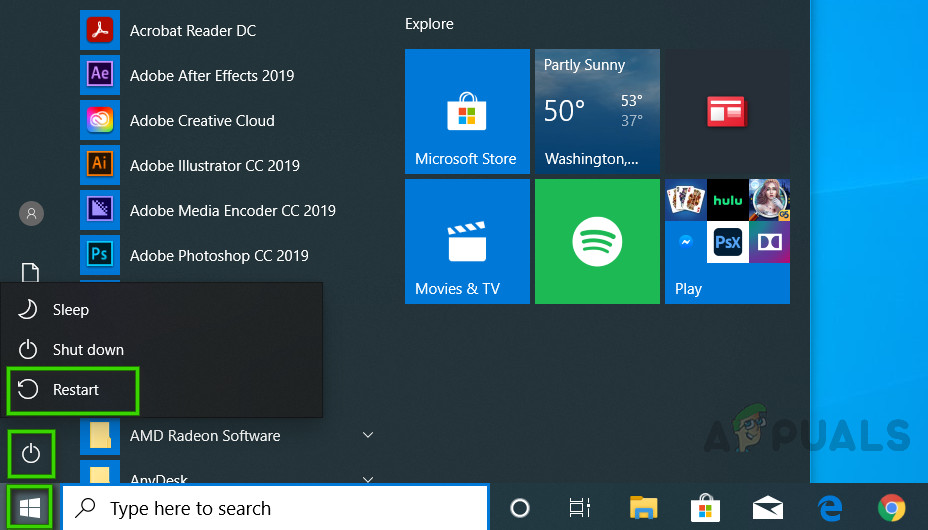
- Clique Começar, Então Ícone de energia (Ícone de energia) e selecione Reiniciar (Reiniciar). Isso reiniciará o seu computador e salvará todas as alterações feitas no sistema.
![]()
- Após o Windows carregar com sucesso, tente iniciar o Microsoft Outlook. O suplemento do MS Teams deverá estar visível e funcionando corretamente. Caso contrário, significa que a barra de ferramentas de suplementos está desativada ou que o Outlook está bloqueado nas políticas de reuniões.
Solução 2: Certifique-se de que o complemento esteja ativado e instalado.
Os suplementos do Microsoft Outlook são pequenos programas ou utilitários que ajudam a automatizar tarefas ao visualizar ou compor mensagens. A Microsoft fez parceria com empresas líderes para criar suplementos que ajudam você a realizar tarefas diretamente da sua caixa de entrada. O suplemento do Microsoft Teams para Outlook é uma ferramenta de integração muito útil para usuários de ambos os programas. Seu principal objetivo é permitir que os usuários agendem reuniões do Teams diretamente do Outlook, sem precisar abrir os dois programas simultaneamente.
O Outlook às vezes desativa suplementos se acreditar que um suplemento entra em conflito com a funcionalidade do Outlook ou representa uma ameaça à privacidade ou segurança. Em alguns casos, o suplemento desativado não é o culpado; o Outlook pode ser excessivamente rigoroso nesse aspecto. Se você depende de algum suplemento, é importante garantir que ele permaneça ativado. Isso já aconteceu com muitos usuários online, e eles conseguiram resolver o problema seguindo estas instruções. Siga estas etapas para verificar se o suplemento do Microsoft Teams está instalado e ativado.
- Clique Começar, E procure OutlookAbra o programa especificado.
- Clique um arquivo Então OpçõesIsso abrirá uma janela contendo todas as opções e configurações que o usuário pode alterar no Microsoft Outlook, como Geral, E-mail, Grupos, Pessoas, etc.
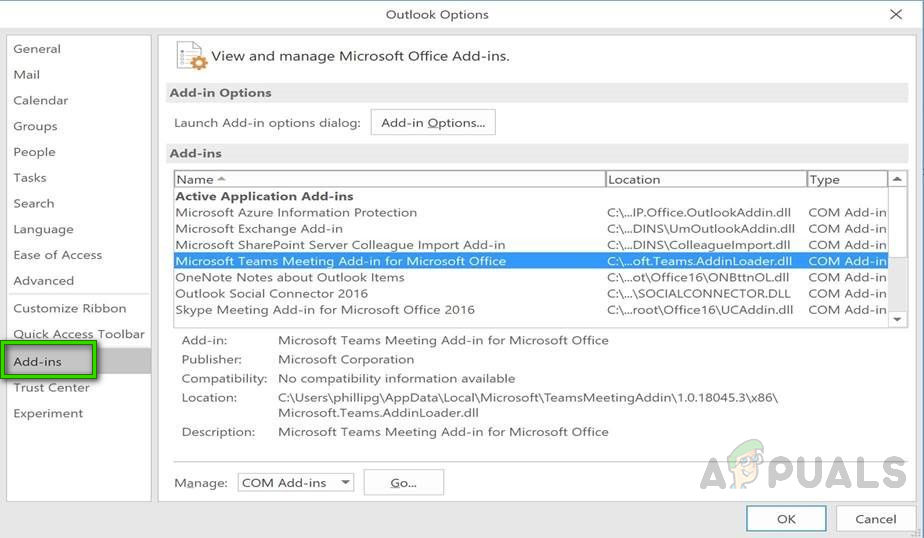
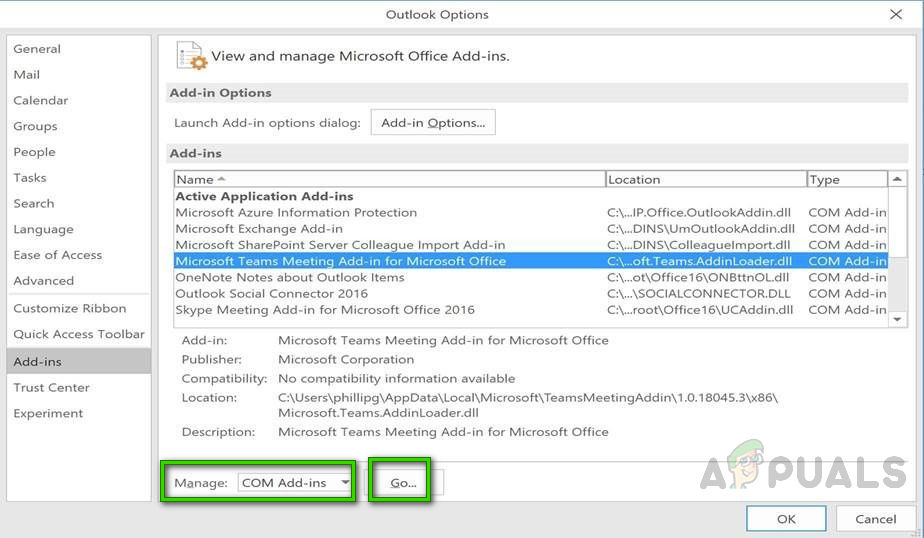
- Selecione a guia trabalhos extras Na barra lateral esquerda da janela Opções, você encontrará todas as configurações disponíveis relacionadas aos suplementos do Microsoft Outlook.
![]()
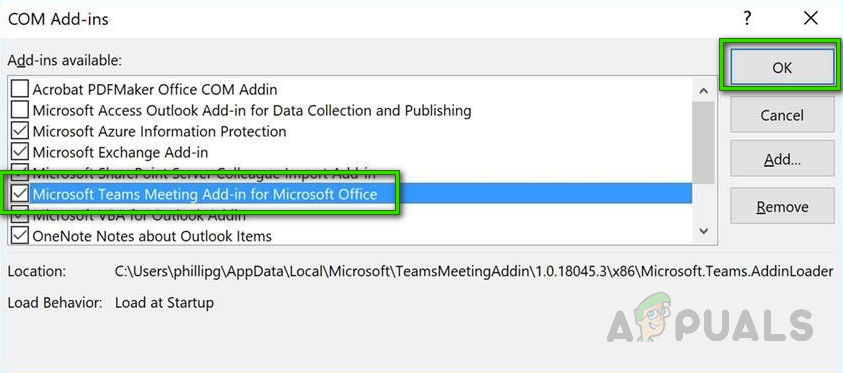
- certifique-se de que Complemento do Microsoft Teams Meetings para o Microsoft Office Listado Complementos ativos para aplicativosSe o complemento mencionado estiver listado na lista de complementos desativados para aplicativos, selecione-o. Complementos COM No menu suspenso "Gerenciar", clique em انتقالIsso abrirá a janela de Suplementos COM, onde você poderá permitir/desativar todos os suplementos que desejar na faixa de opções do Microsoft Outlook.
![]()
- Habilitar Complemento do Microsoft Teams Meetings para o Microsoft Office Nessa lista, clique em OK para salvar as alterações. Isso habilitará o suplemento do Microsoft Teams para Outlook na janela principal do Outlook.
![]()
- Leia mais Reiniciar O aplicativo Microsoft Outlook agora deve aceitar as alterações salvas. Isso garantirá que o programa as implemente. O suplemento do Microsoft Teams agora deve estar disponível na barra de ferramentas do Microsoft Outlook. Se ainda não funcionar, a única possibilidade restante é que a política de reuniões do Microsoft Teams tenha bloqueado o recurso de suplemento do Outlook. A Solução 3 ajudará você a resolver esse problema.
Solução 3: Habilitar suplementos do Outlook nas Políticas de Reuniões (Administrador)
As políticas de reunião são usadas para controlar os recursos disponíveis para os participantes em reuniões definidas pelos usuários da sua organização. Existe uma política para cada usuário, e ela é aplicada antes do início da reunião. A configuração "Permitir suplemento do Outlook" permite controlar se as reuniões do Teams podem ser agendadas diretamente do Outlook (Windows, Mac, web e dispositivos móveis). Os usuários também podem acessar o suplemento do Teams na página inicial do Outlook. Se você desabilitar essa opção, os usuários não poderão agendar reuniões do Teams nem acessar o suplemento ao criar uma nova reunião no Outlook. Por exemplo, no Outlook para Windows, a opção "Nova reunião do Teams" não aparecerá na faixa de opções.
Basicamente, precisamos habilitar o recurso de suplemento do Outlook nas configurações de gerenciamento do Microsoft Teams para que ele funcione no Outlook.
- Abrir Centro de administração do Microsoft Teams do seu navegador.
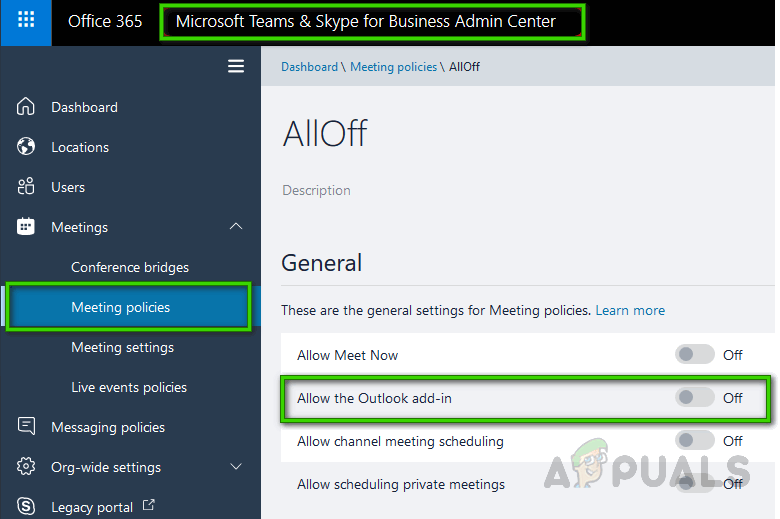
ملاحظة: Esta página é acessível apenas às autoridades técnicas, ou seja, à equipe de TI. Portanto, certifique-se de obter as aprovações necessárias da sua organização antes de prosseguir. - No painel esquerdo, selecione Políticas de reunião Durante as reuniões. Isso o levará aos termos e condições da política do MS Teams.
- Na seção “Geral”, habilite a opção. Permitir que o Outlook adicioneIsso permitirá que o Microsoft Teams utilize a integração da funcionalidade de suplementos na interface do software Microsoft Outlook.
![]()
- Reiniciar Abra o seu cliente Microsoft Outlook e verifique se o suplemento do MS Teams aparece desta vez. O seu problema deverá estar resolvido.
Comentários estão fechados.