

O tempo está se esgotando para os usuários do Windows 10! Em 14 de outubro de 2025, a Microsoft encerrará o suporte para o Windows 10 , o que significa que não haverá mais atualizações de segurança gratuitas, correções de bugs ou suporte técnico. Isso deixará seu PC vulnerável a malware e problemas de compatibilidade irritantes.
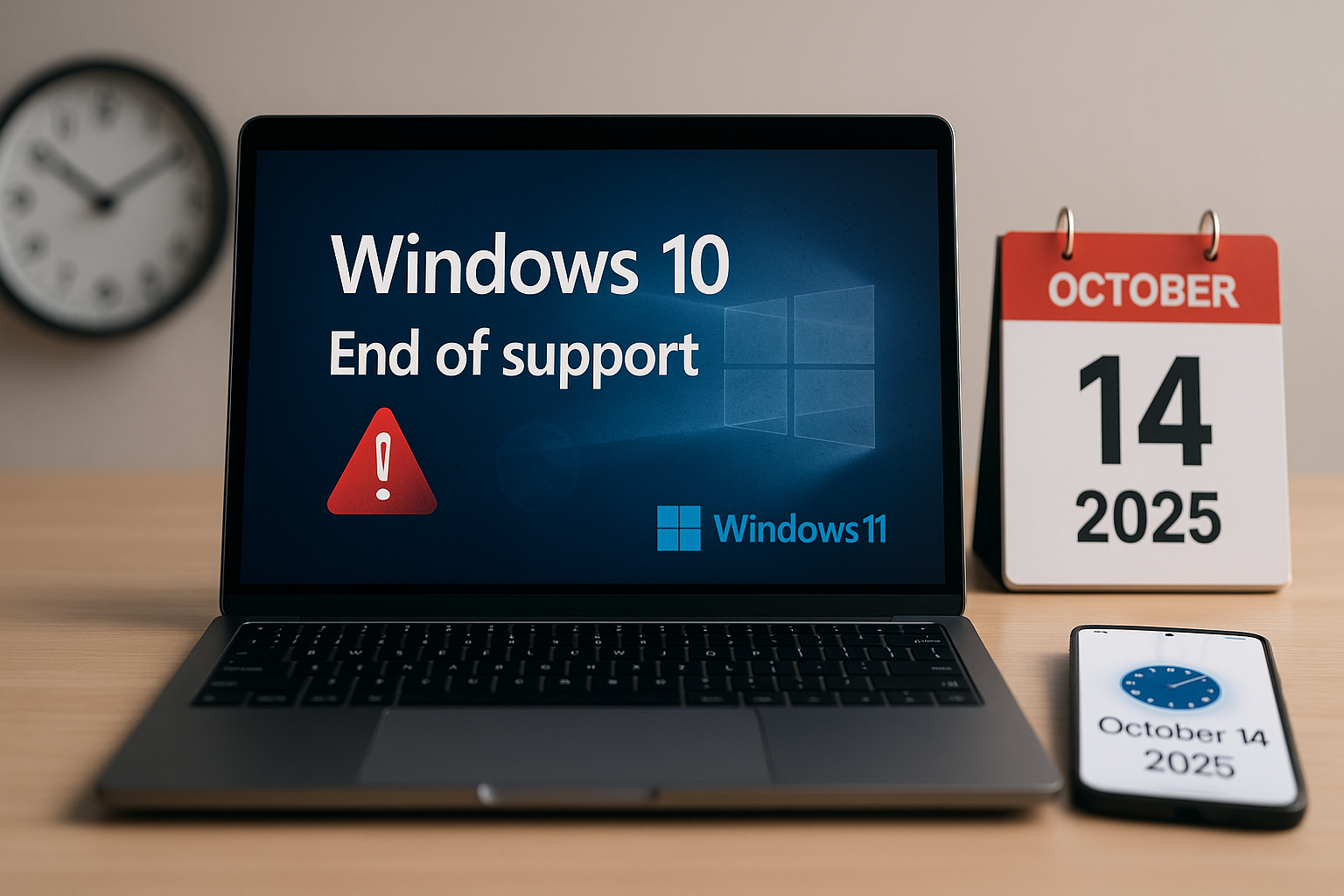
A atualização para o Windows 11 é a melhor maneira de manter a segurança e a produtividade, e é gratuita se o seu PC atender aos requisitos. Não sabe por onde começar? Este guia ajudará você a se preparar para o fim do suporte ao Windows 10 , verificando a elegibilidade do seu PC, fazendo backup dos seus dados e migrando para o Windows 11. Vamos começar!
Por que atualizar para o Windows 11?
Após outubro de 2025, o Windows 10 ainda funcionará, mas será um alvo fácil para ataques cibernéticos. O Windows 11 oferece segurança aprimorada (como o TPM 2.0 e proteção baseada em virtualização), ferramentas de IA como o Copilot (que já são úteis) e uma interface moderna, mais elegante e intuitiva. Além disso, aplicativos como o Microsoft 365 deixarão de ser compatíveis com o Windows 10, e outros desenvolvedores de software provavelmente seguirão o mesmo caminho. O Windows 11 estará disponível por um longo tempo, portanto, a atualização manterá você à frente da concorrência.
1. Compreendendo o fim do suporte ao Windows 10
A Microsoft encerrará o suporte para as edições Windows 10 Home, Pro, Enterprise e Education em 14 de outubro de 2025. Isso significa:
- Não há atualizações de segurança.Seu computador ficará vulnerável a vírus e malware.
- Não há correções de bugs.Os defeitos não serão corrigidos, o que pode causar mau funcionamento.
- Fim do suporte técnicoA Microsoft não prestará mais assistência na resolução de problemas.
- Riscos de compatibilidade de aplicativosAplicativos como o Microsoft 365 deixarão de funcionar, e outros poderão seguir o mesmo caminho.
Um exemplo de como isso poderia causar problemas é uma pequena empresa que utilize o Windows 10 após 2025 em um setor regulamentado, o que poderia gerar problemas de conformidade e o risco de receber multas.
2. Verifique se o seu computador pode ser atualizado para o Windows 11.
Antes de iniciar qualquer atualização, vamos verificar se o seu PC atende aos requisitos de sistema do Windows 11. A Microsoft estabeleceu padrões de hardware mais rigorosos desta vez, portanto, nem todos os dispositivos com Windows 10 serão compatíveis. Veja como descobrir rapidamente se o seu PC atende aos requisitos.
- via Windows Update:
- Vamos para Configurações > Atualização e segurança > Windows Update
- Clique Verifique se há atualizaçõesSe o seu dispositivo for compatível, você verá a opção de atualizar para o Windows 11.
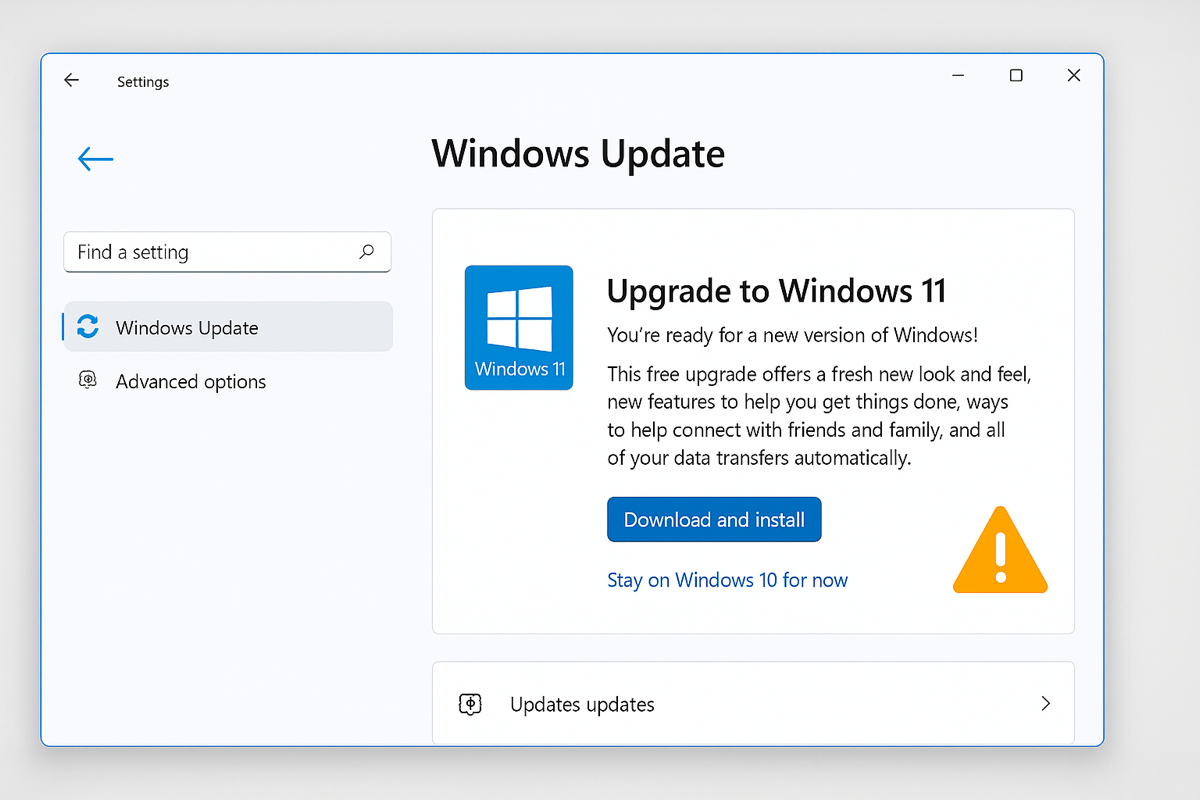
Se você não receber a mensagem ou se ela indicar que seu computador é incompatível, certifique-se de ler as possíveis causas do problema. Em alguns casos, como a incompatibilidade do TPM , você pode simplesmente precisar acessar a BIOS e habilitar o Trusted Platform Module (TPM).
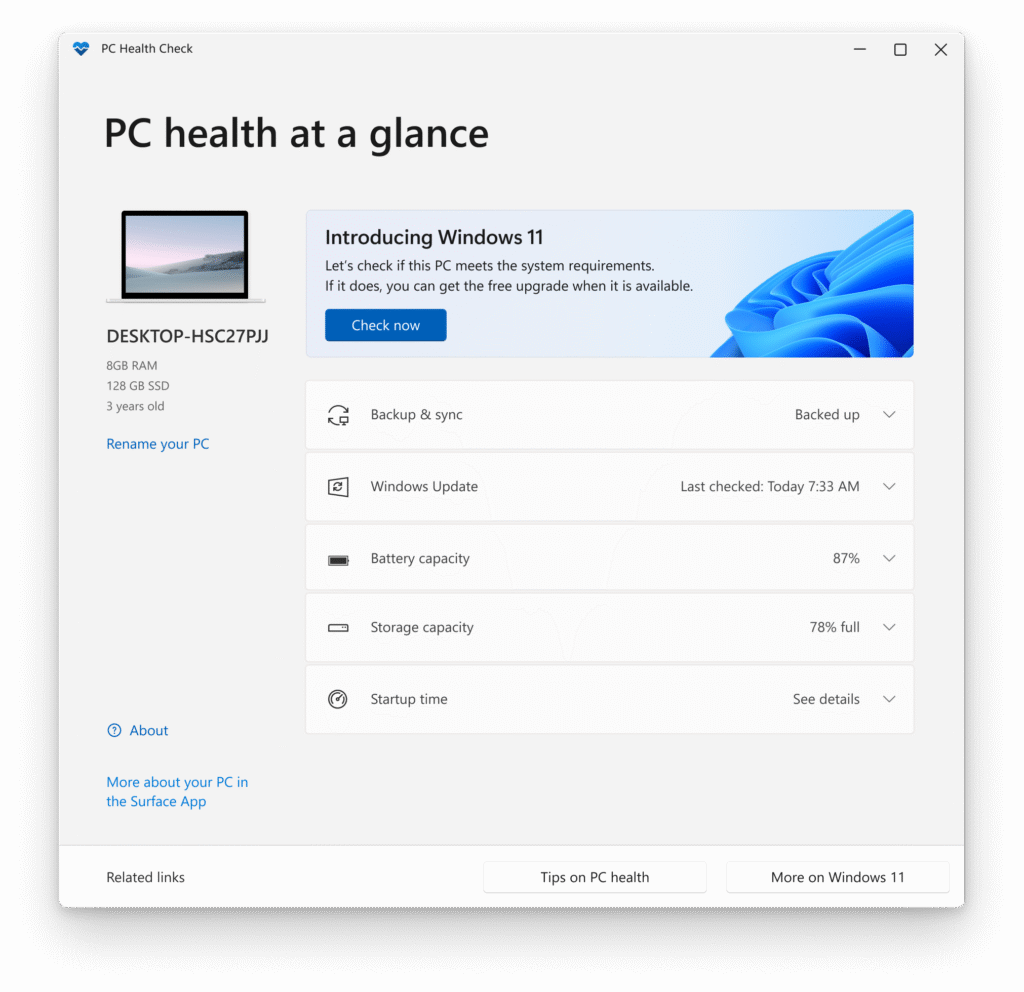
- via aplicativo de verificação de integridade do PC:
- Faça o download do Aplicativo de verificação de integridade do PC Do site da Microsoft
- Execute o aplicativo para verificar se seu computador atende aos requisitos.
Requisitos mínimos :
- CuradorProcessador de 1 GHz ou superior, 2 ou mais núcleos, 64 bits.
- RAM:4 GB
- Armazenamento:64 GB
- Módulo de plataforma confiável (TPM)Versão 2.0
- GráficosDirectX 12 com WDDM 2.0
- a tela720p, 9 polegadas de diâmetro
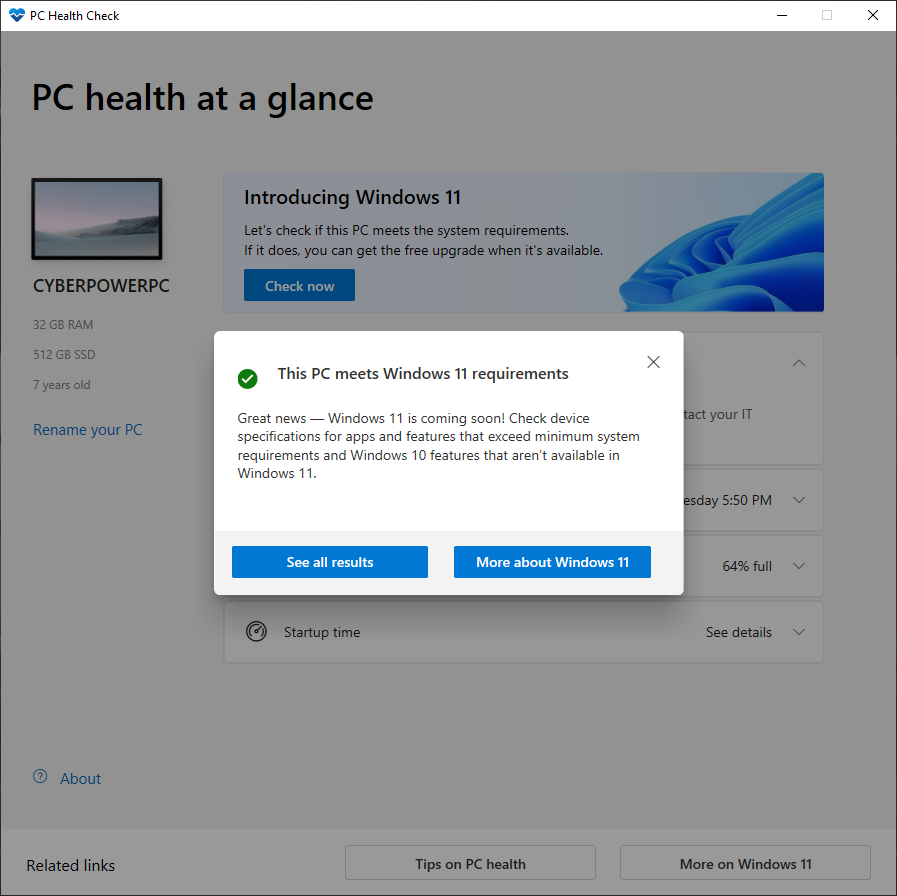
Se o seu computador atender a todos os requisitos, você receberá uma mensagem como esta:
3. Backup de seus dados
Antes de migrar para o Windows 11, é uma boa ideia fazer um backup dos seus arquivos. Embora a maioria das atualizações ocorra sem problemas, sempre existe uma pequena chance de perda de dados. Dedicar alguns minutos para criar um backup ajudará você a se sentir mais tranquilo em relação a possíveis problemas – por precaução!
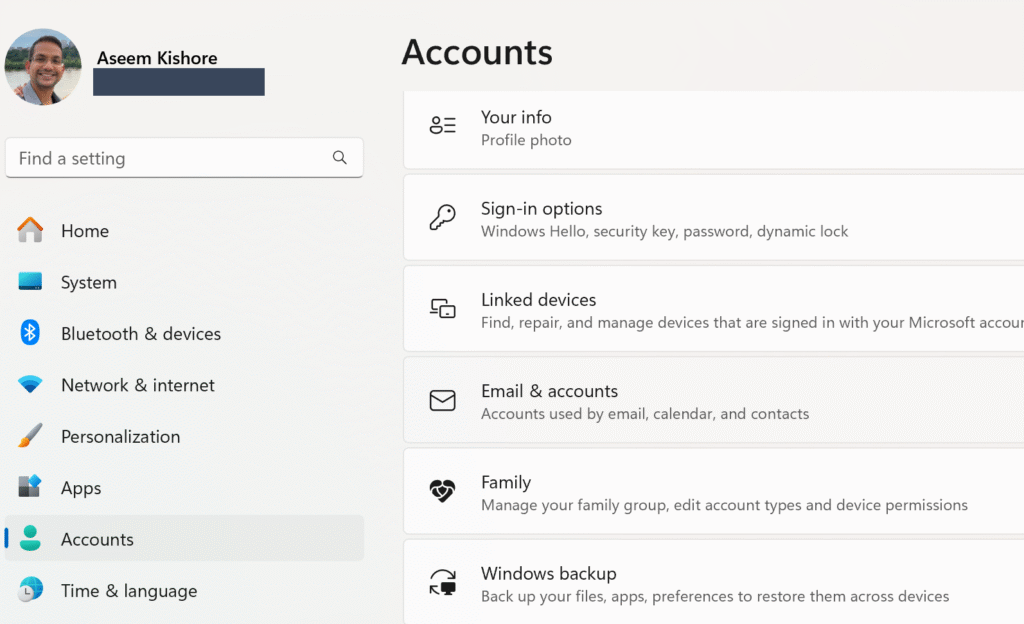
- Use o Backup do Windows:
- Vamos para Configurações> Atualização e segurança> Backup
- Usando contas da Microsoft, acesse Configurações > Contas > Backup do Windows
- Faça backup em uma unidade externa ou no OneDrive.
- Use o OneDrive:
- Inicie sessão utilizando a sua conta Microsoft.
- Sincronize seus arquivos com o OneDrive para acesso na nuvem.
- backup manual:
- Copie arquivos importantes para um disco rígido externo ou unidade USB.
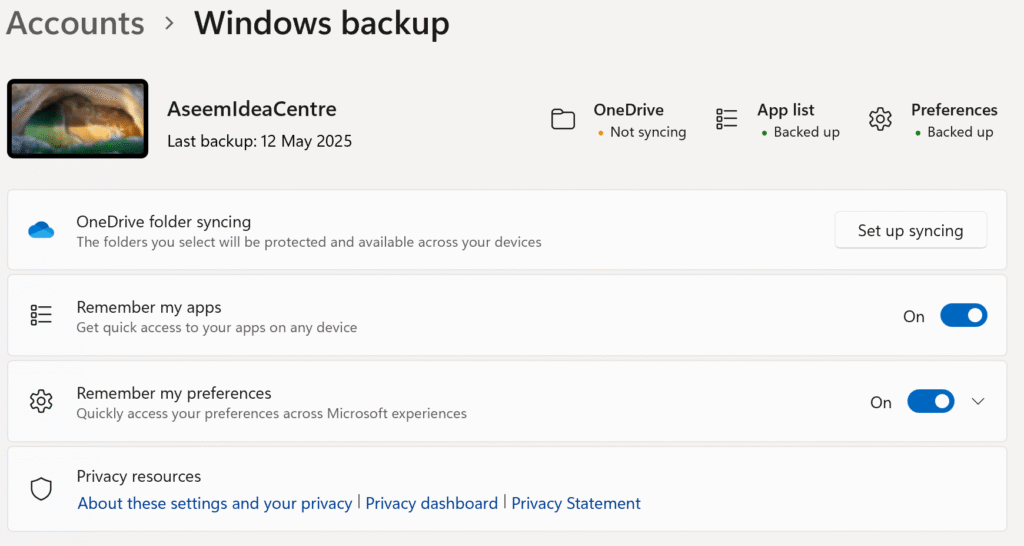
Dica : Certifique-se de vincular sua conta Microsoft ao seu sistema operacional Windows 10 para transferir facilmente configurações e aplicativos para o Windows 11 após a atualização.
4. Libere espaço em disco
O Windows 11 requer pelo menos 64 GB de espaço de armazenamento livre. Se você estiver com pouco espaço, veja onde pode liberar espaço:
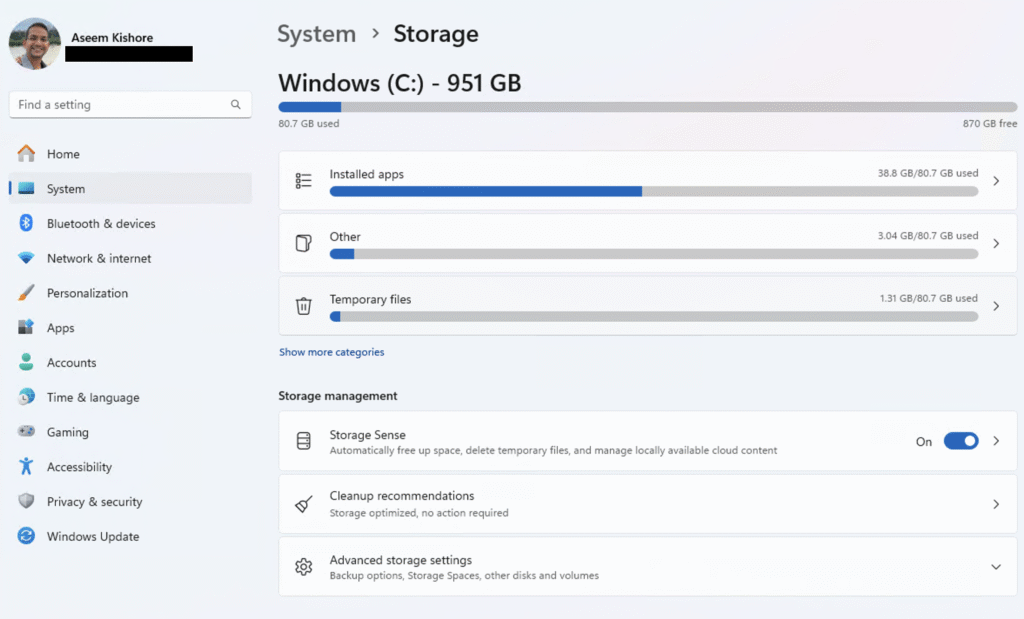
- Vamos para Configurações> Sistema> Armazenamento (Configurações > Sistema > Armazenamento)
- Habilitar sentido de armazenamento Para excluir arquivos temporários
- Clique Arquivos temporários (Arquivos temporários) e remova itens como Limpeza do Windows Update (Limpando as atualizações do Windows)
- Desinstale aplicativos não utilizados através de Configurações > Aplicativos > Aplicativos instalados (Configurações > Aplicativos > Aplicativos instalados)
5. Atualize para o Windows 11
Depois de confirmar a compatibilidade do seu computador e fazer o backup dos seus dados, você estará pronto para atualizar para o Windows 11. O processo é simples e, se o seu dispositivo for elegível (o que provavelmente é), a atualização é gratuita. Veja como começar e o que esperar durante a instalação.
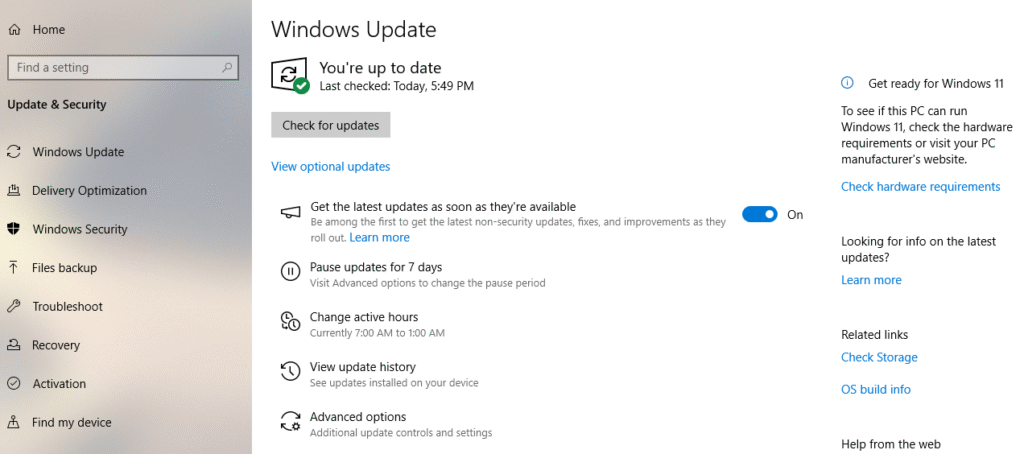
- Vamos para Configurações> Atualização e segurança> Windows Update (Configurações > Atualização e segurança > Windows Update)
- Clique Verificar atualizações (Verificar atualizações) e selecione a atualização para o Windows 11.
- Siga as instruções para baixar e instalar (leva cerca de 1 hora, dependendo da velocidade da internet).
- Agende a instalação para horários de menor movimento para evitar transtornos.
Observação : Você pode retornar ao Windows 10 em até 10 dias, mantendo seus arquivos e dados.
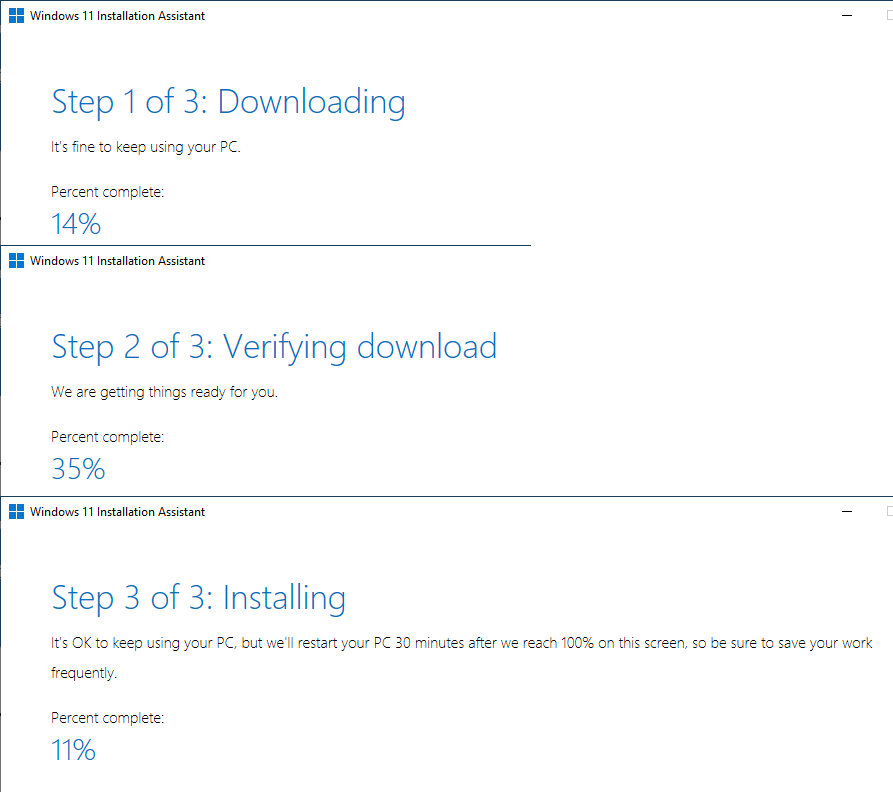
Como último recurso, se você tiver certeza de que seu computador é compatível com o Windows 11, mas a mensagem não aparecer no Windows Update em Configurações, você pode baixar e instalar o Assistente de Instalação do Windows 11.
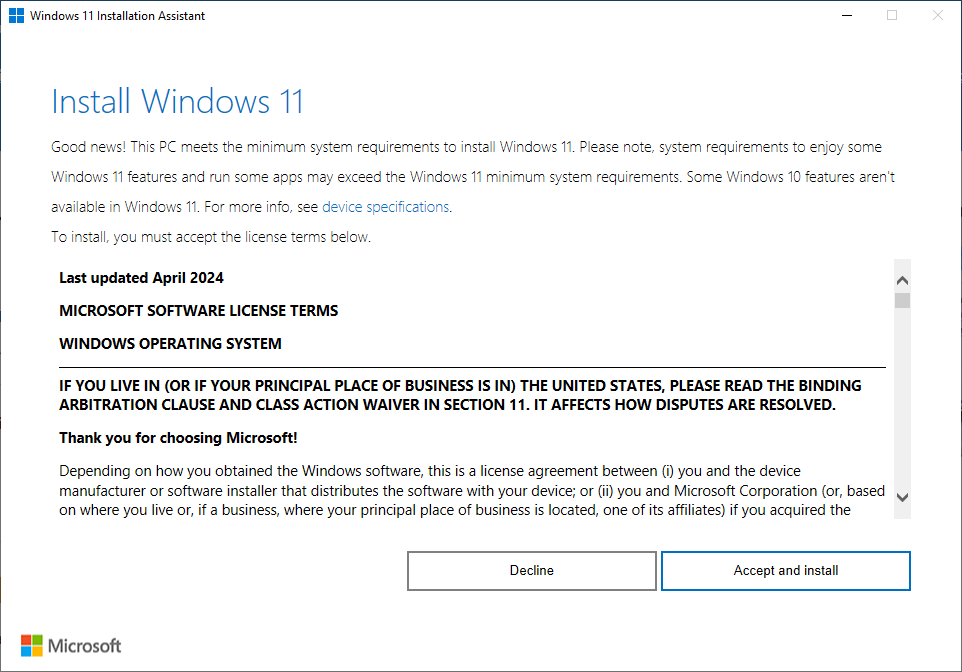
Este procedimento fará o download, a verificação e a instalação manual do Windows 11 no seu computador, desde que ele atenda a todos os requisitos.
6. Opções caso seu computador seja incompatível
Se o seu computador não atender aos requisitos do Windows 11, você tem três opções principais:
- Compre um novo computador:
- Compre PCs com Windows 11 Copilot+ para obter melhor desempenho, segurança e IA.
- Use o Backup do Windows para transferir arquivos e configurações para a nuvem ou para um local específico.
- Explore programas de troca ou reciclagem por meio dos parceiros da Microsoft.
- Inscreva-se nas Atualizações de Segurança Estendidas (ESU):
- Disponível apenas para organizações e empresas que utilizam uma licença de volume.
- Pague US$ 61 por um ano de atualizações de segurança críticas (disponíveis em 2025).
- Ideal para adiar atualizações, mas não é uma solução a longo prazo.
- Não estão incluídos novos recursos ou suporte.
- Mudar para outro sistema operacional:
- تثبيت Chrome OS Flex Ou Linux (como o Ubuntu) em computadores mais antigos.
- Menos prático devido à incompatibilidade de aplicativos do Windows.
- Curva de aprendizado acentuada se você nunca usou Linux antes.
7. Soluções avançadas para computadores incompatíveis
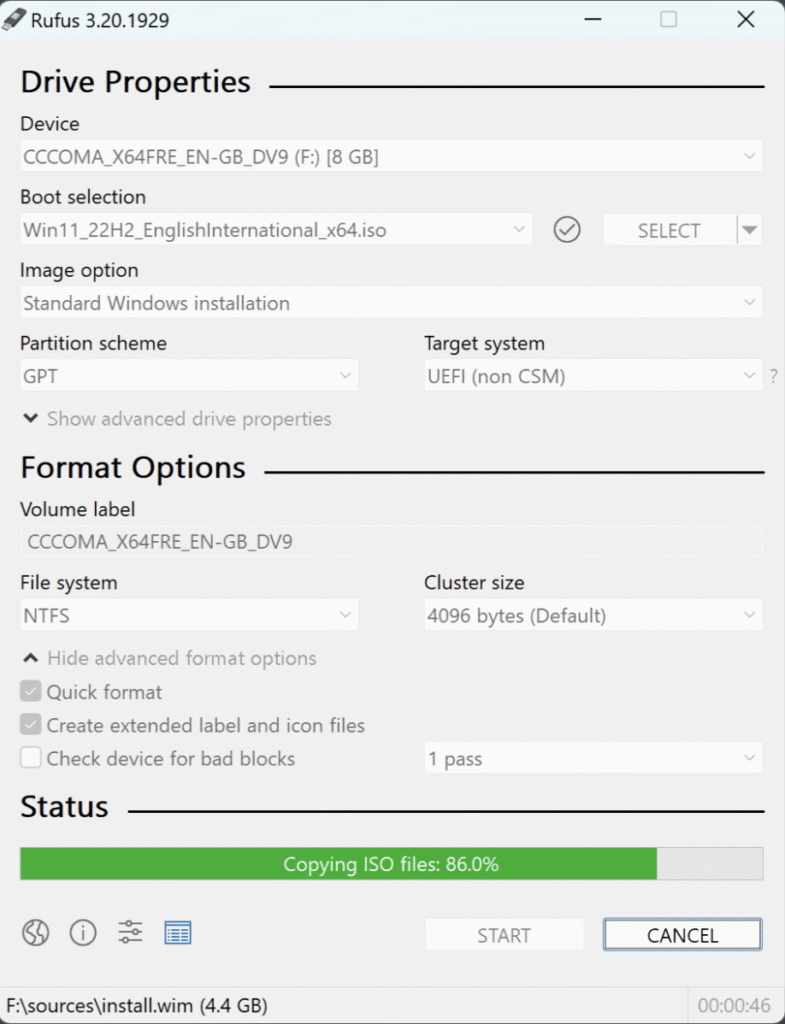
Para usuários com conhecimento técnico, é possível ignorar os requisitos do Windows 11, mas a Microsoft alerta para os riscos:
- Contratar Rufus:
- Crie uma unidade USB inicializável para o Windows 11 usando o Rufus, ignorando as verificações de TPM e Inicialização Segura.
- Realize uma instalação limpa e restaure os dados a partir dos backups.
- Riscos:
- Não há garantia de atualizações ou estabilidade.
- Algumas funcionalidades (como o Windows Hello) podem não funcionar.
- Como implementar:
- Baixe a ISO do Windows 11 da Microsoft
- Utilizando o Rufus para criar mídia USB
- Instale o Windows 11, mas faça um backup primeiro.
Aviso : A Microsoft não oferece suporte a esta funcionalidade e futuras atualizações podem falhar.
Conclusão
Com o fim do suporte para o Windows 10 em 14 de outubro de 2025, chegou a hora de atualizar! A atualização para o Windows 11 é a melhor maneira de manter seu computador seguro, produtivo e compatível com os aplicativos modernos. Verifique a elegibilidade do seu PC, faça backup dos seus dados e atualize gratuitamente, se possível.
Se o seu computador for incompatível, considere adquirir um novo computador com Windows 11 e o Copilot integrado ou, se for uma empresa, utilize o software ESU para segurança temporária.
Comentários estão fechados.