

Imagine que você está tentando fazer login no seu computador com Windows 11 e descobre que sua área de trabalho desapareceu, seus arquivos sumiram ou você está preso em uma tela de erro como esta: O serviço de perfil de usuário falhou ao fazer logonUm perfil de usuário corrompido pode arruinar o seu dia, mas não se desespere, pois podemos ajudar!
Este guia oferece soluções passo a passo para Reparar um perfil de usuário corrompido Com o Windows 11, começamos com os métodos mais fáceis e seguros. Seja você estudante, freelancer ou entusiasta de TI, ajudaremos você a colocar seu computador em funcionamento novamente com o mínimo de complicação.
Por que os perfis de usuário estão corrompidos?
Seu perfil de usuário no Windows 11 armazena suas configurações pessoais, arquivos e dados de aplicativos. A corrupção pode ocorrer por diversos motivos:
- Apagões ou processos de desligamento incorretos
- Malware Ou vírus que adulteram arquivos do sistema.
- erros de disco ou arquivos de sistema corrompidos
- Software defeituoso Ou conflitos de motoristas
Esses problemas podem impedir o acesso à sua conta ou tornar seus arquivos inacessíveis. Antes de falarmos sobre as soluções, veja como identificar se o seu perfil está corrompido.
Sintomas de um perfil de usuário corrompido
Como saber se seu perfil está corrompido? Procure por estes sinais reveladores:
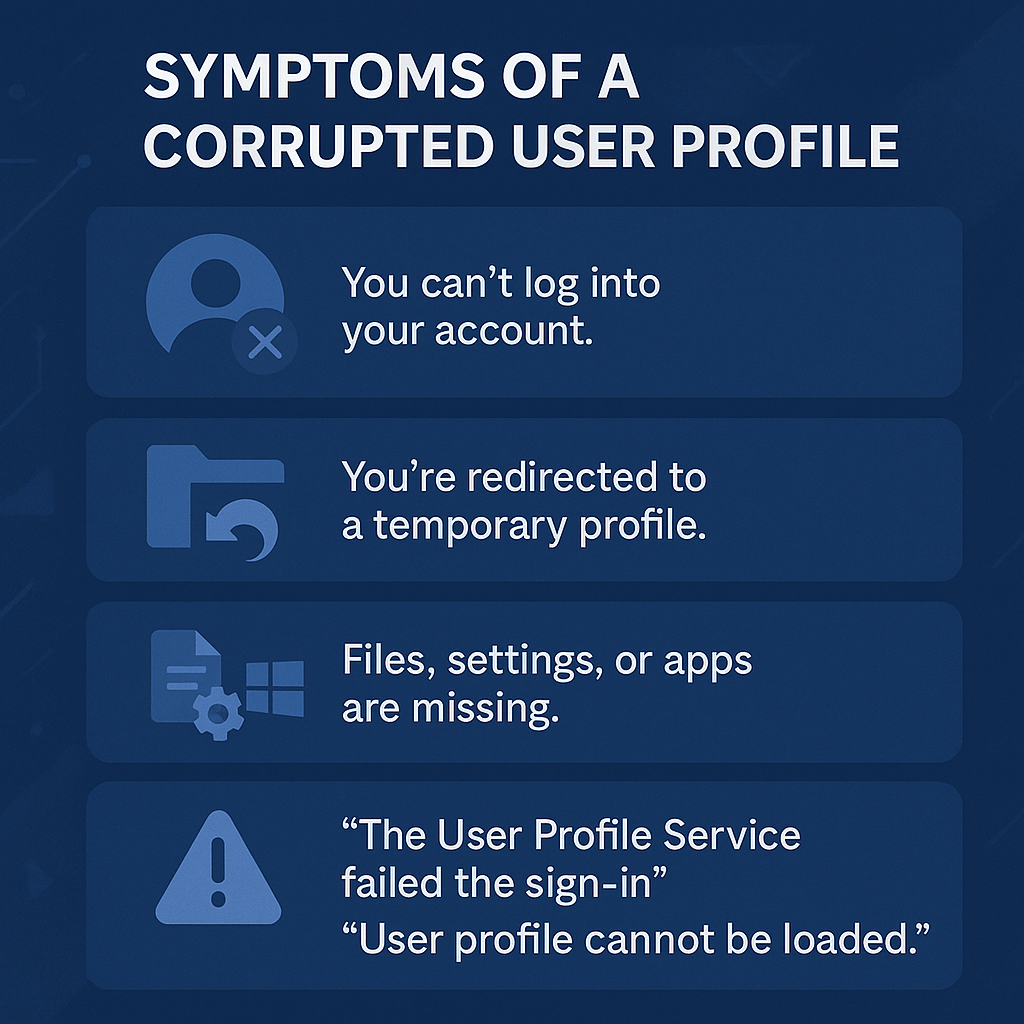
- Você não consegue acessar sua conta ou o processo de login está demorando muito.
- Você está sendo redirecionado para um perfil temporário e não pode acessar seu perfil normal.
- Arquivos, configurações e aplicativos estão faltando, ou os programas não estão funcionando corretamente.
- Mensagens de erro como O serviço de perfil de usuário não conseguiu efetuar o login. أو Não foi possível carregar o perfil do usuário.
Se você estiver enfrentando algum desses problemas, é provável que seu perfil de usuário esteja corrompido. Comece fazendo um backup dos seus dados importantes antes de fazer qualquer alteração nas configurações do Windows.
Faça backup dos seus dados primeiro.
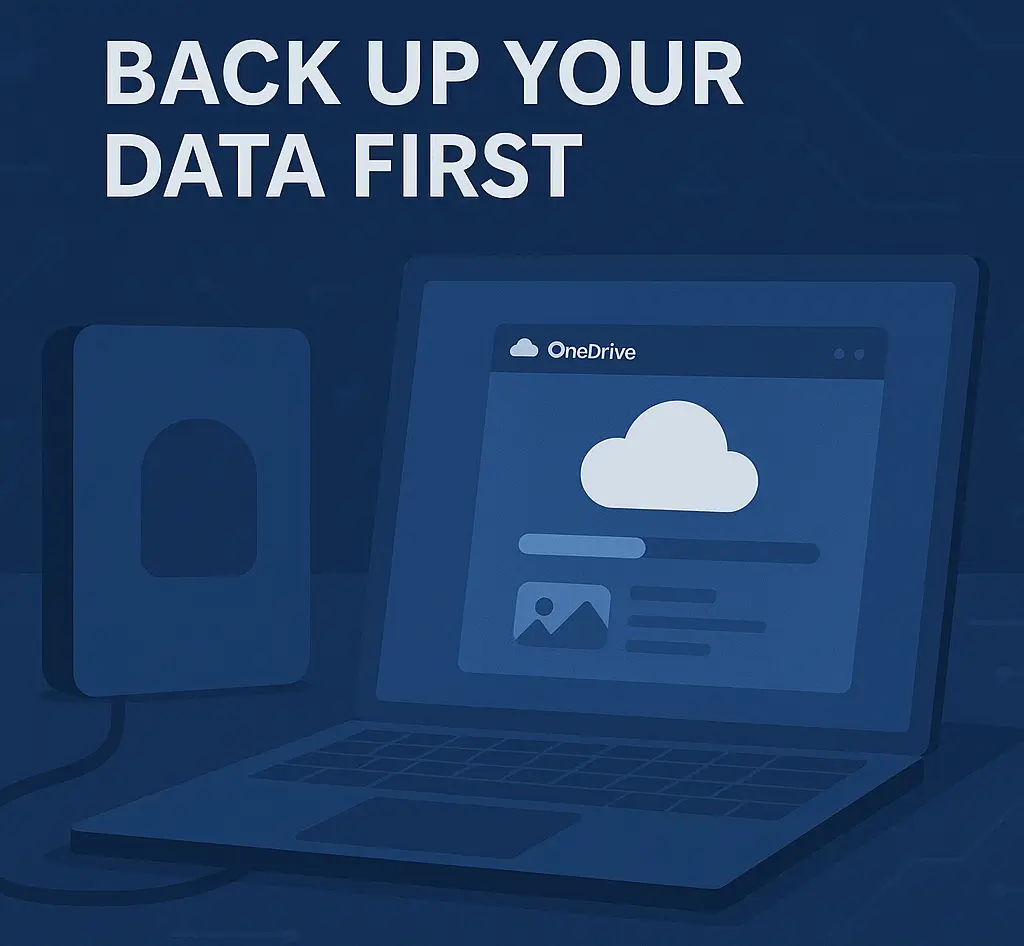
Antes de tentar qualquer reparo, faça Faça back up de seus arquivos Para evitar a perda de dados, use um disco rígido externo, uma unidade USB ou armazenamento em nuvem, como o OneDrive. Se não conseguir iniciar sessão, talvez precise acessar seus arquivos por meio de outra conta ou do Modo de Segurança.
Etapas rápidas de backup:
- Faça login usando outra conta de administrador ou ative a conta de administrador oculta (consulte o Método 1).
- Vamos para
C:UsersYourOldUsernameCopie os arquivos para um disco rígido externo ou para o OneDrive. - Para sistemas que não inicializam, utilize uma ferramenta como... EaseUS Todo Backup Para recuperar arquivos através de um USB inicializável.
Resumo rápido dos passos para reparar o perfil
- Criar um novo perfil de usuário (recomendado)
- Reparando arquivos do sistema usando DISM e SFC
- Edite o registro para corrigir o perfil.
- Reintroduzindo aplicativos usando o PowerShell
- Restauração de fábrica (último recurso)
- Conclusão
1. Crie um novo perfil de usuário (recomendado)
Criar um novo perfil de usuário é a maneira mais segura e eficaz de contornar um perfil corrompido. Você pode transferir seus arquivos para o novo perfil e começar do zero.
Passos para criar um novo perfil:
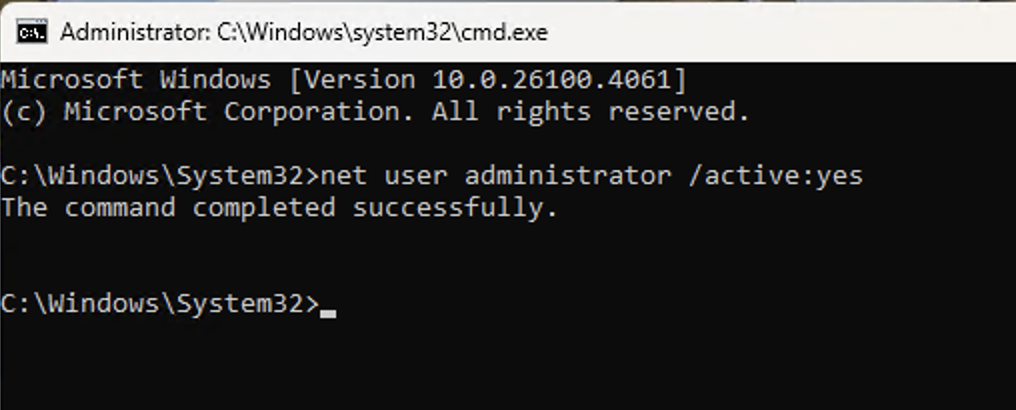
- Ative a conta de administrador oculta. (Caso você não possua outra conta de administrador):
- Clique em
Windows + R, E digitecmd, E pressioneCtrl + Shift + EnterPara abrir um prompt de comando como administrador. - Tipo
net user administrator /active:yesE pressione Enter. - Reinicie o computador e faça login usando a conta de administrador.
- Clique em
- Crie uma nova conta de usuário:
- Clique em
Windows + IPara abrir as configurações. - Vamos para
Accounts>Family & other users.
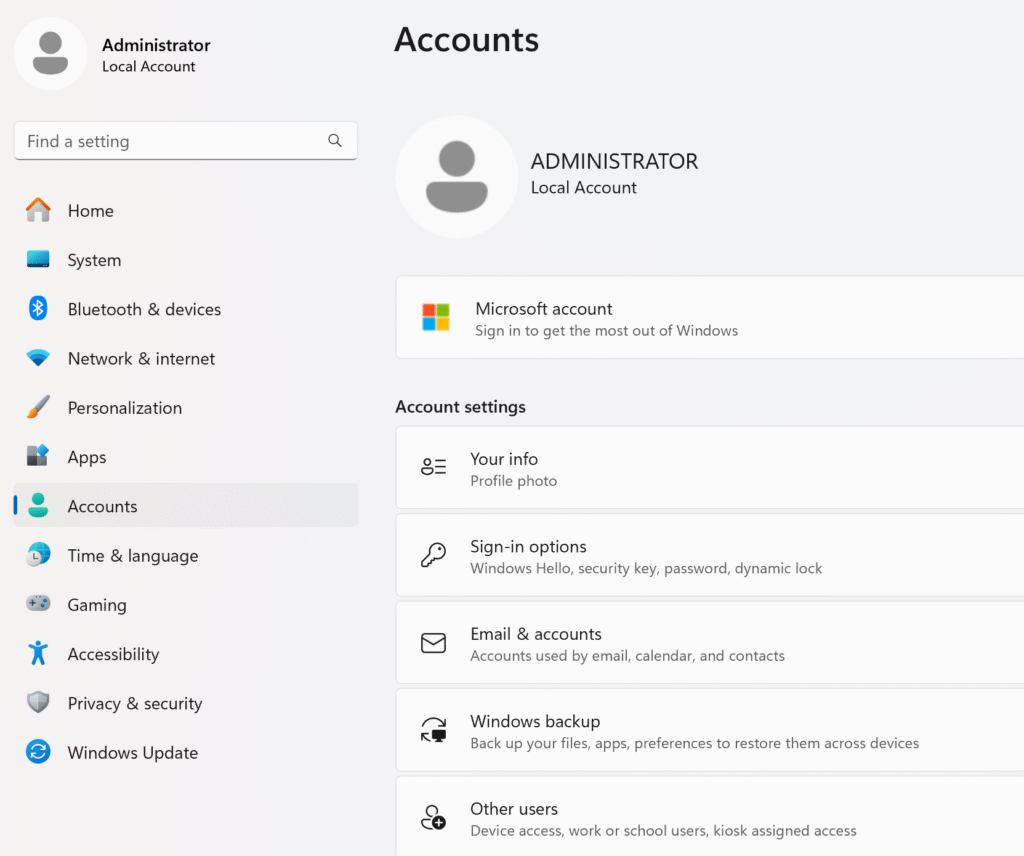
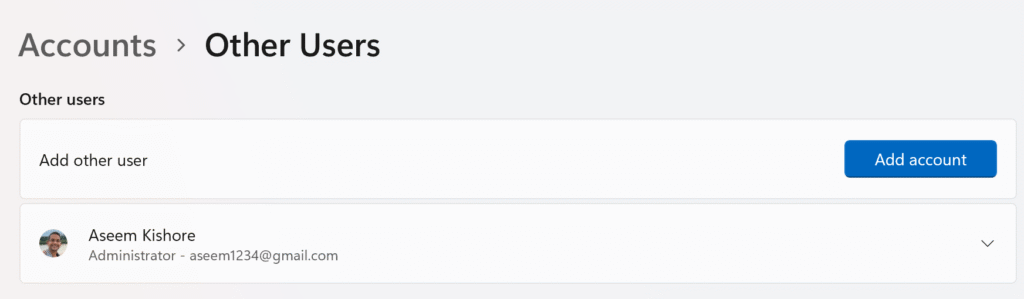
- Clique
Add accountCrie uma nova conta local (evite usar uma conta da Microsoft para simplificar).
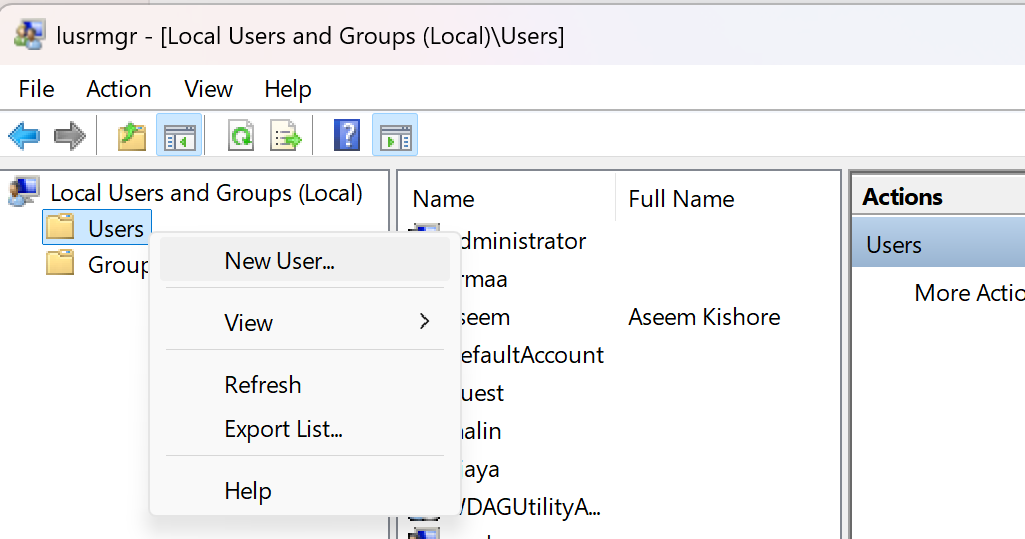
- Isso abrirá a caixa de diálogo. Usuários e Grupos LocaisEm um volume Utilizadores, clique com o botão direito do mouse e selecione Novo Usuário.
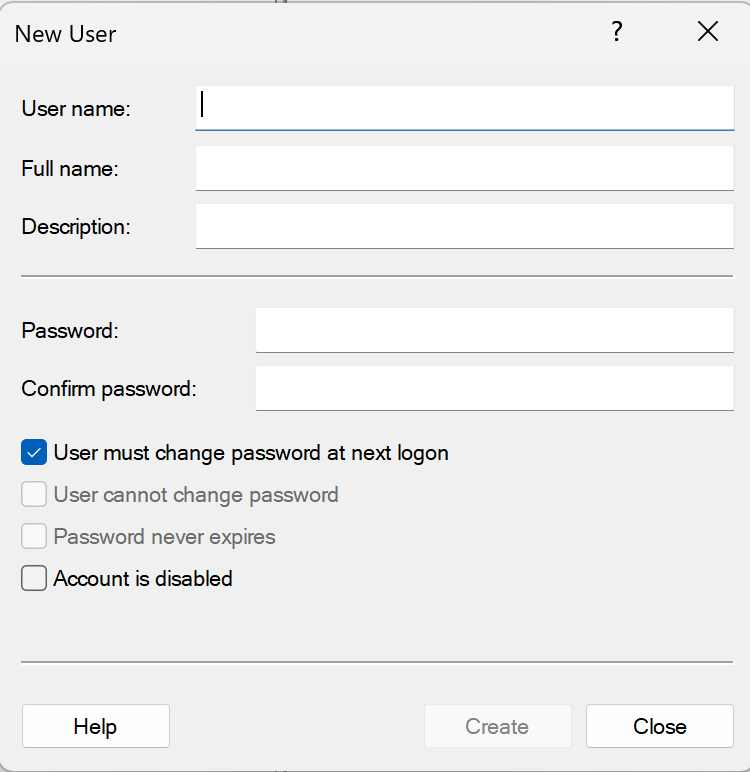
- Na caixa de diálogo Novo UsuárioContinue e preencha as informações para criar a nova conta de usuário local.
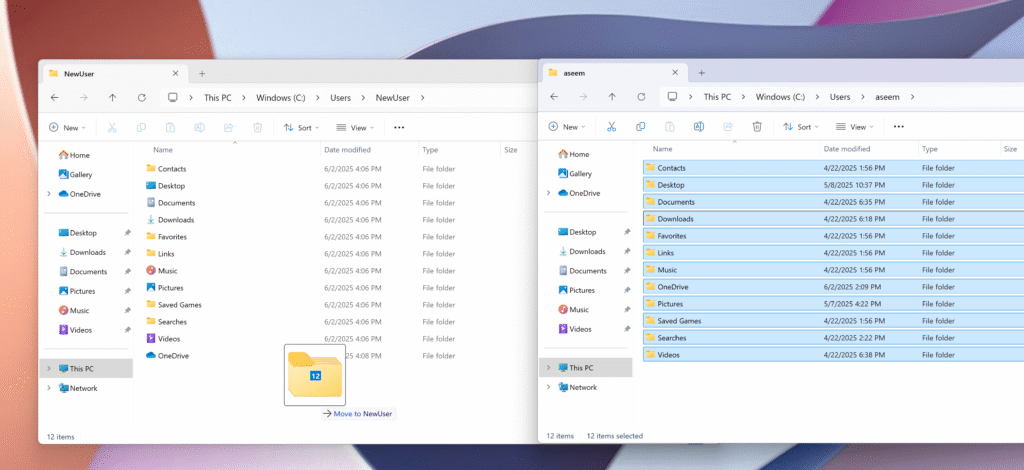
- Transferindo arquivos do perfil antigo:
- Faça login na nova conta.
- Abra o explorador de arquivos e vá para
C:UsersOldProfileName(substituirOldProfileName(usando seu nome de usuário antigo). - Copie todas as pastas, como “Documentos”, “Área de Trabalho” e “Imagens”, para
C:UsersNewProfileName.
- Defina o novo perfil como padrão.:
- Saia da sua conta e, em seguida, entre novamente usando a nova conta.
- Personalize as configurações conforme necessário.
Este método cria um perfil limpo, evitando a corrupção e preservando seus dados. Se alguns arquivos não foram copiados corretamente, isso também pode ser a causa da corrupção inicial, portanto, este processo pode fornecer algumas informações sobre o problema.
2. Repare os arquivos do sistema usando o DISM e o SFC.
Arquivos de sistema corrompidos podem causar problemas de perfil. Use a Ferramenta de Gerenciamento de Serviço de Imagem de Implantação (DISM) e o Verificador de Arquivos do Sistema (SFC) para corrigi-los.
Siga os passos abaixo e copie e cole os comandos:
- Abra o Prompt de Comando como administrador.:
- Clique em
Windows + XE definirCommand Prompt (Admin)أوTerminal (Admin).
- Clique em
- Operação DISM:
- Tipo
DISM.exe /Online /Cleanup-Image /RestoreHealthE pressione Enter. - Aguarde até que o processo esteja concluído (pode levar de 5 a 10 minutos).
- Tipo

- Operação SFC:
- Tipo
sfc /scannowE pressione Enter. - Aguarde até que a verificação seja concluída e siga as instruções para reparar os arquivos.
- Tipo
- Reinicie o seu computador:
- Faça login para verificar se o problema com o perfil foi resolvido.
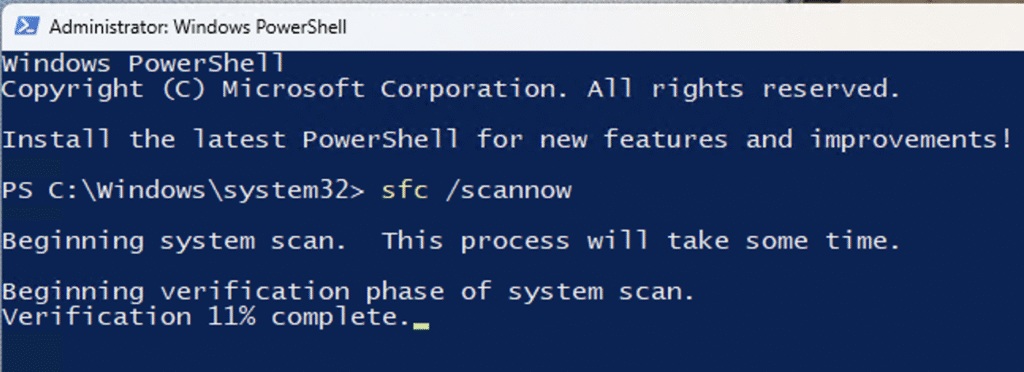
Essas ferramentas reparam arquivos de sistema corrompidos que podem causar problemas de perfil e são muito seguras de usar.
3. Edite o log para corrigir o perfil.
Modificar o registro do Windows pode reparar um perfil corrompido, mas requer cautela. Faça um backup do seu registro. Primeiro.
- Abra o Editor do Registro:
- Clique em
Windows + R, E digiteregeditE pressione Enter.
- Clique em
- Acesse a lista de perfis:
- Vamos para
HKEY_LOCAL_MACHINESOFTWAREMicrosoftWindows NTCurrentVersionProfileList.
- Vamos para
- Identifique o perfil corrompido.:
- Procure por chaves como
S-1-5-21-.... VerificarProfileImagePathPara encontrar seu perfil (por exemplo,C:UsersYourUsername). - Se a chave contiver uma extensão
.bakO perfil provavelmente está corrompido.
- Procure por chaves como
- Ajuste os valores de registro:
- Duplo click
Statee defina seu valor para0. - Se for
RefCountSe existir, defina-o como0Se não estiver lá, clique com o botão direito e selecioneNew > DWORD (32-bit) Value, e dê o nomeRefCountLigue-o0.
- Duplo click
- Reinicie o seu computador:
- Faça login para verificar se o perfil foi corrigido.
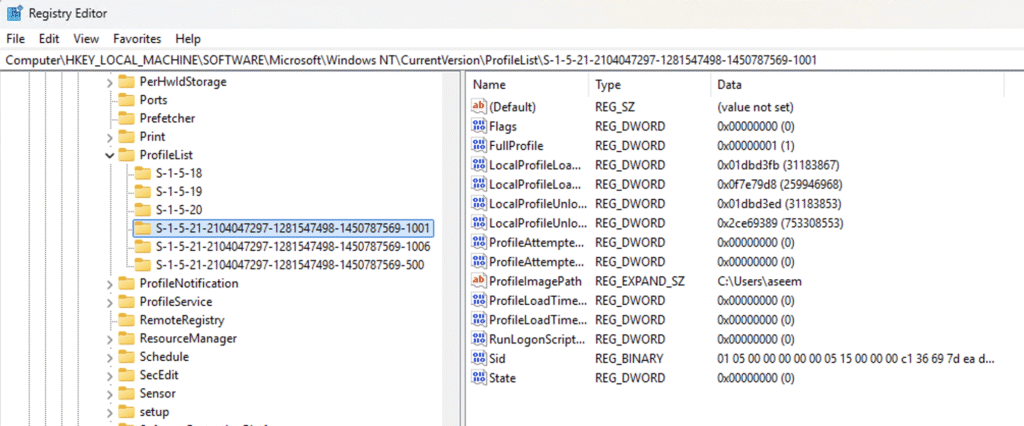
AtençãoModificações incorretas no registro podem causar instabilidade no sistema. Exporte seu registro (Arquivo > Exportar) antes de prosseguir.
4. Reintroduzindo aplicativos usando o PowerShell
Erros relacionados a aplicativos podem, às vezes, causar corrupção de perfil. Reinstalar os aplicativos via PowerShell pode ajudar a resolver o problema.
Passos:
- Abra o PowerShell como administrador.:
- Clique em
Windows + XE escolhaWindows PowerShell (Admin).
- Clique em
- comando de execução:
- Digite o seguinte e pressione Enter:
Get-AppXPackage -AllUsers | Foreach {Add-AppxPackage -DisableDevelopmentMode -Register "$($_.InstallLocation)AppXManifest.xml"}
- Digite o seguinte e pressione Enter:
- Reinicie o seu computador:
- Verifique se o problema com o perfil foi resolvido.
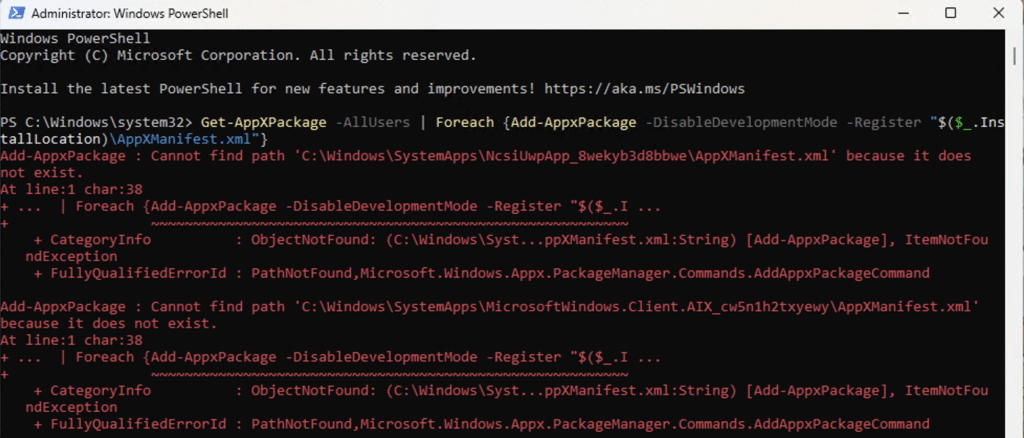
Este comando registra novamente os aplicativos do Windows e corrige problemas causados por corrupção de aplicativos.
5. Restauração de fábrica (último recurso)
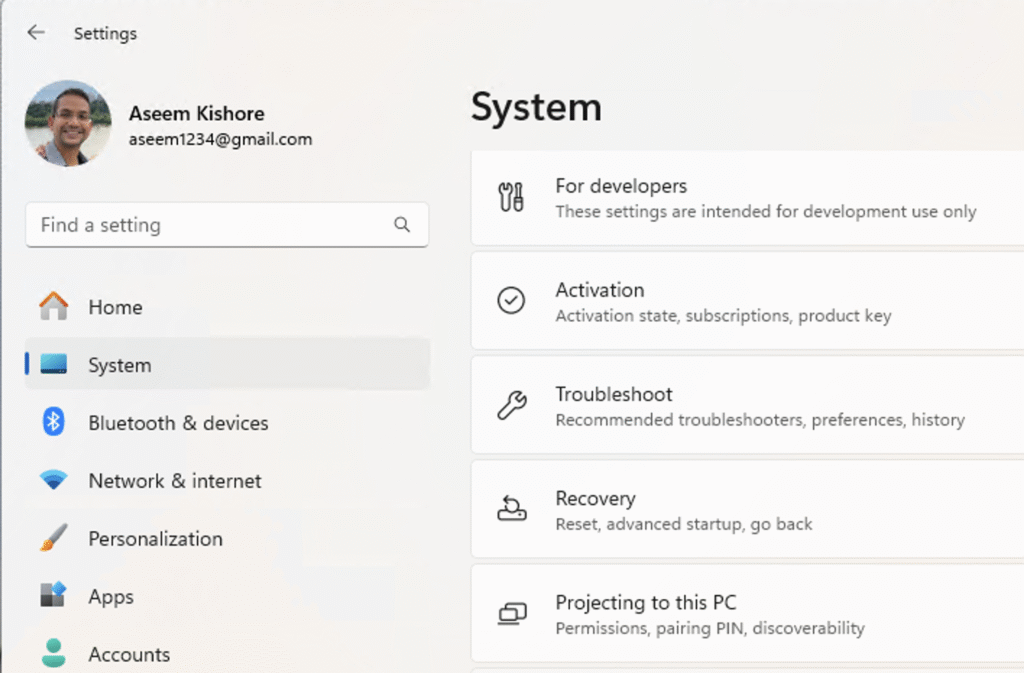
Se outros métodos falharem, restaure o Windows 11 mantendo seus arquivos. Você pode fazer isso de duas maneiras. Se conseguir acessar o Windows, siga os passos abaixo; caso contrário, prossiga para os passos com o USB.
- Abra a caixa de diálogo de configurações.
- Clique System Então clique Recuperacao do lado direito
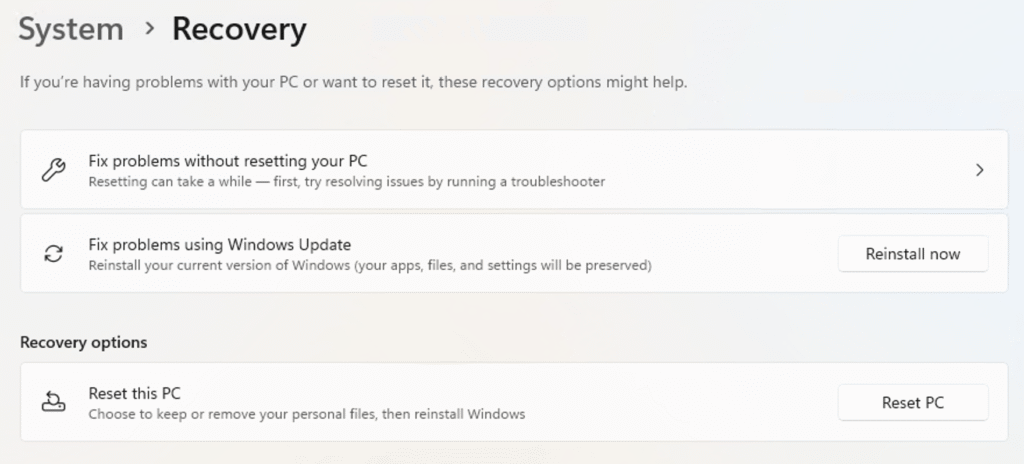
- Reinicie o computador:
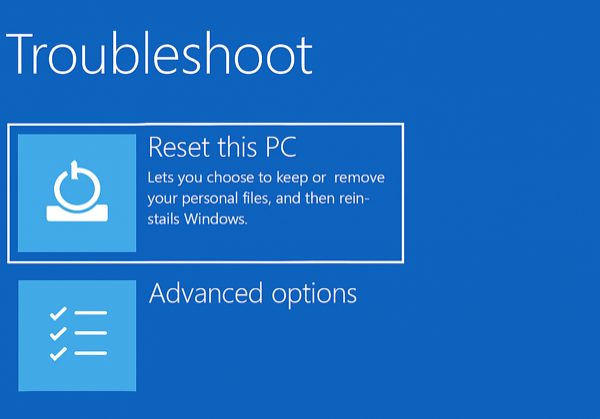
- Dentro de Opções de Recuperação-Clique no botão PC de reset
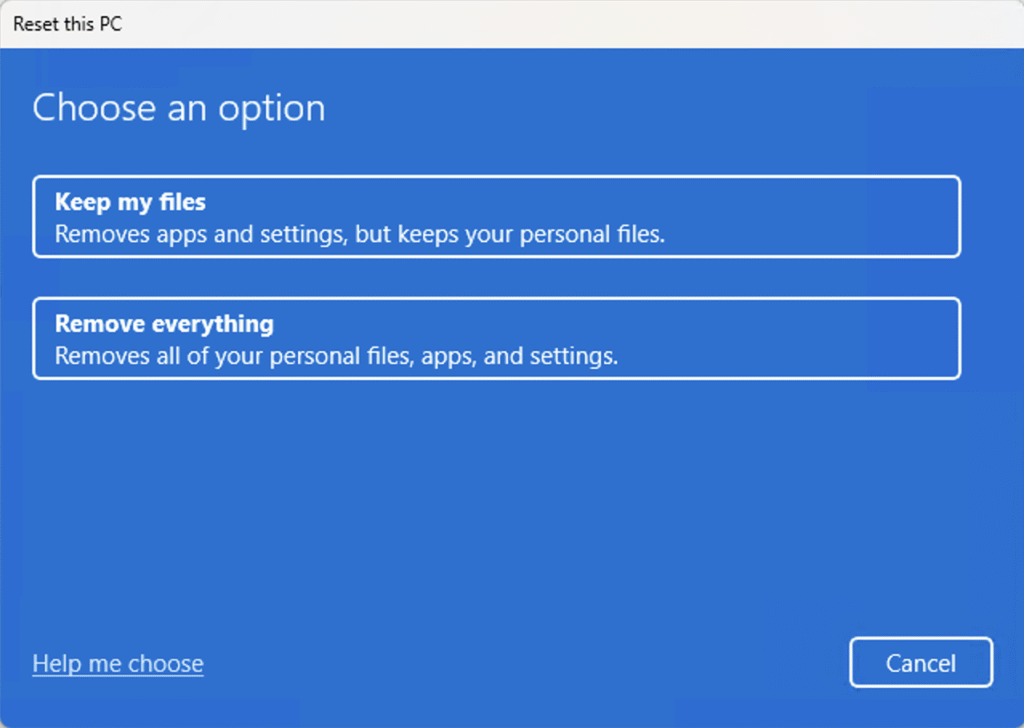
- Anúncios de Anúncios:
- Na caixa de diálogo de opções, escolha entre Mantenha meus arquivos و Remova tudo.
Restauração de fábrica via USB
Você precisará de uma mídia de instalação USB do Windows 11, que pode ser criada no mesmo computador ou em um computador diferente, se necessário.
- Criar mídia de instalação:
- Faça o download do Ferramenta de criação de mídia Crie uma unidade USB inicializável.
- Inicializando a partir de um USB:
- Reinicie o computador, acesse a BIOS (geralmente pressionando F10 ou Del) e defina o USB como o primeiro dispositivo de inicialização.
- Reiniciar o PC:
- Localizar
إصلاح جهاز الكمبيوتر الخاص بك>استكشاف الأخطاء وإصلاحها>إعادة تعيين هذا الكمبيوتر الشخصي. - Escolher
الاحتفاظ بملفاتيSiga os mesmos requisitos mencionados acima.
- Localizar
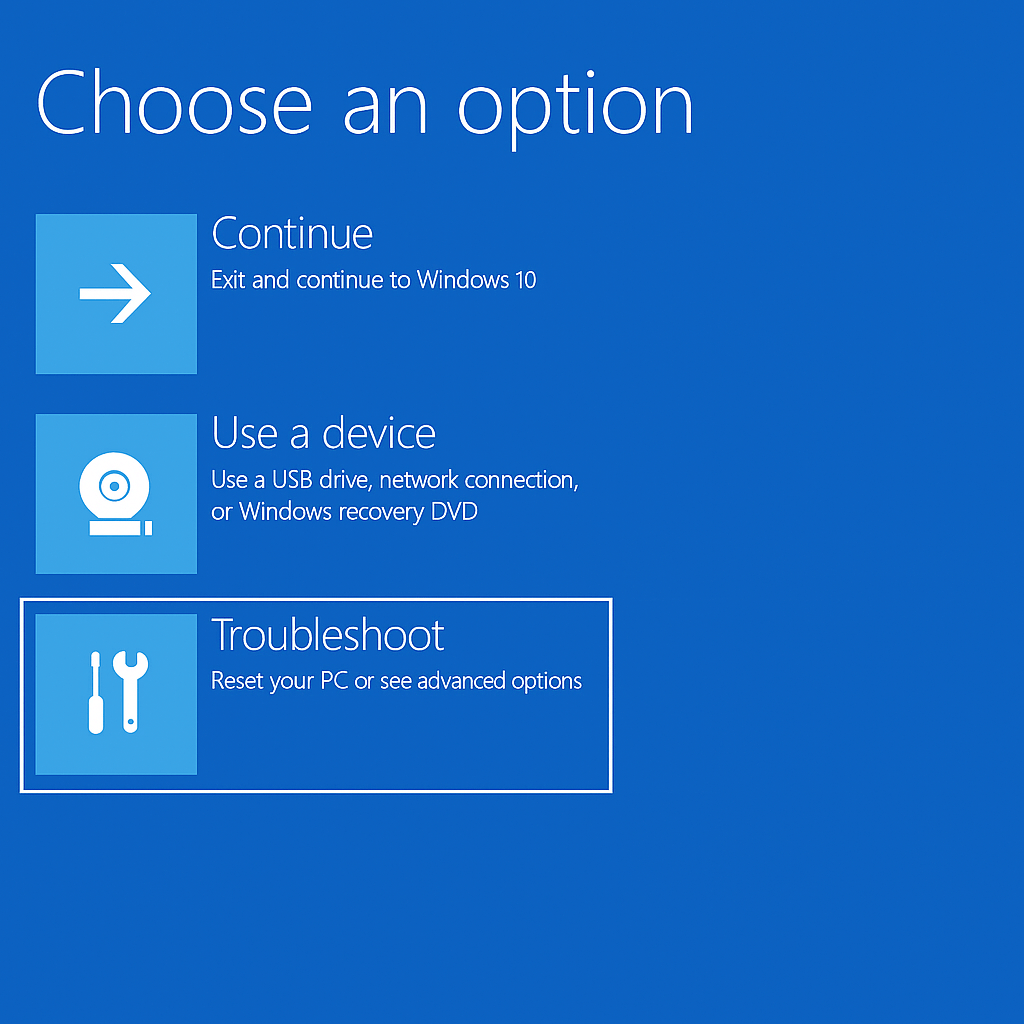
Por que esse método funciona?A restauração do sistema retorna o Windows 11 ao seu estado padrão, corrigindo problemas de perfil e preservando os arquivos.
Conclusão
Um perfil de usuário corrompido no Windows 11 pode ser frustrante, mas é solucionável com a abordagem correta. Comece fazendo um backup dos seus dados e, em seguida, crie um novo perfil para contornar o problema. Se isso não funcionar, tente reparar os arquivos do sistema, editar o registro ou redefinir os aplicativos. Como último recurso, restaure o Windows 11, mantendo seus arquivos e dados. Esperamos que você consiga voltar a usar o Windows e trabalhar normalmente!
Comentários estão fechados.