
Como corrigir o Menu Iniciar e o Explorador de Arquivos no Windows 11: Um guia passo a passo

Este guia de resolução de problemas passo a passo pode ser seguido caso você encontre problemas com o Explorador de Arquivos ou com o menu Iniciar no Windows 11 versão 25H2.
Antes que você comece:
Faça backup dos seus arquivos importantes em um disco rígido externo ou no OneDrive, conforme sua preferência, e crie um ponto de restauração do sistema. Pesquise por "Criar um ponto de restauração", acesse Proteção do Sistema e crie um. Uma restauração de fábrica e atualização devem ser seu último recurso.
Testes rápidos – experimente estes primeiro
- Reinicie o Windows. Muitos problemas transitórios são resolvidos após a reinicialização.
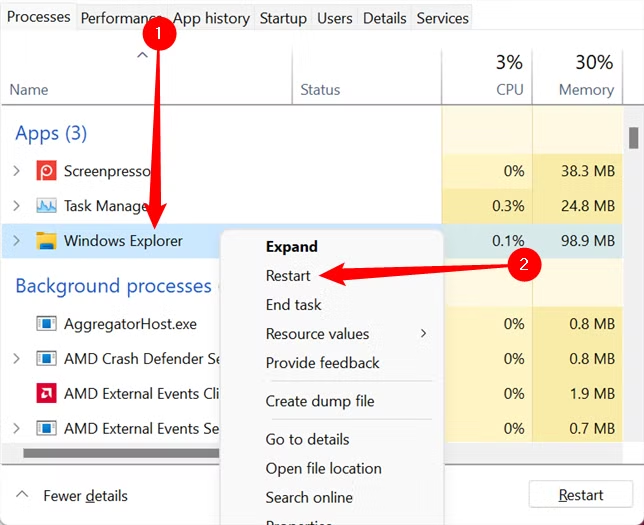
- Reinicie o Explorador de Arquivos/Interface do Shell do Windows.
- Pressione Ctrl+Shift+Esc ← Processos ← Pesquisar por Explorador de janelas ← Reiniciar.
Ou execute o comando a partir da linha de comando como administrador :
taskkill / f / im explorer.exe
iniciar explorer.exe
Isso atualiza a interface instantaneamente.
Verifique se há atualizações
- Abrir Configurações → Windows Update → Verificar atualizações Prenda tudo o que estiver pendurado. Você costuma fazer isso. Microsoft Ao enviar correções (incluindo patches de emergência) que resolvem problemas. Menu Iniciar و Explorador de Arquivos Após a atualização do recurso, reinicie o computador.
Execute verificações de segurança do sistema
Fonte: Winaero
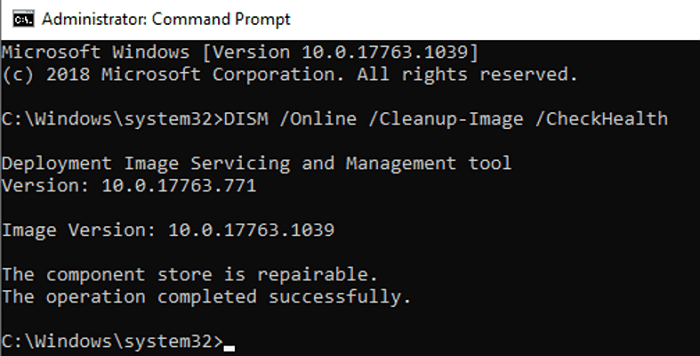
Abra o Terminal do Windows (Administrador) ou o Prompt de Comando e execute os seguintes comandos na ordem indicada :
sfc / scannow
DISM / Online / Cleanup-Image / RestoreHealth
- sfc / scannow Ele repara arquivos de sistema protegidos.
- O DISM repara a imagem do Windows caso o SFC não consiga.
Depois disso, reinicie e teste. menu Iniciar و مستكشف الملفات.
Re-registrar ou redefinir o Menu Iniciar e a Pesquisa do Windows (PowerShell)
Fonte: TechViral
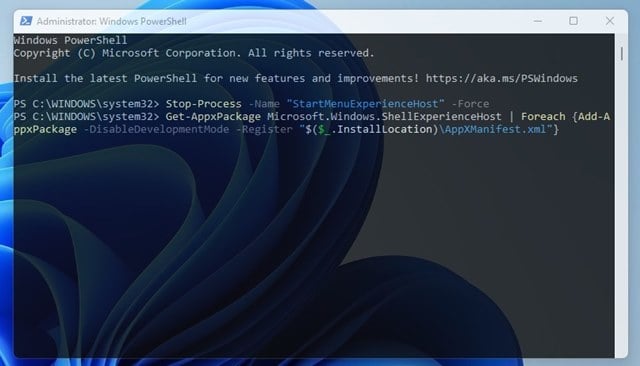
Se o menu Iniciar ou a pesquisa do Iniciar estiverem desativados, registrar novamente os pacotes de aplicativos do Iniciar geralmente resolve o problema.
Primeiro, reinicie Pesquisa do Windows:
Abrir Terminal Windows (Admin) A ordem foi cumprida:
Get-AppxPackage -Name Microsoft.Windows.Search | Reset-AppxPackage
Em seguida, reinicie. Isso redefine o aplicativo de Pesquisa do Windows.
Observação: O novo registro pode restaurar as configurações padrão dos itens instalados. Por favor, não faça isso antes de fazer um backup dos seus atalhos importantes.
Reconstrua o índice de pesquisa (caso a pesquisa/resultados sugeridos falhem)
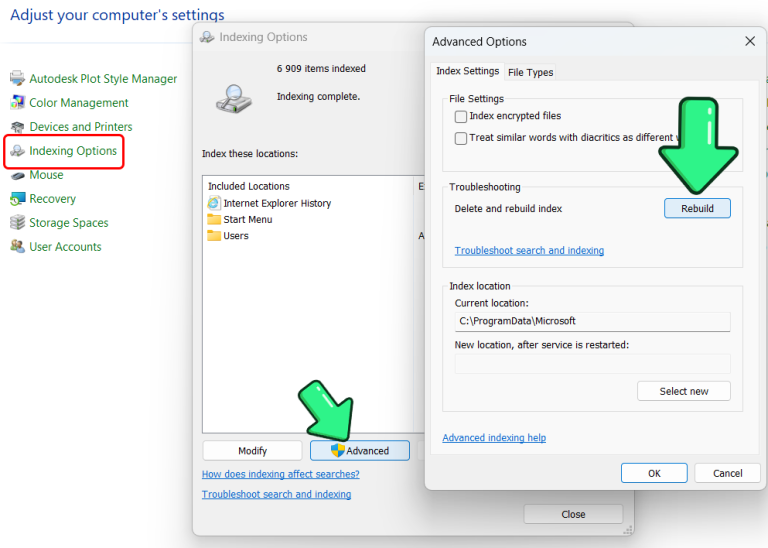
Fonte: Microsoft
Se os resultados da pesquisa estiverem ausentes ou lentos:
- الإعدادات ← Privacidade e segurança ← Pesquisa do Windows ← Além disso, configurações de indexação para pesquisa ← Opções avançadas ← Reconstruindo.
- Além disso, a reconstrução pode levar de minutos a horas, dependendo do tamanho do disco.
Limpar o histórico do Explorador de Arquivos e redefinir as opções
- Abrir مستكشف الملفات ← Clique nos três pontos ← Opções ← Ano ← Pesquisa.
- Na aba عرضPara testar a estabilidade, desmarque quaisquer personalizações que você suspeite estarem com defeito, como o painel de Pré-visualização e o painel de Detalhes. Isso corrigirá travamentos causados por um registro corrompido ou por manipuladores de pré-visualização. Além disso, tente ativar/desativar a exibição dos manipuladores de pré-visualização.
Testes de conflito de terceiros
Extensões de terceiros para o shell frequentemente causam mau funcionamento do Explorador de Arquivos ou do menu Iniciar:
Reinicie conforme recomendado pela Microsoft :
- Clique em Windows + R, E digite msconfig، Clique na aba Serviços.Selecione para ocultar Ocultar todos os serviços Microsoft. Então selecione Desativar tudo, E vá para a guia comeceQue abre Gerenciador de tarefasApós desativar os itens de inicialização, Reiniciar seu computador.
Portanto, se o problema desaparecer, reative os itens de inicialização um por um para encontrar a causa.
Solução de problemas e correção de falhas do Explorador de Arquivos
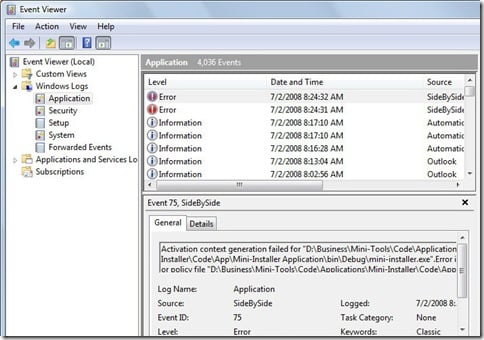
Fonte: Microsoft
- Desativar processadores de pré-visualização Temporariamente
- Verifique o visualizador de eventos.: Logs do Windows ← A aplicaçãoProcure por erros Explorer.exe أو Host da Experiência Shell Para identificar arquivos DLL ou extensões não compatíveis.
- Se uma pasta específica estiver causando mau funcionamento,Tente remover sites da internet ou arquivos de mídia. Travamentos do Explorer geralmente são causados por miniaturas/codecs defeituosos.
Se você identificou uma extensão do shell, ferramentas como o ShellExView podem ajudar a desativar extensões que não são afiliadas à Microsoft.
Faça o teste usando uma nova conta de usuário.
Crie um novo usuário administrador local e faça login . Se o menu Iniciar e o Explorador de Arquivos funcionarem no novo perfil, o problema está restrito ao seu perfil (configurações corrompidas); portanto, migre seus dados e recrie o perfil. Isso ajudará a identificar rapidamente a causa do problema.
Conclusão
Além disso, a Microsoft está lançando um menu Iniciar redesenhado na versão 25H2. Se o seu menu Iniciar estiver apresentando comportamento estranho após a atualização para a versão 25H2, verifique as páginas de integridade e solução de problemas da versão nas páginas de lançamentos da Microsoft.
Às vezes, a Microsoft atrasa ou corrige o processo de implementação. Se você for um usuário avançado, pode desativar recursos usando o ViVeTool. No entanto, trata-se de uma ferramenta avançada e não suportada pela Microsoft; você só deve usá-la se compreender os riscos.
Comentários estão fechados.