

Após uma longa espera, a Microsoft redesenhou o menu Iniciar no Windows 11, adicionando algumas melhorias muito necessárias, como a possibilidade de alternar entre layouts alternativos e a desativação da seção "Recomendados". Mas uma coisa permanece inalterada: os usuários não podem redimensionar o menu Iniciar.
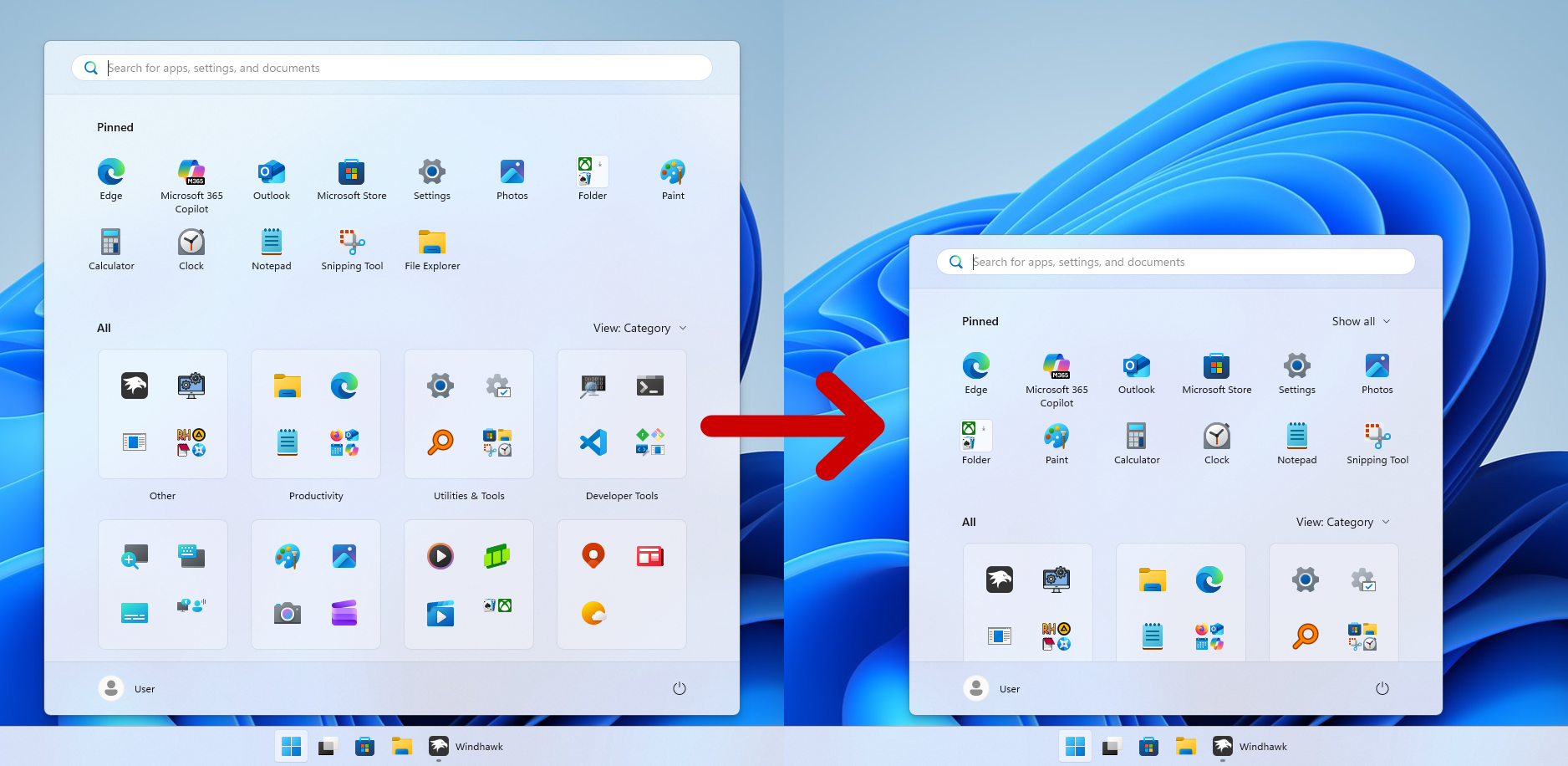
Felizmente, temos uma poderosa ferramenta de personalização conhecida como Windhawk Mod , que permite aos usuários modificar o menu Iniciar no Windows 11. Neste guia, mostraremos seis etapas para redimensionar o menu Iniciar no Windows 11 usando o Windhawk.
O que é um Windhawk?
O Windhawk é um mercado de personalização de código aberto que permite aos usuários instalar temas para o Menu Iniciar usando seu pequeno ajuste. Portanto, você não precisa fazer alterações significativas no registro do sistema nem usar temas de terceiros que modifiquem arquivos do sistema.
O mod Windhawk funciona de forma padronizada, permitindo que você instale apenas as modificações necessárias. A modificação mais popular é o Start Menu Styler, que permite aos usuários editar e redimensionar o layout.
Como alterar o tamanho do menu Iniciar no Windows 11
Você pode redimensionar o menu Iniciar no seu PC com Windows 11 usando o mod Windhawk. Aqui estão 6 passos rápidos para fazer isso.
Passo 1: Baixe e instale o Windhawk
- Clique para abrir seu navegador.
- Acesse o site oficial da Windhawk.
- Agora, baixe a versão mais recente.
- Após o download, execute o instalador.
- Em seguida, siga as instruções de preparo.
Certifique-se sempre de baixar o programa do site oficial para evitar versões inseguras. Além disso, o processo de instalação leva apenas dois minutos.
Passo 2: Ligue o Windhawk
Nesta etapa, você deve executar o Windhawk Customizer como administrador.
- Clique com o botão direito do mouse em Windhawk.
- Selecione “Executar como administrador”.
- Agora, aceite quaisquer reivindicações de segurança.
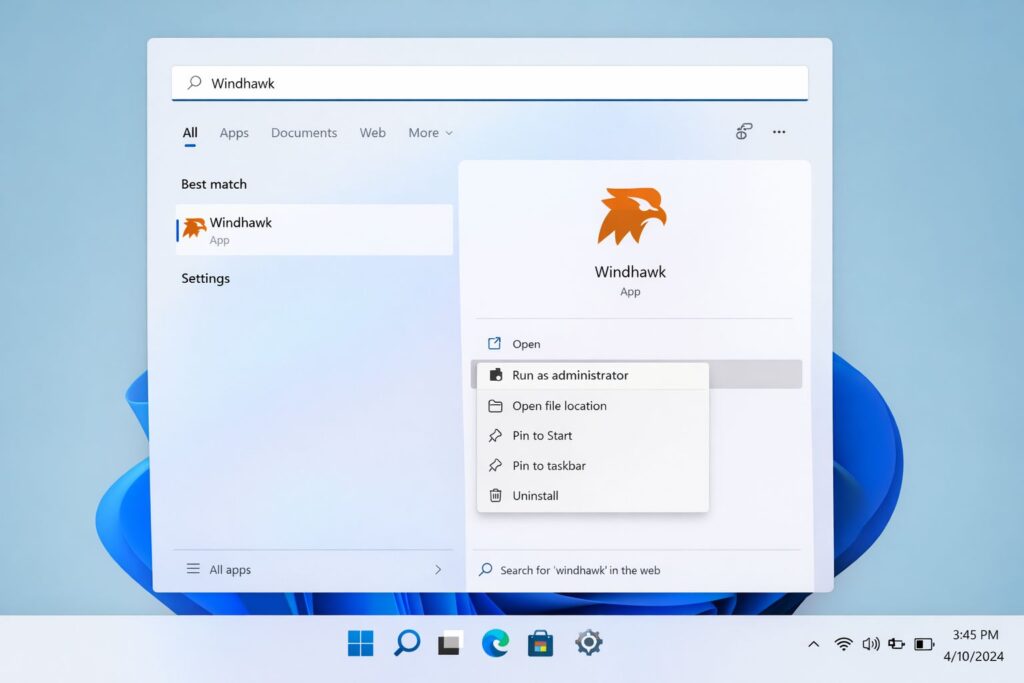
Execute o Windhawk como administrador.
Além disso, ao executar como administrador, você garante que as alterações na interface do usuário em todo o sistema sejam aplicadas corretamente. Após aberto, você verá o painel do Windhawk. É uma interface limpa com uma biblioteca.
Passo 3: Encontre o Estilizador do Menu Iniciar
- Pressione o botão Explorar.
- Utilize a barra de pesquisa.
- Agora, digite Start Menu Styler.
- Selecione a modificação desejada a partir dos resultados.
Este ajuste permite personalizar a altura e a largura do menu Iniciar, corrigir o layout dos aplicativos, alterar a visibilidade da seção de recomendados e ajustar o espaçamento da grade. Portanto, é o ajuste mais usado no Windhawk.
Passo 4: Instale a modificação
- Selecione Instalar.
- Espere até que esteja concluído.
- Após a instalação, selecione Configurações.
Agora você poderá visualizar os campos de configuração editáveis. Não é necessário ter experiência em programação; basta modificar os valores do layout.
Passo 5: Ajuste o tamanho do menu Iniciar
Nas configurações do Windhawk, você precisará procurar opções como Largura, Altura, Altura Máxima e Colunas da Grade de Aplicativos. Além disso, você pode aumentar o valor da Largura para ampliar o Menu Iniciar. Por exemplo, você pode achar a largura padrão muito pequena; nesse caso, aumente o valor e selecione Salvar após fazer as alterações.
Em seguida, selecione a tecla Windows. Você pode fazer ajustes até que a grade se adapte perfeitamente à sua tela. Observe que você deve aumentar o número de colunas da grade se precisar instalar aplicativos Plus.
Passo 6: Reinicie o Explorador de Arquivos
Esta etapa é opcional; você só precisa reiniciar se necessário. Às vezes, as alterações só são aplicadas nesta etapa. Se você não conseguir visualizar as alterações:
- Pressione Ctrl + Shift + Esc.
- Abra o Gerenciador de Tarefas.
- Pesquise por "Windows Explorer".
- Selecione Reiniciar.
Após seguir os passos mencionados acima, pressione a tecla Windows.
O Windhawk é seguro?
Sim, o Windhawk é de fato uma das ferramentas de personalização mais populares entre os usuários do Windows. Além disso, ele não substitui os arquivos do sistema e as modificações podem ser desinstaladas, atualizadas e desativadas. Portanto, se algo acontecer após uma atualização do Windows, basta desativar a modificação até que a compatibilidade seja restaurada.
Comentários estão fechados.