

Você não está recebendo notificações de e-mail, não vê pop-ups do WhatsApp ou seu calendário não aparece? Adivinhe? Você não está sozinho. Muitos usuários do Windows estão enfrentando esse problema, com notificações aparecendo com atraso ou sem som. A boa notícia, porém, é que na maioria dos casos são apenas problemas de configuração, e não falhas do sistema.
Este guia irá orientá-lo(a) durante todo o processo de reparo. Notificações de aplicativos nos sistemas operacionais Windows 10 e 11.
Ative as notificações nas configurações do Windows.
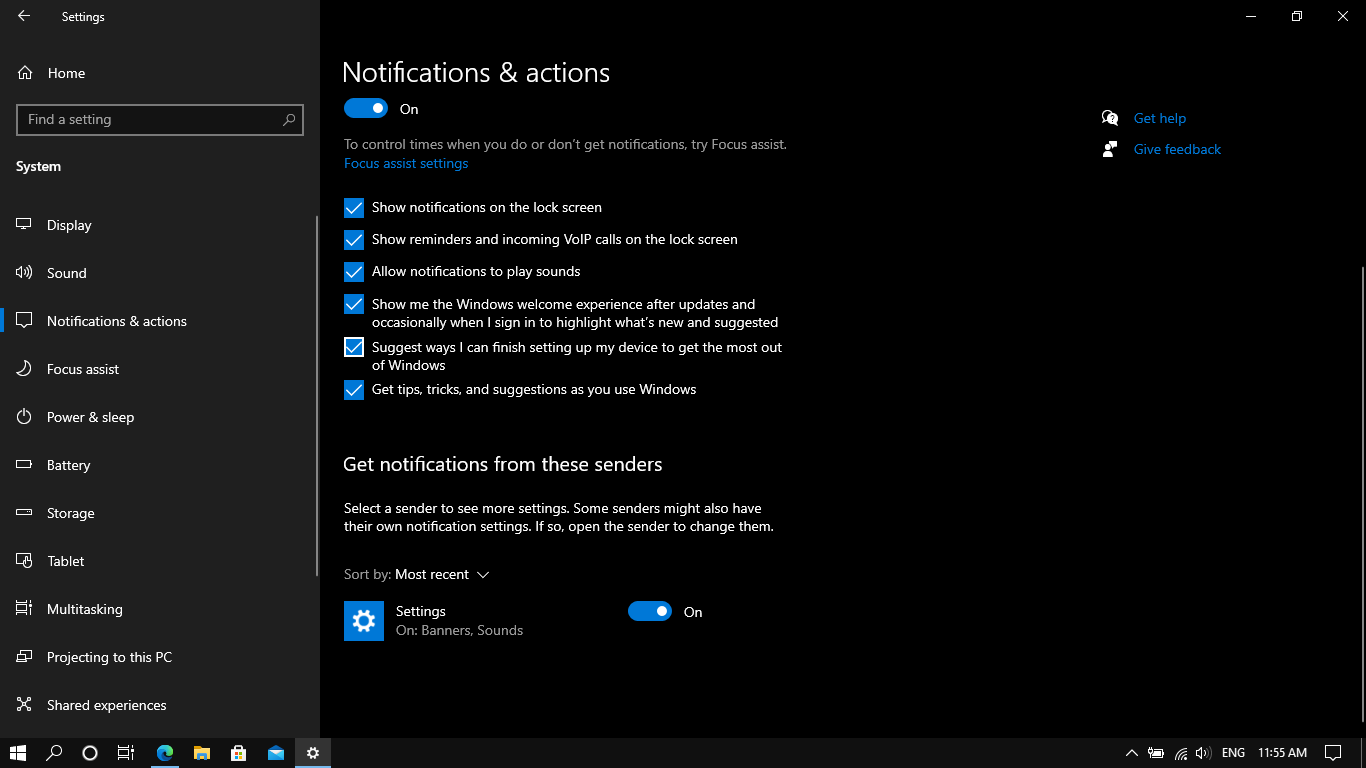
Às vezes, as notificações podem ser desativadas em todo o sistema. No entanto, no Windows 11, você precisará acessar Configurações, depois Sistema, selecionar Notificações e, em seguida, desativar as Notificações. Certifique-se de que a opção "Mostrar notificações na tela de bloqueio" esteja ativada e que a opção "Permitir que as notificações reproduzam sons" esteja selecionada.
Além disso, se você estiver usando o Windows 10, acesse Configurações, abra Sistema, clique em Notificações e ações e ative "Receber notificações de apps e outros remetentes". Se essa configuração estiver desativada, ativá-la deverá resolver o problema de notificações imediatamente.
Verifique as configurações de notificação do aplicativo.
Às vezes, mesmo com as notificações do sistema ativadas, aplicativos individuais podem ser bloqueados.
- Acesse Configurações, depois Sistema e, em seguida, Notificações.
- Em seguida, role para baixo até “Receber notificações destes aplicativos”.
- Identifique o aplicativo que não está enviando notificações.
- Certifique-se de que as notificações estejam ativadas, o som esteja ligado, a prioridade esteja configurada corretamente e os banners estejam habilitados.
Por exemplo, se o Zoom ou o WhatsApp Desktop não estiverem exibindo notificações, você deve seguir os passos mencionados acima.
Desative o “Assistente de Foco” ou o “Não Perturbe”.
O Windows inclui um recurso que permite bloquear notificações por um período específico. Windows 11Seguir:
- Acesse Configurações, depois Sistema e, em seguida, Notificações.
- Desative o modo "Não perturbe".
Se desejar desativar esse recurso no Windows 10, siga estas etapas:
- Acesse Configurações, depois Sistema e, em seguida, “Assistente de Foco”.
- Agora, clique em “Desligar”.
Além disso, verifique se regras automáticas como "durante esses horários" ou "quando a tela se repete" estão ativadas.
Permitir que os aplicativos sejam executados em segundo plano
Alguns aplicativos exigem permissões em segundo plano para enviar alertas ou notificações. Portanto, siga estas etapas no Windows 11:
- Acesse Configurações, depois Aplicativos e, em seguida, Aplicativos instalados.
- Agora, localize os três pontos.
- Clique em “Opções avançadas”.
- Em “Permissões de aplicativos em segundo plano”, selecione “Sempre”.
Além disso, para o Windows 10, siga estes passos:
- Acesse as Configurações e, em seguida, "Privacidade".
- Selecione “Aplicativos em segundo plano”.
- Certifique-se de permitir o aplicativo específico.
Nos casos em que o acesso em segundo plano estiver bloqueado, as notificações não chegarão a tempo.
Desative o modo de economia de bateria
O modo de economia de bateria pode limitar a atividade em segundo plano para conservar a bateria do seu computador e silenciar notificações. Para ativá-lo, acesse Configurações, depois Sistema e, em seguida, Energia e bateria. Depois, desative o modo de economia de bateria. Se você usa o Windows 10, acesse Configurações, depois Sistema e, em seguida, Bateria. Por fim, desative o modo de economia de bateria.
As notificações do Windows são essenciais para aumentar a sua produtividade no trabalho. Portanto, seguindo as soluções passo a passo mencionadas acima, você poderá restaurar suas notificações rapidamente.
Comentários estão fechados.