

O Windows Update é um dos recursos mais importantes do Windows 11. Atualizações regulares mantêm seu computador otimizado e atualizado com os drivers e correções de bugs mais recentes. No entanto, às vezes as atualizações não funcionam corretamente, podendo falhar, apresentar erros ou exibir falhas frequentes. Portanto, a solução mais eficaz para esse problema é limpar o cache.
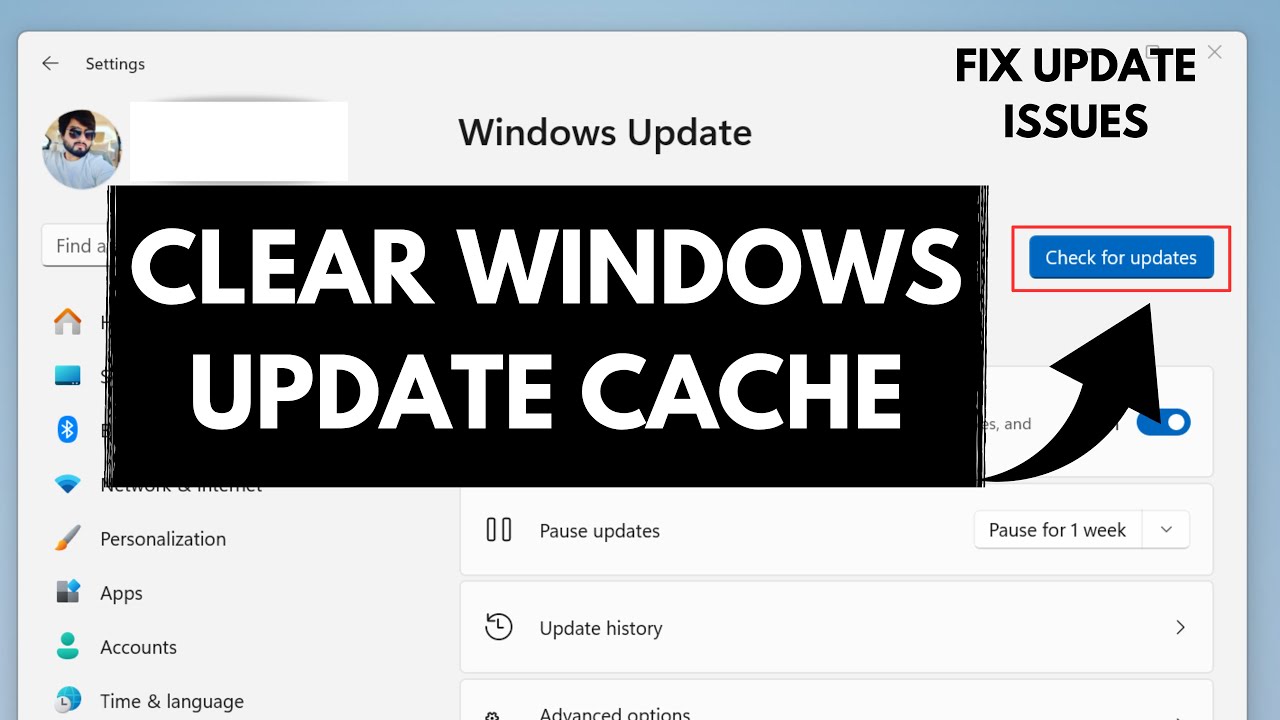
Neste guia, explicaremos por que você precisa limpar o cache do Windows Update e os passos necessários para fazê-lo com segurança.
O que é o cache do Windows Update?
O cache do Windows Update é um local de armazenamento temporário onde o Windows guarda arquivos de atualização antes que eles sejam instalados no sistema. Embora esses arquivos possam acelerar o processo de atualização, eles podem ser corrompidos com o tempo.
Isso ocorre quando o Windows Update falha ou trava, mesmo quando sua conexão com a internet está perfeita. Portanto, ao limpar o cache, o Windows é forçado a instalar novos arquivos de atualização diretamente dos servidores da Microsoft.
Soluções passo a passo para limpar o cache do Windows Update
Aqui estão alguns passos importantes que você pode seguir para limpar o cache do Windows Update. Certifique-se de segui-los na ordem indicada, pois muitos usuários descobrem que um dos métodos acima resolve o problema sem a necessidade de prosseguir com as etapas seguintes.
Passo 1: Abra o prompt de comando
Nesse processo, você precisa abrir o Prompt de Comando como administrador. Para isso, pressione as teclas Windows + S. Em seguida, digite Prompt de Comando, clique com o botão direito do mouse e selecione Executar como administrador.
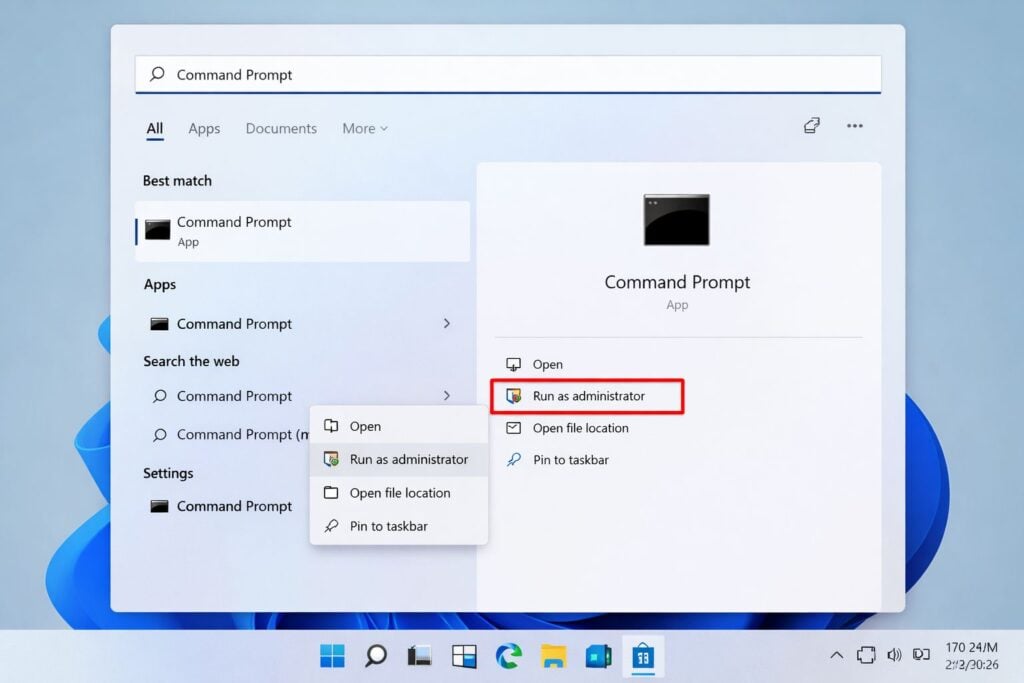
Abra o Prompt de Comando como administrador.
Certifique-se de executar esses comandos com privilégios de administrador. Somente assim o Windows permitirá que os usuários desativem serviços críticos do sistema.
Passo 2: Interrompa as atualizações do Windows
Após abrir o prompt de comando, você deve inserir alguns comandos um após o outro, pressionando a tecla Enter após cada comando.
Digite o comando:
- net stop wuauserv
- net stop cryptSvc
- bits de parada de rede
- net stop msiserver
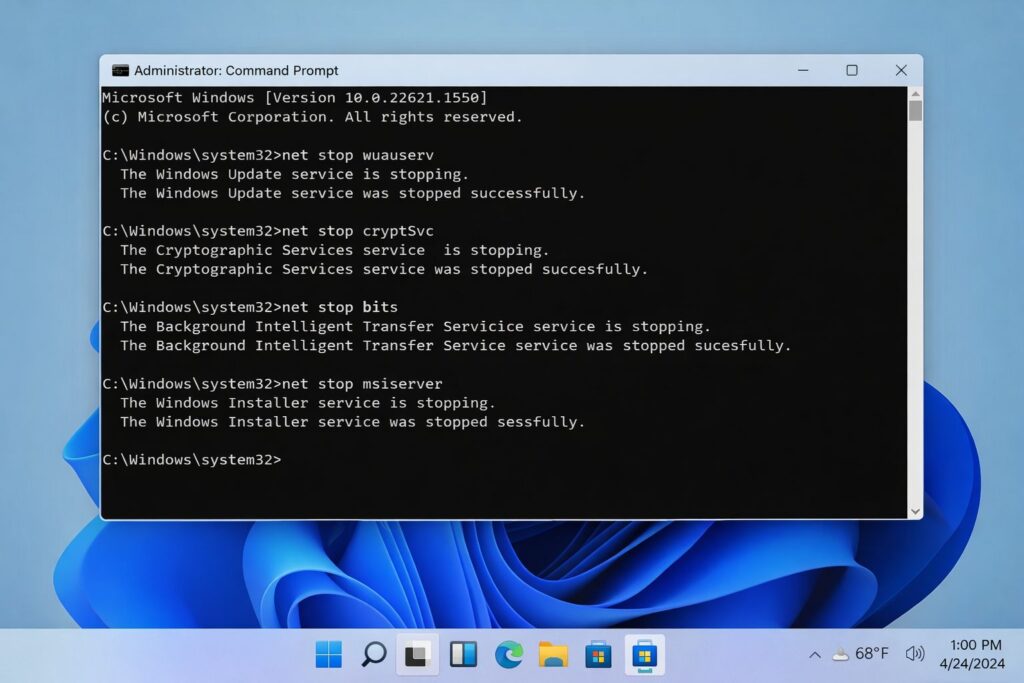
Interrompa as atualizações do Windows usando o prompt de comando.
O que fazem esses comandos?
- wuauserv – É um serviço de atualização do Windows
- cryptSvc – Serviços de Criptografia
- bits – significa Serviço de Transferência Inteligente em Segundo Plano
- msiserver – Instalador do Windows
Além disso, desativar esses serviços impede que o Windows acesse o cache de atualizações caso você o limpe. Você também verá mensagens como "O serviço Windows Update foi interrompido...".
Passo 3: Analise a pasta Catroot2
A pasta Catroot2 contém arquivos de atualização que o Windows usa para verificar as assinaturas de atualização. Portanto, limpar a pasta resolve problemas adicionais.
Quais etapas devem ser seguidas?
- Pressione Windows + R
- Digite o texto: %windir%System32catroot2
- pressione Enter
- Agora, apague tudo o que estiver dentro da pasta Catroot2.
Além disso, há um problema: ao contrário do SoftwareDistribution, você não poderá renomear a pasta Catroot2; em vez disso, você só poderá excluir seu conteúdo.
Passo 4: Reinicie os serviços que você havia interrompido anteriormente.
Você interrompeu os serviços anteriormente no prompt de comando. Agora, você precisa reiniciá-los. Para fazer isso, abra o prompt de comando e digite:
- net start wuauserv
- net start cryptSvc
- bits de início da rede
- net start msiserver
Após terminar de digitar, pressione Enter. Nesse momento, os serviços de atualização serão reiniciados para que o Windows possa verificar se há atualizações novamente.
Método alternativo
Se você não quiser usar o prompt de comando, pode limpar o cache do Windows Update usando as configurações do Windows.
Quais etapas devem ser seguidas?
- Clique em Configurações
- Acesse o Windows Update.
- Selecione as opções avançadas
- Desça a página até a opção Otimização de Entrega.
- Selecione Opções avançadas
- Desative a opção “Permitir downloads de outros computadores” e, em seguida, ative-a novamente.
- Agora volte e verifique se há atualizações.
Utilizando este método, você pode forçar manualmente o Windows a reinstalar as atualizações.
Comentários estão fechados.