

NVIDIA GeForce é um aplicativo importante que funciona com placas gráficas NVIDIA. Este aplicativo complementar ajuda a manter os drivers atualizados, além de fornecer recursos como streaming de jogos e gravação de tela. No entanto, se você estiver usando o Windows 11 , poderá encontrar o código de erro 0x0003 , que significa:
“Ocorreu um erro. Tente reiniciar o computador e, em seguida, abra o GeForce Experience. Código de erro: 0x0003.”
Esse erro simplesmente indica que o aplicativo não pôde ser iniciado devido a problemas com os drivers da NVIDIA, serviços ou componentes do sistema Windows. No entanto, você pode corrigir o erro usando diversas soluções comprovadas.
Quais são as causas do código de erro 0x0003?
Antes de prosseguir e buscar soluções, é importante entender os motivos.
- Para que o NVIDIA GeForce Experience funcione corretamente, ele depende de vários serviços do Windows, como o NVIDIA Display Container e o LocalSystem Container. Portanto, se esses serviços estiverem configurados incorretamente, o aplicativo apresentará falhas.
- Esse erro também pode ser causado por problemas de rede ou do adaptador. O aplicativo se integra aos servidores da NVIDIA para autenticação de conta e atualizações de drivers. Portanto, se a pilha de rede estiver corrompida, isso pode interromper a operação do aplicativo e exibir o erro 0x0003.
Soluções passo a passo para o código de erro 0x0003
Aqui estão as soluções mais importantes que você pode seguir para evitar esse erro. Certifique-se de segui-las na ordem, pois muitos usuários descobrem que um dos métodos acima resolve o problema sem a necessidade de prosseguir com as etapas seguintes.
Passo 1: Reinicie os serviços da NVIDIA
Claro, reiniciar todos os serviços relacionados à NVIDIA é uma das soluções mais comuns, mas é necessário.
- Pressione Windows + R e digite services.msc.
- Abra a janela Serviços e procure por qualquer serviço que comece com NVIDIA. Por exemplo:
- Contêiner NVIDIA LocalSystem
- Recipiente de exibição NVIDIA
- Contêiner de serviço de rede NVIDIA
- Em seguida, clique com o botão direito do mouse em cada serviço e selecione "Reiniciar".
- Certifique-se de que o tipo de inicialização esteja definido como "Automático", caso ainda não esteja.
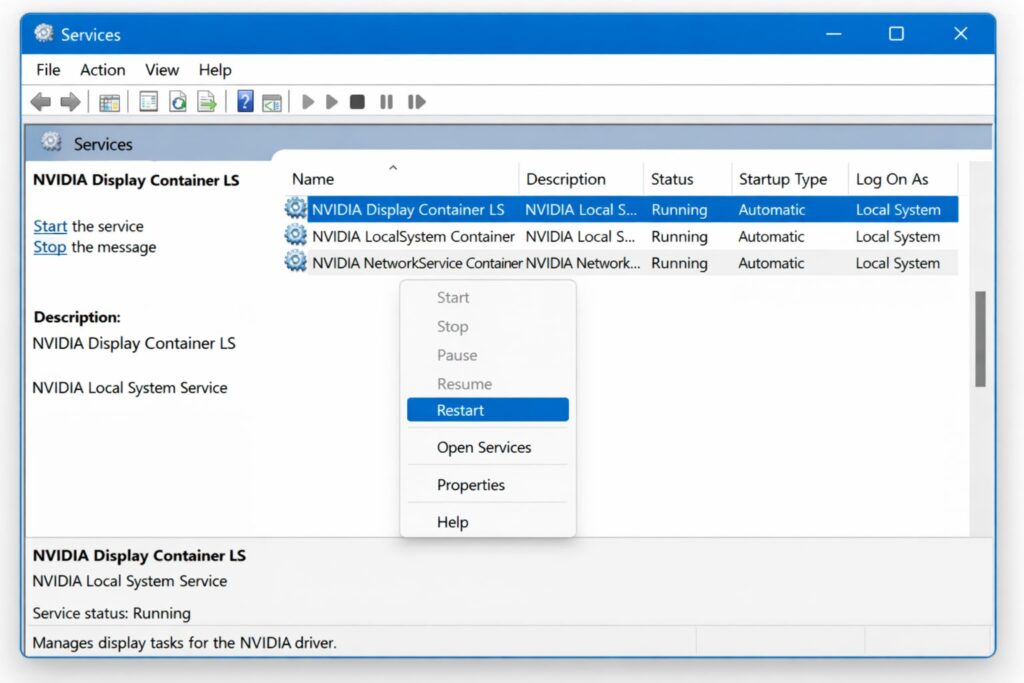
Reinicie os serviços da NVIDIA.
Passo 2: Reinicie o adaptador de rede Winsock.
Se as suas configurações de rede estiverem corrompidas, isso pode impedir que sua placa de vídeo NVIDIA GeForce se conecte corretamente. Nesse caso, siga estas etapas.
- Localize e clique em “Prompt de Comando”.
- Procure por "cmd", clique com o botão direito do mouse e execute como administrador.
- Digite o comando netsh winsock reset e pressione Enter.
- Reinicie o computador rapidamente e verifique se o GeForce Now abre corretamente.
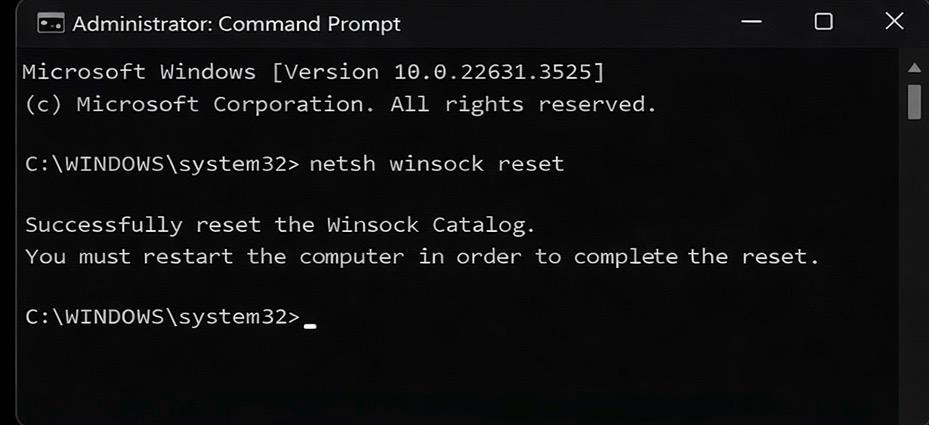
Reiniciando o adaptador de rede Winsock
Portanto, reiniciar o adaptador de rede pode resolver muitos problemas relacionados a erros de autenticação.
Passo 3: Atualize os drivers da NVIDIA
Conforme mencionado acima, drivers de rede corrompidos podem causar o erro 0x0003. Existem duas maneiras de resolver o problema.
1. Usando o “Gerenciador de Dispositivos”
- Pressione Windows+X e acesse o “Gerenciador de Dispositivos”.
- Em seguida, expanda “Adaptadores de vídeo”.
- Clique com o botão direito do mouse na sua unidade de processamento gráfico NVIDIA e selecione "Atualizar driver".
- Em seguida, clique em “Pesquisar automaticamente”.
- Aguarde até que o Windows instale a atualização mais recente.
- Reinicie seu computador.
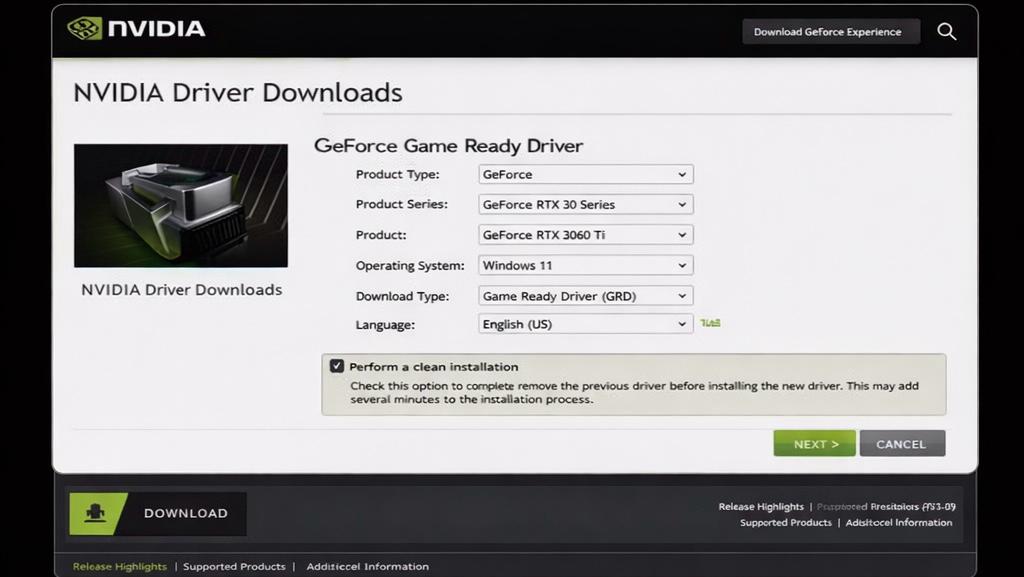
Atualize os drivers da NVIDIA
2. Instalação limpa usando o site oficial da NVIDIA
- Acesse a página de instalação do driver da NVIDIA no site oficial da empresa.
- Anote a versão do Windows e o modelo da sua unidade de processamento gráfico (GPU).
- Baixe o driver mais recente.
- Durante a instalação, selecione a instalação personalizada.
- Em seguida, selecione o procedimento de Instalação Limpa.
Seguindo as instruções, você poderá substituir os drivers antigos pelos novos.
Passo 4: Desative temporariamente sua VPN ou firewall.
Na maioria das vezes, aplicativos de terceiros bloqueiam serviços e comunicações críticas da NVIDIA.
- Desative temporariamente sua VPN.
- Desative seu firewall e software antivírus.
- Após fazer isso, tente executar o NVIDIA GeForce novamente.
Se esse método for bem-sucedido, certifique-se de configurar as exceções da NVIDIA em seu software de segurança.
Correções e dicas avançadas
Se o erro persistir mesmo após seguir os passos mencionados acima, tente algumas soluções comuns.
- Você pode tentar modificar as configurações da porta, pois alguns usuários relataram que a alteração de certas configurações de porta resolve problemas de conectividade.
- Além disso, você também pode tentar usar ferramentas de limpeza de terceiros, que removem programas e drivers antes do processo de instalação. Membros da comunidade recomendam fazer isso caso a desinstalação falhe.
Comentários estão fechados.