
Como evitar que a bateria do seu notebook descarregue? 10 dicas profissionais para economizar energia.

Para a maioria dos usuários, é frustrante ver a bateria do laptop cair de 100% para 10% em apenas alguns minutos, em vez de horas.
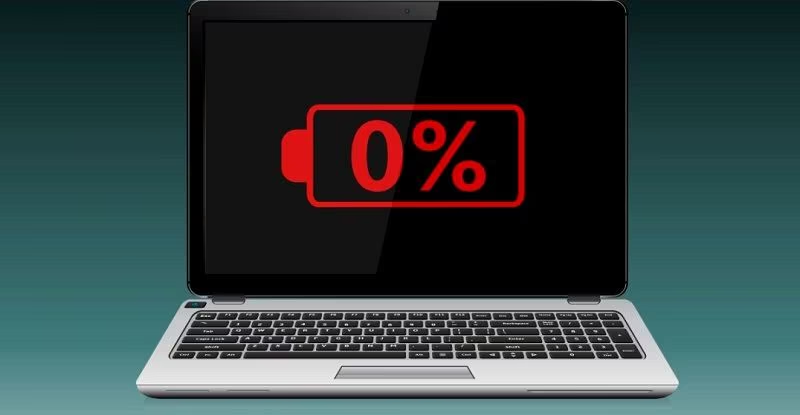
A boa notícia é que a maioria dos problemas de bateria não são causados por falhas de hardware. Em vez disso, geralmente são causados por atividades em segundo plano, hábitos e configurações que consomem energia silenciosamente. Neste guia, abordaremos 10 dicas profissionais para evitar o consumo excessivo de bateria ou níveis baixos de bateria no Windows e no macOS.
Dica 1: Reduza o brilho da tela do seu laptop.
A tela é o componente que mais consome energia, utilizando mais energia do que qualquer outro componente ou aplicativo. Você notará um aumento significativo na duração da bateria ao reduzir o brilho em 20% ou 30%.
O que é aconselhamento profissional?
Use o brilho adaptável se o seu laptop tiver esse recurso.
- No Windows: Acesse Configurações, clique em Sistema e, em seguida, em Tela.
- No macOS: Acesse as Configurações do Sistema, clique em Monitores e, em seguida, clique em “Ajustar brilho automaticamente”.
Dica 2: Ative o modo de economia de bateria
Como todos sabemos, os sistemas operacionais modernos vêm equipados com recursos inteligentes, como o Modo de Pouca Energia. No Windows, esse recurso é chamado de Modo de Economia de Bateria e, no macOS, de Modo de Pouca Energia. Esse recurso restringe automaticamente a atividade em segundo plano, reduz os efeitos visuais e diminui a velocidade dos processos.
Como faço para habilitá-lo?
- No Windows:
- Acesse as Configurações e clique em Sistema.
- Acesse “Energia e bateria” e selecione “Economia de bateria”.
- No macOS:
- Acesse as Configurações do Sistema e clique em “Bateria”.
- Em seguida, mude para o “modo de baixo consumo de energia”.
Esta é uma das maneiras mais simples de evitar o consumo desnecessário de bateria sem qualquer ajuste manual.
Dica 3: Remova aplicativos em segundo plano que não estejam sendo usados
Muitos aplicativos, como ferramentas de sincronização na nuvem, aplicativos de bate-papo, assistentes de navegador e chatbots, são executados silenciosamente em segundo plano, mesmo quando o Windows está fechado. Esses são os principais culpados.
Como verificar quais aplicativos estão consumindo muita bateria?
- في WindowsAcesse as Configurações, toque em “Bateria” e, em seguida, em “Uso da bateria”.
- No macOS: Acesse o “Monitor de Atividade” e clique em “Energia”.
Se algum aplicativo estiver consumindo muita energia, feche-o completamente, desative as permissões em segundo plano e substitua-o por outra alternativa.
Dica 4: Desative os programas de inicialização que você não precisa.
Cada aplicativo que é executado na inicialização consome a energia da bateria desde o momento em que você liga o laptop.
Como isso pode ser resolvido?
- No Windows: Acesse o “Gerenciador de Tarefas” e clique em “Aplicativos de inicialização”.
- No macOS: Acesse “Ajustes do Sistema”, depois “Geral” e clique em “Itens de Início de Sessão”.
Desative ou desligue tudo o que for desnecessário, como ferramentas antigas que você esqueceu de fechar, clientes de inicialização automática e aplicativos de sincronização na nuvem que não utiliza.
Dica 5: Aproveite as configurações de navegador com baixo consumo de energia.
Os navegadores são um dos aplicativos mais conhecidos por consumir muita bateria, especialmente os navegadores baseados no Chrome que possuem muitas abas abertas.
hábitos de navegação inteligentes
- Feche as abas não utilizadas, pois cada aba consome RAM e CPU.
- Remova extensões desnecessárias do Chrome.
- Ative o “Modo de economia de energia” ou o “Modo de eficiência” nas configurações do seu navegador.
- Opte por navegadores mais leves, como o Microsoft Edge no Windows ou o Safari no macOS.
Dica 6: Desative a retroiluminação do teclado quando não for necessária.
Embora a retroiluminação do teclado seja bonita, consome muita energia. Se estiver em um ambiente bem iluminado, desligue-a ou diminua o brilho.
A maioria dos laptops e sistemas operacionais oferece esse recurso por meio das teclas de função. No entanto, no macOS, você precisa acessar as Configurações do Sistema, clicar em Teclado e selecionar Ajustar Brilho em Ambientes com Pouca Luz.
Dica 7: Certifique-se de que seu laptop permaneça resfriado
O calor é uma das causas óbvias do consumo excessivo de bateria. Quando um laptop superaquece, as ventoinhas giram mais rápido, o processador fica mais lento e a bateria descarrega mais rapidamente.
Além disso, você pode evitar o superaquecimento de laptops colocando-os em superfícies planas, usando uma base de resfriamento, limpando as saídas de ar diariamente e evitando tarefas pesadas. Portanto, laptops mais frios são mais eficientes.
Dica 8: Gerenciando Wi-Fi, dispositivos externos e Bluetooth
Dispositivos sem fio estão constantemente buscando conexões, o que consome energia. Certifique-se de desativar o Bluetooth quando não estiver em uso, desligar o Wi-Fi se estiver trabalhando offline e desconectar dispositivos USB externos, como discos rígidos.
Dica 9: Mantenha seu sistema operacional atualizado
Softwares desatualizados contêm bugs que podem causar consumo excessivo de bateria. Além disso, as atualizações do sistema operacional incluem melhorias na eficiência da bateria, melhor desempenho do hardware e correções de otimização da bateria. Atualize seu sistema operacional regularmente:
- No Windows: Acesse “Configurações” e clique em “Windows Update”.
- No macOS: Acesse “Ajustes do Sistema”, abra “Geral” e clique em “Atualização de Software”.
Dica 10: Verifique o estado da bateria
Se o seu dispositivo móvel for mais antigo, a própria bateria pode ser o problema. Verifique o estado da bateria:
- No Windows: Crie um relatório de bateria usando o comando powercfg /batteryreport.
- No macOS: Acesse as Configurações do Sistema, clique em “Bateria” e, em seguida, em “Saúde da Bateria”.
Adote hábitos saudáveis de carregamento, como evitar deixar o laptop conectado à tomada o dia todo e não deixar a bateria descarregar completamente. Portanto, o consumo excessivo da bateria do laptop não é um mistério; é o resultado do acúmulo de problemas solucionáveis. Ajustando o brilho, otimizando as configurações e gerenciando os aplicativos em segundo plano, você pode prolongar a duração da bateria do seu laptop por horas.
Comentários estão fechados.