

O Windows 11 é um sistema operacional moderno, elegante e poderoso, mas, como qualquer sistema operacional, às vezes pode apresentar problemas. Problemas como erros de inicialização, lentidão, travamentos de aplicativos e conflitos de drivers podem surgir quando você menos espera. É aí que entra o modo de solução de problemas.
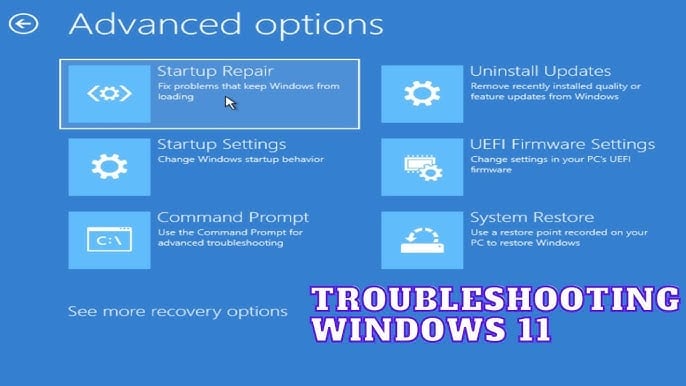
في Microsoft Windows 11O modo de solução de problemas permite que os usuários diagnostiquem e corrijam problemas com a ajuda de um número limitado de drivers e programas de inicialização. Esse modo facilita muito a localização de problemas e a tomada de medidas corretivas. Neste guia, explicaremos os usos do modo de solução de problemas e como habilitá-lo no Windows 11.
Quando você deve usar o modo de solução de problemas?
O modo de resolução de problemas não é uma opção única; é um conjunto de diferentes ferramentas de diagnóstico, como Modo de Segurança, Inicialização Limpa, Opções Avançadas de Inicialização e Reparo de Inicialização. Portanto, você deve usá-lo ao encontrar problemas como:
- O Windows 11 está preso em um loop de inicialização.
- O desempenho do computador diminui após a instalação de uma atualização.
- Conflitos entre o sistema operacional e o hardware
- Atividade suspeita, comportamento do sistema ou malware
Portanto, quando esse modo está ativado, ele permite que o sistema operacional Windows carregue apenas os arquivos e drivers necessários, evitando ainda mais que drivers defeituosos ou aplicativos de terceiros interfiram.
Método 1: Ative o modo usando a Inicialização Avançada
Embora este seja um dos métodos mais utilizados, ele permite acessar facilmente diversas ferramentas de solução de problemas.
Quais etapas devem ser seguidas?
- Pressione Windows + I e clique em Configurações.
- Acesse Sistema e, em seguida, Recuperação.
- Nas opções de recuperação, clique em Reiniciar agora, localizado ao lado de Inicialização avançada.
- Seu computador será reiniciado automaticamente e uma tela aparecerá oferecendo uma opção para seleção.
- A partir daí, defina a resolução de problemas.
- Em seguida, clique em Avançado
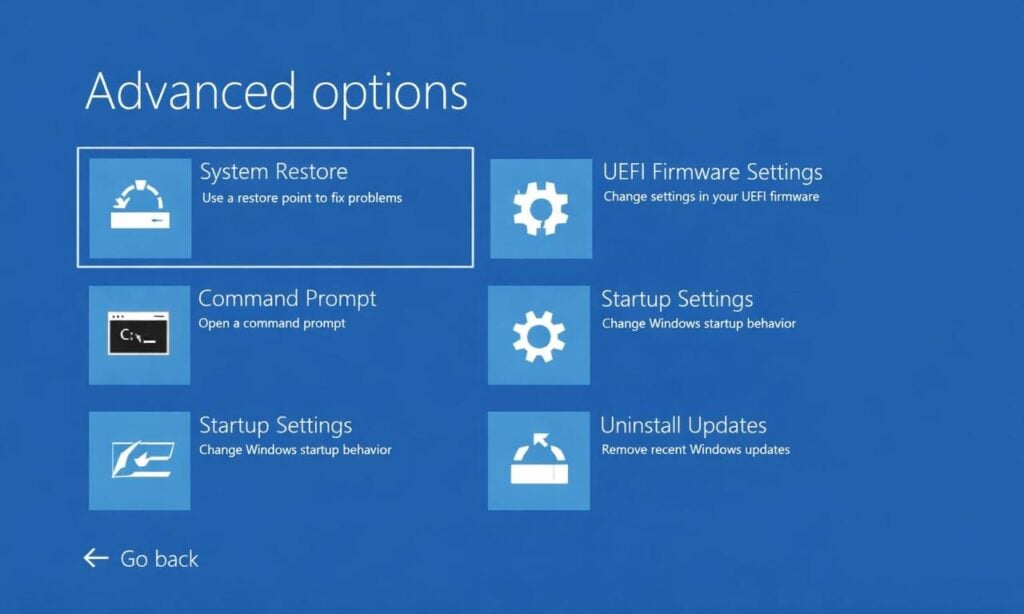
Ative o modo de resolução de problemas através das configurações avançadas.
Após seguir os passos mencionados acima, você poderá acessar o Modo de Segurança e reparar a inicialização e o prompt de comando.
O segundo método: Ativar o Modo de Segurança
No Windows 11, o Modo de Segurança é o principal ambiente para resolução de problemas.
Quais etapas devem ser seguidas?
- Clique em Opções avançadas e, em seguida, acesse Reparo de inicialização.
- Pressione Reiniciar
- Ao reiniciar o computador, clique em:
- F4, que ativará o Modo de Segurança.
- F5, que ativará o modo de segurança com redes.
- F6, que ativará o modo de prompt de comando.
O modo de segurança é importante porque carrega ou inicializa o Windows com o mínimo de drivers possível, sendo ideal para diagnosticar problemas de drivers e software.
O terceiro método: Execute o modo de solução de problemas usando uma inicialização limpa.
A operação limpa, ou o método de configuração do sistema, ajuda a identificar problemas causados por serviços de terceiros.
Quais etapas devem ser seguidas?
- Pressione Windows + R e digite msconfig
- Acesse a opção Serviços.
- Em seguida, clique em Ocultar todos os serviços da Microsoft.
- Selecione Desativar tudo
- Em seguida, acesse a guia Inicialização.
- Selecione Abrir Gerenciador de Tarefas
- Desative todos os aplicativos de inicialização.
- Após fazer tudo isso, reinicie o computador.
Se o problema desaparecer após seguir os passos mencionados acima, você pode executar os serviços para encontrar a causa real.
Método 4: Execute o modo de solução de problemas quando o Windows não iniciar.
Se você estiver enfrentando problemas ao baixar o Windows 11 ou se deparar com... Tempo de preparação Você pode usar esse método por um longo tempo.
Quais etapas devem ser seguidas?
-
-
- Ligue o computador.
- Interrompa o processo de inicialização ou carregamento pressionando o botão liga/desliga.
- Repita o mesmo processo duas ou três vezes.
- Depois disso, o Windows abrirá o modo de recuperação.
- Agora, selecione Solução de problemas e, em seguida, Opções avançadas.
-
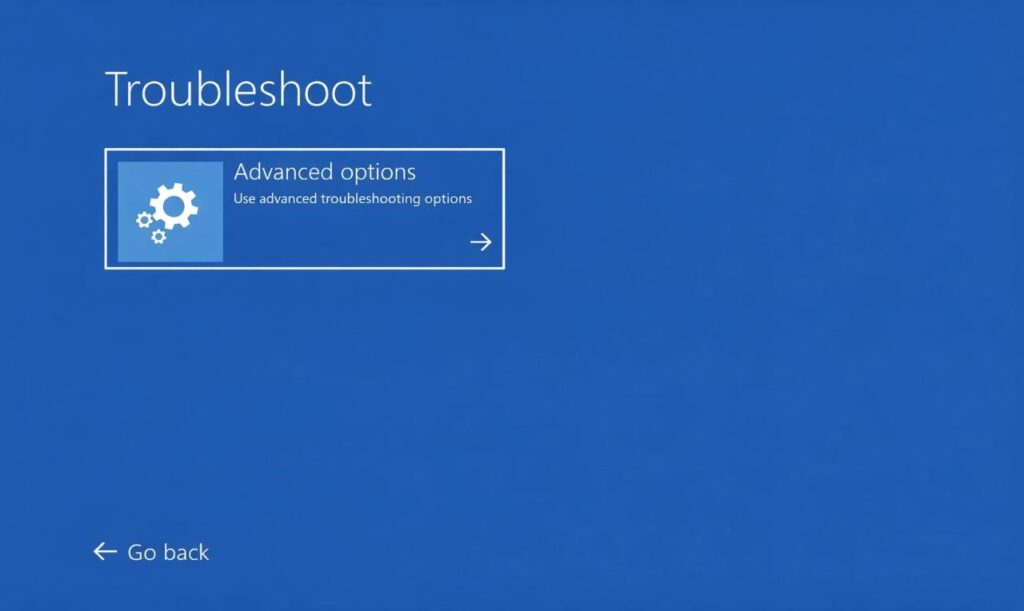
Opções avançadas de resolução de problemas no modo de recuperação do Windows 11
Seguindo esses passos, você poderá acessar facilmente o Modo de Segurança ou a Restauração do Sistema.
Após identificar a verdadeira causa dos problemas, reinicie o computador e execute os serviços desativados em um estado de inicialização limpa.
Comentários estão fechados.