

Se você está tendo problemas com a bateria do seu Google Pixel descarregando mais rápido do que o sol se põe, saiba que não está sozinho. Embora as atualizações de software tragam novos recursos, elas também podem afetar a duração da bateria e descarregá-la rapidamente. Naturalmente, você quer que a bateria do seu celular dure o dia todo sem precisar carregá-lo a cada poucas horas.
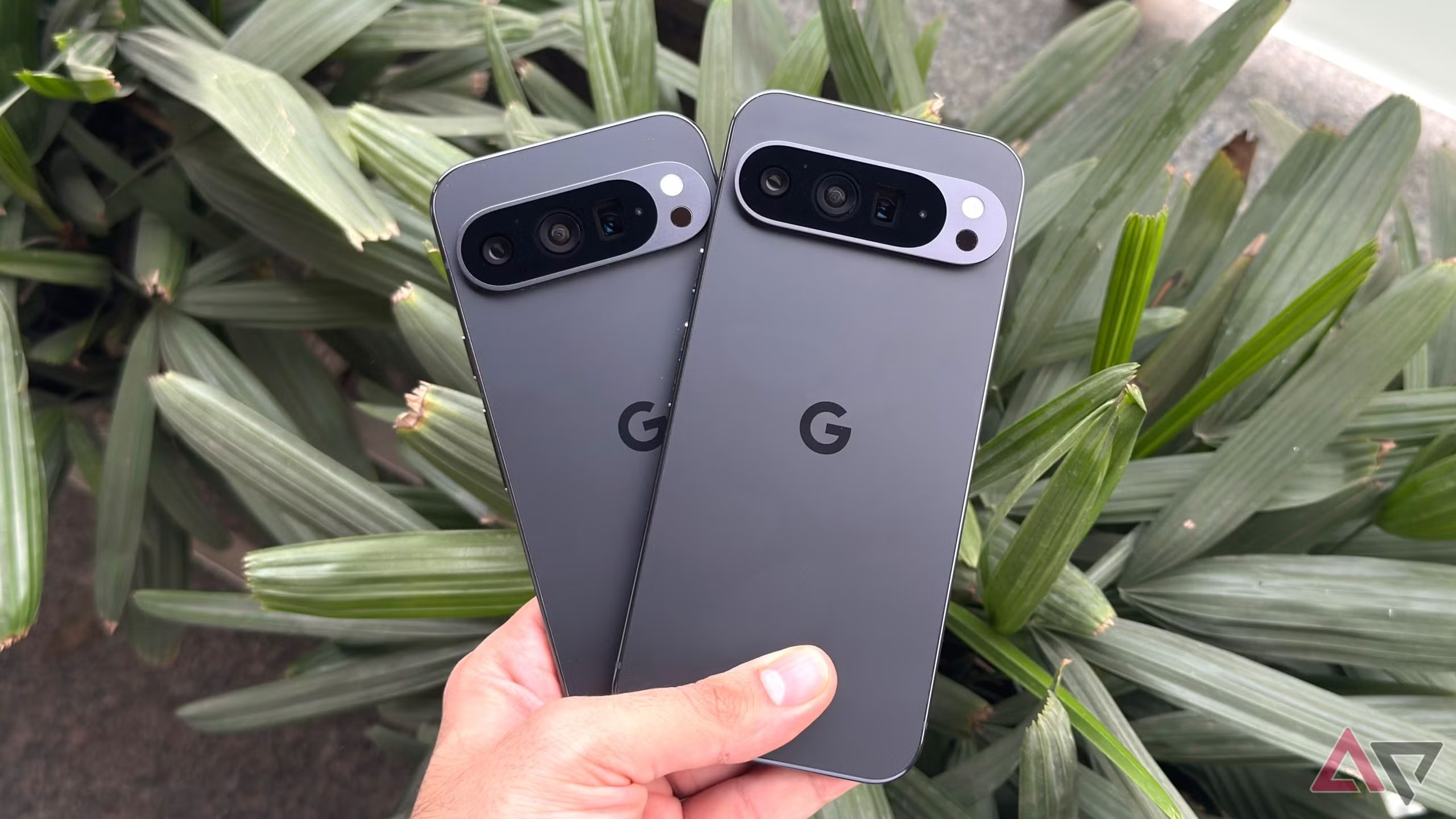
Portanto, se você está pensando em trocar a bateria ou o carregador, experimente estes cinco truques diferentes que ajudaram usuários do Pixel a restaurar a vida útil da bateria.
Primeiro truque: Reinicie seu celular Pixel.
De fato, esse truque é uma das soluções iniciais mais clássicas e parece incrivelmente simples, mas funciona na maioria das vezes. Reiniciar o dispositivo reinicia os processos em segundo plano que ficam sobrecarregados após qualquer nova atualização.
Esse método funciona porque, ao atualizar o seu Google Pixel, muitos outros aplicativos e serviços são recarregados automaticamente. Como resultado, às vezes eles travam ou não são encerrados corretamente, e é por isso que uma reinicialização rápida pode restaurar tudo ao normal.
Como faço isso?
- Pressione e segure o botão liga / desliga
- Selecione Reiniciar
- Aguarde de 30 a 90 segundos para que seu telefone reinicie.
A segunda dica: verifique a bateria e desinstale os aplicativos que consomem muita energia.
Você deve verificar o uso da bateria, pois o seu Google Pixel informa com precisão qual aplicativo está consumindo mais energia. Para verificar o uso, acesse Configurações, toque em Bateria e, em seguida, em Uso da bateria.
Na seção Uso da bateria, você verá quais aplicativos consumiram muita bateria desde a última carga completa. Portanto, aplicativos que você usa raramente podem estar apresentando mau funcionamento após a atualização. Você pode corrigir o problema forçando o fechamento desses aplicativos, desinstalando e reinstalando-os e restringindo a atividade em segundo plano deles.
O terceiro truque: atualize os aplicativos novamente.
Na maioria dos casos, as atualizações de software alteram o funcionamento dos aplicativos, e muitos aplicativos precisam de atualizações para se adaptarem. Portanto, se você atualizar seu dispositivo Google Pixel, mas não seus aplicativos, alguns podem funcionar de forma ineficiente em segundo plano, aumentando o consumo de bateria.
Como atualizar?
- Abra a Google Play Store
- Clique no ícone do perfil.
- Em seguida, clique em Gerenciar aplicativos e dispositivos.
- Clique em Atualizar tudo
Esta é uma das medidas mais simples para melhorar o desempenho do dispositivo e resolver problemas de bateria.
Quarta dica: Ajustar a tela e a conexão
Este é o passo mais importante, pois pode fazer uma grande diferença na duração da bateria sem sacrificar a praticidade.
Brilho baixo da tela
A tela é o componente que mais consome bateria no seu Pixel. Portanto, deslize o dedo de cima para baixo e, em seguida, arraste o controle deslizante de brilho para baixo. Além disso, ative o brilho adaptável para que o seu Google Pixel ajuste as configurações de acordo com a luz ambiente.
Desative recursos de rede não utilizados, como o Bluetooth, quando não estiverem em uso. Defina os serviços de localização para "Enquanto estiver em uso" em vez de "Sempre". Além disso, desative o recurso de busca de Wi-Fi.
Se você ainda não ativou o modo escuro, acesse Configurações, depois Tela e ative a opção Modo Escuro. Isso reduzirá o consumo de energia ao usar pixels escuros.
Quinta dica: Redefinir as configurações do sistema
Se todas as etapas acima falharem, redefinir as configurações do sistema geralmente resolve problemas persistentes após uma atualização de software, sem excluir seus dados pessoais.
Além disso, redefina as configurações do sistema, como Wi-Fi, preferências de aplicativos, Bluetooth e configurações de rede, para os valores padrão. Acesse Configurações, toque em Sistema e, em seguida, em Redefinir. Toque em Redefinir Wi-Fi, Dados Móveis e Bluetooth e confirme.
Dicas adicionais
Aqui estão alguns ajustes adicionais para ajudar sua bateria a durar mais do que o esperado.
- Use o modo de economia de bateria no seu dispositivo Pixel acessando Configurações, tocando em Bateria e, em seguida, ativando Economia de bateria.
- Para aplicativos que você usa raramente, restrinja a atividade em segundo plano acessando Configurações. Em seguida, toque em Aplicativos, selecione um aplicativo, depois em Bateria e selecione Restringir atividade em segundo plano.
- Embora o recurso Always On Display seja visualmente atraente, ele consome muita bateria. Para resolver isso, acesse Configurações, toque em Tela, depois em Tela de bloqueio e desative a opção "Sempre mostrar hora e informações".
Comentários estão fechados.