

Já se deparou com tempos de inicialização lentos quando estava pronto para trabalhar com uma xícara de café na mão? Claro, quando você percebe que o Windows 11 ainda está carregando, isso prejudica sua produtividade antes mesmo de começar a trabalhar. Embora o Windows 11 tenha sido projetado para ser mais rápido que as versões anteriores, muitas pessoas estão enfrentando esse problema devido a configurações incorretas.
No entanto, a boa notícia é que você não precisa reinstalar o Windows no seu sistema nem comprar um computador novo imediatamente. Aqui está um resumo das etapas que os usuários podem seguir para acelerar significativamente o sistema Windows 11.
Passo 1: Desative aplicativos de inicialização desnecessários
Aplicativos de startups são um dos principais motivos pelos quais os usuários sofrem com tempos de inicialização lentos.
Quais etapas devem ser seguidas?
- Pressione Ctrl + Shift + Esc para abrir o Gerenciador de Tarefas.
- Em seguida, procure a guia “Aplicativos de inicialização”.
- Procure pela coluna “Impacto das Startups”.
- Após concluir todas essas etapas, clique com o botão direito do mouse nos aplicativos desnecessários e clique em “Desativar”.
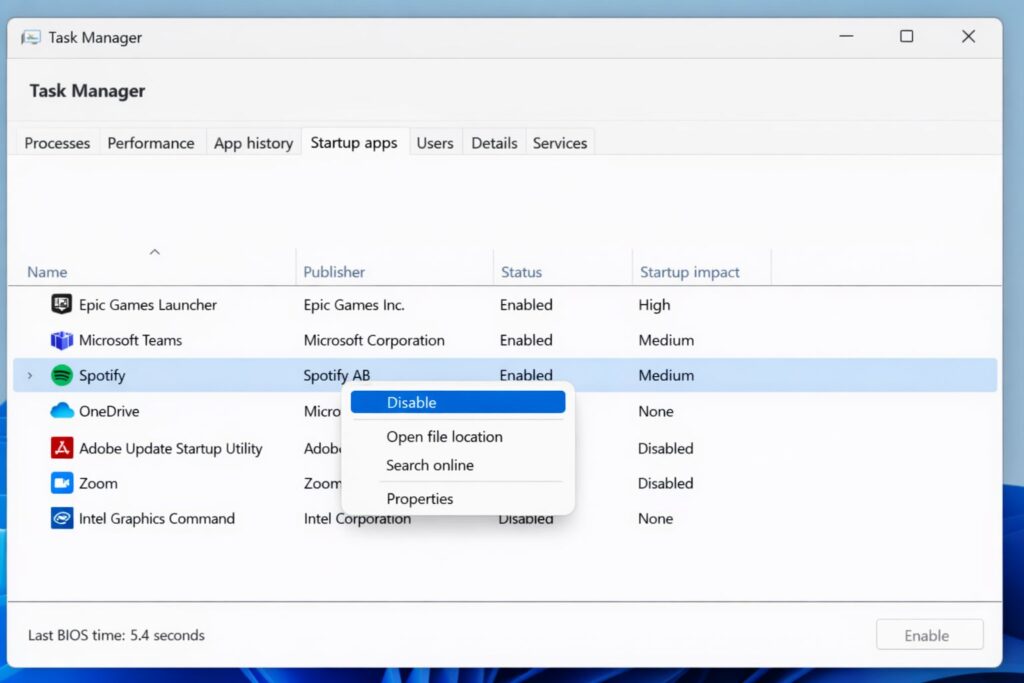
Como desativar aplicativos de inicialização no Windows 11
Certifique-se de desativar aplicativos desnecessários, como ferramentas de atualização automática, inicializadores de jogos e aplicativos de mensagens. Além disso, verifique se os drivers essenciais e o software de segurança não estão desativados.
Passo 2: Ative a “Inicialização rápida” no Windows 11
Habilitar a inicialização rápida é essencial e uma das etapas mais fáceis, pois utiliza um método de desligamento híbrido, reduzindo o tempo de inicialização.
Quais etapas devem ser seguidas?
- Pressione Windows + R, digite control e pressione Enter.
- Acesse as Opções de Energia
- Agora selecione a função dos botões de energia.
- Selecione a opção para alterar as configurações que não estão disponíveis no momento.
- Selecione a opção de início rápido e ligue-a.
- Clique em Salvar alterações.
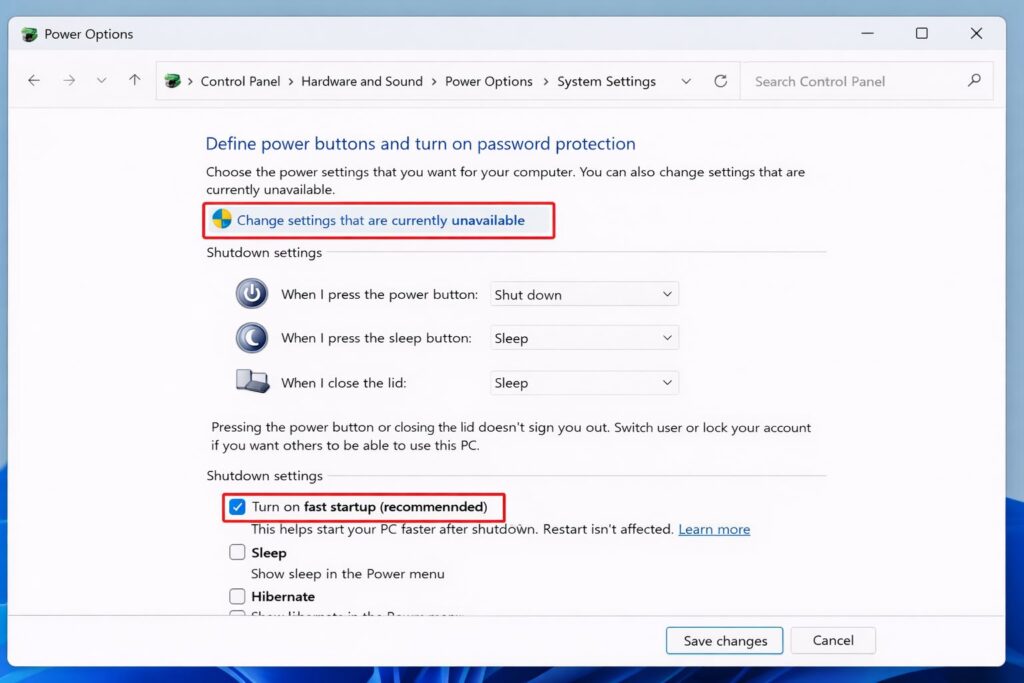
Como ativar a Inicialização Rápida no Windows 11
Seguindo os passos mencionados acima, você pode reduzir o tempo de inicialização em 30% a 50% em muitos sistemas.
Etapa 3: Alternando entre unidade de disco rígido (HDD) e unidade de estado sólido (SSD)
Se o seu sistema ainda utiliza um disco rígido tradicional (HDD), nenhuma alteração de software adicional será capaz de igualar a velocidade de uma unidade de estado sólido (SSD).
Benefícios de usar uma unidade de estado sólido (SSD)
- Se o usuário trocar um disco rígido (HDD) por uma unidade de estado sólido (SSD), o tempo de inicialização ou carregamento pode ser reduzido de minutos para segundos.
- Além disso, melhora o tempo de carregamento do aplicativo.
- Isso melhora o desempenho geral e a capacidade de resposta do sistema.
Portanto, se você ainda usa um disco rígido tradicional (HDD), mesmo uma unidade de estado sólido (SSD SATA) econômica pode fazer o Windows 11 parecer totalmente novo, com tempos de carregamento mais rápidos.
Passo 4: Verifique se há erros no disco.
Corrupção ou erros no sistema de arquivos podem tornar a inicialização mais lenta. Portanto, execute verificações de disco abrindo o Prompt de Comando como administrador no Windows 11.
Em seguida, digite o comando chkdsk /f e pressione Enter. Você pode reiniciar o sistema quando terminar.
Além disso, você também pode digitar o código sfc /scannow, que pode reparar quaisquer arquivos de sistema corrompidos que afetem o tempo de inicialização.
Passo 5: Desative o atraso na inicialização
Um ponto interessante a observar é que o Microsoft Windows atrasa intencionalmente a inicialização de alguns aplicativos. Portanto, eliminar esse atraso pode ajudar. Certifique-se de fazer um backup do seu registro antes de fazer qualquer alteração.
O que são ajustes no registro do sistema?
- Pressione Windows + R, digite regedit e pressione Enter.
- Navegue até: HKEY_CURRENT_USER\Software\Microsoft\Windows\CurrentVersion\Explorer\Serialize
- Agora, crie um arquivo DWORD chamado StartupDelayInMSec
- Em seguida, defina o valor como 0.
- Em seguida, reinicie o computador
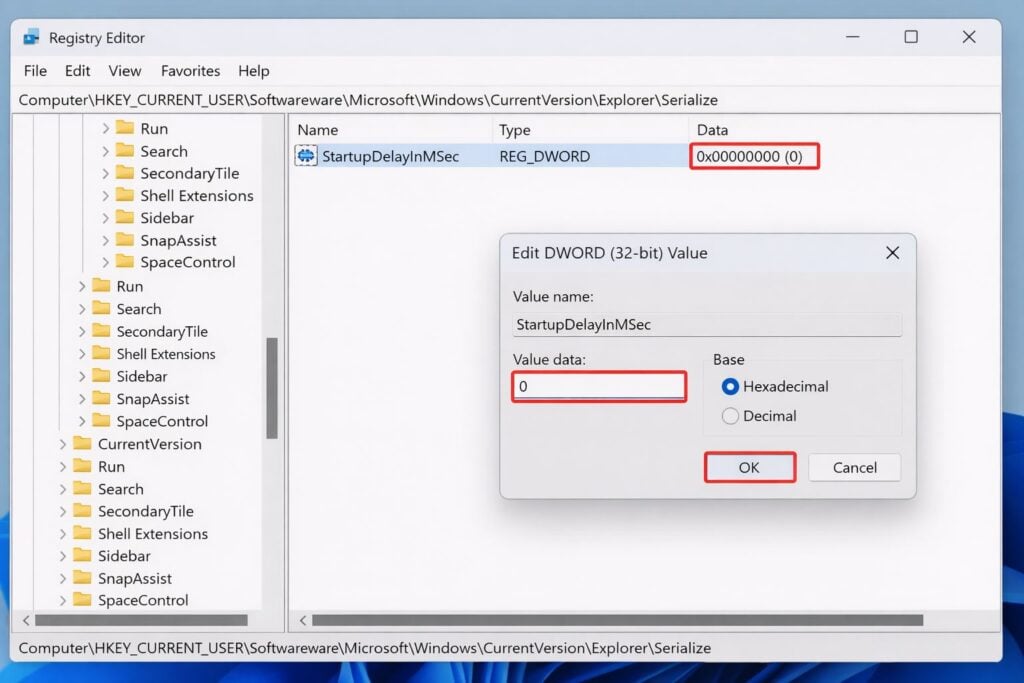
Como desativar o atraso na inicialização no Windows 11
Tempos de carregamento lentos ou atrasos na inicialização podem ser frustrantes, mas podem ser resolvidos seguindo os passos acima. Além disso, um sistema Windows 11 bem otimizado pode iniciar em menos de 15 segundos.
Comentários estão fechados.