

Ao abrir um aplicativo NVIDIA no Windows , você pode ver a mensagem "Ocorreu um problema com o aplicativo NVIDIA" e o aplicativo pode não abrir ou travar imediatamente. Isso geralmente acontece quando um componente NVIDIA necessário (serviços de contêiner) não inicia, o cache/configuração do aplicativo está corrompido, uma dependência (WebView2/VC++) está faltando ou questões de segurança/permissões estão bloqueando a inicialização.
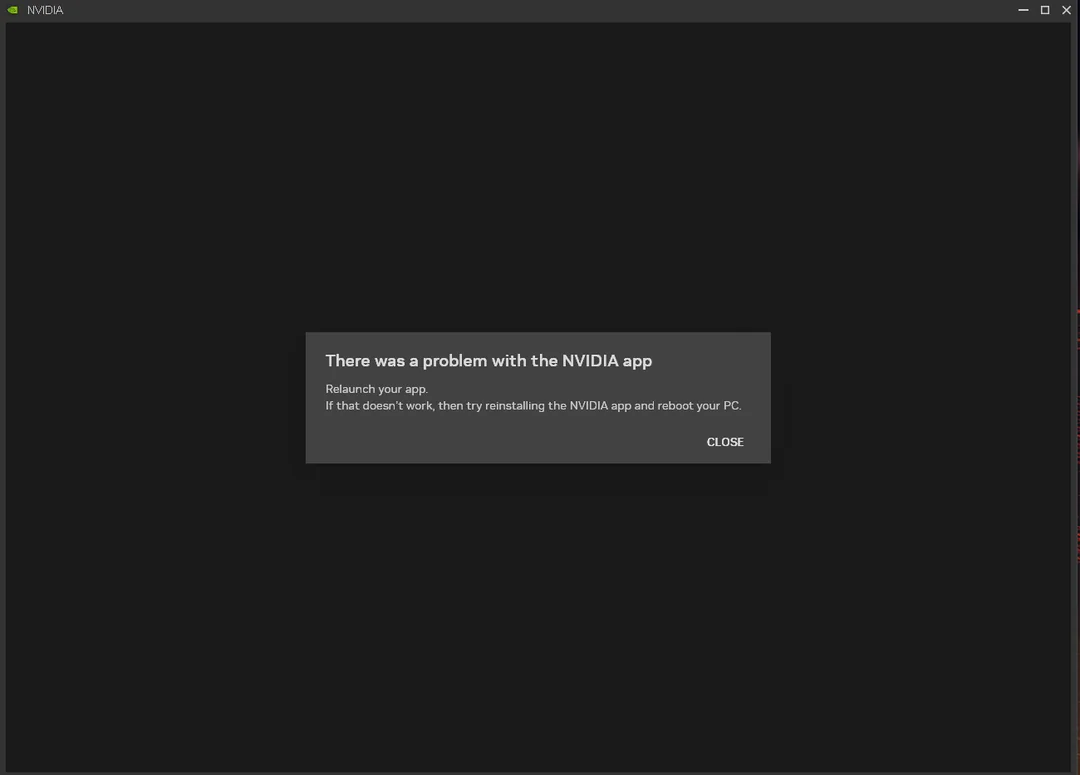
Causas comuns:
- Arquivos de aplicativo/driver da NVIDIA corrompidos Após a atualização/downgrade ou resquícios de componentes antigos.
- Os serviços da NVIDIA não iniciaram. (Travado/Desativado/Configurado incorretamente).
- Cache/configuração corrompida Isso faz com que a interface do usuário falhe durante o carregamento.
- Proibir permissões/segurança (Acesso controlado a pastas, antivírus e ferramentas de otimização).
- Dependências de interface do usuário ausentes (majoritariamente Microsoft Edge WebView2 ou tempo de execução Visual C + +).
Agora vamos resolver o problema (comece do início e pare quando funcionar).
1. Encerre os processos do aplicativo NVIDIA e reinicie os serviços da NVIDIA.
Se o aplicativo ou seus processos de contêiner ficarem travados, a interface do usuário poderá apresentar falhas frequentes. Encerrar os processos e reiniciar os serviços força uma inicialização limpa para a camada de backend da qual o aplicativo depende.
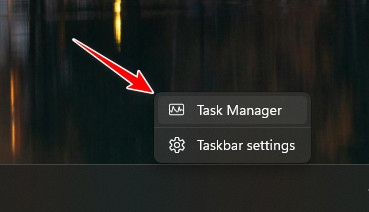
- Clique em Ctrl + Shift + Esc لفتح Gerenciador de Tarefas.
![]()
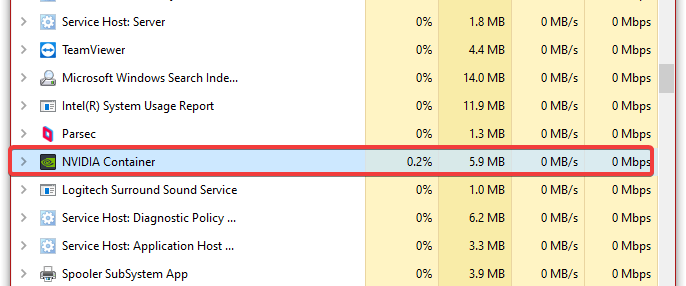
- Dentro de ProcessosFinalizar entradas da NVIDIA, como Aplicativo NVIDIAو Contêiner NVIDIAe outros processos da NVIDIA que são executados em segundo plano e que ela reconhece.
![]()
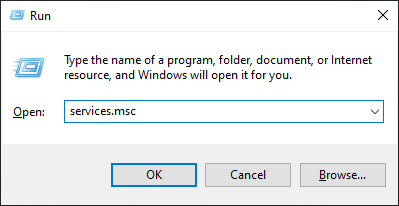
- Clique em Windows + R, E digite services.msc, Então aperte Entrar.
![]()
- Reinicie os serviços da NVIDIA (normalmente Contêiner de exibição NVIDIA LS Além de quaisquer inscrições Contêiner NVIDIA LocalSystem/NetworkService).
![]()
- Serviços encerrados e abertos Aplicativo NVIDIA mais uma vez.
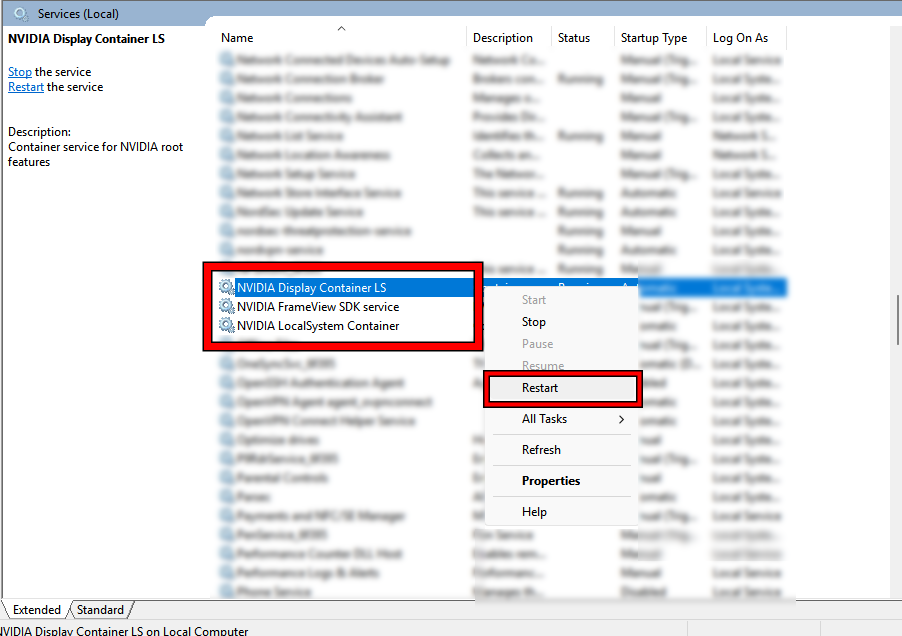
Dica: Se a palavra "reiniciar" estiver faltando, use Desligar e depois Ligar , ou reinicie o dispositivo e teste novamente.
2. Execute o aplicativo NVIDIA como administrador.
Este é um teste rápido de permissões. Se o aplicativo estiver sendo executado apenas como administrador, significa que há algo no sistema impedindo as operações normais de gravação/registro (acesso controlado a pastas, regras de programas de segurança ou pastas bloqueadas).
- Clique Começar, E procure Aplicativo NVIDIA.
- Clique com o botão direito e selecione Executar como administrador.
![]()
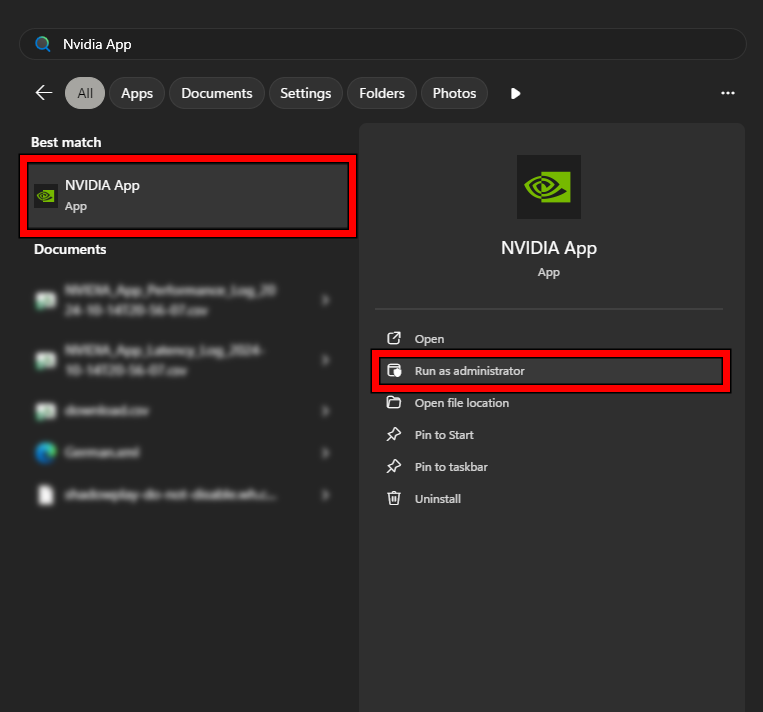
Observação: Se isso resolver o problema, mantenha a proteção ativada, mas ajuste o que está impedindo seu funcionamento (exclua o software antivírus da NVIDIA ou desative o acesso à pasta controlada pela NVIDIA, caso o tenha ativado intencionalmente).
3. Reparar/Reinstalar o aplicativo NVIDIA
Se a instalação do aplicativo estiver corrompida, a reinstalação substitui os arquivos corrompidos, registra novamente os módulos/serviços e reconstrói os componentes de tempo de execução do aplicativo.
- Baixe o instalador mais recente do aplicativo. Aplicativo NVIDIA Do site oficial da NVIDIA.
- Clique com o botão direito do mouse no instalador e selecione Executar como administrador (Executar como administrador).
- Conclua a instalação e então Reiniciar PC.
- Execute o aplicativo Aplicativo NVIDIA.
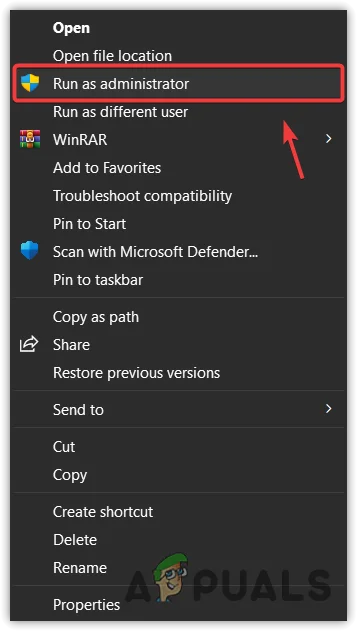
4. Desative temporariamente seu software antivírus/de segurança.
Use isso apenas como um teste rápido. Ferramentas de segurança podem bloquear contêineres NVIDIA, injetar código no processo da interface do usuário ou impedir a gravação de configurações. Se o aplicativo for executado com a proteção desativada, adicione a NVIDIA como uma exceção em vez de deixar a proteção desativada.
Importante: Desative-o brevemente para teste e, em seguida, reinicie-o imediatamente.
- Clique em Windows + I Para abrir as configurações.
- Vamos para Privacidade e Segurança (Privacidade e Segurança) > Segurança do Windows (Segurança do Windows).
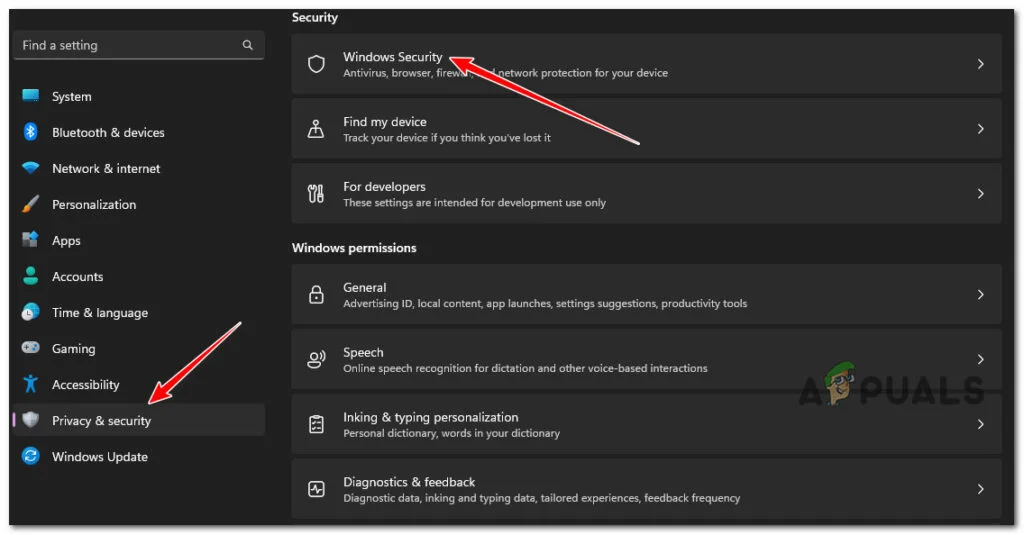
- Clique Abra a Segurança do Windows (Desbloqueio de segurança do Windows).
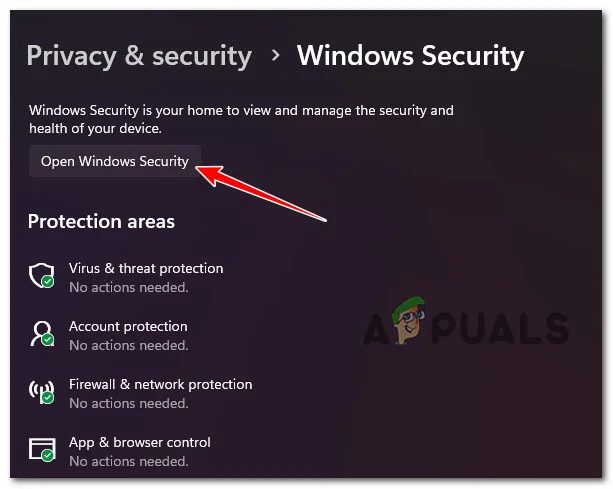
- Abrir Proteção contra vírus e ameaças (Proteção contra vírus e outros perigos).
- Desligar Proteção em tempo real (Proteção em tempo real) temporariamente.
- Abra um aplicativo Aplicativo NVIDIA.
- Reiniciar Proteção em tempo real (Proteção em tempo real) novamente.
Dica: Se o problema for resolvido desta forma, adicione os processos/pastas da NVIDIA às exceções (em vez de manter a proteção desativada).
5. Ative os Serviços de Notificação Push do Windows (somente se você tiver usado as ferramentas "Desinflar"/Otimizar)
Esta é uma solução rara . Tente-a apenas se você já tiver usado ferramentas de desinflação, políticas ou alterações no registro que desativaram serviços em segundo plano. Se você nunca alterou os serviços/registro, ignore esta etapa.
Importante: Modifique apenas os valores listados. Se a chave não estiver presente, ignore-a.
- Clique em Windows + R, E digite regedit, E pressione Entrar.
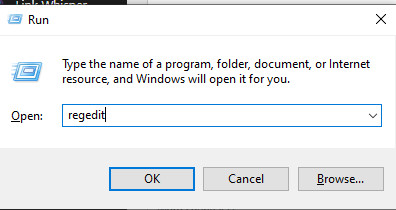
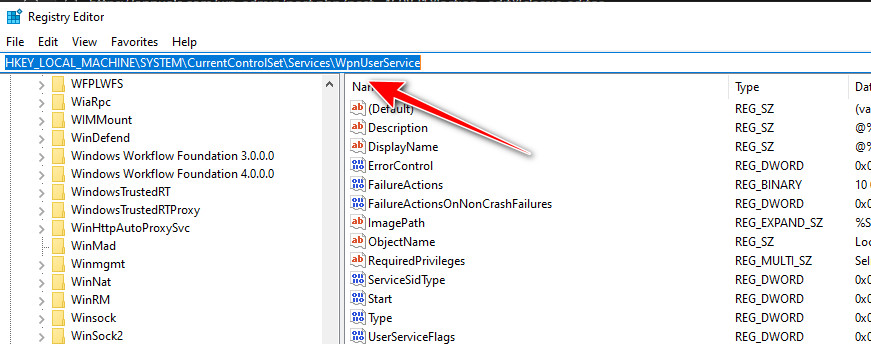
- Vamos para:HKEY_LOCAL_MACHINE\SYSTEM\CurrentControlSet\Services\WpnUserService
- Clique duas vezes em Começar, E configurá-lo para 2, E clique OK.
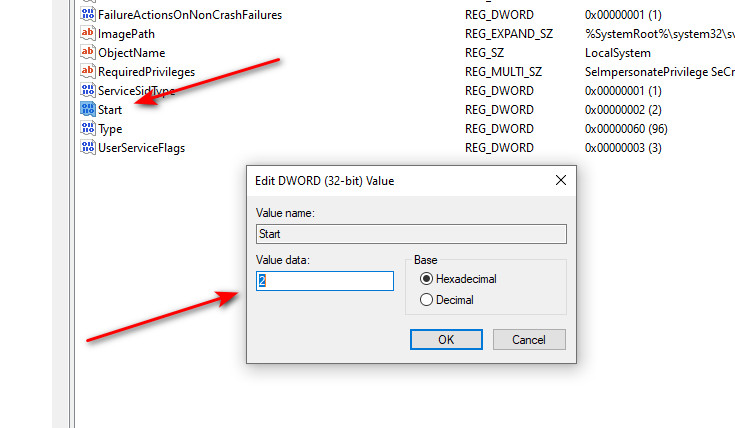
- Verifique também:
HKEY_LOCAL_MACHINE\SYSTEM\CurrentControlSet\Services\WpnService
- Abrir Começar e configurá-lo para 2.
- Feche o editor de registro e reinicie. تشغيل PC.
- Abra um aplicativo Aplicativo NVIDIA Tente novamente.
Se você não vir WpnUserService: Algumas versões usam WpnUserService_* . Se não tiver certeza, ignore esta etapa para evitar modificar a chave errada.
6. Instalação limpa dos drivers da NVIDIA
Se o pacote de drivers e os componentes do aplicativo NVIDIA estiverem incompatíveis ou corrompidos, uma instalação limpa do driver remove os serviços/configurações antigos e instala um novo pacote, o que normalmente reinicia o aplicativo.
Aprenda aqui como realizar uma instalação limpa dos drivers da NVIDIA.
Dica: Comece com a opção de instalação limpa do instalador . Se o problema persistir, use o método de limpeza mais profunda (remova os resíduos no modo de segurança) antes de reinstalar.
Comentários estão fechados.