

Se um jogo que antes rodava sem problemas de repente começa a apresentar travamentos , queda na taxa de quadros (FPS) ou taxas de quadros inconsistentes , a causa geralmente é uma alteração externa. Os gatilhos mais comuns são uma atualização recente do driver da NVIDIA , uma atualização do Windows ou um patch do jogo que força a recompilação de shaders e corrompe caches antigos.
Esse problema geralmente está relacionado à sincronização de quadros (entrega inconsistente de quadros), e não a uma GPU "fraca". Ele também pode ser agravado por sobreposições (Discord, Steam, NVIDIA), gravação em segundo plano (Barra de Jogos), widgets de navegador/RGB ou overclock instável/redução de voltagem que antes funcionavam "bem".
Solução 1. Faça uma instalação limpa ou reinstale os drivers da NVIDIA.
As atualizações de drivers podem deixar perfis desatualizados ou componentes parcialmente corrompidos . Um driver pode parecer "instalado corretamente", mas ainda causar interrupções porque o novo driver está sendo executado com resquícios problemáticos. Uma instalação limpa redefine os perfis de driver e substitui os componentes, permitindo que você teste a partir de uma base conhecida e confiável.
Se o problema começou imediatamente após a atualização: tente uma versão anterior do driver (uma versão mais antiga). Alguns sistemas respondem melhor a um driver um pouco mais antigo do que à versão mais recente.
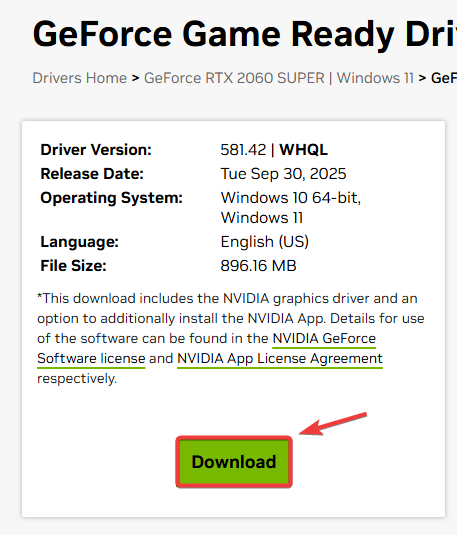
- Baixe o driver mais recente da NVIDIA no site oficial da NVIDIA.
![]()
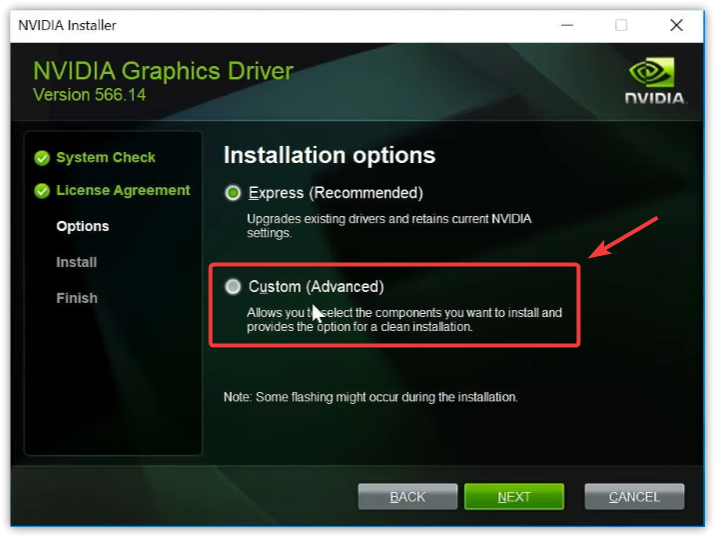
- Preencher O estabilizador.
- Localizar personalizado (avançado).
![]()
- Localizar Execute uma instalação limpa.
- Finalize a instalação e Reiniciar.
- Execute o jogo e verifique se a instabilidade/queda na taxa de quadros melhorou.
2. Redefina o cache de shaders (tamanho do cache de shaders da NVIDIA)
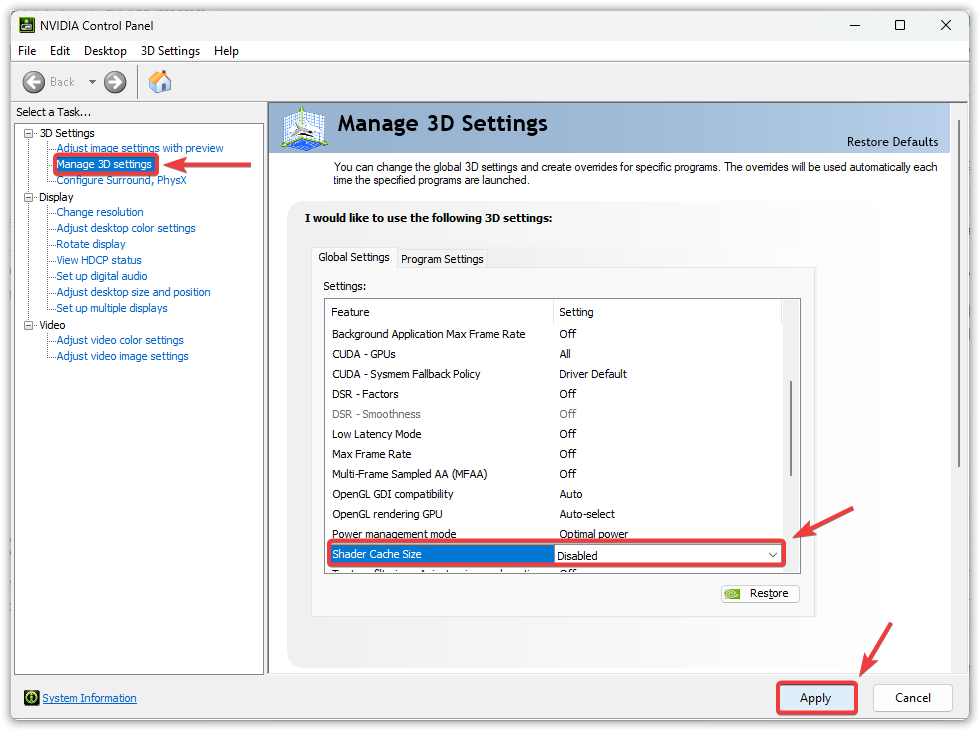
O cache de shaders armazena shaders pré-traduzidos para minimizar travamentos causados pela tradução. Após uma atualização de driver ou do jogo , o cache pode ficar desatualizado ou incompatível . Quando o jogo tenta reutilizar esses dados de cache corrompidos, você pode experimentar pequenos travamentos e picos repentinos na taxa de quadros. Para corrigir isso, vamos redefinir os dados do cache de shaders da Nvidia.
Importante: O nome da configuração varia dependendo da versão do driver ( Cache de Shader ou Tamanho do Cache de Shader ). Algumas versões também não exibem a opção Desativado . Se não for possível desativá-la, selecione Padrão do Driver e continue.
- Clique com o botão direito do mouse na área de trabalho → Abrir Painel de Controle NVIDIA.
- Vamos para Gerenciar configurações 3D.
- Olhe para Cache de sombreador أو Tamanho do cache do sombreador.
- Se for uma opção Desativado Se existir, selecione (redefinição temporária). Se não existir, selecione. Driver padrão.
- Clique Inscreva-se.
![]()
- Reiniciar O computador testou o jogo.
Observação: Se desativar o cache de shaders piorar o desempenho em um determinado jogo, reverta para as configurações padrão do driver e teste novamente.
3. Configurações 3D do Painel de Controle da NVIDIA (estabilidade da taxa de quadros)
Algumas configurações da NVIDIA podem causar comportamento inconsistente da GPU, especialmente se a velocidade do clock ou a taxa de quadros estiverem muito baixas, impactando negativamente a jogabilidade. Esses ajustes visam obter uma experiência de jogo mais estável. Mostraremos configurações 3D otimizadas da NVIDIA para ajudar você a corrigir travamentos.
Boa prática: Use as Configurações do Programa para um jogo específico primeiro. Use as Configurações Globais somente se desejar o mesmo comportamento para todos os jogos.
- Abrir Painel de Controle NVIDIA ← Gerenciar configurações 3D.
- Abrir Configurações do programa Escolha o seu jogo (ou clique em Adicione Selecione o arquivo .exe do jogo.
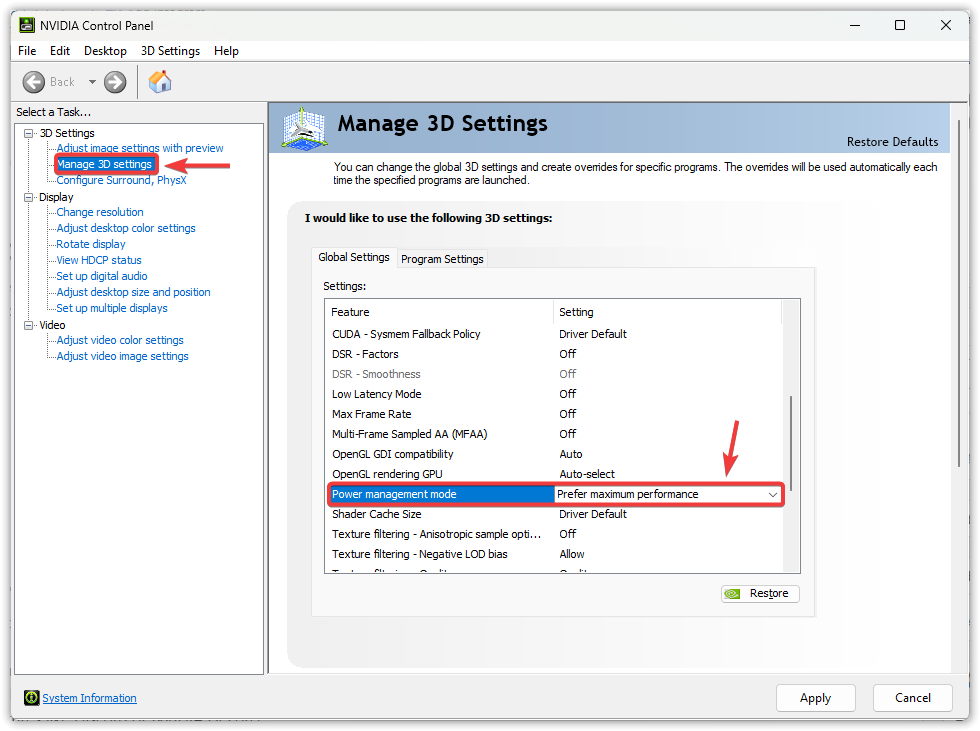
- definir Modo de gerenciamento de energia على Prefira desempenho máximo.
![]()
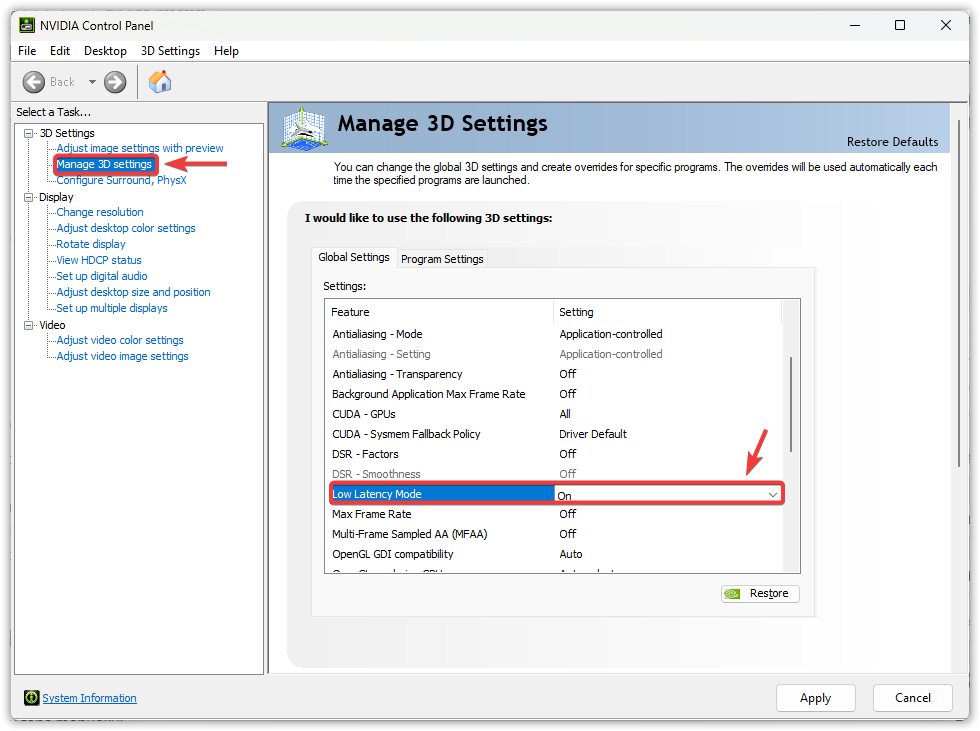
- definir Modo de baixa latência على On Primeiro, se o corte continuar, teste Ultra Mantenha a configuração que lhe pareça mais suave.
![]()
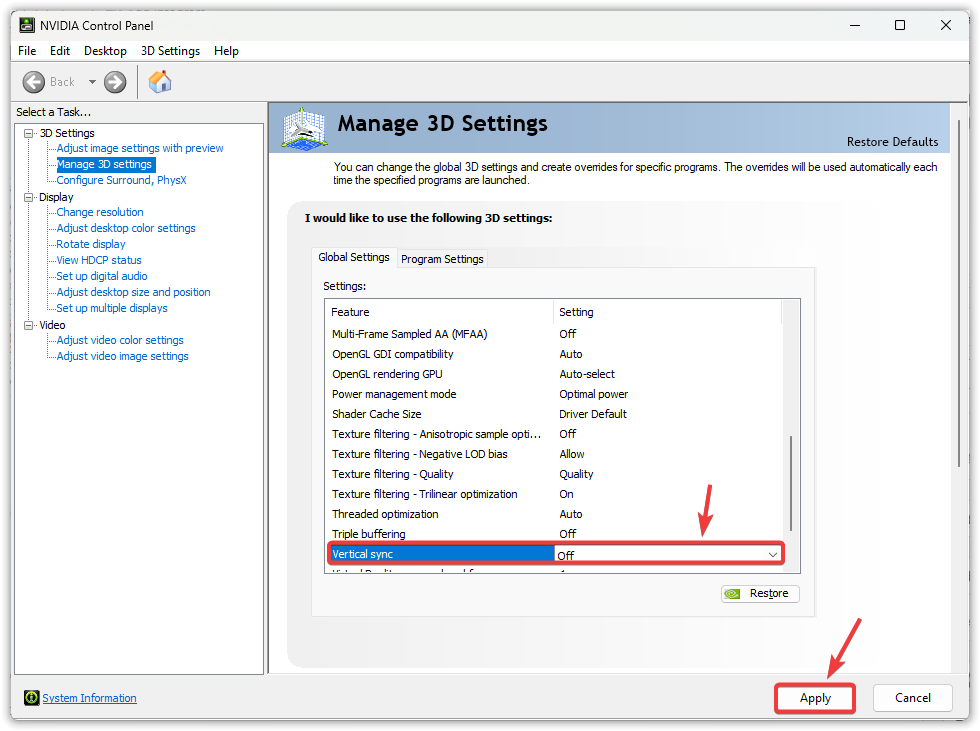
- definir Sincronização Vertical على Off Para testes.
- toque em Inscreva-se.
![]()
- Reinicie o jogo e teste novamente.
Uma observação sobre VRR (G-Sync/FreeSync): Se você estiver usando VRR e o V-Sync desativado estiver causando tearing ou, pior ainda, lag, tente ativar o V-Sync no Painel de Controle da NVIDIA e reduza ligeiramente a taxa de quadros (FPS) em relação à taxa de atualização (por exemplo, 141 para 144 Hz , 237 para 240 Hz ). Isso geralmente melhora a consistência da taxa de quadros.
4. Reduzir os processos de vinculação em segundo plano no Windows (sobreposições, capturas, energia)
Sobreposições, recursos de captura, navegadores, ferramentas RGB e varreduras ativas podem consumir tempo de CPU/GPU ou estar relacionados à renderização. Mesmo que sua taxa de quadros média pareça boa, essas interrupções podem causar travamentos. O objetivo é eliminar a sobrecarga durante os testes para que você possa identificar a causa real das quedas de desempenho.
4.1 Feche aplicativos que consomem muitos recursos, desative sobreposições e pause temporariamente as verificações ativas.
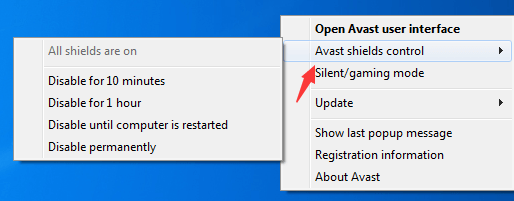
Prioridade: Sobreposição do Steam, sobreposição do Discord, sobreposição da NVIDIA, navegadores com muitas abas, entradas de registro e verificações antivírus ativas. Você não está desinstalando nada, apenas reduzindo a interferência para uma verificação completa.
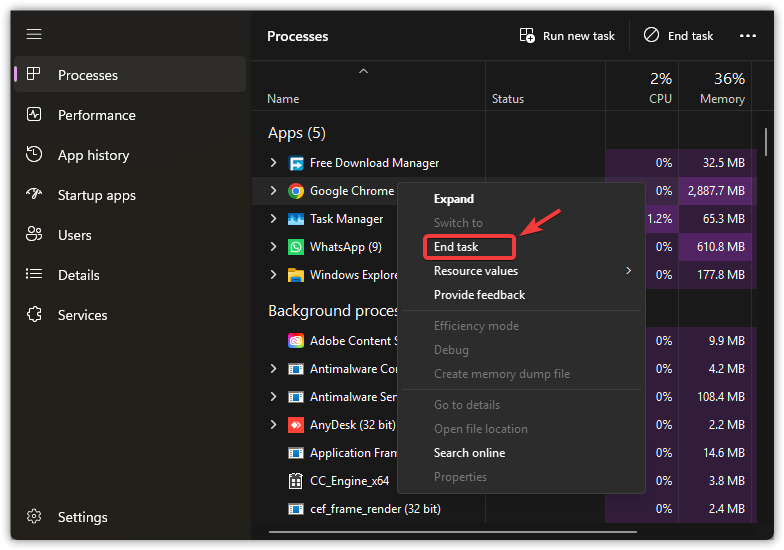
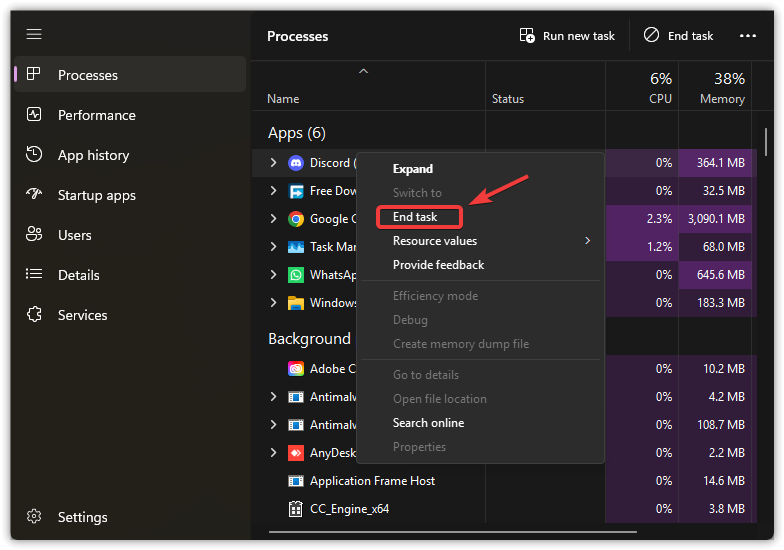
- Clique em Ctrl + Shift + Esc Para abrir o Gerenciador de Tarefas.
- Feche aplicativos que consomem muitos recursos (especialmente navegadores) ou encerre a tarefa para um teste rápido.
![]()
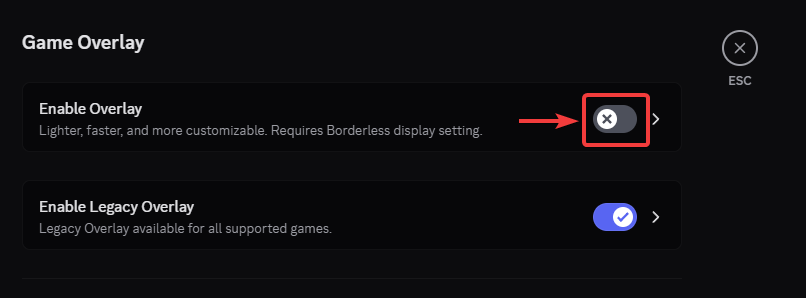
- Conclua a missão Discord Para testar, abra novamente e desative a sobreposição em Configurações → Sobreposição.
![]()
- Desative a sobreposição do Discord.
![]()
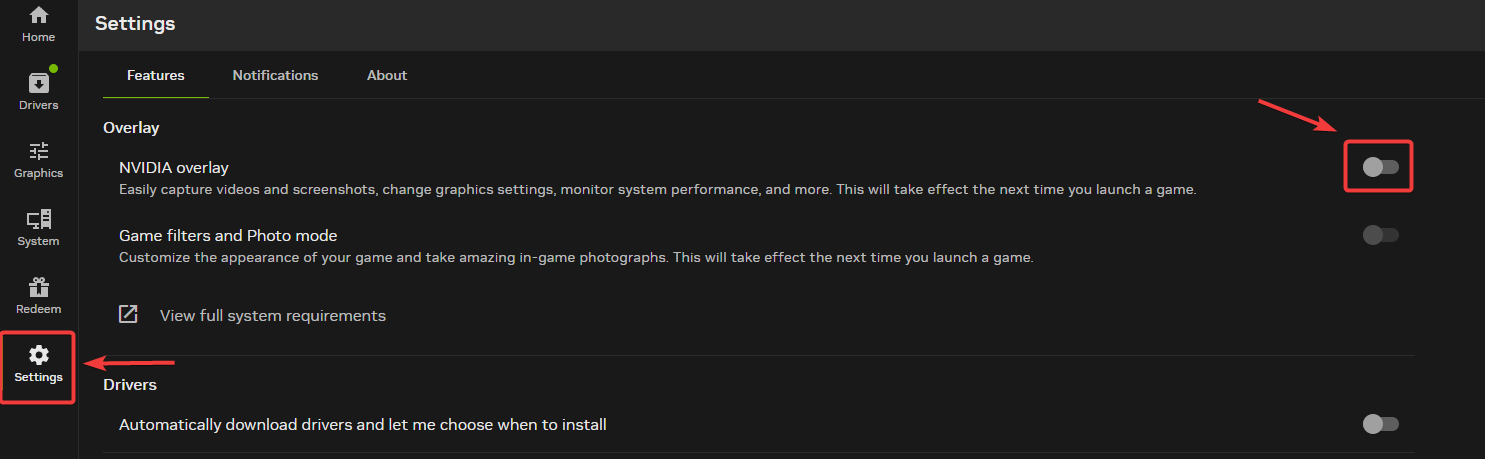
- Abra um aplicativo Aplicativo NVIDIA (ou GeForce Experience) e desative-o. Sobreposição no jogo.
![]()
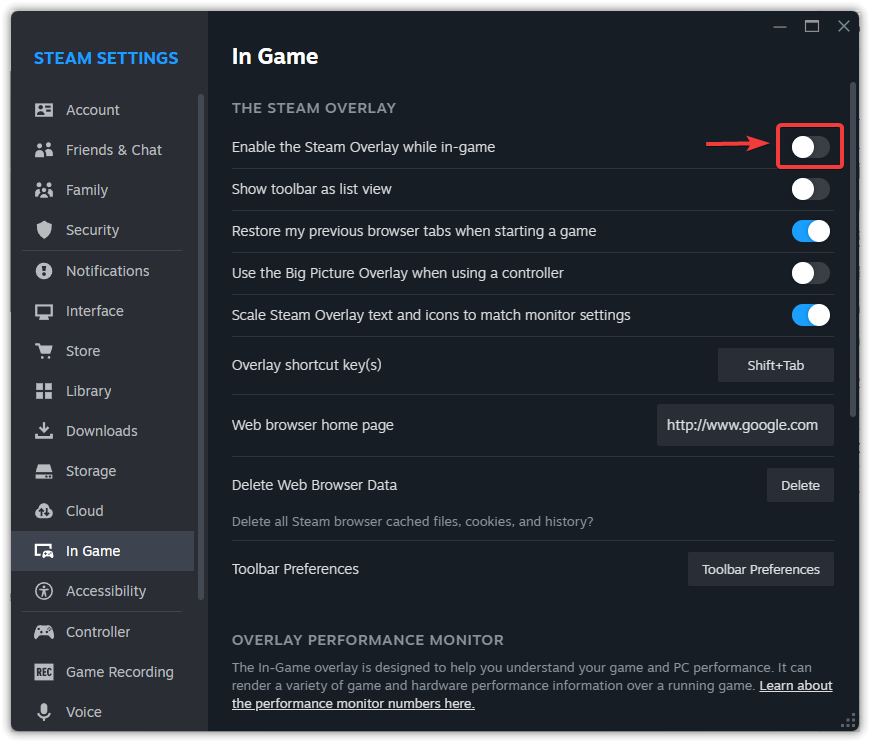
- في Steam, desabilitar Sobreposição de vapor في Configurações → No jogo.
![]()
- Suspenda qualquer verificação antivírus ativa (ou adicione a pasta do jogo como exceção, caso confie na instalação do jogo).
![]()
4.2 Configurando o plano de energia do Windows para Alto Desempenho
Os modos de energia balanceados podem reduzir o aumento de desempenho da CPU e permitir velocidades de operação mais baixas. O modo de alto desempenho (ou desempenho ideal) ajuda a manter velocidades estáveis, muitas vezes melhorando a consistência da taxa de quadros.
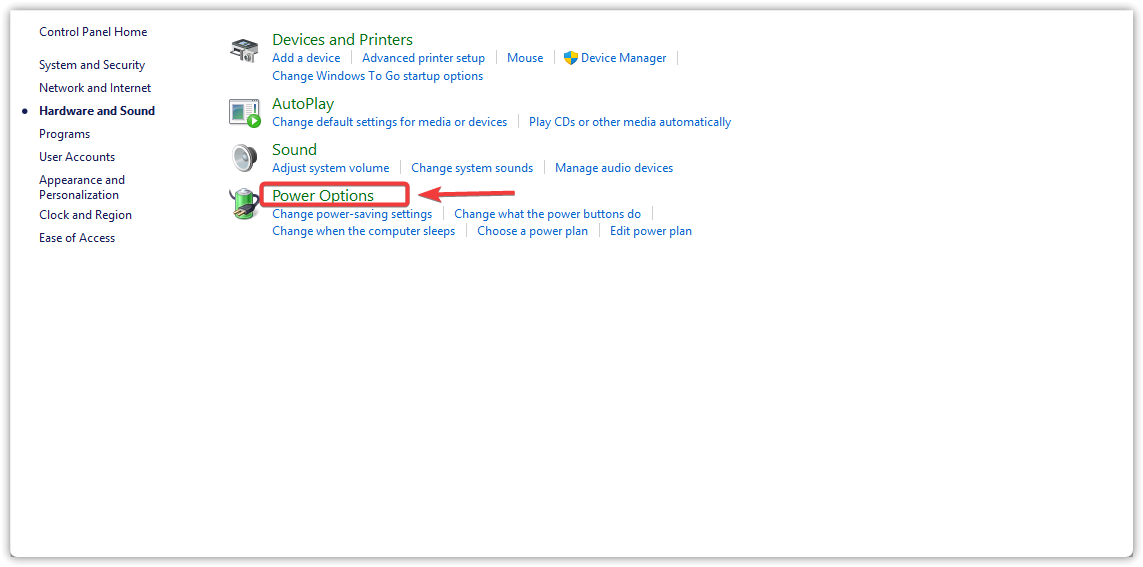
- Clique em Windows + R, E digite ao controleE pressione Enter.
- Abrir Opções de energia.
![]()
- Localizar Alto desempenho (ou Mostrar planos adicionais Se estiver escondido.
![]()
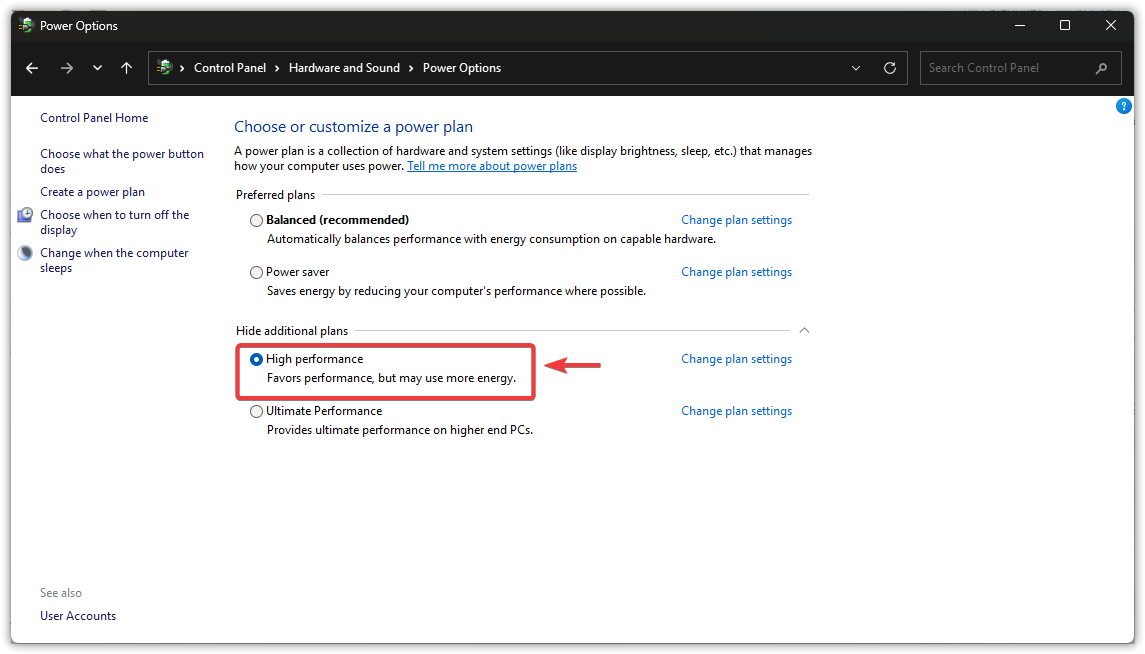
Se a opção Alto desempenho não estiver listada: Acesse Configurações ← Sistema ← Energia e bateria e defina o Modo de energia para Melhor desempenho.
4.3 Barra de jogos desativada e melhorias no modo de tela cheia
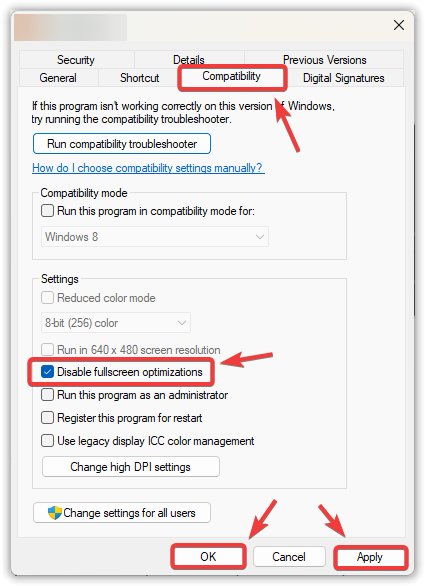
A Barra de Jogos e a captura em segundo plano podem interferir na exibição. Os aprimoramentos de tela cheia também podem adicionar uma camada de compatibilidade que impacta negativamente o desempenho em alguns sistemas. Desativá-los é uma forma eficaz de testar as travadas causadas pelos recursos do Windows.
- Clique em Windows + I ← Ir para Gaming.
- Abrir Barra de jogos do Xbox E desligue-o.
![]()
- Vamos para Configurações → Jogos → Capturas Desative as opções de gravação em segundo plano (se estiverem ativadas).
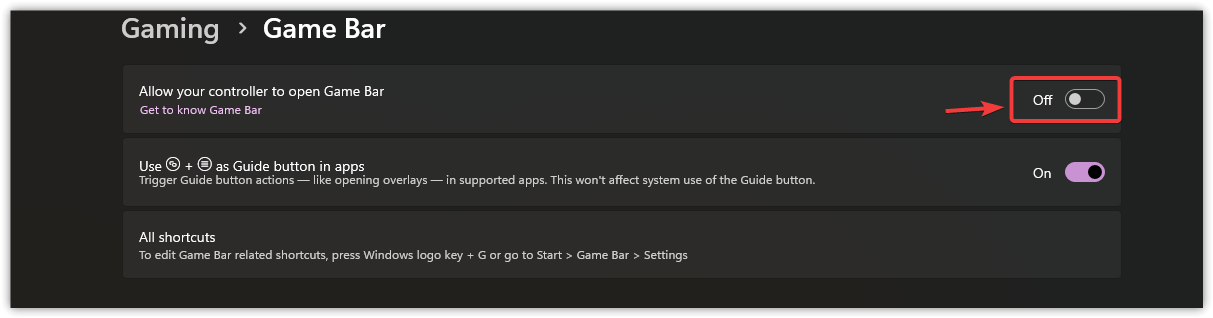
Desative os aprimoramentos de tela cheia para o arquivo .exe do jogo:
- Localize o arquivo .exe do jogo:
- Steam: Biblioteca → Clique com o botão direito do mouse no jogo → Gerenciar ← Procurar arquivos locais
- Atalho: Clique com o botão direito do mouse ← Abrir local do arquivo
- Épico/outro: Use a opção “Abrir local de instalação”, se disponível.
- Clique com o botão direito do mouse no arquivo .exe do jogo ← Propriedades.
- Aba Compatibilidade ← Marque a caixa Desativar otimizações de tela cheia.
- toque em Inscrição ← Está bem.
![]()
Se você deseja desativar o Plus nas sobreposições, confira nosso guia detalhado sobre o assunto: Como desativar as sobreposições no jogo para corrigir travamentos e baixa taxa de quadros?
5. Soluções rápidas no lado do jogo (se apenas um jogo estiver com problemas)
Quando apenas um jogo apresenta mau funcionamento, o problema geralmente está nos arquivos do jogo, nas configurações ou no comportamento de reconstrução do sombreamento após uma atualização.
- Verifique os arquivos do jogo (Steam/Epic/launcher).
- Redefina as configurações gráficas. Defina como padrão, teste e, em seguida, altere as opções uma a uma (até identificar a configuração que está causando as quedas).
- Após atualizações importantes, deixe o jogo no menu por alguns minutos ou jogue brevemente até que o sombreamento seja reconstruído.
- Se você habilitar DLSS/FSR أو Geração de quadros Ou, se houver muito pós-processamento envolvido, desative-o temporariamente para garantir que não prejudique a sincronização dos quadros.
6. Quando você suspeita de superaquecimento, problemas de energia ou instabilidade na velocidade de ruptura?
Se a gagueira for acompanhada por mau funcionamento do driver , congelamentos , telas pretas ou distorções visuais , trate-a primeiro como um problema de estabilidade, e não como um problema de configuração.
- Temperaturas: Se as temperaturas da CPU/GPU estiverem altas, limpe a poeira, melhore o fluxo de ar ou ajuste as curvas de rotação das ventoinhas.
- Analisando a velocidade/reduzindo a voltagem: Para realizar os testes, redefina a unidade de processamento gráfico (GPU) e a memória RAM para as configurações padrão. A instabilidade geralmente se manifesta como quedas aleatórias ou travamentos repentinos.
- energia: Reconecte os cabos de alimentação da unidade de processamento gráfico (GPU). Se a sua GPU utiliza vários conectores, evite conectá-los em série caso a sua fonte de alimentação suporte alimentação independente.
Comentários estão fechados.