

O Windows 11 vem repleto de recursos modernos, mas, francamente, também inclui serviços e aplicativos em segundo plano que a maioria dos usuários nunca solicitou. De utilitários de sistema redundantes e aplicativos promocionais a jogos pré-instalados, esses programas desnecessários podem afetar negativamente o desempenho do seu computador. Além disso, podem sobrecarregar o menu Iniciar, consumindo ainda mais recursos do sistema.
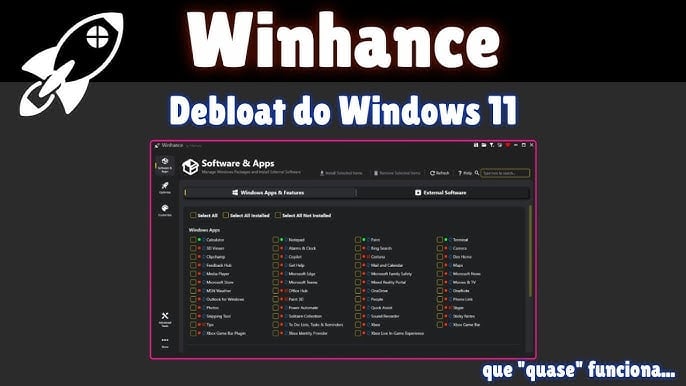
Portanto, se você é um desses usuários frustrados que busca uma maneira de limpar seu sistema, o Winhance é a solução mais adequada para atender às suas necessidades.
O que é Winhance?
O Winhance, disponível no GitHub , é uma ferramenta gratuita e de código aberto para otimizar sistemas Windows e remover programas desnecessários. Ele foi projetado para remover aplicativos indesejados do Windows 11 e otimizar as configurações do sistema. O Winhance torna o processo de remoção quase tão fácil quanto personalizar uma distribuição Linux.
Ao contrário de modificações complexas no registro do sistema e scripts do PowerShell, o Winhance oferece uma interface clara e intuitiva. Portanto, ele pode ser usado para desativar a telemetria, ajustar configurações de privacidade, gerenciar itens de inicialização e otimizar o desempenho.
Por ser de código aberto, os usuários também podem revisar o código para determinar se ele é seguro ou não.
Como remover programas desnecessários do Windows 11 usando o WinHance?
Vamos analisar juntos o guia detalhado.
Passo 1: Baixe o Winhance
- Acesse o GitHub
- Pesquise por Winhance para remover programas desnecessários do Windows.
- Baixe e instale a versão mais recente.
- Agora, extraia o arquivo zip.
- Execute o arquivo executável como administrador.
Executar o programa como administrador é particularmente importante para remover aplicativos, pois isso requer permissões avançadas.
Etapa 2: Analise os aplicativos instalados
Após a inicialização, o Winhance exibirá uma lista de aplicativos instalados, recursos opcionais, itens do sistema, telemetria e serviços em segundo plano.
Além disso, você verá caixas de seleção ao lado dos aplicativos que deseja remover. Os aplicativos removidos com frequência incluem Xbox, Mixed Reality Portal, Feedback Hub e Clipchamp.
Passo 3: Agora escolha o que você deseja remover.
Uma das funcionalidades mais interessantes do Winhance é a simplificação de comandos. Em vez de escrever longos comandos em PowerShell, basta selecionar os aplicativos, manter os componentes críticos do sistema inalterados e revisar os processos de remoção segura.
Essa ferramenta geralmente categoriza os itens em categorias de remoção avançada, opcional e segura.
Passo 4: Aplique as alterações
Após selecionar os aplicativos, selecione a aba “Aplicar” ou “Iniciar Remoção de Inchaço”. Você deve aguardar enquanto a ferramenta executa os programas de remoção. Depois disso, deixe o processo ser concluído totalmente.
Passo 5: Reinicie o sistema
Você pode reiniciar o computador para concluir as alterações. Após a reinicialização, você deverá notar um menu Iniciar mais organizado, menor uso de RAM, inicialização mais rápida e menos serviços em segundo plano.
Como o Winhance está hospedado no GitHub, os usuários podem verificar o que o programa faz antes de executá-lo. Portanto, certifique-se de baixá-lo do repositório oficial do GitHub, criar um ponto de restauração do sistema e evitar excluir arquivos importantes.
Comentários estão fechados.