

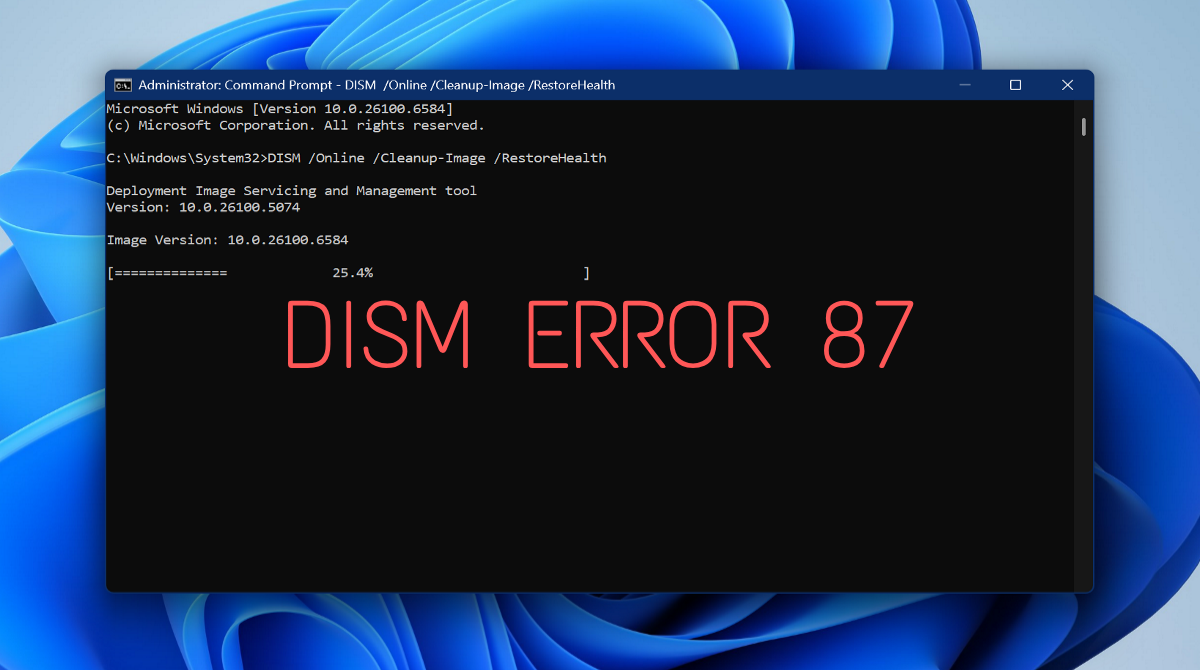
O erro DISM 87 é um problema bastante comum no Windows 10 e no Windows 11. Geralmente ocorre após a execução do comando /restorehealth. Felizmente, você pode corrigir esse problema em apenas alguns passos.
Continue lendo para saber por que esse problema ocorre e como resolvê-lo facilmente.
O que é o erro DISM 87?
O erro 87 “opção de limpeza de imagem desconhecida” é um código de erro do Windows que indica problemas com a configuração de arquivos de imagem do Windows (.wim). Ele aparecerá na interface de linha de comando da ferramenta Serviços de Implantação e Gerenciamento de Imagens (DISM.exe).
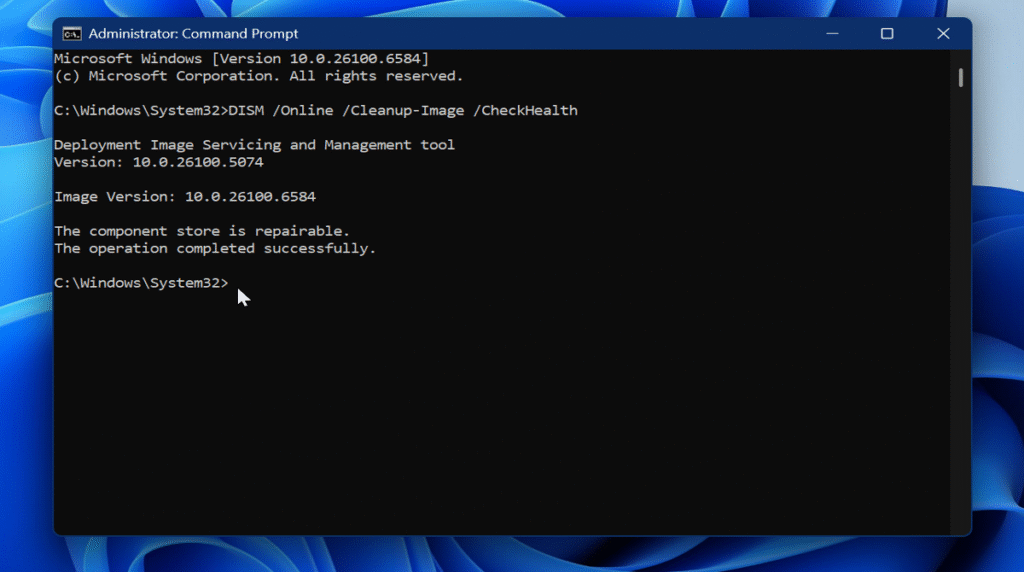
O DISM é uma ferramenta de linha de comando para servir imagens do Windows e discos rígidos virtuais. Você pode encontrá-lo na pasta C:\Windows\System32, mas pode executá-lo de qualquer lugar através do prompt de comando.
Quais são as causas do erro DISM 87?
O erro 87 no DISM geralmente é causado por:
- Ortografia incorreta de comandos e espaços.
- Execute a ferramenta sem privilégios elevados (como administrador).
- Utilizar uma versão desatualizada ou incompatível do DISM com a sua imagem do Windows.
- O Windows não está sendo atualizado.
- Arquivos de sistema corrompidos.
Muitos usuários relataram esse problema imediatamente após executar o comando DISM /Online /Cleanup-Image /RestoreHealth.
Como corrigir o erro DISM 87 no Windows 10 e Windows 11
Agora, vamos analisar os motivos um a um, começando pelos mais comuns:
Verifique se você digitou corretamente.
Um simples erro de ortografia ou espaçamento incorreto pode causar mau funcionamento do DISM. Portanto, certifique-se de que os comandos de reparo digitados estejam exatamente assim:
- DISM / Online / Limpeza de Imagem / CheckHealth
- DISM / Online / Cleanup-Image / ScanHealth
- DISM / Online / Cleanup-Image / RestoreHealth.
Verifique se você está executando como administrador.
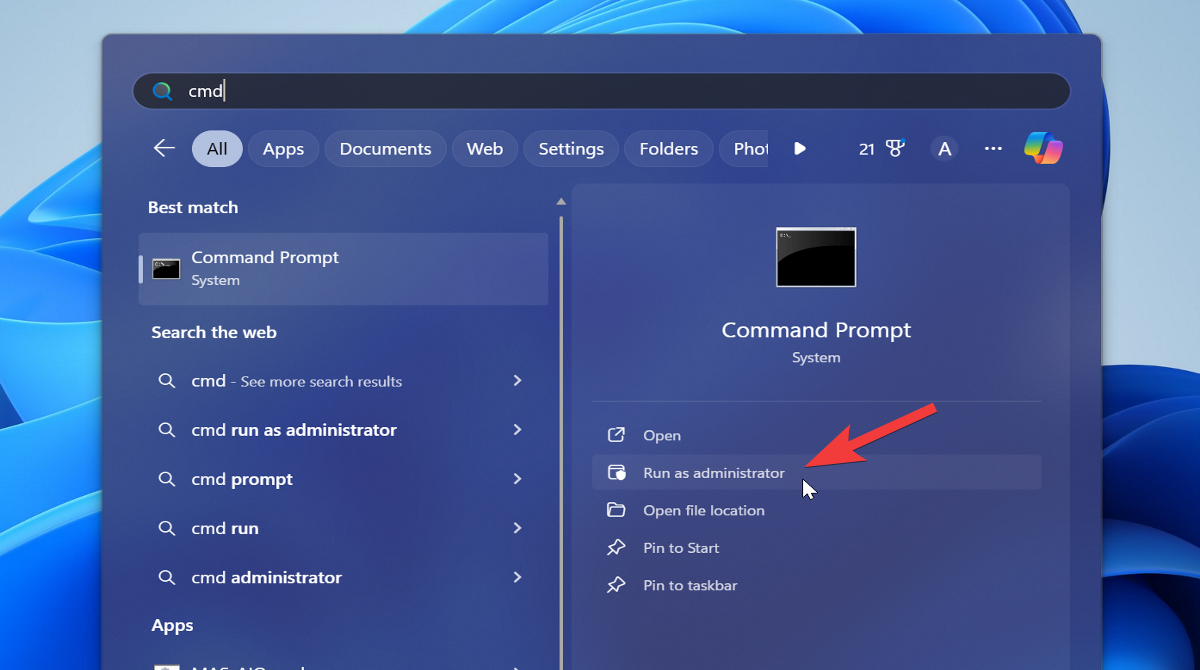
O DISM requer privilégios de administrador para funcionar. Para executar o prompt de comando com privilégios elevados, faça o seguinte:
- Tipo “Cmd” Na pesquisa do Windows, selecione Executar como administrador A direita.
![Executar como administrador no prompt de comando]()
- Localizar "Sim" Na janela de controle de conta de usuário que aparece.
atualização do Windows
Uma versão desatualizada do Windows pode causar erros no DISM. Você deve manter seu sistema atualizado para evitar esses erros.
Veja como:
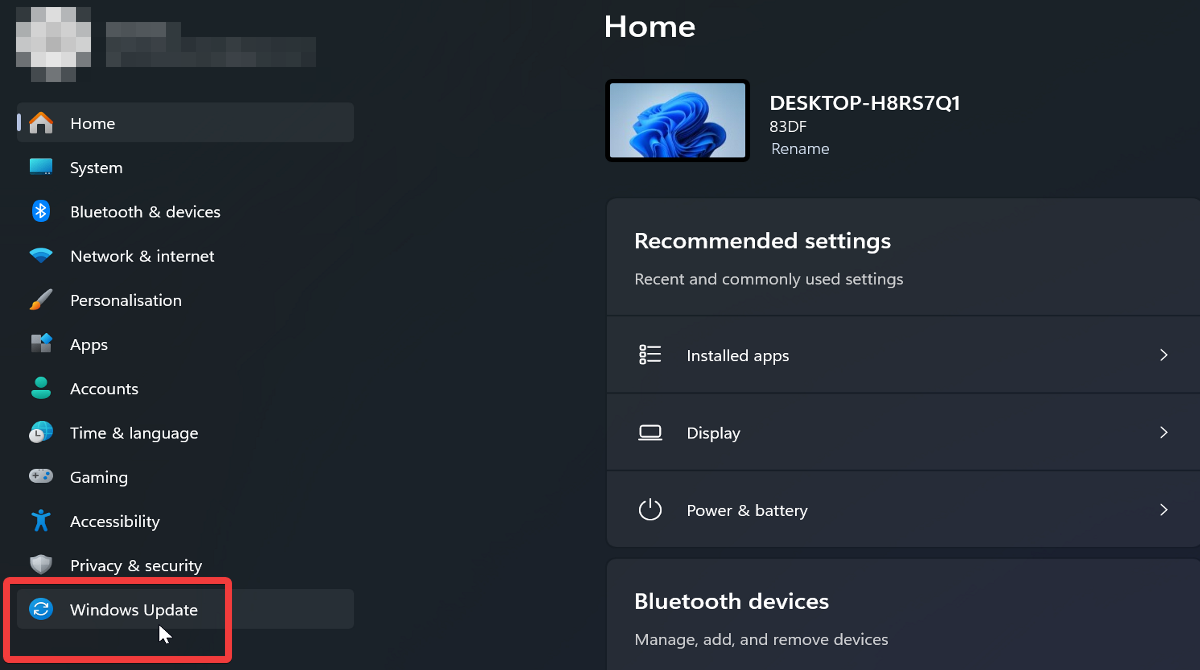
- Clique em Windows + I juntos para abrir Configurações do Windows.
- No Windows 11, selecione Windows Update No lado esquerdo. No Windows 10, acesse Atualização e segurança > Windows Update.
![Atualização do Windows no Windows 11]()
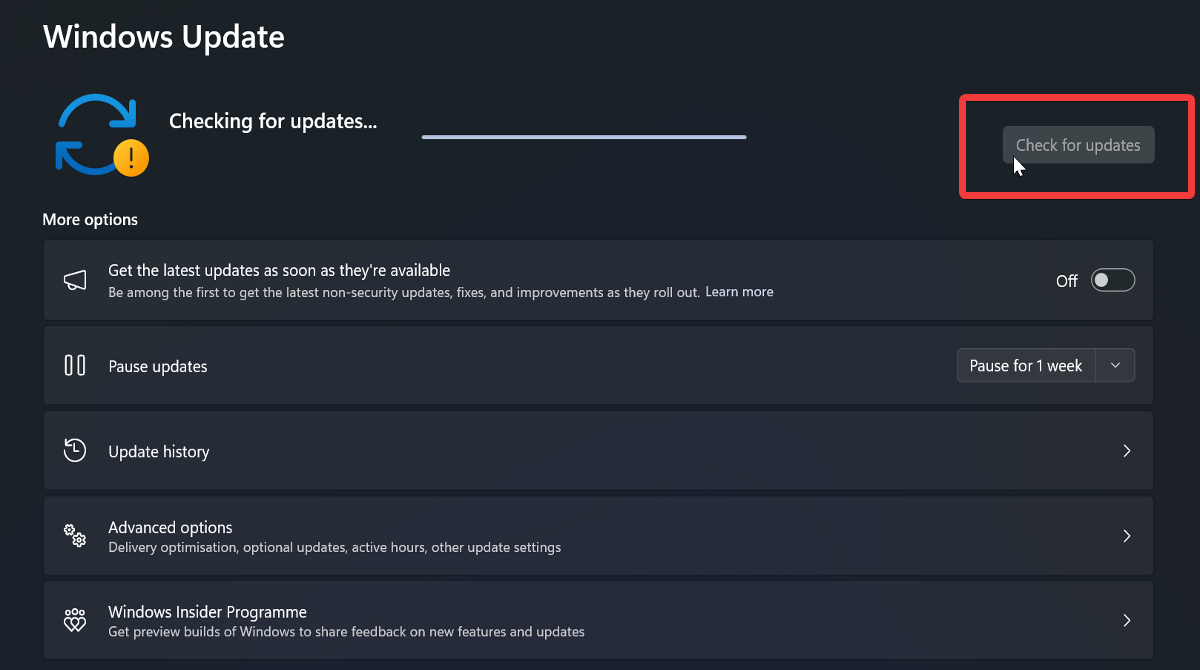
- Localizar Verifique se há atualizações Faça o download e instale o programa, se disponível. Pode ser necessário reiniciar o sistema para que as alterações sejam aplicadas.
![Verifique se há atualizações para o Windows 11.]()
Verificando o serviço Instalador de Módulos do Windows
O serviço Instalador de Módulos do Windows é um componente essencial que deve ser executado em segundo plano para instalar atualizações e drivers.
Veja como acessar e verificar se está ativo:
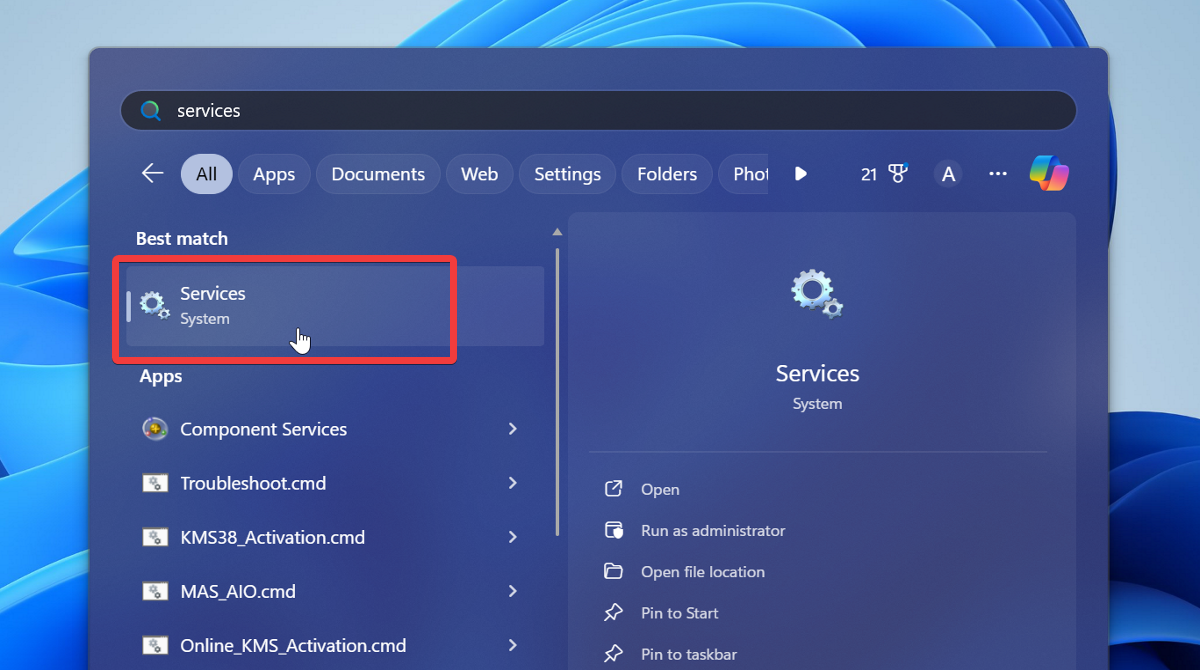
- Tipo "Serviços" Procure-o no Windows e selecione-o.
![serviços na pesquisa do Windows]()
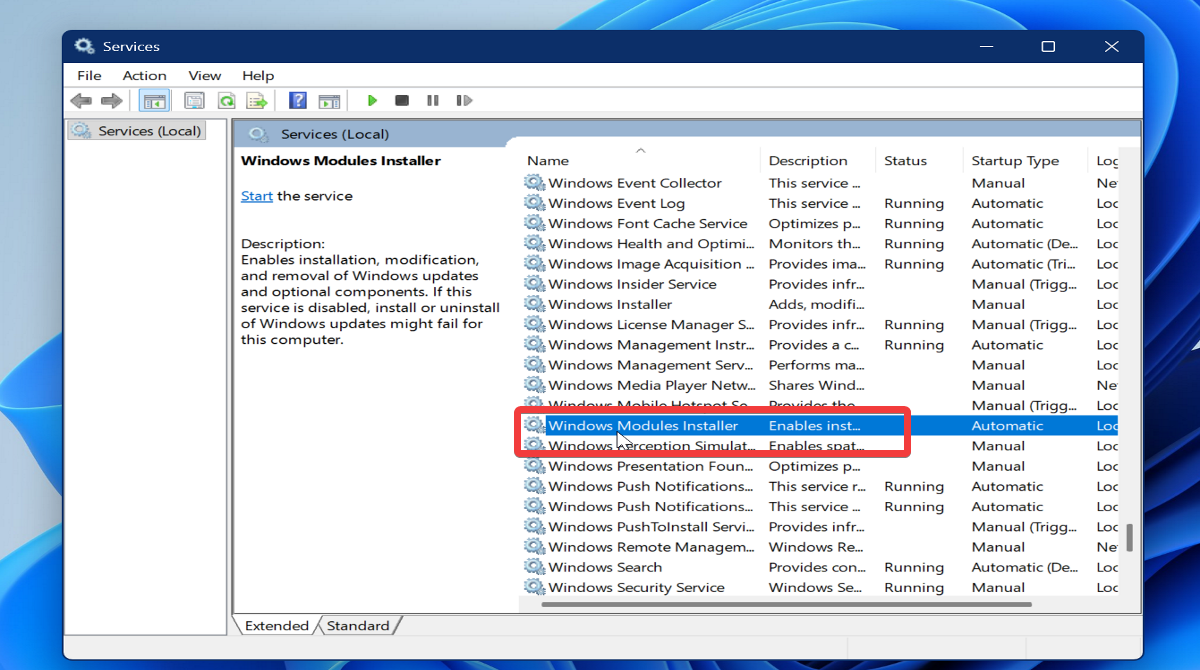
- Olhe para Módulos do Windows Installer Na lista, clique duas vezes nele.
![Instalador de módulos do Windows em serviços]()
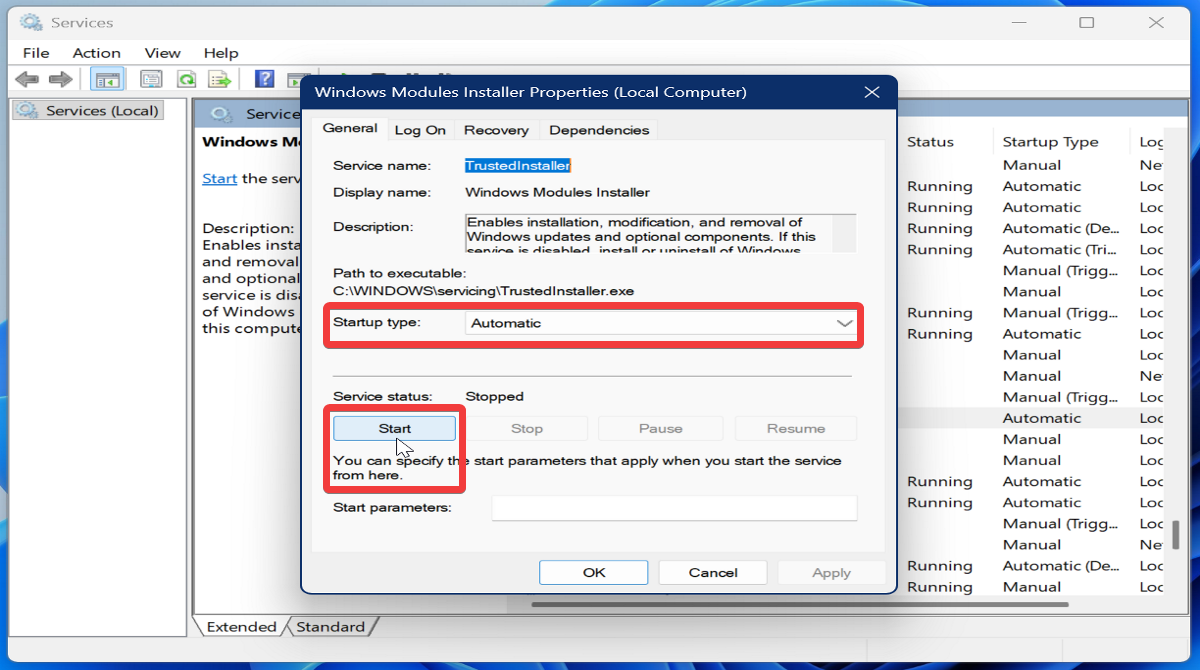
- Na janela Propriedades, selecione Automático Como um tipo de startup, então Começar.
![propriedades do instalador de módulos do Windows]()
- Por fim, selecione OK.
Execute o Verificador de Arquivos do Sistema (SFC)
O SFC é uma ferramenta de linha de comando que pode reparar arquivos de sistema corrompidos . Ele primeiro verifica se há violações e, em seguida, as resolve, caso sejam encontradas.
Para sua utilização:
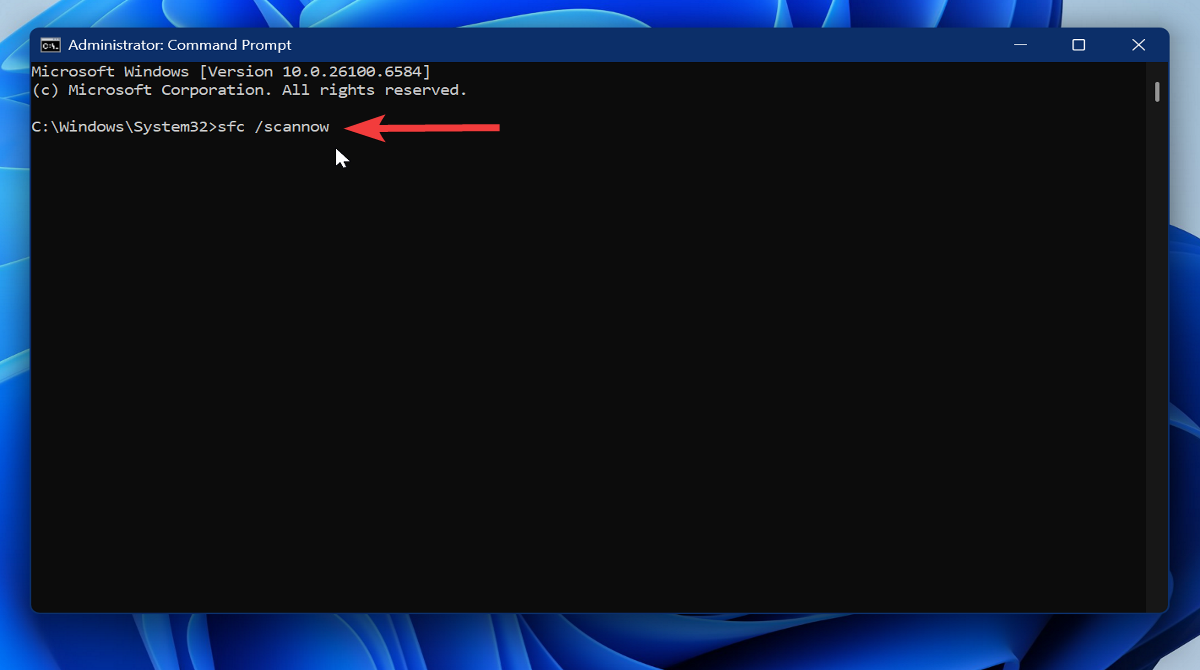
- Execute o prompt de comando com privilégios de administrador (conforme descrito nas etapas anteriores).
- Tipo sfc / scannow E pressione Enter.
![Execute o comando sfc /scannow no prompt de comando.]()
- Aguarde até que a verificação seja concluída e reinicie o dispositivo. Verifique se o erro DISM 87 foi resolvido.
Instalando o Kit de Avaliação e Implantação do Windows (Windows ADK)
Você deve instalar o Windows ADK se estiver usando uma versão mais antiga do Windows ou se precisar de uma versão diferente do DISM.
Portanto, se suspeitar de problemas de compatibilidade , siga estes passos:
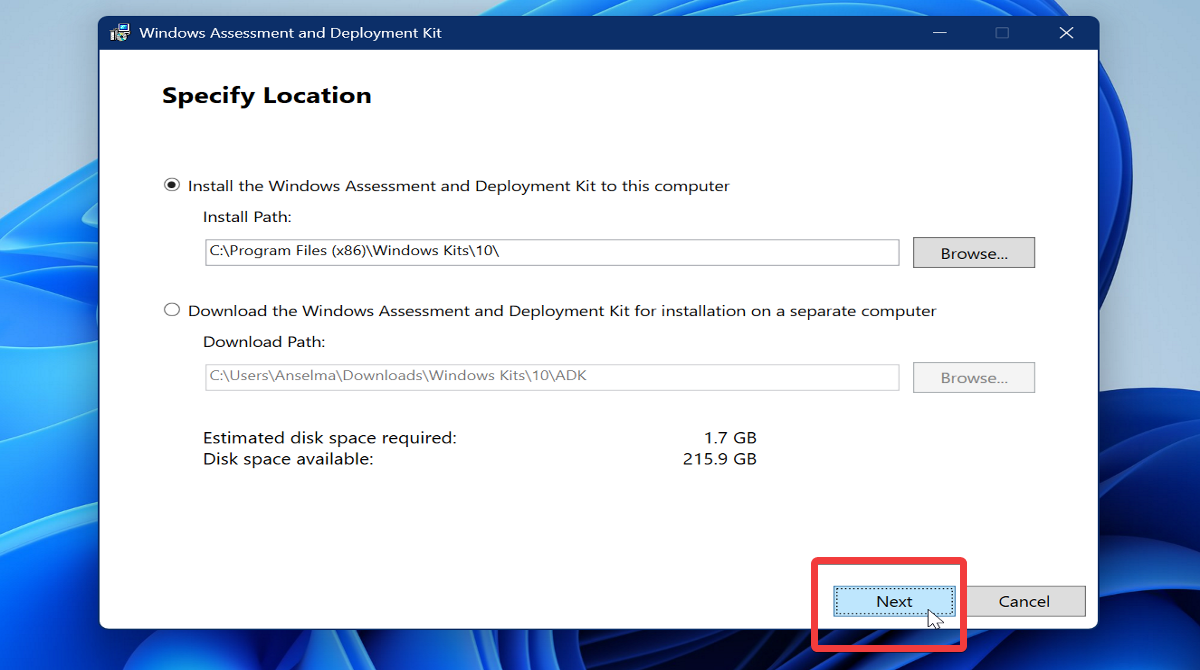
- Baixe o Windows ADK em A fonte oficial.
- Clique duas vezes no arquivo .exe para executá-lo.
- Escolha o caminho de instalação e selecione Seguinte (A seguir). Siga as instruções para instalá-lo.
![Instalação do kit de avaliação e implantação do Windows]()
Reinstale o Windows
Se todas as outras soluções falharem, você deverá reinstalar o Windows para resolver o erro 87 do DISM. A maneira mais fácil de fazer isso é restaurar as configurações de fábrica do seu sistema.
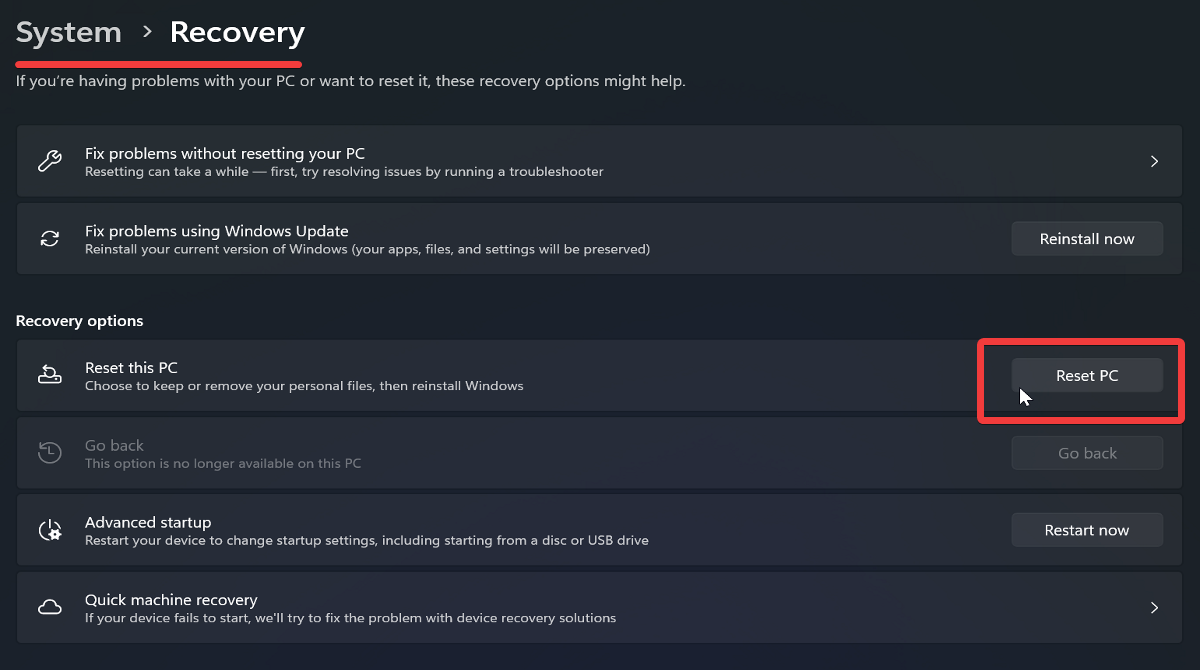
- Clique em Windows + I juntos para abrir Configurações (Configurações).
- No Windows 11, acesse Sistema > Recuperação > Restaurar este PC (Sistema > Recuperação > Restaurar este PC). No Windows 10, acesse Atualização e segurança > Recuperação (Atualização e segurança > Recuperação). Selecione Início (Início) dentro de Redefinir este PC (Reinicie este computador).
![Restaurar o PC nas configurações de recuperação do Windows 11]()
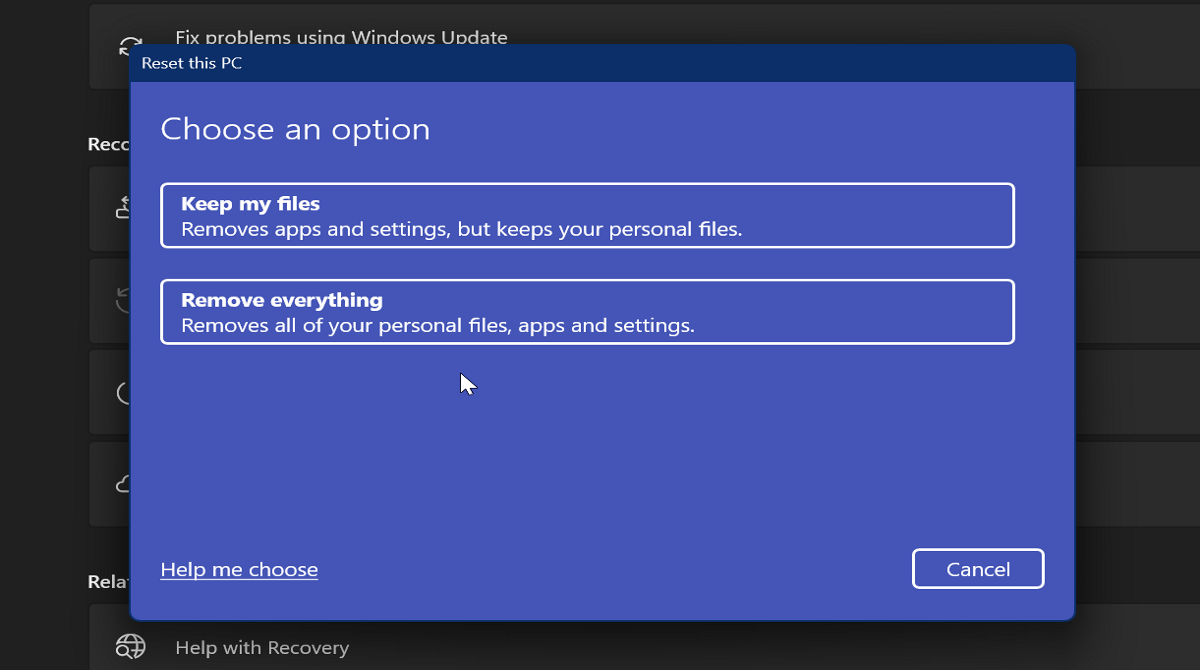
- Você pode escolher entre Mantenha meus arquivos (Guardar meus arquivos) ou Remover tudo (Remover tudo). “Manter meus arquivos” exclui apenas aplicativos e configurações, enquanto “Remover tudo” apaga todos os arquivos e aplicativos.
![Manter meus arquivos ou apagar tudo durante a redefinição]()
- Siga as instruções para concluir a reinicialização.
Alternativamente, você pode realizar uma instalação limpa do seu sistema operacional usando um arquivo ISO do Windows 10 ou 11. Este é um processo mais demorado, pois você também precisará de um pen drive inicializável.
Conclusão
Resumindo, um erro DISM 87 pode ser causado por erros de digitação em comandos, problemas de incompatibilidade, arquivos de sistema corrompidos e outros problemas. Tente seguir estas etapas na ordem em que aparecem para um processo de solução de problemas mais eficiente.
Você pode começar verificando cuidadosamente se digitou os comandos corretamente ou se está executando o DISM como administrador. Isso deve resolver o problema na maioria dos casos!
Se isso não resolver o problema, tente atualizar o Windows e siga para os passos mais complexos. Em breve, você deverá conseguir solucionar o problema e o DISM voltará a funcionar normalmente.
Comentários estão fechados.