

Você quer saber como recuperar abas perdidas do Chrome após uma falha? Se você tem o hábito de manter muitas abas abertas, sabe o quão frustrante isso pode ser.
Desligamentos, reinicializações e travamentos inesperados podem interromper significativamente sua sessão de navegação. Este guia aborda tudo o que você precisa saber em caso de um incidente, então continue lendo.
Como recuperar guias perdidas do Chrome após uma falha
Se o seu navegador travar ou o seu computador reiniciar inesperadamente, os atalhos de teclado para recuperação instantânea e métodos semelhantes não funcionarão. Você terá que restaurar sua sessão de navegação ou verificar seu histórico em busca de guias recentes.
Restaurar sessão de navegação anterior
O Google Chrome possui um utilitário integrado para recuperar guias perdidas. Imediatamente após uma falha, reinicie o navegador e procure a opção de restauração na parte superior.
No entanto, alguns usuários relataram que esse método nem sempre funciona. Se você tentou restaurar sua sessão e falhou uma vez , tente esta alternativa da Ajuda do Google Chrome :
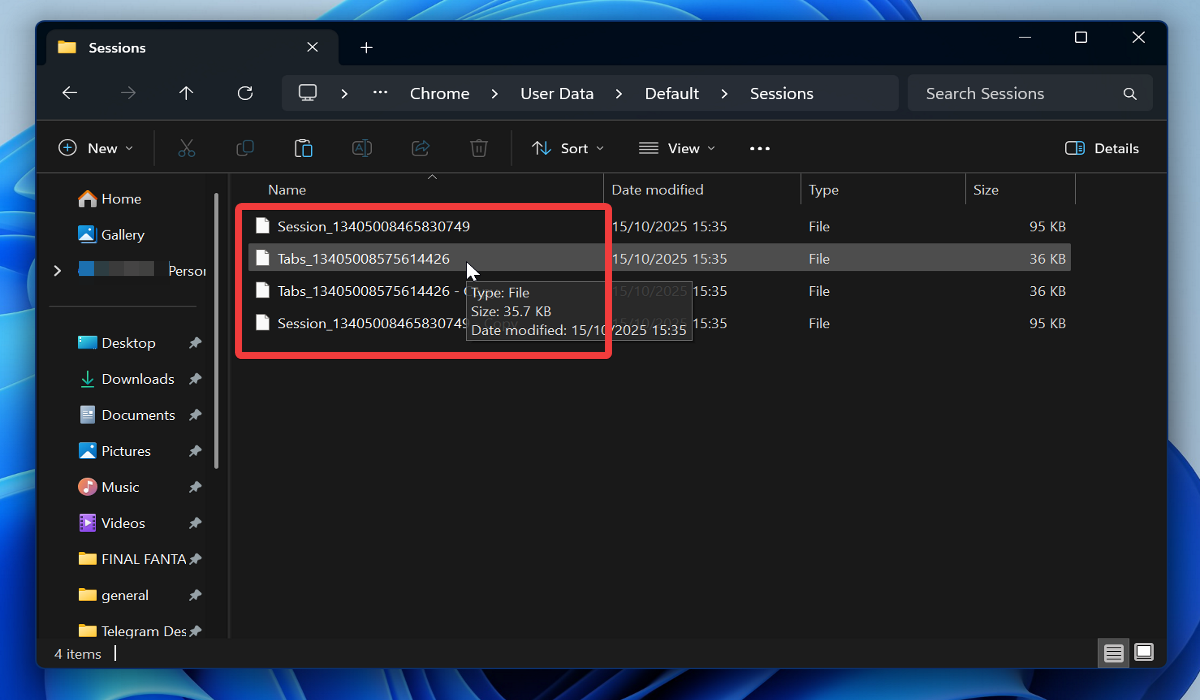
- Feche o Chrome e abra مستكشف الملفاتAcesse Users%username%AppDataLocalGoogleChromeUserDataDefaultSessions
- Na pasta Sessões, você encontrará Meu arquivo de sessão e meu arquivo de abas.Faça um backup para o caso de alguma emergência e mova todos os arquivos para uma pasta segura.
![Pasta de sessões do Google Chrome no Explorador de Arquivos]()
- Lembre-se de que os arquivos da sua sessão antiga (que você está tentando recuperar) têm um tamanho maior. Renomear arquivos antigos Copie os nomes dos arquivos mais recentes. Depois disso, exclua os arquivos mais recentes para que apenas os arquivos mais antigos permaneçam na pasta Sessions.
- Inicie o Chrome e ele deverá solicitar que você restaure sua sessão anterior.
Use a opção Guias recentes
Se você não for solicitado a restaurar suas guias perdidas do Chrome após a falha e ao reiniciar, siga estas etapas:
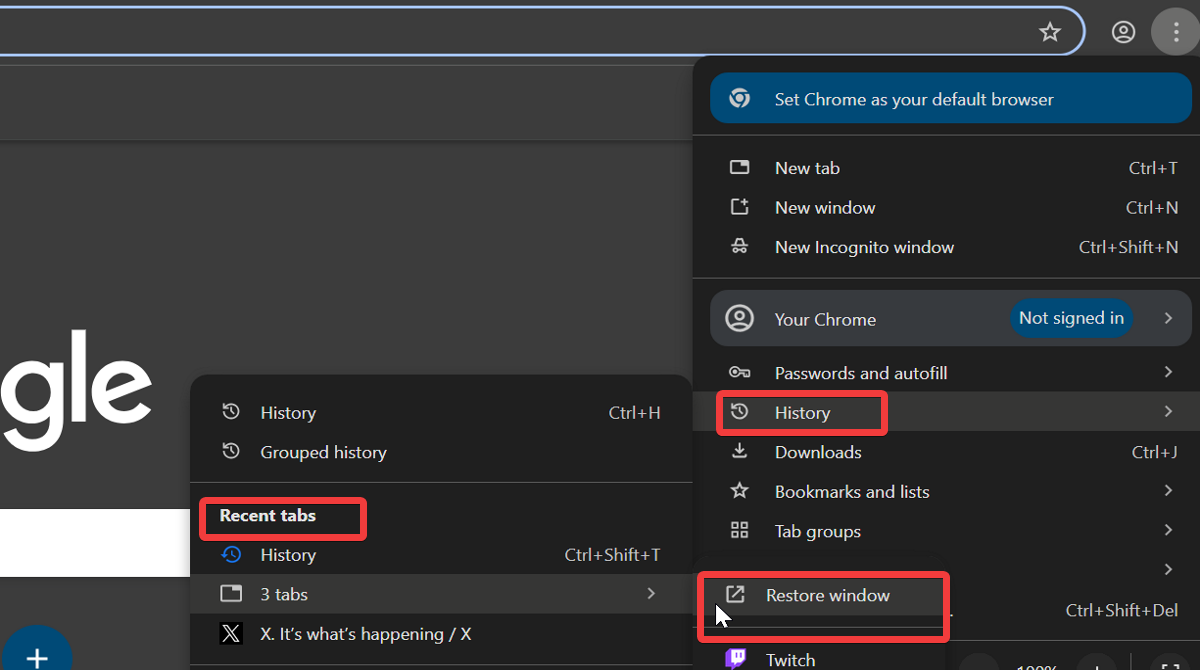
- Abra o Chrome e vá para Lista de três pontos No canto superior direito.
- Localizar O recorde.
- Localizar Guias recentes Então restaurar a janela Para restaurar as abas ausentes.
![Janela de restauração do Google Chrome]()
Como restaurar abas fechadas instantaneamente
Se você fechar acidentalmente uma janela do navegador, poderá restaurar facilmente suas abas seguindo estes passos.
Atalhos do teclado
Pressione as seguintes combinações de teclas:
- Ctrl + Shift + T – no Windows
- Cmd + Shift + T – Em um Mac.
Você pode repetir este processo para restaurar várias abas.
Use a opção para reabrir uma aba fechada.
Alternativamente, você pode experimentar este método se não quiser memorizar combinações de teclas:
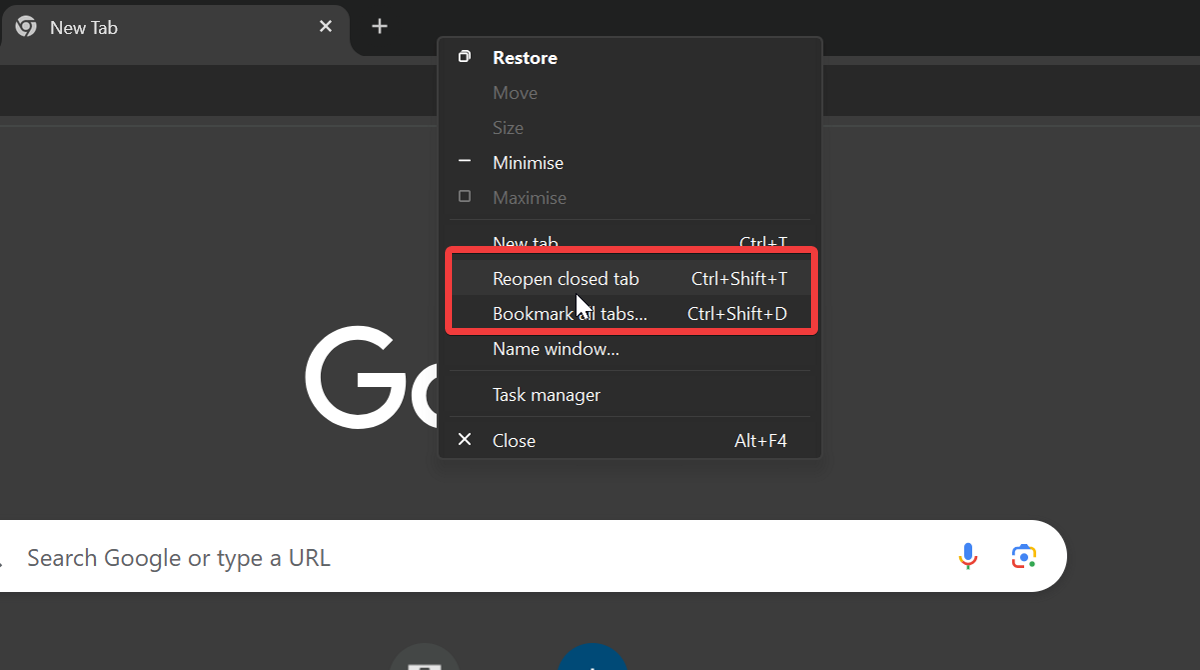
- Ao usar o Chrome, clique com o botão direito do mouse na barra do navegador.
- Localizar Reabra a guia fechada Da lista.
![Google Chrome reabrir guia fechada]()
Como evitar a perda da sua sessão e das suas abas do Chrome
Se você acha que isso está acontecendo com muita frequência, aqui vão algumas dicas importantes:
Configurando a recuperação automática de sessão
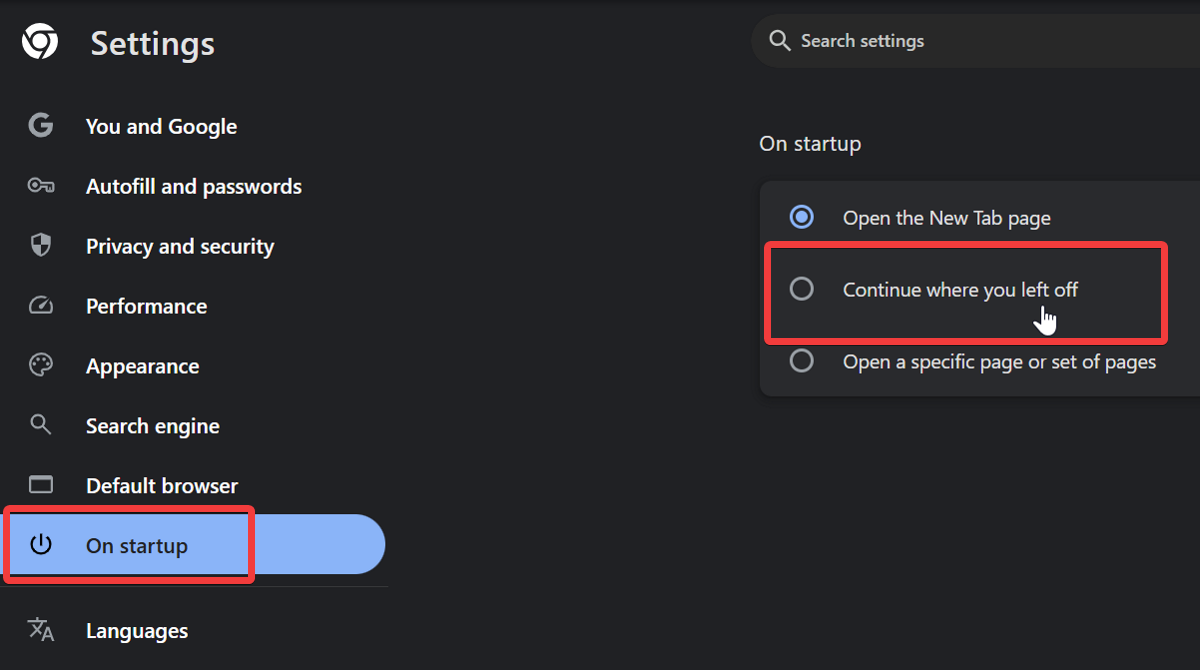
O Google Chrome possui uma configuração integrada para memorizar seus grupos de guias e exibi-los ao reiniciar. Para ativá-la:
- Localizar Lista de três pontos Então Configurações.
- Localizar Ao iniciar, continue de onde parou.
![Google Chrome, continue de onde parou]()
Adicione abas importantes aos favoritos
Isso pode parecer óbvio, mas se você se preocupa em perder dados importantes, salve suas abas nos favoritos. Infelizmente, embora mantê-las abertas o tempo todo seja conveniente, não é uma opção viável a longo prazo.
Consome muita RAM e CPU , e eventualmente ocorrerão falhas, especialmente em computadores mais antigos e com especificações mais baixas.
Obter Amigo de Sessão
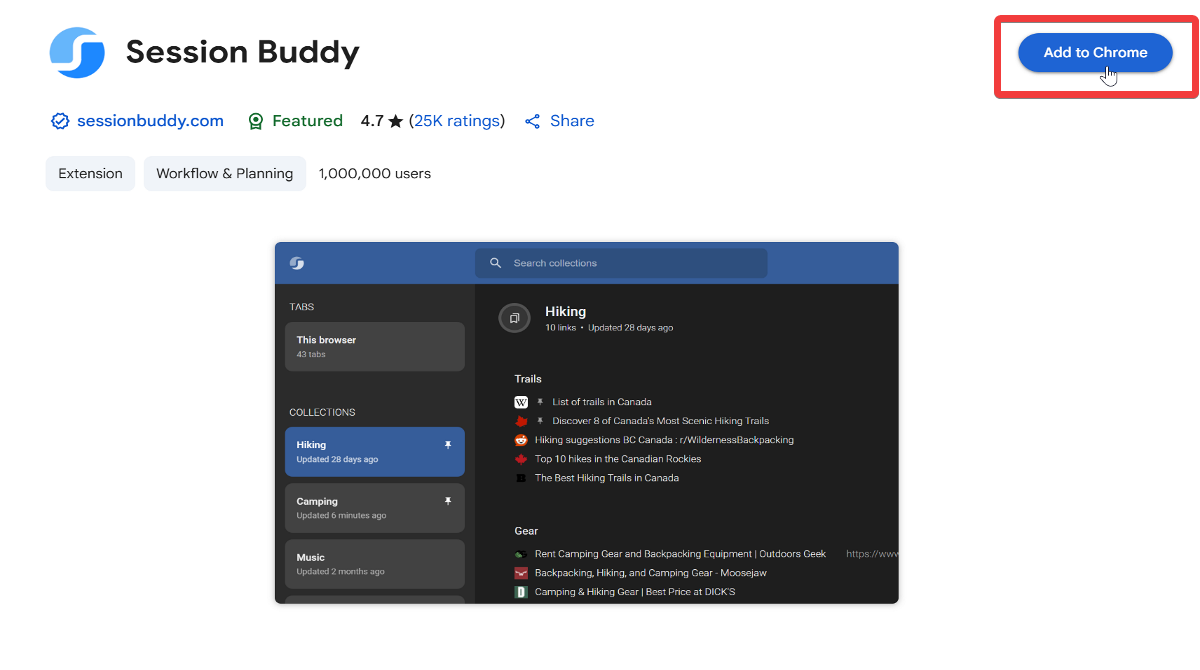
Você também pode obter uma extensão de gerenciamento de sessão para o seu navegador. O Session Buddy é um gerenciador de abas que salva todas as suas abas abertas em grupos para mantê-las organizadas. Ele também pode restaurá-las automaticamente em caso de falha do navegador.
Para configurar:
- Olhe para Amigo de Sessão Na Chrome Web Store.
- botão de seleção Adicionar ao Chrome.
![Adicione o Session Buddy ao Chrome]()
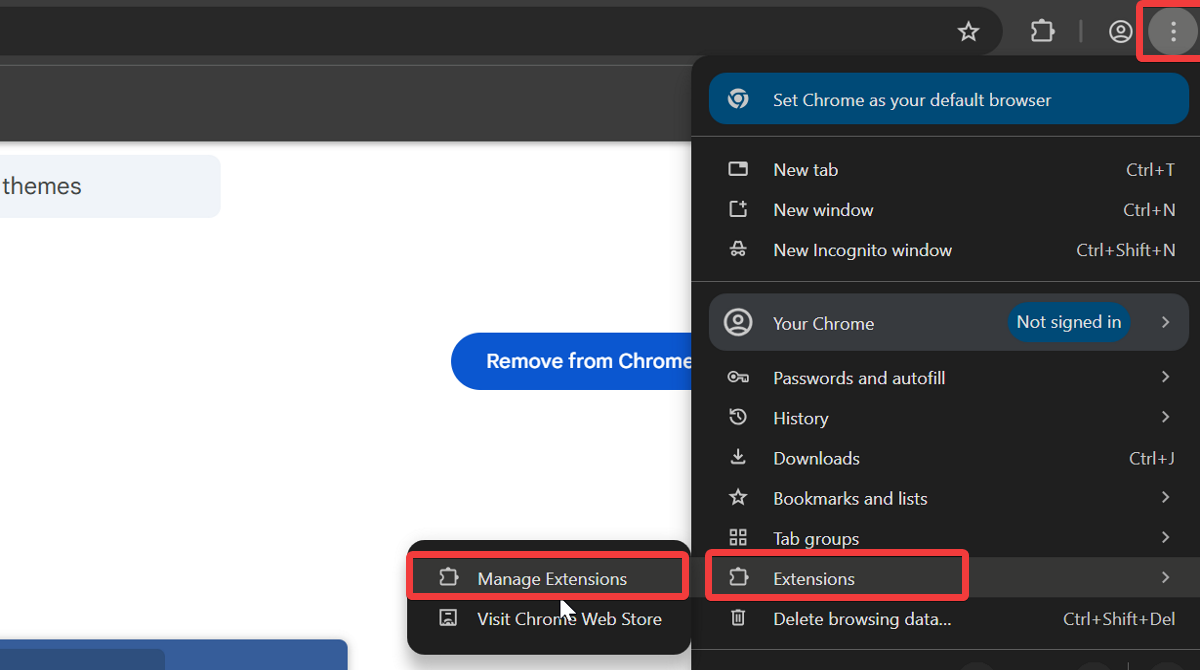
- Vamos para Lista de três pontos > Extensões > Gerenciar extensões.
![Gerenciar extensões do Google Chrome]()
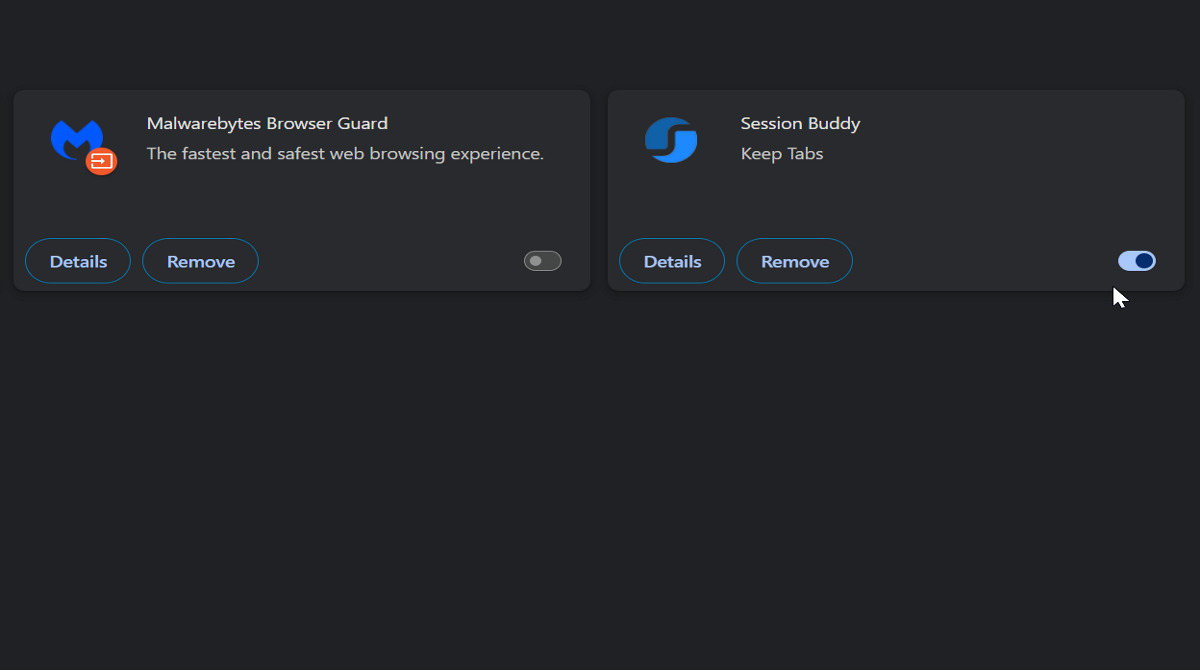
- Você pode ativar ou remover o complemento aqui.
![ativar ou remover parceiro de sessão]()
Conclusão
Agora você sabe como recuperar guias perdidas do Chrome após uma falha. É um processo mais complexo do que simplesmente reabri-las depois de fechar a janela acidentalmente.
Você pode optar por restaurar sua sessão automaticamente ou usar a opção de abas recentes. De qualquer forma, recomendamos que você tome algumas medidas preventivas para evitar que isso aconteça novamente. Boa sorte!
Comentários estão fechados.