
Como redefinir o Safari no Mac para um desempenho ideal e uma experiência de navegação renovada

Quando o Safari está lento, travando ou não carregando páginas corretamente, uma redefinição pode ser a melhor solução. No entanto, redefinir o Safari não é algo que você deve fazer levianamente, pois causa mudanças significativas na experiência do usuário.
A redefinição apagará seus dados de navegação e removerá suas extensões, basicamente retornando o Safari às configurações de fábrica. A boa notícia é que todas as suas senhas permanecerão intactas: seu Mac armazena todas as suas senhas no app Senhas, então você ainda terá todas as suas credenciais de login salvas após redefinir o Safari.

Como redefinir o Safari para as configurações padrão no Mac
Após remover o botão "Redefinir o Safari" nas versões recentes do macOS, restaurar as configurações padrão do navegador requer várias etapas cuidadosas. Esse processo visa restaurar o Safari ao seu estado original, exatamente como estava quando foi instalado pela primeira vez, o que pode ajudar a resolver problemas de desempenho, eliminar extensões indesejadas ou restaurar uma experiência de navegação limpa e fluida. Essas etapas incluem limpar o histórico de navegação e os cookies, remover extensões instaladas, limpar o cache e gerenciar as preferências do site. Seguindo essas instruções, você pode garantir que o Safari funcione com eficiência e proteja sua privacidade no seu Mac.
Etapa 1: limpar o histórico de navegação no Safari
Se você quiser limpar manualmente seu histórico de navegação no Safari, siga estas etapas:
-
- Abra o navegador Safari.
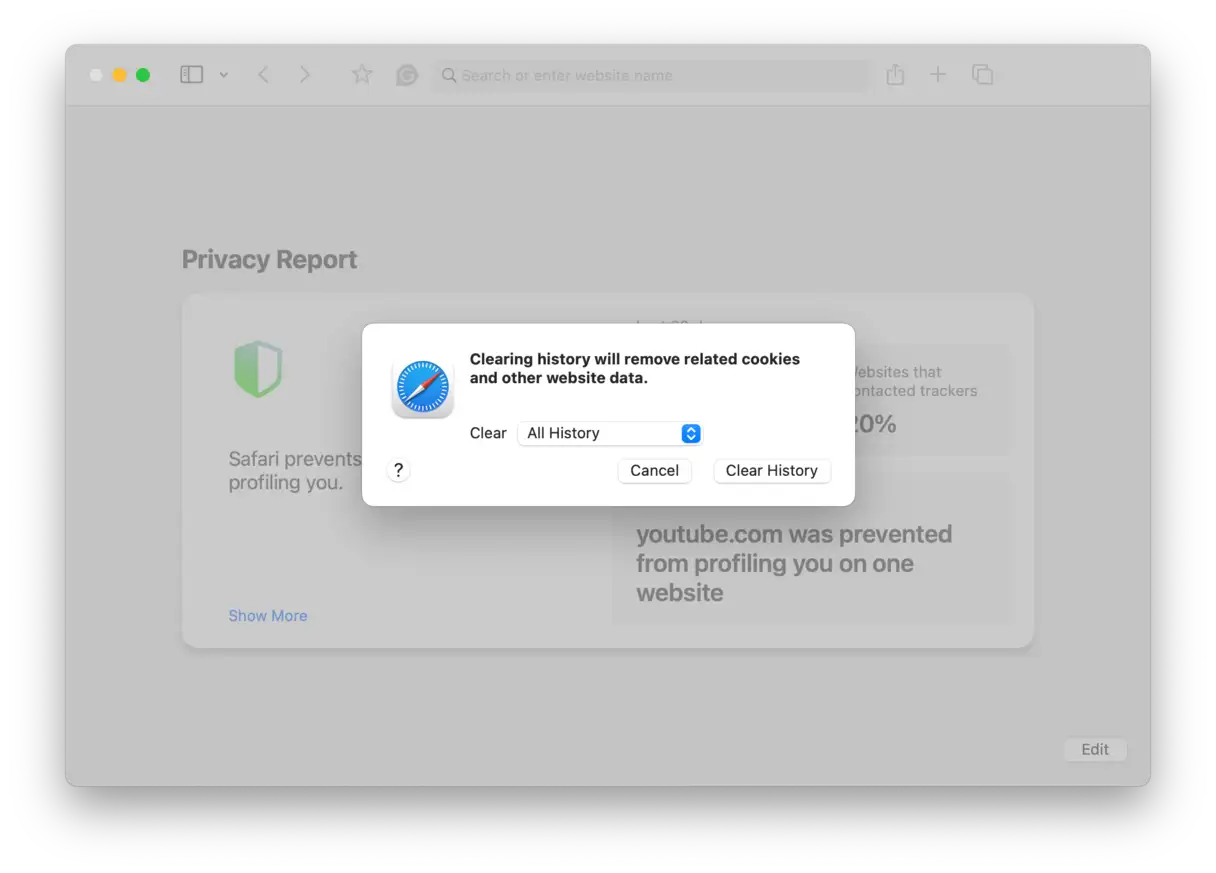
- Clique em “Histórico” e depois escolha “Limpar histórico…”.
- Um menu suspenso aparecerá ao lado de "Limpar". Selecione o período para o qual deseja limpar o histórico. Se quiser redefinir completamente o Safari, selecione "Todo o histórico" e confirme o processo.
Passo 2: Limpe o cache do Safari
- Com o Safari aberto, clique no menu Safari.
- Escolha "Configurações".
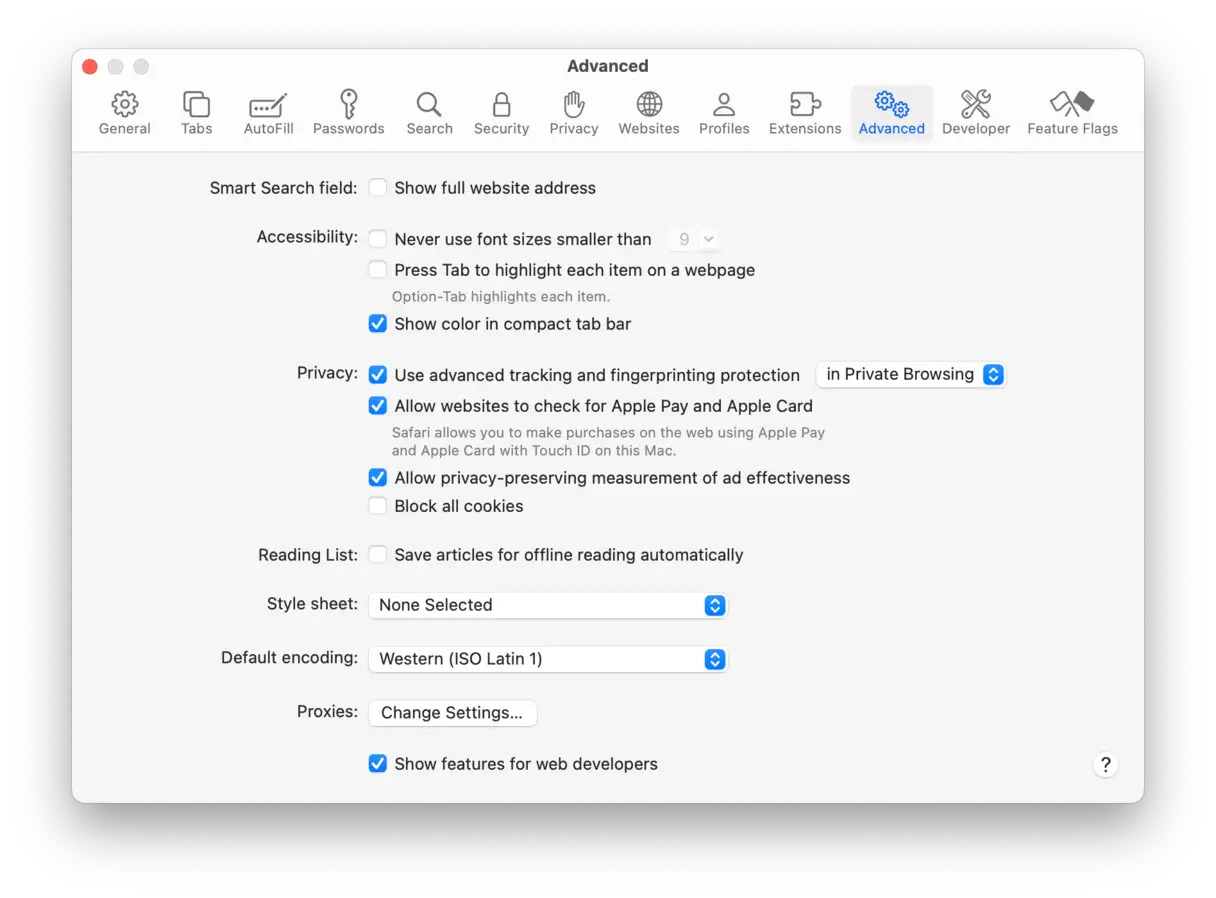
- Na janela Configurações, clique na aba “Avançado”.
- Marque a caixa de seleção "Mostrar menu Desenvolvedor na barra de menus". Essa opção dá acesso a ferramentas avançadas para desenvolvedores, incluindo a opção de limpar o cache.
- Após ativar o menu Desenvolvedor, clique nele na barra de menus e selecione "Esvaziar Caches". Isso excluirá os arquivos temporários armazenados, o que pode contribuir para melhorar a velocidade de navegação.
Etapa 3: limpar cookies no Safari
Todos os sites que você visita armazenam cookies no seu Mac, o que os ajuda a reconhecê-lo e personalizar sua experiência. Ao redefinir o Safari, limpar os cookies é uma etapa essencial para garantir que todos os dados em cache sejam removidos.
- Acesse as Configurações do Safari e selecione Privacidade.
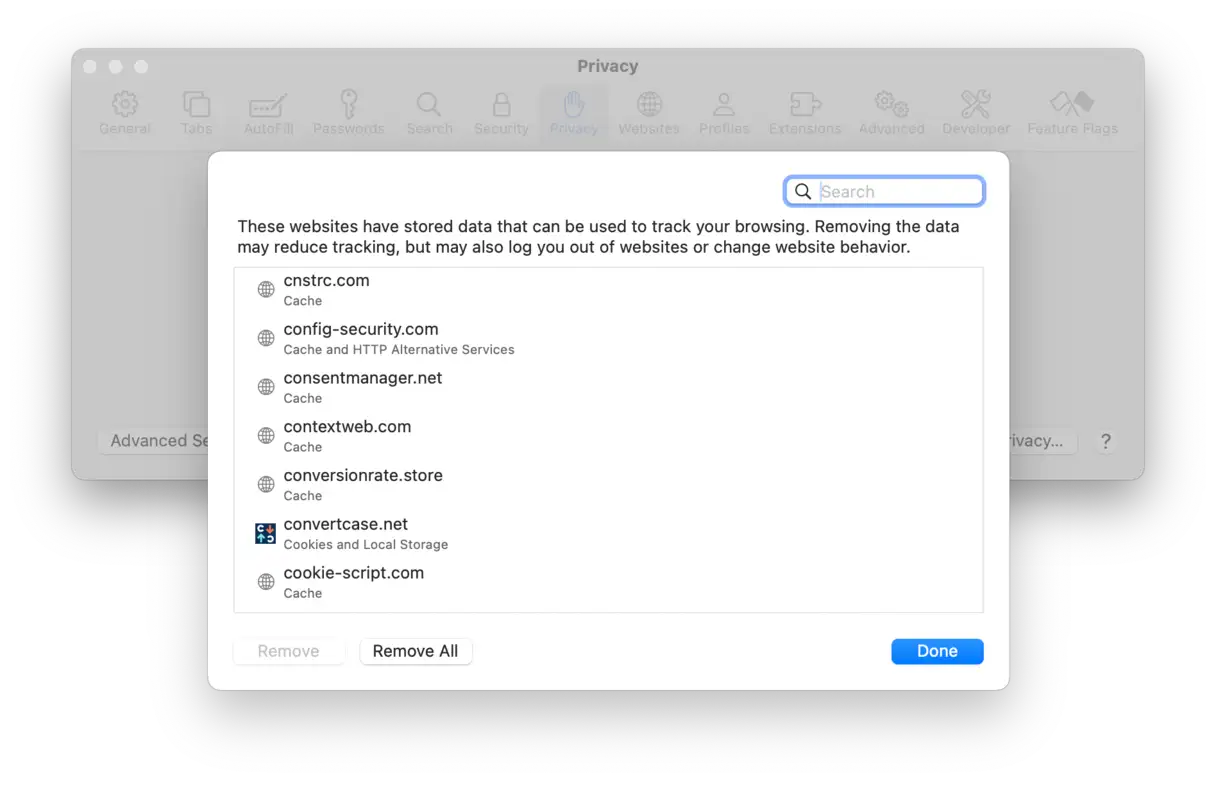
- Clique em “Gerenciar dados do site”.
- Você verá uma lista de sites que armazenam cookies no seu Mac. Clique em "Remover Tudo" para limpar todos os cookies.
Se quiser reduzir a quantidade de dados que os sites coletam sobre você, acesse Configurações do Safari > Avançado e selecione Bloquear todos os cookies. Esteja ciente de que isso pode interferir na sua experiência de navegação, já que muitos sites dependem de cookies. No entanto, se a privacidade for sua principal prioridade, você pode considerar esta opção. Esta etapa protege ainda mais seus dados e reduz o rastreamento online. Lembre-se de que desativar os cookies pode afetar a funcionalidade de alguns sites, portanto, use esta opção com cautela.
Etapa 4: remover extensões do Safari
Extensões são complementos de software de terceiros instalados no navegador Safari para fornecer funcionalidades adicionais, como salvar páginas da web no Evernote ou Pocket ou baixar vídeos de sites de streaming. No entanto, essas extensões podem causar problemas, especialmente se ficarem desatualizadas ou se seus desenvolvedores pararem de atualizá-las. Veja como removê-las para garantir um melhor desempenho do navegador e proteger sua privacidade.
-
- No Safari, clique no menu Safari e escolha Configurações.
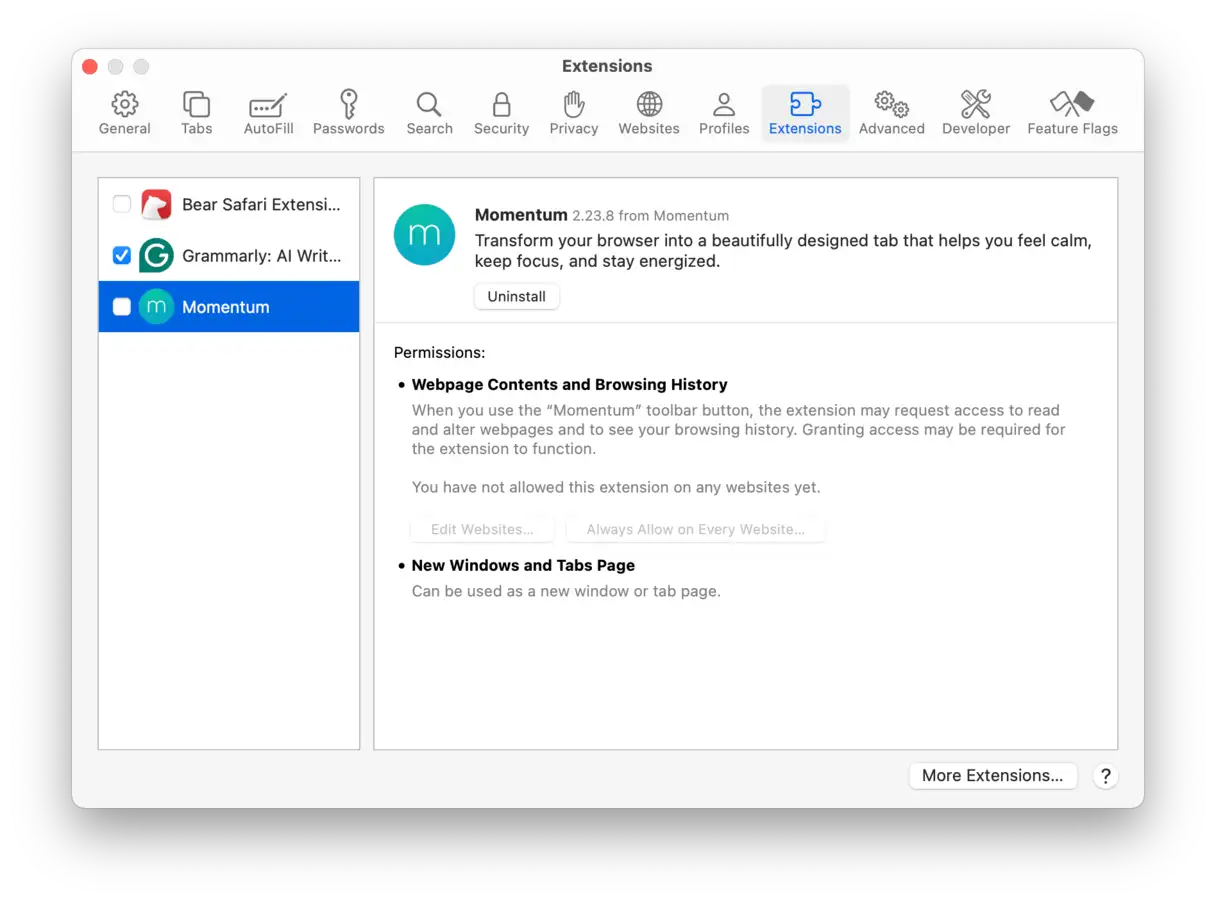
- Clique na aba “Extensões”.
- Na janela que se abre, você verá uma lista de extensões instaladas. Para redefinir completamente o Safari, selecione cada extensão e clique em "Desinstalar".
Etapa 5: Excluir favoritos no Safari
Para excluir favoritos acumulados no Safari no seu Mac, siga estes passos:
- Abra o Safari, clique no menu Favoritos e selecione Editar Favoritos. Isso abrirá uma janela exibindo todos os seus favoritos salvos.
- Expanda a lista de Favoritos ou qualquer outra pasta que contenha os favoritos que você deseja excluir.
- Selecione todos os favoritos que deseja remover. Você pode selecionar vários favoritos de uma vez mantendo pressionada a tecla Command (⌘) e clicando em cada um deles. Após selecionar os favoritos desejados, pressione a tecla Delete para excluí-los permanentemente.
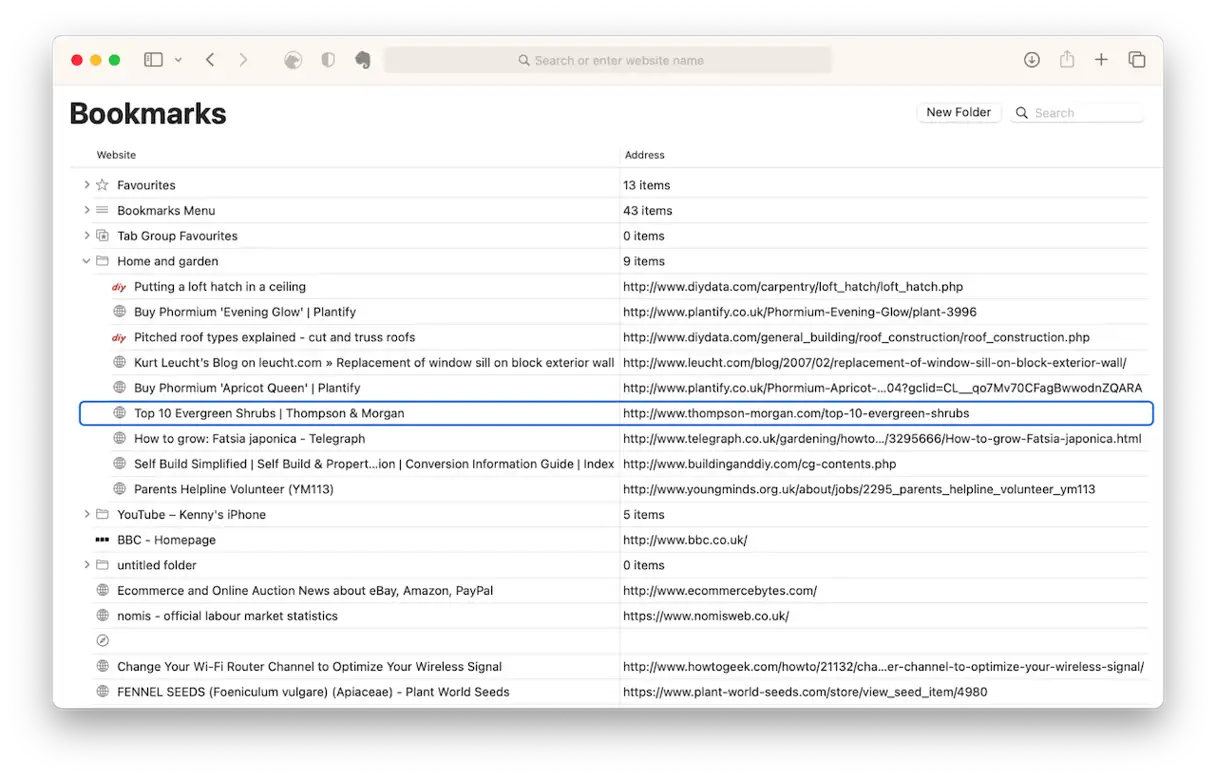
Para métodos alternativos de exclusão de favoritos no Safari, você pode consultar este artigo para obter mais detalhes e dicas sobre como gerenciar favoritos de forma eficiente.
Etapa 6: remover plug-ins
Embora o Safari não suporte mais a maioria dos plug-ins da web tradicionais (eles foram substituídos por Extensões), alguns plug-ins antigos ainda podem estar instalados no seu Mac. O macOS armazena plug-ins em dois locais principais: a pasta Biblioteca do usuário (~/Biblioteca) e a pasta Biblioteca principal do sistema (/Biblioteca). Em ambos os casos, os plug-ins são armazenados em uma pasta chamada "Plug-ins da Internet". Para excluir completamente esses plug-ins, você precisará movê-los manualmente para a Lixeira.
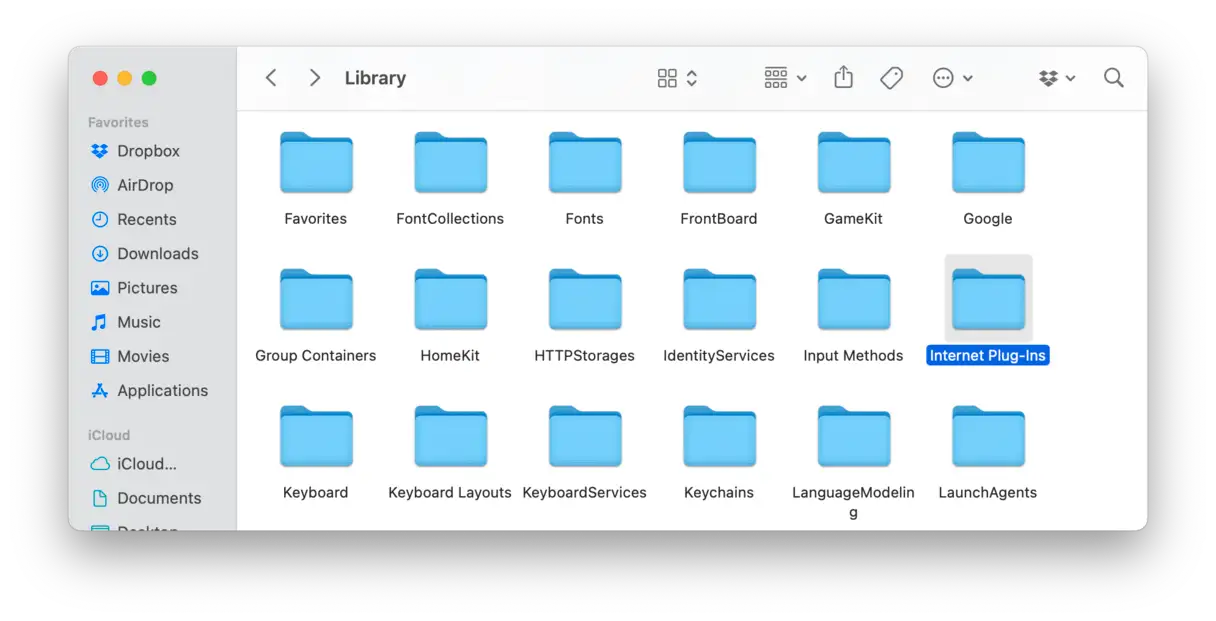
- No Finder, clique no menu Ir e, em seguida, clique em Ir para a pasta. Selecione Ir para a pasta e digite
~/Library/Internet Plug-ins - Arraste os complementos que deseja excluir para a Lixeira.
- Pressione Command+Shift+G para abrir o menu Ir e digite
/Library/Internet Plug-ins(Observe a ausência do “~” desta vez.) - Remova plugins desnecessários e esvazie a lixeira.
Como redefinir o Safari no Mac sem abri-lo
Se o Safari não estiver funcionando corretamente porque está constantemente tentando recarregar uma página da web problemática, você pode limpar manualmente o estado salvo. Esse processo pode ajudar a resolver travamentos ou problemas de falta de resposta do navegador.
-
- Abra o Finder.
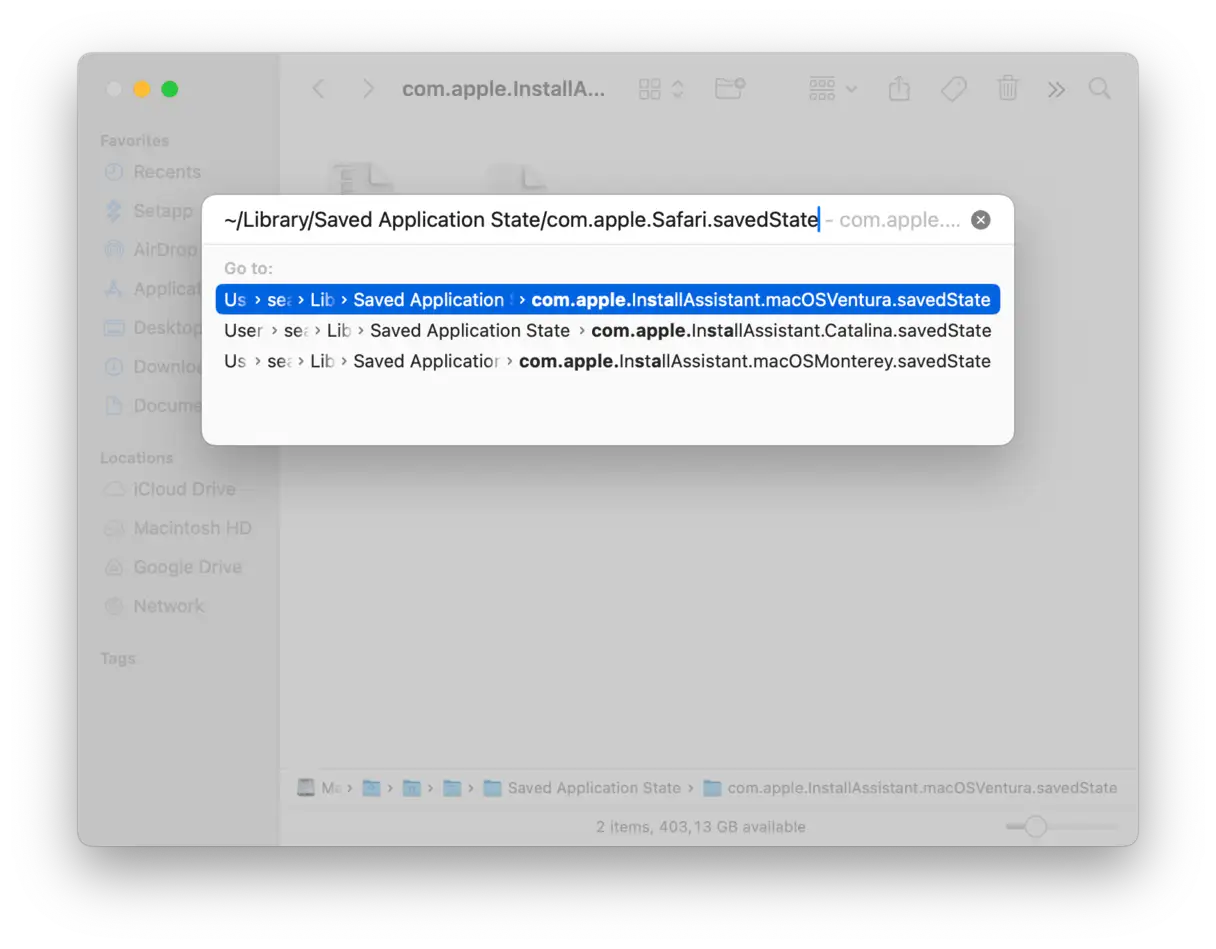
- Na barra de menu superior, clique em Ir e depois escolha Ir para pasta….
- Cole o seguinte caminho e pressione Return:
~/Library/Saved Application State/com.apple.Safari.savedState - Selecione todos os arquivos dentro desta pasta e mova-os para a Lixeira. Importante: Não exclua a pasta em si, apenas seu conteúdo. Esta ação remove os dados salvos que podem estar causando o problema.
Dica profissional: redefina o Safari usando o Terminal
Se você conhece o Terminal, pode executar vários comandos para restaurar o Safari ao seu estado original. Aqui estão os passos detalhados:
- Feche o Safari completamente.
- Vá em Aplicativos, depois em Utilitários e abra o aplicativo Terminal.
- Copie e cole os seguintes comandos, um por um, no Terminal e siga as instruções na tela para concluir cada etapa:
mv ~/Library/Safari ~/Desktop/Safari-`date +%Y%m%d%H%M%S`
rm -Rf ~/Library/Caches/Apple - Safari - Safari Extensions Gallery
rm -Rf ~/Library/Caches/Metadata/Safari
rm -Rf ~/Library/Caches/com.apple.Safari
rm -Rf ~/Library/Caches/com.apple.WebKit.PluginProcess
rm -Rf ~/Library/Cookies/Cookies.binarycookies
rm -Rf ~/Library/Preferences/Apple - Safari - Safari Extensions Gallery
rm -Rf ~/Library/Preferences/com.apple.Safari.LSSharedFileList.plist
rm -Rf ~/Library/Preferences/com.apple.Safari.RSS.plist
rm -Rf ~/Library/Preferences/com.apple.Safari.plist
rm -Rf ~/Library/Preferences/com.apple.WebFoundation.plist
rm -Rf ~/Library/Preferences/com.apple.WebKit.PluginHost.plist
rm -Rf ~/Library/Preferences/com.apple.WebKit.PluginProcess.plist
rm -Rf ~/Library/PubSub/Database
rm -Rf ~/Library/Saved Application State/com.apple.Safari.savedState
Aviso importante: É preciso ter extremo cuidado ao usar o comando. rm -RfÉ melhor e mais seguro navegar manualmente até a pasta Biblioteca e arrastar os arquivos nos caminhos mencionados para a Lixeira. rm -Rf Se feito incorretamente, pode levar à exclusão de arquivos importantes do sistema operacional.
Como você pode ver, redefinir o Safari e retorná-lo ao seu estado original não é difícil. Graças ao iCloud Keychain e aos Contatos, você não perderá permanentemente suas credenciais de login salvas nem os dados de preenchimento automático. No entanto, este é um passo importante e você deve pensar com cuidado antes de prosseguir. Certifique-se de entender completamente o que está fazendo antes de executar esses comandos no Terminal para garantir que você não perca dados importantes ou cause problemas inesperados.
Perguntas Frequentes (FAQ)
Como redefinir o YouTube no Safari
Se você estiver com problemas para carregar ou reproduzir vídeos do YouTube usando o Safari, a causa pode ser um aplicativo bloqueador de conteúdo instalado. Para resolver esse problema e desativar temporariamente esses aplicativos apenas para o YouTube, siga estes passos:
1. Clique no menu “Safari” na barra de menu superior.
2. Selecione “Configurações do youtube.com”. Isso abrirá a janela de configurações do site.
3. Na janela que aparece, encontre a opção “Ativar bloqueadores de conteúdo” e desmarque-a.
Ao desativar esta opção, você poderá verificar se os bloqueadores de conteúdo estão causando o problema. Se o problema persistir, talvez seja necessário atualizar o Safari ou verificar se há codecs de vídeo atualizados no seu dispositivo. Também é recomendável verificar suas configurações de rede e conexão com a internet para garantir que não haja problemas afetando as velocidades de download e reprodução do YouTube.
Como redefinir o aplicativo Zoom no Safari
Se você estiver com problemas com a câmera, o microfone ou o compartilhamento de tela no Zoom no Safari, o problema provavelmente está nas permissões de site do Safari. Para resolver esse problema, tente redefinir essas permissões para o Zoom seguindo estes passos:
- Abra o Safari, vá ao menu Safari e escolha Configurações.
- Vá para a aba “Sites”.
- Verifique as seções “Câmera”, “Microfone” e “Compartilhamento de tela” na barra lateral esquerda.
- Em cada seção, procure por entradas para zoom.us.
- No menu suspenso de cada entrada, defina a permissão como "Perguntar". Isso garante que o Safari solicitará sua permissão sempre que o Zoom tentar acessar sua câmera, microfone ou compartilhamento de tela.
Comentários estão fechados.