
Ferramentas ocultas no Edge e no Opera mudaram minha experiência: é difícil voltar ao Safari

Imagine um navegador que permite criar um diário visual, salvando todo o seu conteúdo favorito com visualizações detalhadas e organização limpa, além de sincronizar em todos os seus dispositivos? Bem, você não encontrará essa felicidade no Safari, mas Você pode tentar no Opera. e Microsoft Edge. Opera e Microsoft Edge estão entre os melhores navegadores que suportam esses recursos.
Nos últimos dois anos, minha fidelidade ao navegador mudou drasticamente. Do conforto do Chrome e do Safari aos experimentos com o Firefox e o Arc, tentei encontrar outro lugar, mas não consegui me comprometer com nenhum.
Eu adoro plugins, é um dos principais motivos pelos quais passo a maior parte do meu tempo profissional com Navegadores baseados em Chromium. Mas a situação se torna mais complicada quando se muda do desktop para o celular.
Minha paixão por tablets me impede de me comprometer com uma experiência apenas no desktop, mas isso traz consigo suas próprias concessões. No final das contas, percebi que o melhor navegador é aquele em que consigo acessar todos os meus pensamentos, destaques e conteúdo — com sincronização perfeita incluída. A sincronização de dados é um dos recursos mais importantes de um navegador moderno.
Infelizmente, o Safari oferece uma experiência ruim. Surpreendentemente, o Edge e o Opera da Microsoft fazem um ótimo trabalho nisso. Depois de testar o subestimado recurso Coleções do Edge e os Painéis do Opera, não me vejo voltando para o Safari tão cedo. Os recursos de organização do Opera e do Edge são superiores aos do Safari.
O Safari carece de organização eficaz.
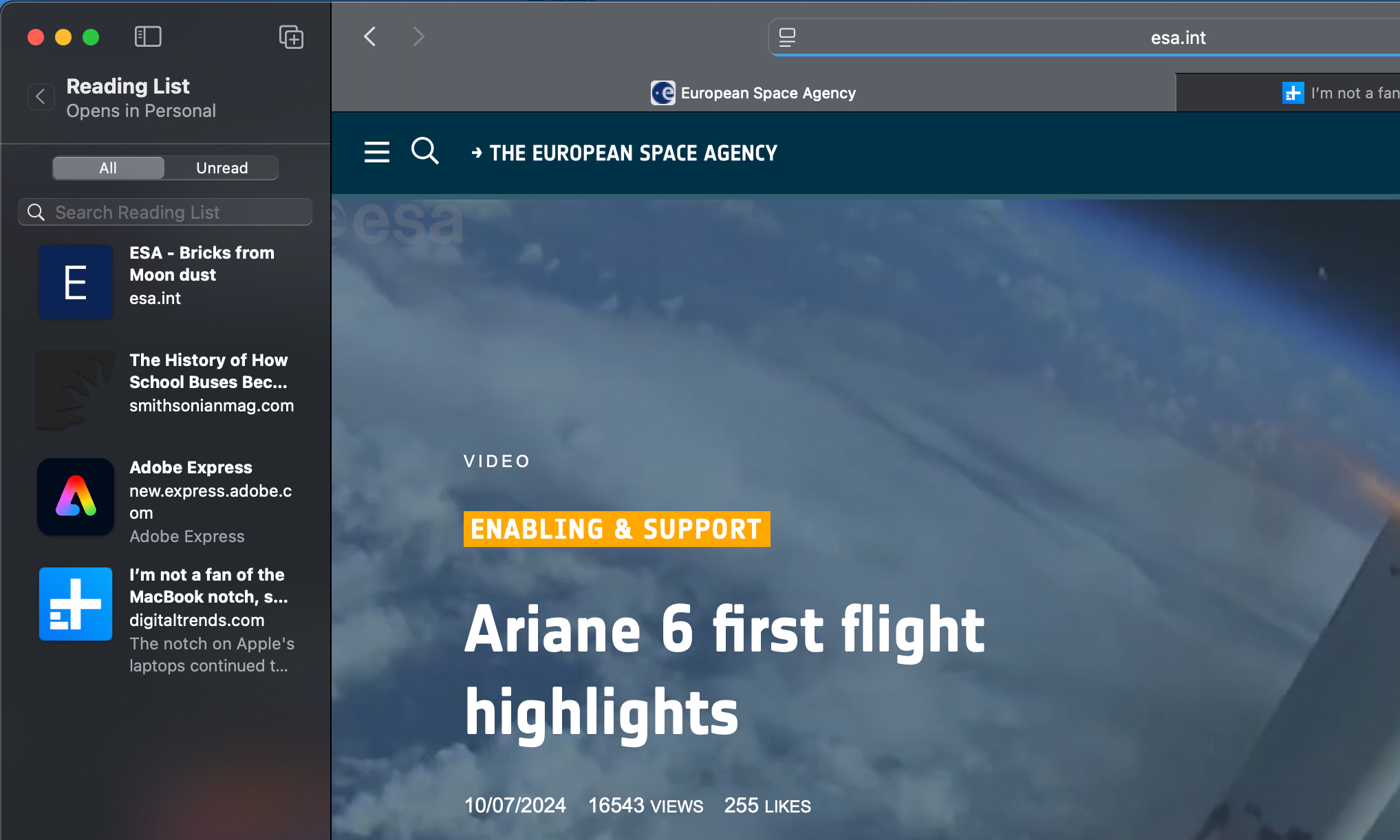
O navegador da Apple permite que você organize seu conteúdo em grupos de abas, que podem ser sincronizados entre os dispositivos. Mas, como jornalista e pesquisador científico, muitas vezes tenho um grande número de grupos de guias abertos ao mesmo tempo, o que significa que eles consomem rapidamente os recursos do sistema.
A única outra opção disponível é salvar páginas da web como favoritos, adicioná-las à sua lista de leitura ou salvar uma cópia local. Mas quando você navega entre seis ou mais grupos, cada um com 15 a 20 guias de pesquisa, mantê-los organizados se torna difícil.
Não se trata apenas de trabalho, mas também de organizar uma lista de conteúdo que você deseja ler mais tarde. A abordagem do Safari não é nem eficiente nem elegante. Isso também explica por que ferramentas como o Pocket são as favoritas da comunidade Apple para organizar conteúdo da web.
Além disso, as Listas de Leitura no Safari não são compartilháveis e não permitem qualquer forma de colaboração. Além disso, ele parece sem graça sem nenhuma prévia de conteúdo e também não oferece suporte a nenhum complemento personalizado. Tudo o que você faz é salvar o URL em um contêiner. Isso representa um verdadeiro desafio para usuários que buscam soluções organizacionais avançadas.
Pinboards no Opera: organize o conteúdo da web de forma profissional
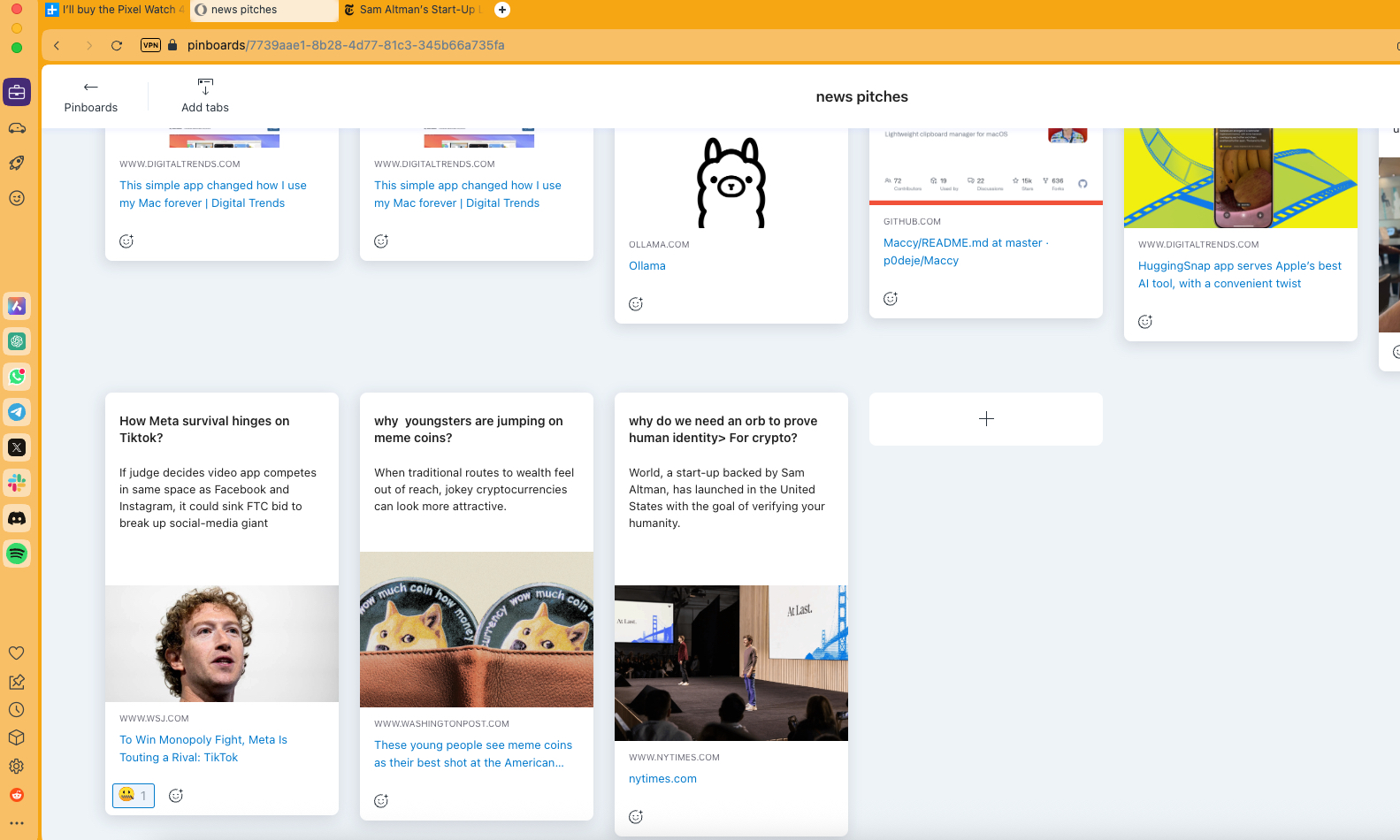
Esse recurso é, sem dúvida, a ferramenta de organização de conteúdo mais útil que já vi até agora. Pense nisso como os painéis do Pinterest, mas para o navegador Opera. A ideia é significativa e foi executada brilhantemente com uma série de recursos adicionais.
Para começar, você pode criar um quadro de avisos diretamente e fixar a página da web que está navegando no momento clicando no ícone de alfinete na barra de URL. Como alternativa, você pode adicioná-lo a qualquer um dos seus painéis de anúncios existentes na caixa suspensa.

As coisas ficam mais interessantes e úteis na página dedicada do quadro de avisos. Por exemplo, se você tiver uma dúzia de guias ativas, mas não quiser adicioná-las uma por uma, basta abrir o painel desejado e importá-las todas juntas usando o recurso Adicionar guias.
Cada cartão de item no quadro de avisos também é personalizável. Você pode adicionar seu próprio título, uma breve descrição e uma imagem personalizada para acompanhá-lo. Caso contrário, o URL adicionado escolherá automaticamente a visualização da web, com a imagem padrão do artigo anexada.

Quando você adiciona descrições personalizadas, o tamanho dos cartões é ajustado dinamicamente. Pode começar a parecer um pouco aleatório, mas há um bom descanso disponível. Em vez de usar os layouts padrão e condensados para a organização dos cartões, escolhi o modelo Espaçoso.
Este modelo agrupa todos os cartões em um quadro de avisos verticalmente, como um feed de mídia social. Esse layout também dá mais espaço horizontal para cada cartão, como um feed de notícias com miniaturas grandes. Eu prefiro muito mais o formato de rolagem vertical do que o empilhamento lado a lado dos cartões de itens.
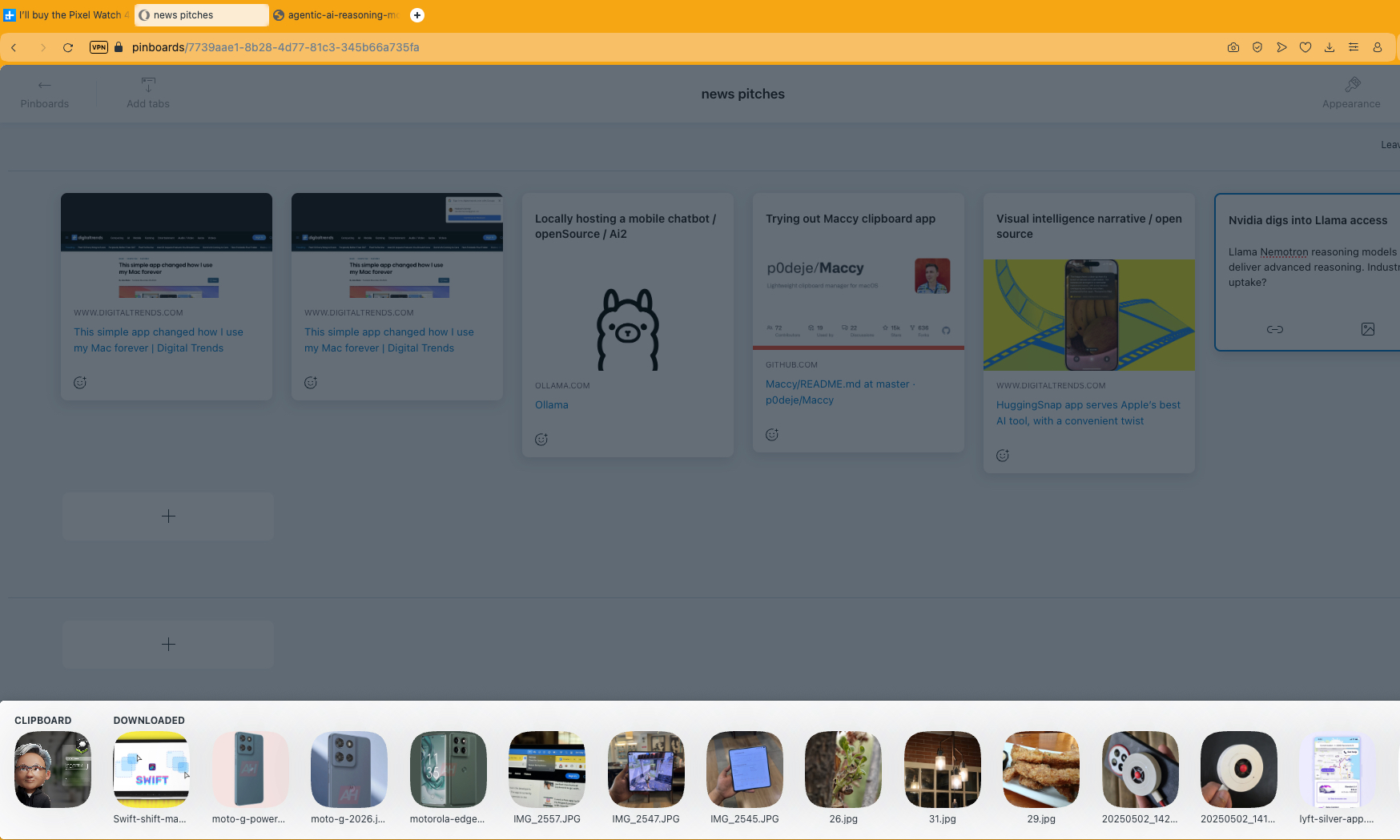
Você pode personalizar cada quadro de avisos com seu próprio plano de fundo para combinar com o tema, copiar quadros inteiros e mover os cartões com um simples arrastar e soltar. Você pode até ajustar o layout dos seus quadros de avisos, assim como você ajusta a aparência dos seus cartões.
O que mais gosto nos painéis do Opera é que eles não só sincronizam entre dispositivos, mas também podem ser compartilhados. Depois de clicar no botão de compartilhamento, uma URL personalizada é gerada e você pode compartilhá-la com qualquer pessoa em um formato somente visualização.

O destinatário pode visualizar os painéis em qualquer navegador de sua escolha, da mesma forma que foram criados no Opera. Além disso, você não precisa passar por nenhum requisito de login ou acesso para visualizar painéis compartilhados por outra pessoa.
Coleções no Microsoft Edge

Para trabalhar no meu tablet e no meu desktop, salvo todas as minhas ideias, materiais de pesquisa e ferramentas de acesso rápido nos painéis dedicados do Opera. Quando estou em trânsito, simplesmente transfiro os links do dock entre meus dispositivos e continuo meu fluxo de trabalho em qualquer dispositivo que eu escolher.
O navegador Microsoft Edge não fica muito atrás. No Edge, você obtém um sistema personalizado chamado “Coleções”. Ao contrário do Opera, que abre painéis de fixação em uma aba dedicada, o Edge abre coleções em um painel lateral na borda direita da tela, o que é menos intrusivo e mais conveniente. O recurso Coleções no Edge é uma ferramenta poderosa para organizar conteúdo e gerenciar pesquisas.

Para adicionar uma página a uma coleção específica, basta abri-la na barra lateral usando um atalho de teclado e tocar no botão “Adicionar página atual” na parte superior. Você não precisa passar pelo incômodo de copiar e colar uma URL. No entanto, diferentemente do Opera, você não pode importar todas as guias ativas juntas.
No entanto, o Edge oferece seu próprio conjunto de vantagens. Com um clique, você pode abrir todos os links de um grupo em diferentes abas ou em uma janela completamente diferente. Para maior privacidade, o Edge também oferece uma maneira de abrir todos esses links no modo anônimo com apenas um clique.

Outro recurso interessante é que, com um clique, você também pode copiar todos os itens da coleção para a área de transferência original. Os itens são copiados exatamente como aparecem no painel lateral. Isso inclui também os títulos principais, nomes de fontes, URL e miniaturas.
Você pode até adicionar notas personalizadas no topo de cada grupo para referência futura. As coleções no Edge são sincronizadas em todos os seus dispositivos, desde que você esteja conectado com sua conta da Microsoft. Outro benefício crucial é que o Edge integra perfeitamente o Copilot, Abrindo a porta para consultas de pesquisa profundas. Esse recurso melhora muito suas capacidades de pesquisa e organização.

Esse recurso me salvou em algumas ocasiões em que perdi meus grupos de guias e não consegui recuperá-los. No Safari, meu único recurso foi vasculhar o histórico e passar pelo tedioso processo de restaurar uma aba de cada vez.
Para mover meu trabalho entre diferentes plataformas e dispositivos, Coleções e Painéis servem como um ótimo caminho para indexar minha pesquisa e retomar o trabalho no meu próprio ritmo. Espero que o Safari ofereça um recurso semelhante e, até que isso aconteça, não voltarei a usar o navegador da Apple para meu trabalho diário.
Comentários estão fechados.