

Está animado para atualizar do Windows 10 para o Windows 11? A Microsoft já está disponibilizando a atualização automática para o Windows 11 a todos os PCs que atendem aos requisitos mínimos de sistema há algum tempo.
No entanto, se o seu computador ainda não recebeu a atualização ou se o seu dispositivo não tem acesso constante à internet, talvez seja melhor baixar a nova versão do Windows usando a Ferramenta de Criação de Mídia.
Verifique primeiro se há atualizações.
Antes de baixar o Windows, verifique a seção Windows Update para ver se ele já está disponível para o seu computador e se você perdeu alguma notificação. No Windows 10, você pode fazer isso pesquisando " verificar atualizações" no menu Iniciar e selecionando o resultado mais relevante.
Se a atualização não estiver disponível, você precisará baixar o Windows 11. Comece verificando se o seu computador atende aos requisitos mínimos do sistema para baixar o novo sistema operacional.
Verifique se o seu computador atende aos requisitos mínimos de segurança.
Existem várias maneiras de verificar se você pode instalar o Windows 11 no seu computador. No entanto, a maneira mais fácil é usar o aplicativo Verificação de Saúde do PC . Baixe, instale e execute o programa e clique no botão Verificar agora.
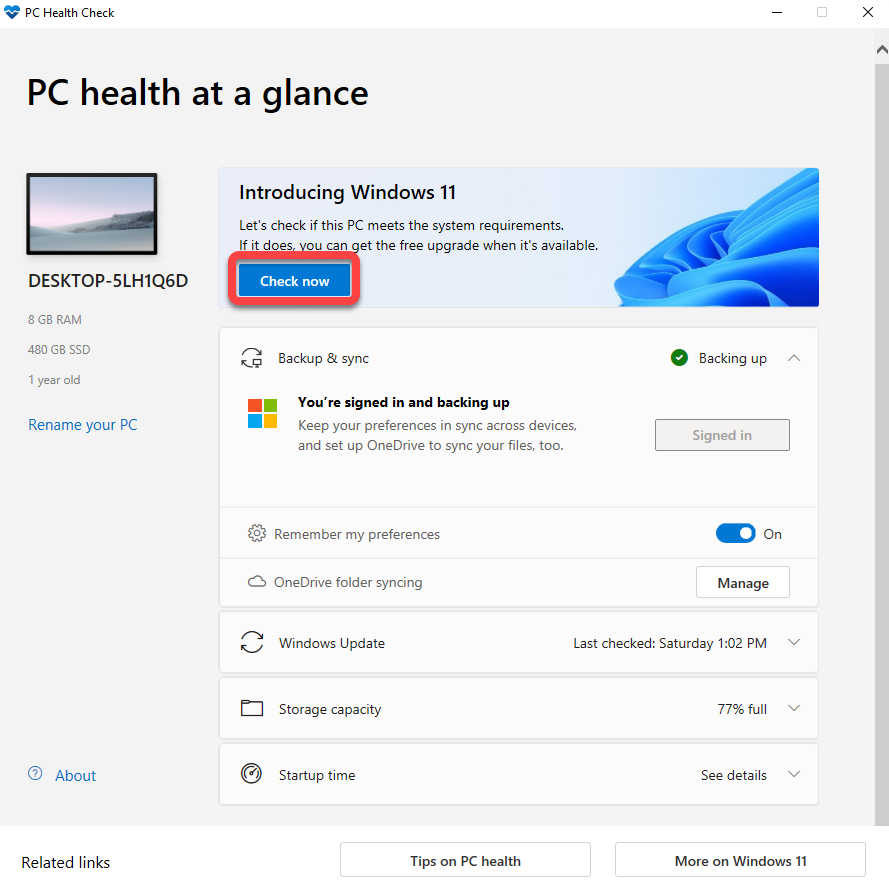
O aplicativo ajudará você a verificar se o seu sistema está pronto para executar o Windows 11, incluindo a verificação da CPU compatível, o número de núcleos do processador e sua velocidade de clock, além do TPM ( Trusted Platform Module ), entre outras coisas. A menos que seu computador seja muito antigo, ele deverá atender a todos os requisitos e executar o Windows 11.
A verificação de integridade do PC listará o módulo TPM como um requisito ausente em muitos casos. No entanto, seu dispositivo provavelmente possui recursos TPM; você só precisa habilitá-los na BIOS. Observe que você também precisará habilitar a Inicialização Segura — um recurso da UEFI (Unified Extensible Firmware Interface) — na BIOS.
Utilize a Ferramenta de Criação de Mídia do Windows 11 para baixar o Windows 11.
Após verificar se o seu computador é compatível com o Windows 11, você pode usar a Ferramenta de Criação de Mídia para baixar o Windows para o seu computador e criar uma unidade USB ou DVD inicializável.
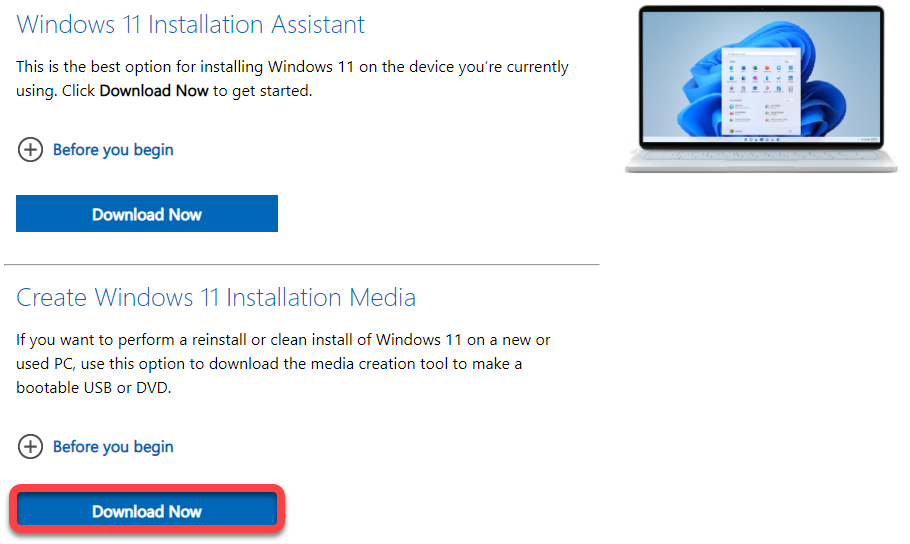
- Vamos para Página de download Especificamente para a ferramenta de criação de mídia.
- Você encontrará três opções: Assistente de Instalação do Windows 11, Criar mídia de instalação do Windows 11 e Baixar imagem de disco do Windows 11 (ISO). Selecione o botão. Faça o download Baixa Mídia de instalação do Windows 11.
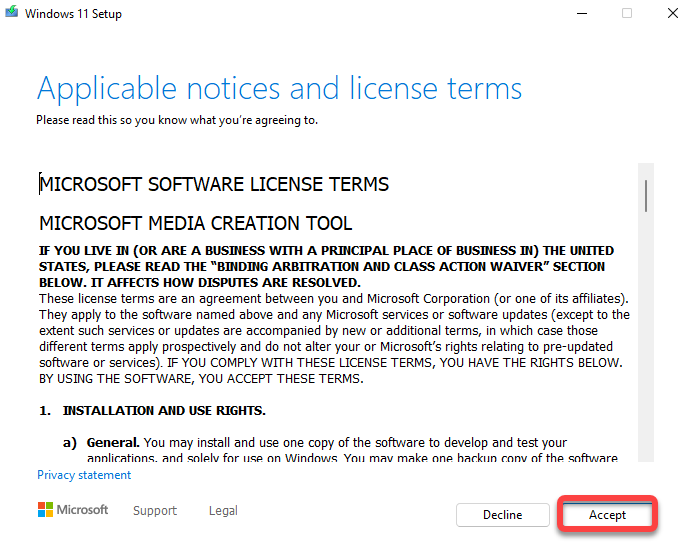
- Clique duas vezes no arquivo .exe que você acabou de baixar e clique em قبول Requisitos de licenciamento.
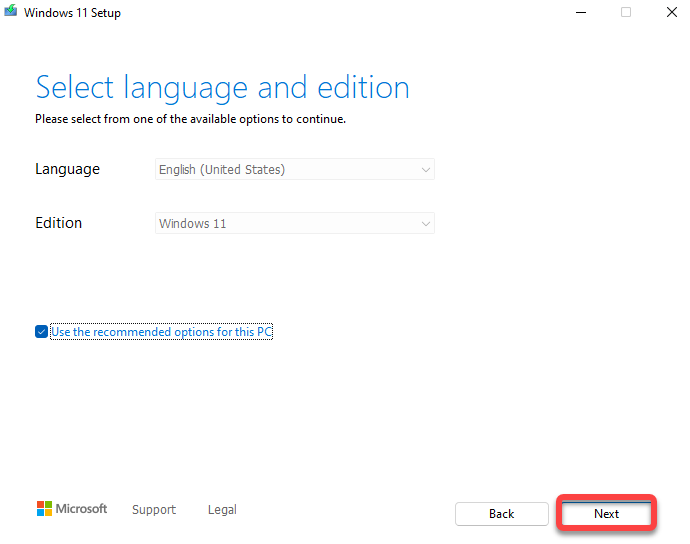
- Na próxima tela, você precisará selecionar O idioma و Versão Quais você deseja usar? Mantenha a caixa de seleção marcada. Utilize as opções recomendadas para este PC. Então clique التالي.
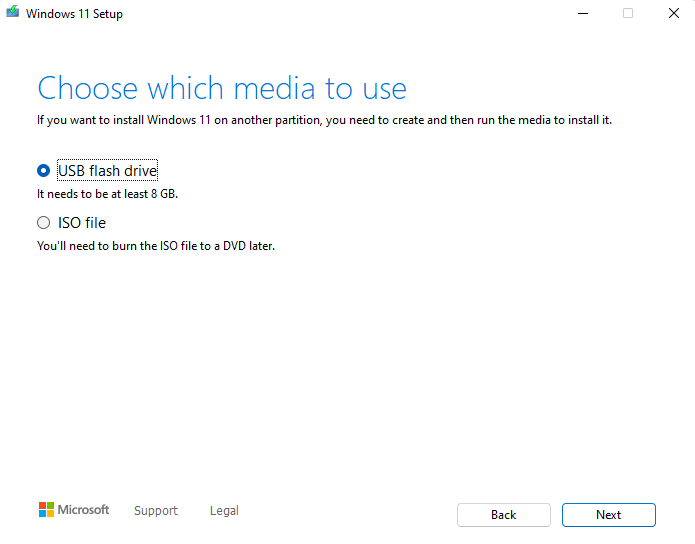
- Nesta etapa, você precisará escolher se deseja criar uma unidade flash USB inicializável ou um arquivo ISO que poderá ser copiado posteriormente para um DVD.
Se você selecionou um pen drive, certifique-se de inserir um pen drive vazio com pelo menos 8 GB de capacidade no seu computador antes de prosseguir. Se você selecionou um arquivo ISO, não precisa se preocupar com mais nada neste momento. Depois de fazer sua seleção, clique em Avançar.
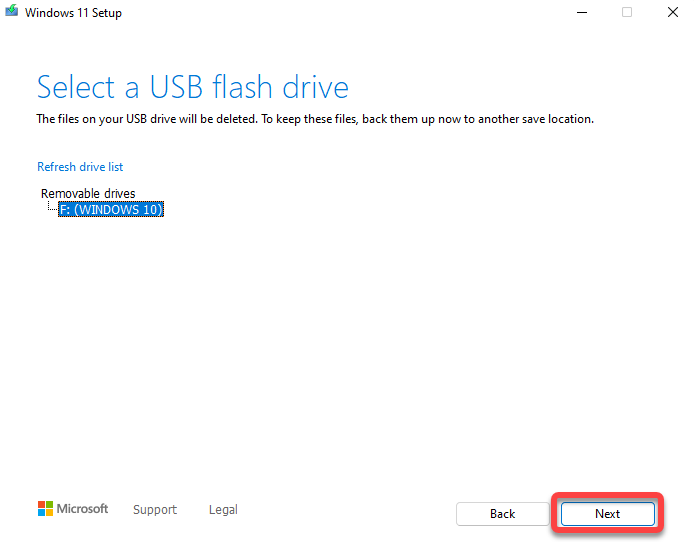
- Se você selecionar a opção de unidade flash USB, precisará selecionar o dispositivo USB que deseja usar na próxima tela.
Selecione um dispositivo e clique em Avançar . A ferramenta iniciará automaticamente o download do Windows 11 e a criação da mídia de instalação. Certifique-se de que sua conexão com a internet esteja estável para evitar interrupções no download.
Alternativamente, se optar por baixar um arquivo ISO, certifique-se de ter um DVD virgem no qual possa copiar o arquivo ISO após a conclusão do download. Ao clicar no botão "Avançar" após selecionar a opção de download do arquivo ISO, você será solicitado a especificar o local de download. Selecione uma pasta e aguarde a ferramenta concluir o download da ISO do Windows.
- Se você escolheu o método USB na etapa anterior, agora está pronto para instalar ou reinstalar o Windows 11 no seu computador. No entanto, se você optou por baixar a ISO, precisará gravá-la em um DVD virgem.
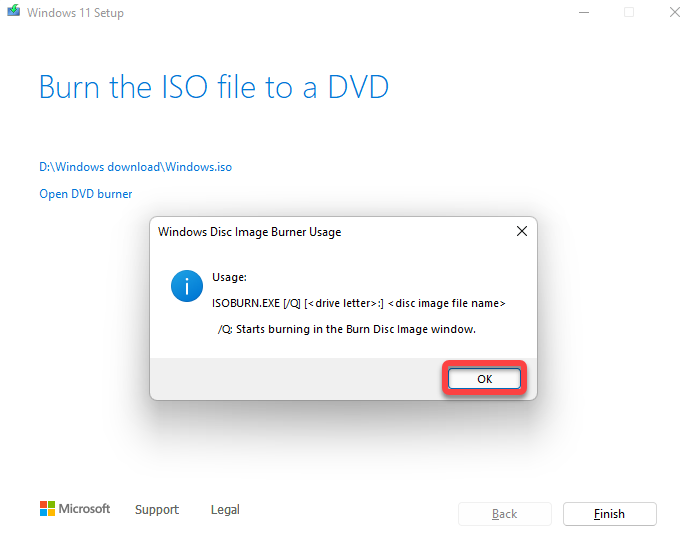
Assim que a ferramenta de criação de mídia terminar de baixar a ISO, ela mostrará onde a ISO está armazenada e lhe dará a opção de abrir um gravador de DVD . Ao clicar na opção "Abrir Gravador de DVD" , será exibido um comando que você precisará executar no prompt de comando para gravar a ISO.
Anote o comando e execute-o. Alternativamente, se preferir uma abordagem mais gráfica em vez de usar o prompt de comando, basta selecionar OK e sair do programa.
- Se você usou o prompt de comando na etapa anterior, pode pular para a próxima seção. Se preferir usar a interface gráfica do programa de gravação de discos, navegue até a pasta onde você baixou o novo arquivo ISO do Windows. Clique com o botão direito do mouse no arquivo ISO e selecione Gravar imagem do disco (Copiando a imagem do disco).
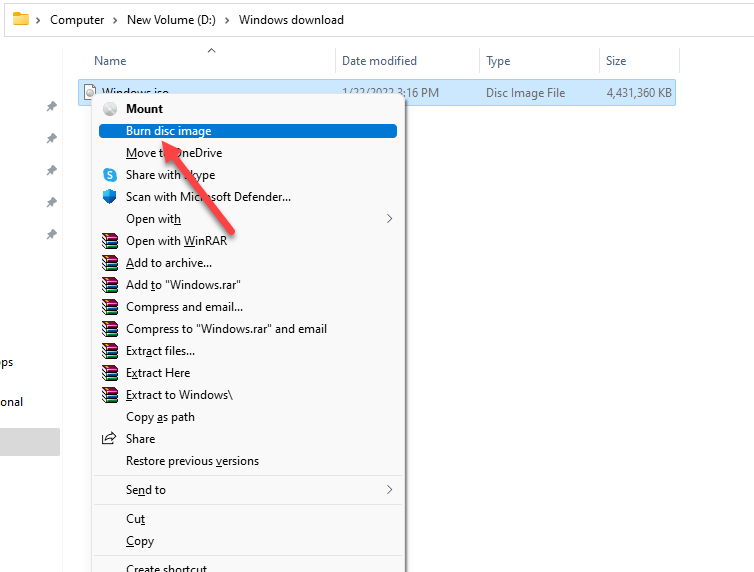
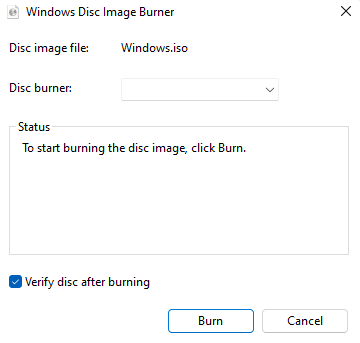
- Selecione o programa de cópia de disco apropriado e clique no botão. Queimar (Copiar). Manter opção Verificar disco após a queima (Verificação de disco após a cópia) especificada.
Atualize para o Windows 11 a partir de uma nova mídia de instalação.
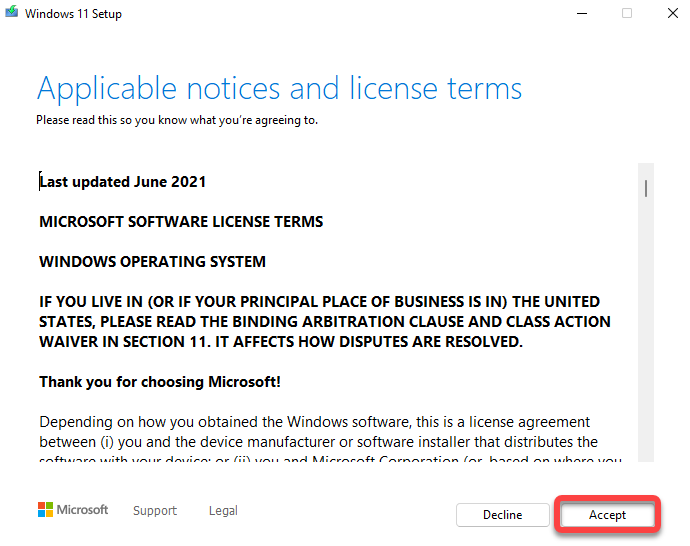
Abra a mídia de instalação no seu computador e clique duas vezes em setup.exe para executar o assistente de instalação. Selecione o botão Avançar na primeira tela. Em seguida, selecione Aceitar para concordar com os termos da licença.
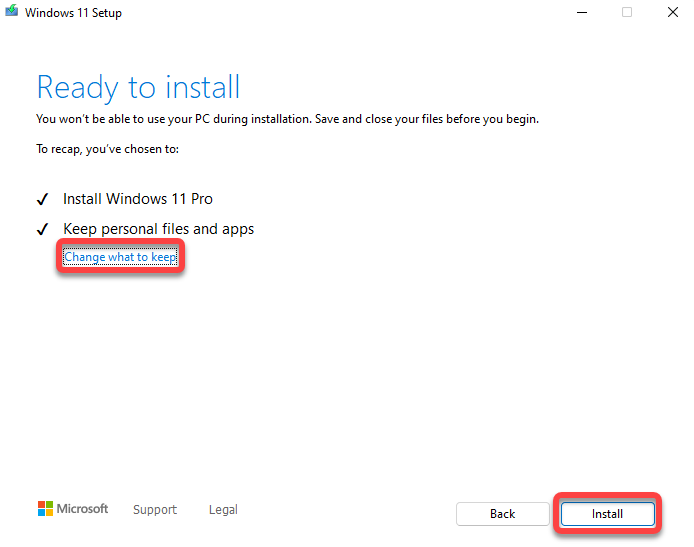
Você verá agora a tela Pronto para Instalar , onde o assistente mostrará um resumo do que fará. Por exemplo, neste caso, ele mostrará que você escolheu instalar o Windows 11 Pro e manter seus arquivos e aplicativos pessoais . Se preferir, você pode alterar o que deseja manter ou selecionar o botão Instalar para iniciar a instalação.
Deixe o assistente executar a atualização e reinicie o computador. Assim que o processo for concluído, você estará pronto para usar o Windows 11 e explorar seus novos recursos.
Instalação limpa do Windows 11
Após a criação da mídia de instalação, instalar uma cópia limpa do Windows 11 é tão simples quanto qualquer outro método. Você pode inicializar o computador a partir da mídia de instalação e seguir as instruções do assistente de instalação.
A ferramenta de criação de mídia facilita o processo.
A ferramenta de criação de mídia torna a criação de mídia de instalação inicializável muito fácil. É rápida e, com instruções na tela, é simples até para iniciantes.
Observe que, ao instalar uma nova cópia do Windows 11, você também precisa fornecer a chave do produto que recebeu ao comprá-lo. Caso não possua uma, você pode pular a etapa de inserir a chave do produto durante a instalação e ativar o Windows 11 posteriormente.
Comentários estão fechados.