

Neste artigo, você aprenderá como criar uma área de trabalho virtual no Windows 11.
Como criar desktops virtuais no Windows 11
A maneira mais rápida de criar novas áreas de trabalho virtuais no Windows 11 é passar o cursor sobre o botão da barra de tarefas e selecionar Novo botão na área de trabalho (+) Localizado no canto direito das áreas de trabalho virtuais atuais.
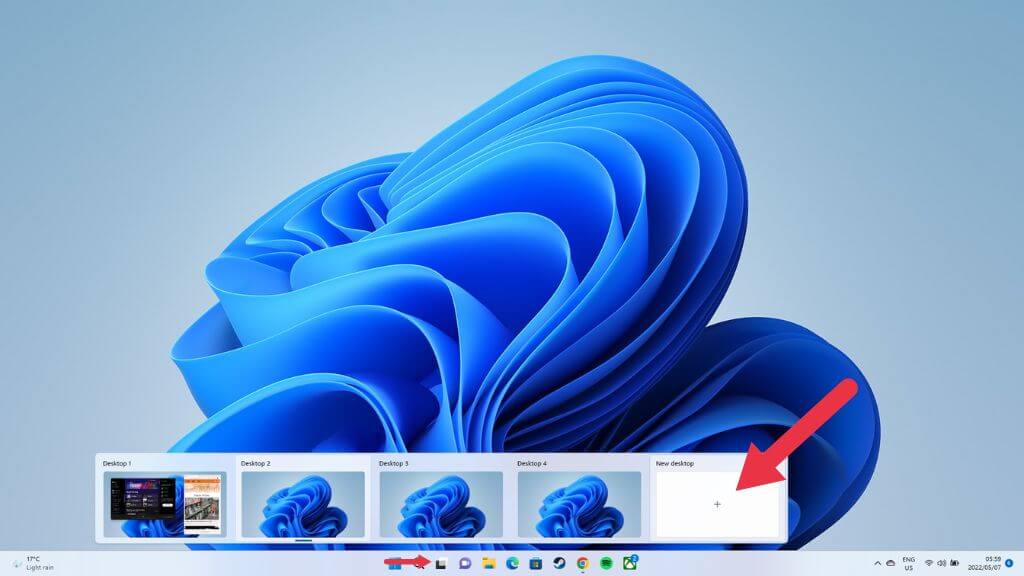
Você também pode usar o atalho. Windows + Ctrl + D Para que uma nova área de trabalho virtual apareça, você será imediatamente direcionado para a nova área de trabalho em branco, mas a área de trabalho anterior, com todos os seus aplicativos, permanecerá presente e inalterada.
Nomear ou renomear desktops virtuais
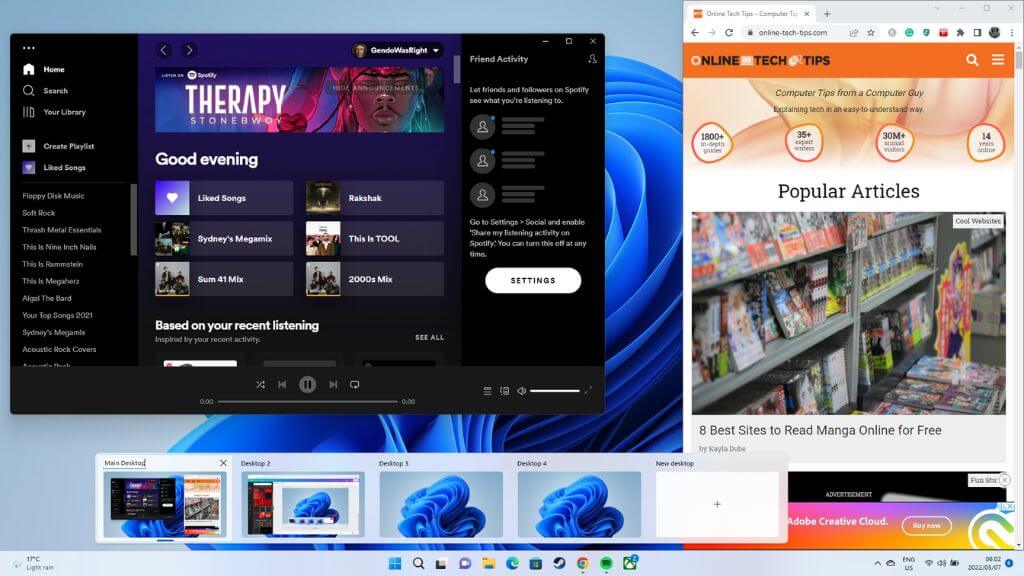
É útil dar nomes às suas áreas de trabalho virtuais que reflitam sua finalidade. Você pode nomeá-las ou alterar os nomes existentes no modo de visualização mencionado acima. Ative o modo e clique no nome atual.
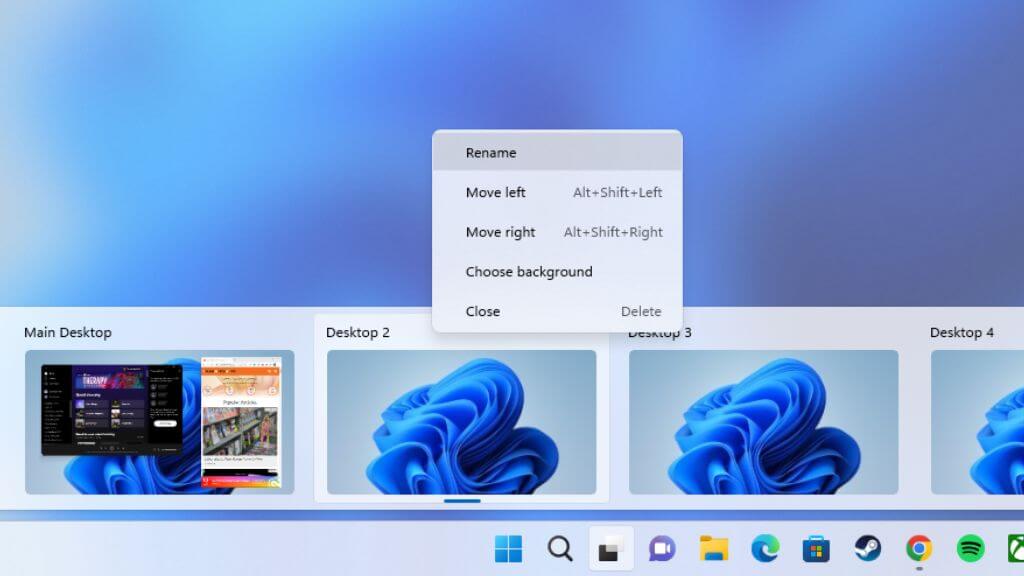
Alternativamente, no Modo de Visualização de Tarefas, clique com o botão direito do mouse em miniatura da área de trabalho virtual E definir Renomear.
A convenção de nomenclatura padrão é Área de Trabalho1, Área de Trabalho2, etc. Digite o novo nome e ele permanecerá assim até que você decida alterá-lo.
Alterar a ordem das áreas de trabalho virtuais
Dependendo do seu fluxo de trabalho, você pode precisar organizar suas áreas de trabalho virtuais em uma ordem específica. Existem duas maneiras de alterar a ordem das suas áreas de trabalho virtuais existentes.
Uma maneira rápida e elegante é usar a função de pré-visualização da área de trabalho. Passe o cursor do mouse sobre o ícone "Pré-visualização da Tarefa" e arraste as miniaturas da área de trabalho para a disposição desejada.
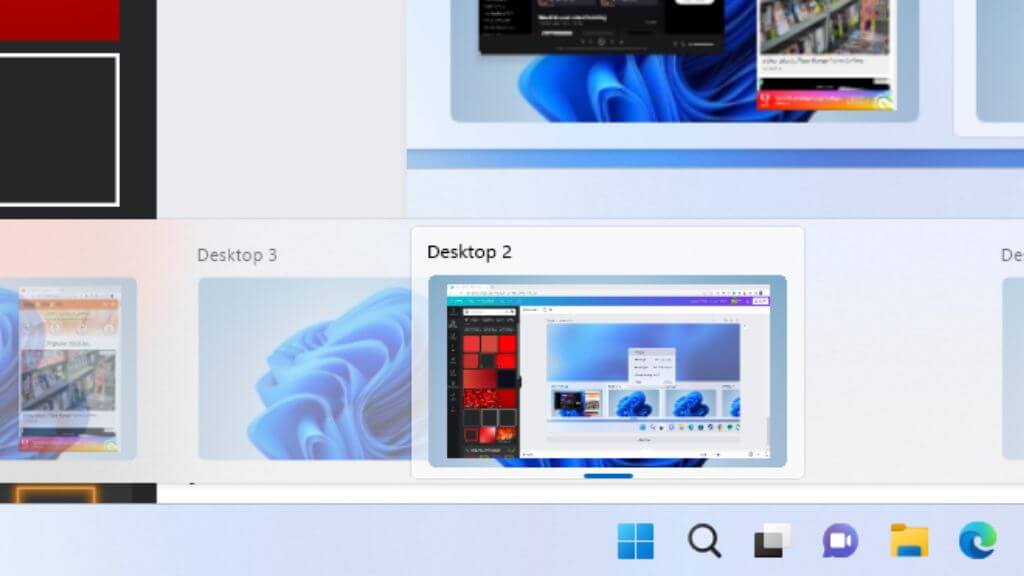
Você também pode clicar com o botão direito do mouse em qualquer miniatura da área de trabalho nessa lista ou no modo "Visão de Tarefas" e selecionar Mova-se para a direita. أو Mova-se para a esquerda. Para alterar o pedido.
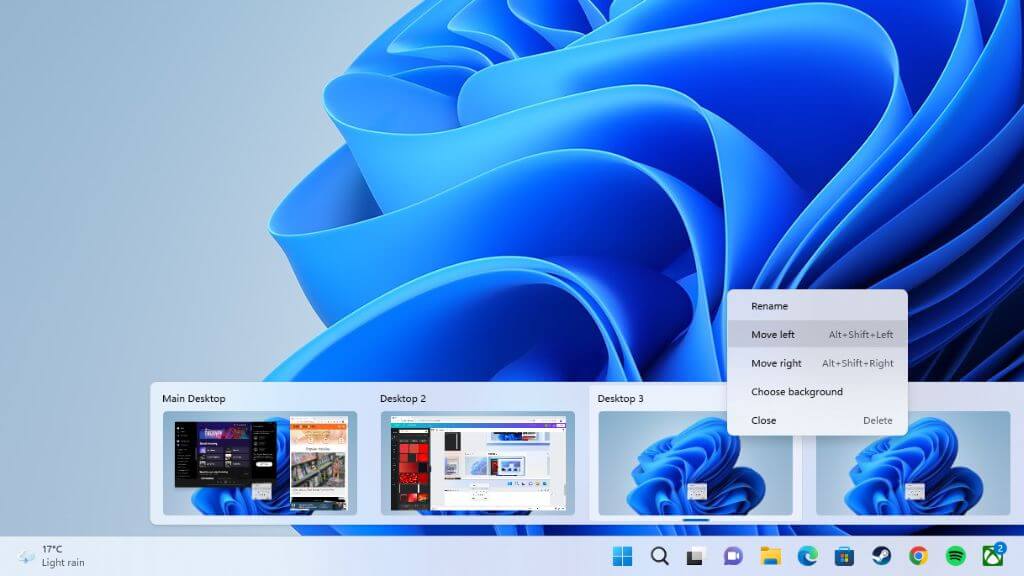
abreviação outro + Shift + Seta esquerda أو Seta direita Obtém o mesmo resultado.
Alternando entre áreas de trabalho virtuais no Windows 11
A melhor maneira de alternar entre áreas de trabalho de forma eficiente é pressionando a tecla correspondente. Wine Folly + Ctrl + Seta esquerda أو Seta direita.
É claro que isso o levará pelas áreas de trabalho abertas sequencialmente. Se você quiser ir diretamente para uma área de trabalho específica, pode fazê-lo na janela de pré-visualização da área de trabalho que aparece quando você passa o mouse sobre o ícone da Visão de Tarefas na barra de tarefas. Clique na miniatura da área de trabalho em questão.
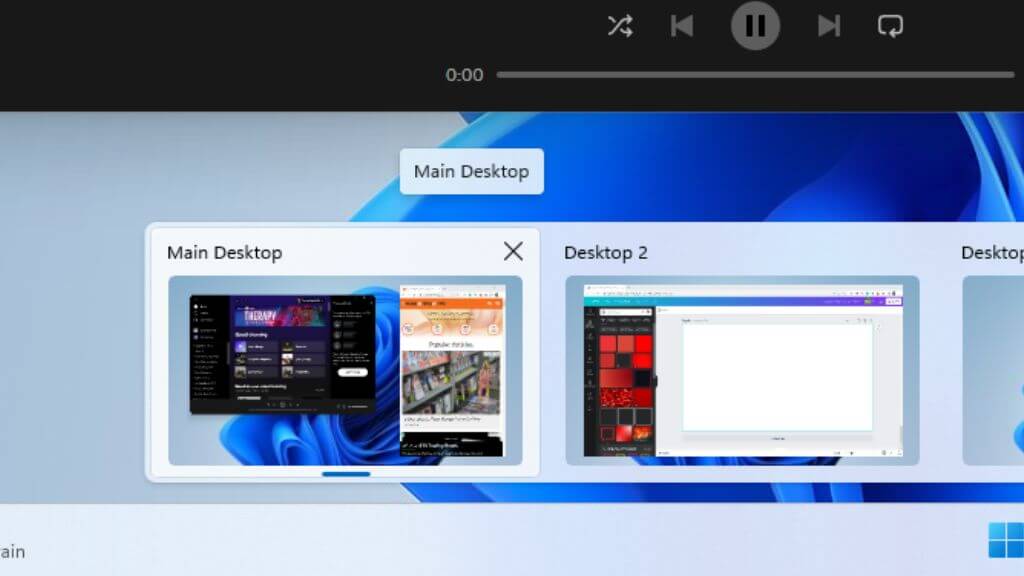
Você também pode alternar para a visualização da área de trabalho em tela cheia clicando no botão "Visualização da Área de Trabalho". Este método é menos eficiente que o anterior, mas oferece uma pré-visualização maior das janelas, facilitando a visualização do conteúdo de cada área de trabalho.
Atribua um plano de fundo diferente a cada área de trabalho virtual.
Outra forma de facilitar o reconhecimento da sua área de trabalho, ou pelo menos personalizá-la ao seu gosto, é atribuir um plano de fundo diferente a cada área de trabalho.
Não é possível fazer isso usando a opção "Personalizar" padrão na área de trabalho. Em vez disso, abra a Pré-visualização da Área de Trabalho ou a Visão de Tarefas e clique com o botão direito do mouse na miniatura da área de trabalho cujo plano de fundo você deseja alterar.
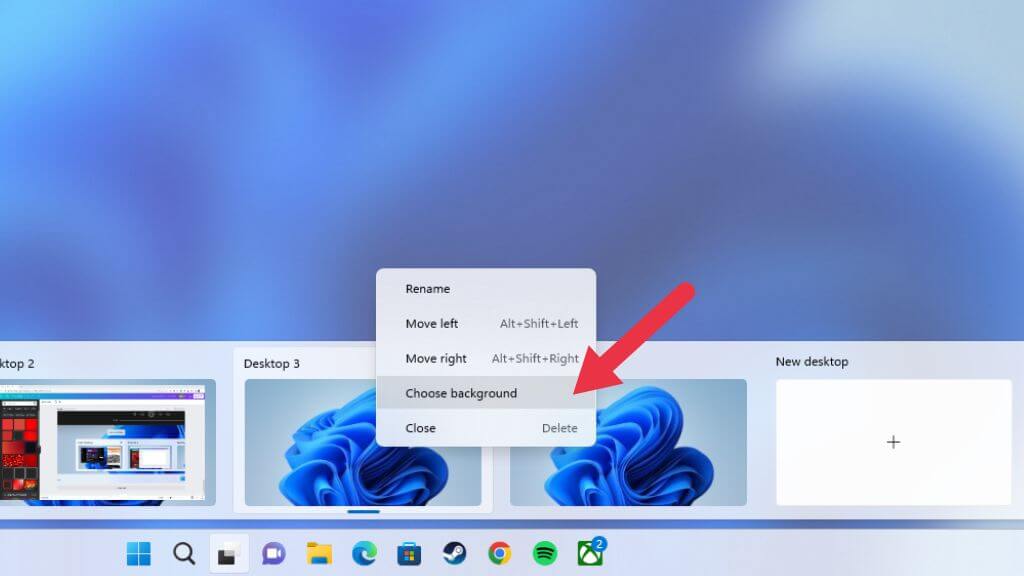
Localizar Escolha um fundo (Escolha o plano de fundo) e, em seguida, selecione planos de fundo dentre os disponíveis ou de suas próprias fontes, usando Menu de fundo (Menu de fundo).
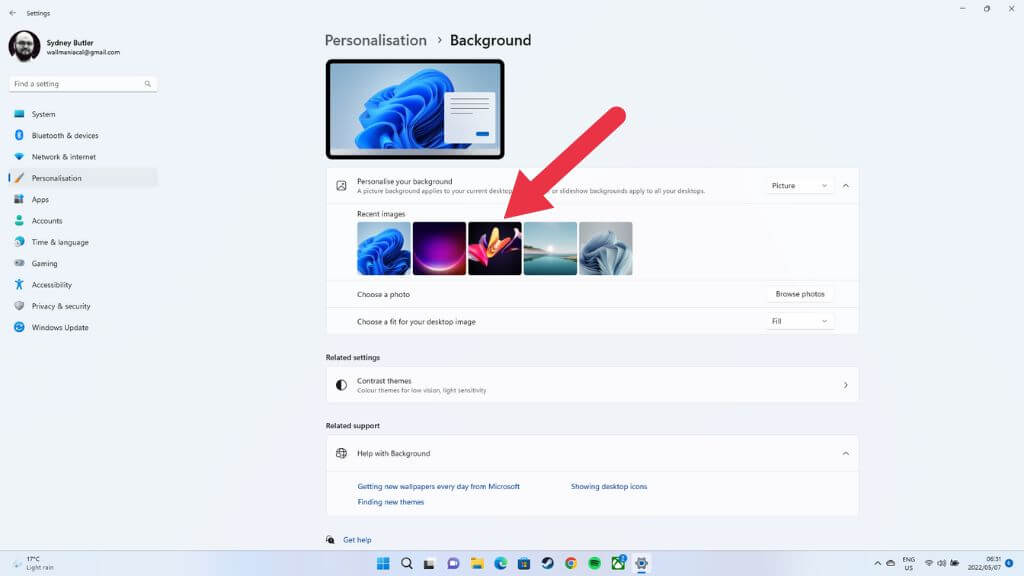
Agora esta área de trabalho tem seu próprio plano de fundo.
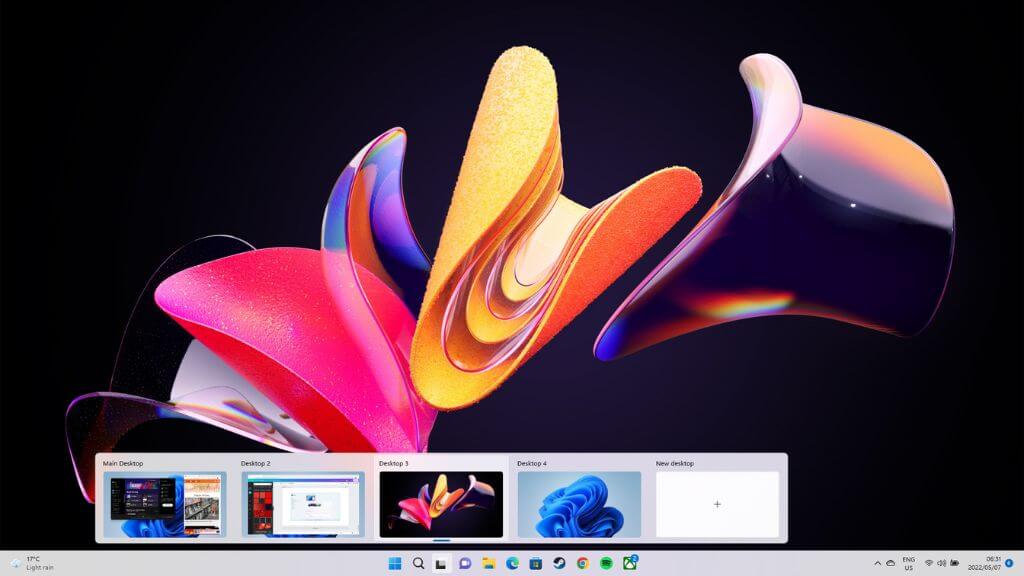
Exibir um único aplicativo em várias áreas de trabalho virtuais.
Normalmente, cada área de trabalho terá um conjunto único de aplicativos e janelas abertas, mas às vezes você pode querer que um aplicativo específico esteja disponível em várias áreas de trabalho. Um bom exemplo disso é o Spotify ou o seu aplicativo de calendário.
Você precisa alternar para a Visualização de Tarefas e, em seguida, clicar com o botão direito do mouse no aplicativo em questão. Selecione Exibir esta janela em todas as áreas de trabalho.
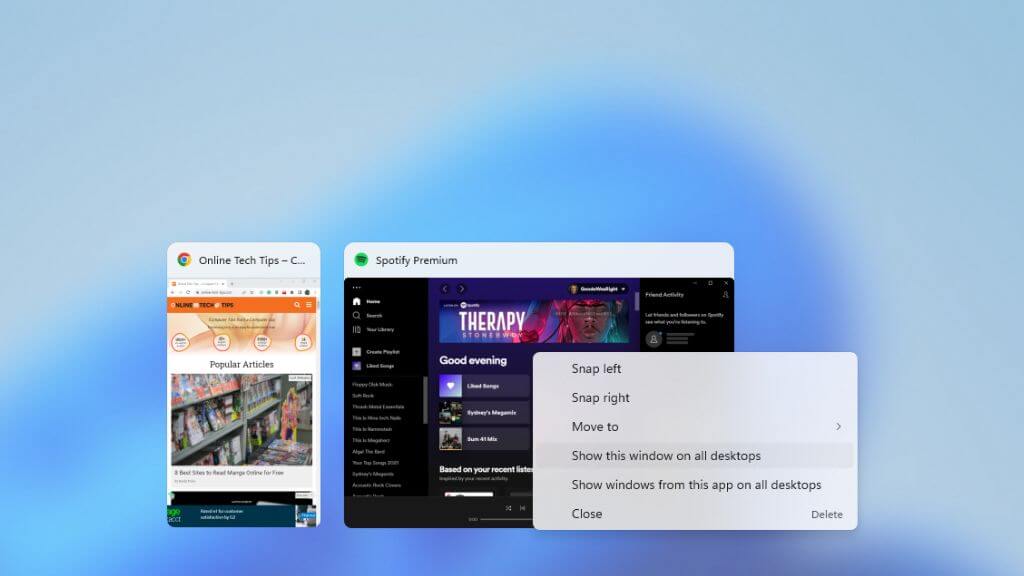
Você também pode escolher Mostrar janelas deste aplicativo em todos os desktopsIsso garante que aplicativos que criam várias janelas, como navegadores da web, as criem em todas as áreas de trabalho.
Transferindo aplicativos entre desktops virtuais
Se você não quiser que um aplicativo apareça em todas as áreas de trabalho virtuais, mas quiser movê-lo para outra área de trabalho, não precisa fechá-lo e reabri-lo – basta abri-lo. Exibição de tarefaEm seguida, arraste e solte os aplicativos da área de trabalho selecionada para a miniatura da área de trabalho de destino.
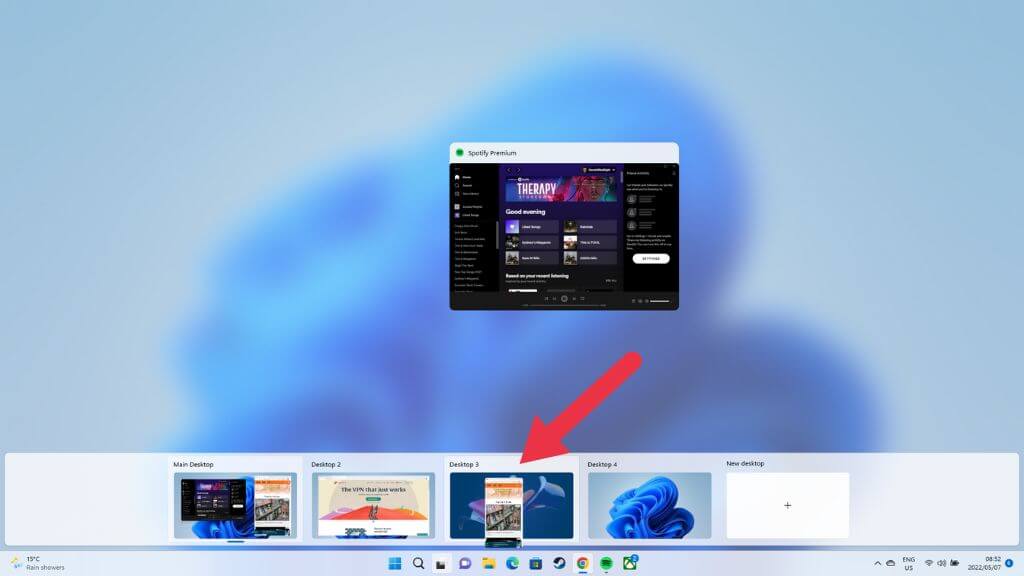
Seu aplicativo aparecerá então na nova área de trabalho.
Fechar área de trabalho virtual
Quando terminar de usar uma determinada área de trabalho virtual, você pode fechá-la. A maneira mais rápida é posicionar o cursor sobre o botão da Área de Trabalho Virtual e, em seguida, selecionar a área de trabalho que deseja fechar movendo o cursor do mouse sobre ela.
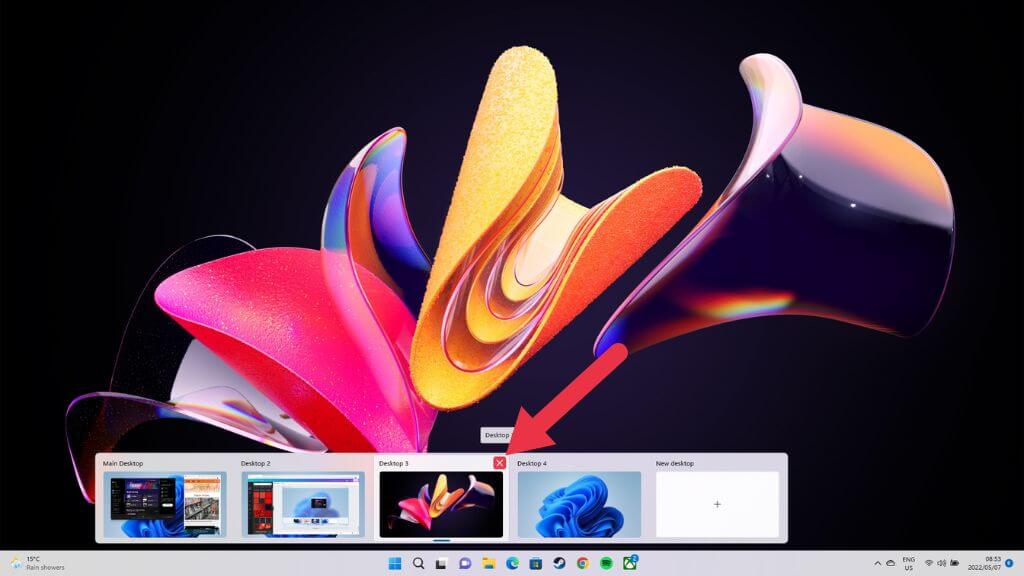
Clique no pequeno “X” no canto superior direito para fechar a área de trabalho, da mesma forma que você faria para fechar uma janela normal.
O que acontece quando você fecha uma área de trabalho com aplicativos abertos?
Você não precisa fechar ou mover os aplicativos na área de trabalho que deseja fechar. Ao fechar uma área de trabalho virtual, todas as janelas e aplicativos abertos nessa área de trabalho são movidos para a área de trabalho imediatamente seguinte na fila.
Portanto, se você deseja esses aplicativos em uma área de trabalho específica, precisará reorganizá-los de forma que a área de trabalho que deseja fechar fique à direita da área de trabalho na qual deseja receber esses aplicativos.
Exibir todos os aplicativos na barra de tarefas em todas as áreas de trabalho.
Por padrão, a barra de tarefas da área de trabalho virtual exibe apenas os aplicativos e janelas abertos nessa área de trabalho. Se você quiser ver todos os aplicativos abertos na área de trabalho virtual, pode ajustar as configurações. Barra de tarefas Você pode fazer isso independentemente da área de trabalho virtual que estiver usando no momento.
Abrir Menu Iniciar E vai para Aplicativo Configurações > Sistema > Multitarefa > Computadores > Na barra de tarefas, mostrar todas as janelas abertas. > Em todos os computadores.
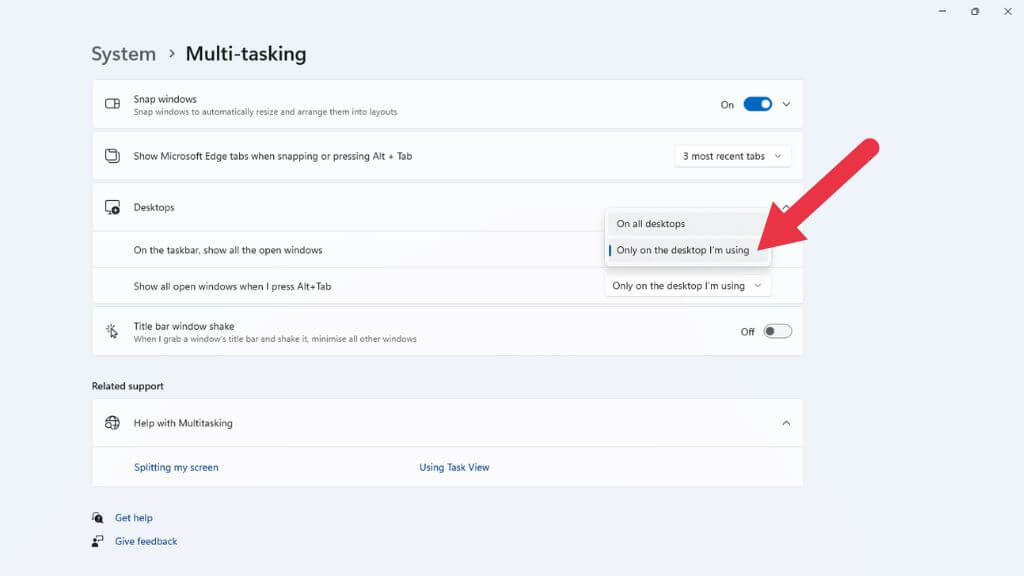
Outra configuração útil neste site é a opção para que todas as janelas do Windows abertas no seu computador sejam exibidas ao usar as duas teclas. outro + Tecla de tabulação Para alternar entre aplicativos, em vez de apenas entre aqueles presentes na área de trabalho virtual ativa.
O que são áreas de trabalho virtuais no Windows 11?
Áreas de trabalho virtuais permitem o acesso a vários monitores virtuais em uma única tela.
Cada área de trabalho virtual possui suas próprias janelas e configuração, e você pode alternar entre elas usando um atalho de teclado ou o mouse.
Existem muitos usos para desktops virtuais. Para alguns, são uma maneira fácil de separar o trabalho da vida pessoal. Para outros, são uma boa forma de separar certos tipos de tarefas (como manter aplicativos de comunicação em um desktop e programação em outro, por exemplo). E para outros ainda, são uma maneira de diferenciar vários projetos.
Veja suas áreas de trabalho atuais
Antes de começar a criar e gerenciar desktops virtuais, é útil saber quais desktops estão ativos no momento e como verificá-los rapidamente.
A barra de tarefas contém um botão dedicado à Visualização de Tarefas, que ativa uma visão geral das áreas de trabalho virtuais ativas. O ícone da Visualização de Tarefas se parece com dois quadrados sobrepostos — um claro e um escuro —, como mostrado abaixo.
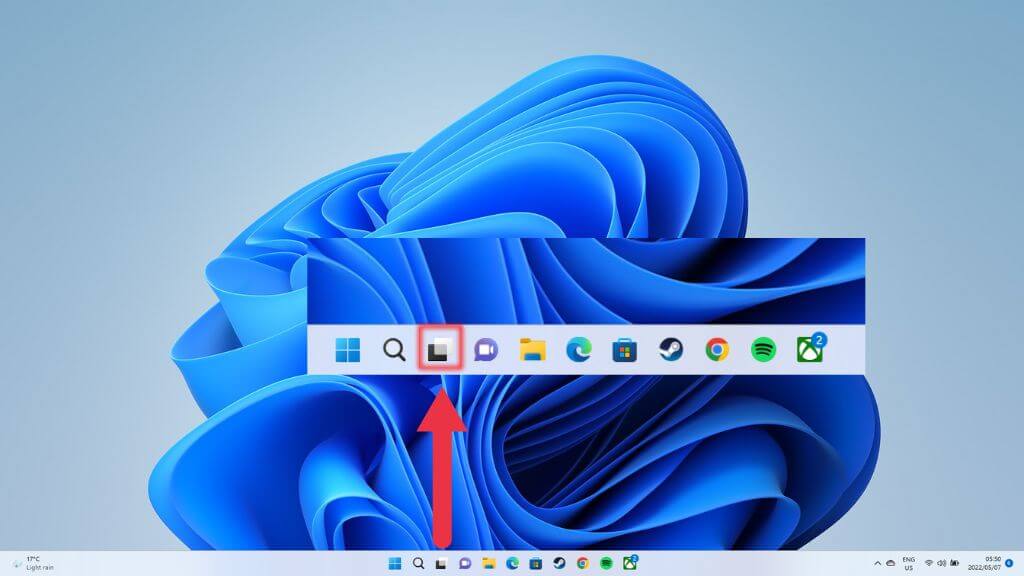
Existe uma maneira mais rápida de acessar a tela de visão geral, e é usando o atalho de teclado. Basta pressionar Chave do Windows + Aba.
limitações de várias telas
No geral, as áreas de trabalho virtuais no Windows 11 são ótimas, mas têm uma grande limitação. Se você tiver Configurando vários monitoresCada área de trabalho virtual abrange todas as suas telas. Em outras palavras, quando você alterna entre áreas de trabalho virtuais, você está alternando entre todos os seus monitores simultaneamente.
Em contraste, o sistema operacional macOS da Apple possui áreas de trabalho virtuais dedicadas para cada tela, de modo que você só pode ativar a tela que está em uso no momento.
A única solução aproximada no Windows 11 é mover os aplicativos na Visão de Tarefas ou fazer com que os mesmos aplicativos apareçam em várias áreas de trabalho virtuais, para que, por exemplo, você possa manter seu aplicativo de e-mail aberto na segunda tela ao alternar entre as áreas de trabalho.
Comentários estão fechados.