

Infelizmente, um erro inesperado que aparece no Roblox e força seu fechamento é um problema muito comum. Vamos ver algumas maneiras de corrigir esse problema.
Como acontece com a maioria desses erros, é impossível determinar a causa exata da falha, então sua única alternativa é tentar vários métodos e ver qual funciona melhor. O problema pode ser causado por uma atualização ou corrupção nos arquivos do Roblox, ou até mesmo algo tão simples quanto um erro aleatório no cache do Roblox.
Método 1: Reinicie o computador
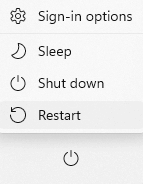
Sabemos que você já ouviu isso mil vezes, mas esse conselho se repete por um ótimo motivo: é a coisa mais simples que você pode fazer para resolver a maioria dos problemas temporários.
Se você acha que não precisa reiniciar o computador porque o desligou, pense novamente. Sistemas operacionais modernos como o Windows 11 não desligam o computador de fato; eles simplesmente o colocam em um modo de suspensão.
Isso melhora os tempos de inicialização, mas também significa que quaisquer falhas temporárias não desaparecem após o desligamento, como seria de se esperar. Por esse motivo, você precisa instruir o computador a reiniciar.
Portanto, antes de procurar qualquer outra solução, vale a pena tentar reiniciar o computador e verificar se o erro reaparece. Se não reaparecer, você acabou de resolver o problema sem precisar fazer muito mais.
O segundo método: Reinstalar o Roblox
Certo, então você já reiniciou o computador e isso não resolveu o problema. O próximo passo é tentar reinstalar o Roblox para ver se isso resolve a questão.
Como o Roblox é um jogo de serviço online (ou seja, hospedado em um servidor na nuvem e vinculado a uma conta), você não perderá seu progresso ou dados ao fazer isso. Os únicos itens que serão removidos e reinstalados são os arquivos do jogo, que é exatamente o que queremos.
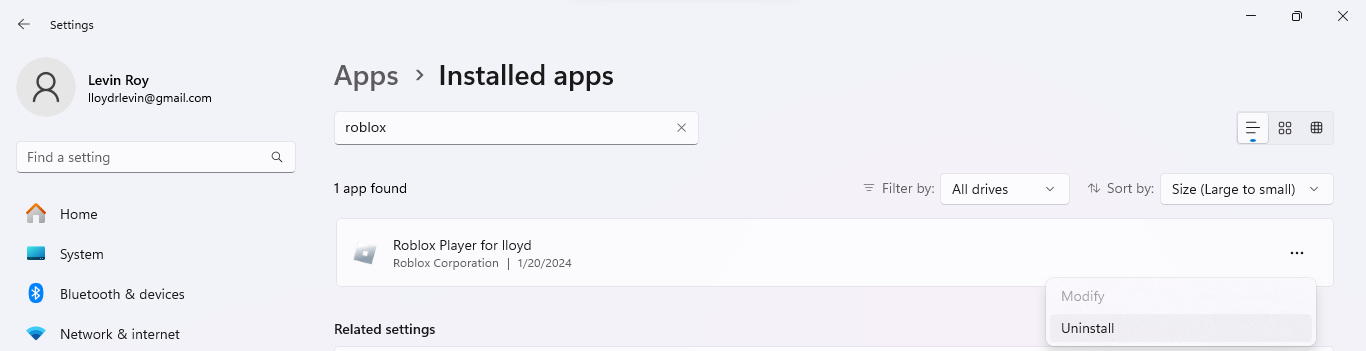
- Para desinstalar o Roblox, abra as Configurações no menu Iniciar.
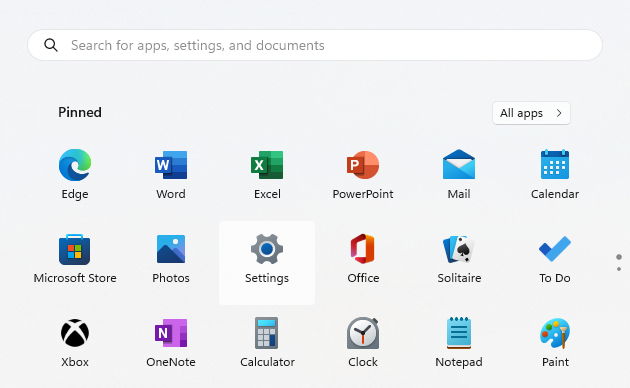
- Selecione a aba “Aplicativos” à esquerda e clique nos aplicativos instalados à direita.
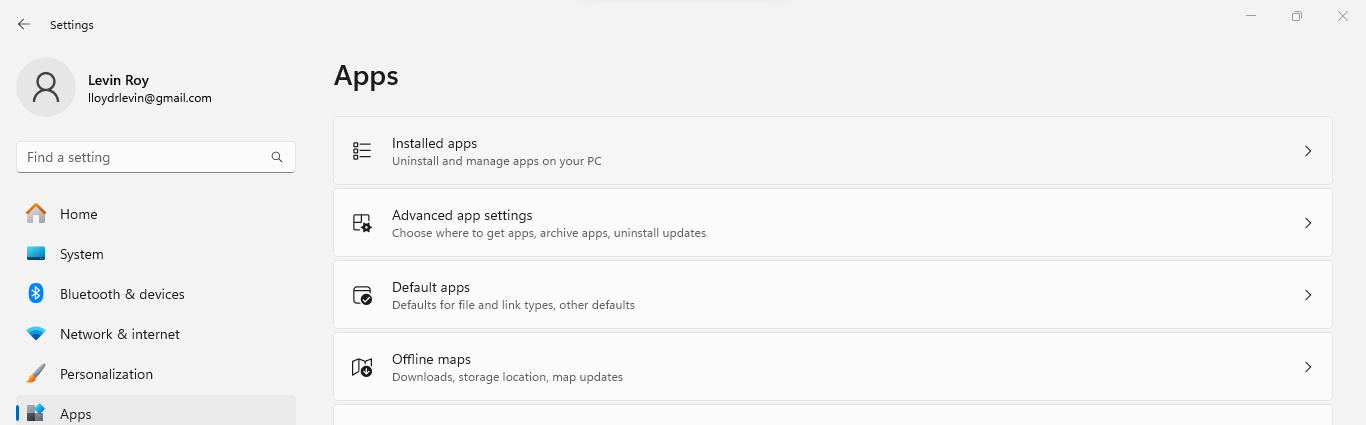
- Procure por Roblox na barra de pesquisa.

- Isso abrirá o iniciador do Roblox – basta clicar no menu de três pontos à direita e selecionar Desinstalar.
- O Roblox será desinstalado rapidamente do seu computador.
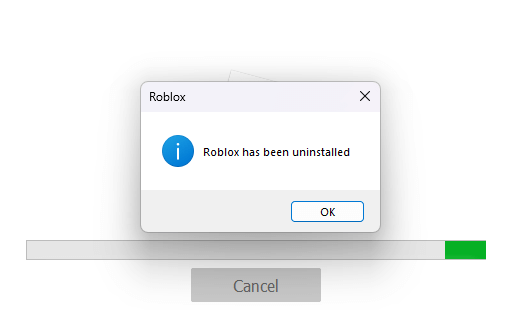
Isso foi apenas uma desinstalação do Roblox. Agora vamos ver como instalá-lo novamente.
- Baixe o instalador do site da Roblox.

- Execute o programa de instalação baixado para reinstalar o Roblox no seu computador.
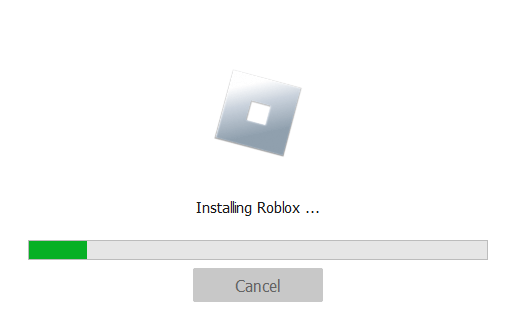
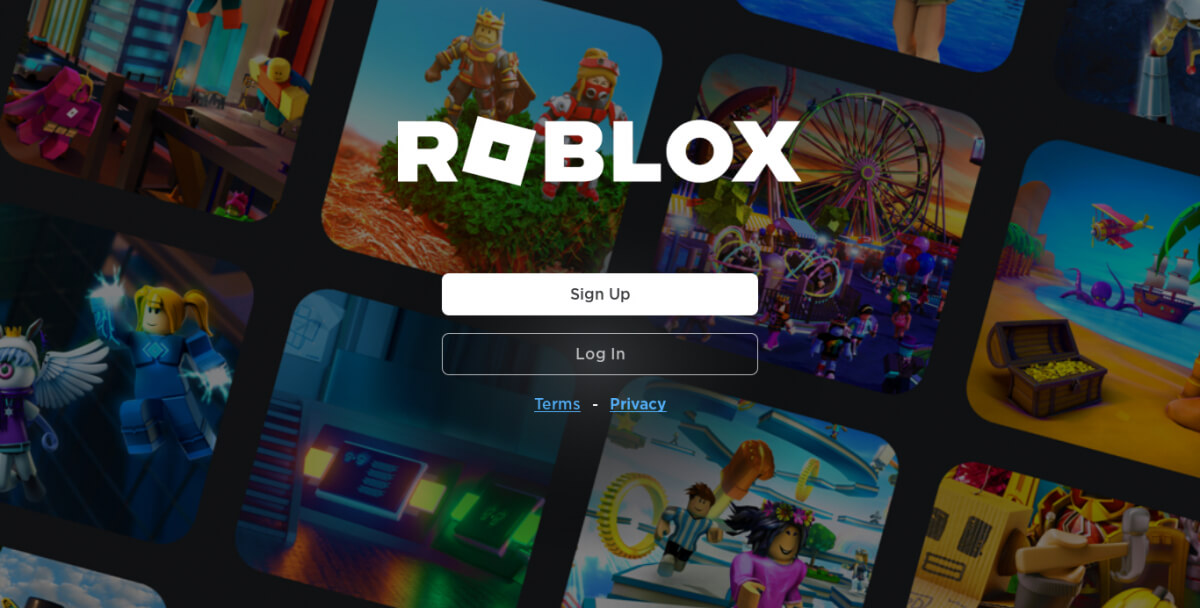
- Após a conclusão da instalação, abra o Roblox e faça login para começar a jogar novamente.
O terceiro método: atualização do Windows
Se reinstalar o jogo não resolver o problema, a causa pode não ser o Roblox, mas sim o próprio Windows. Esses problemas podem surgir se o seu sistema não estiver atualizado, pois o jogo pode esperar recursos que não estão disponíveis ou entrar em conflito com bugs existentes.
Esses problemas são facilmente resolvidos atualizando o Windows. Caso não consiga fazer isso, existem maneiras de contornar o problema das atualizações que não aparecem ou de forçar o Windows a instalar atualizações.
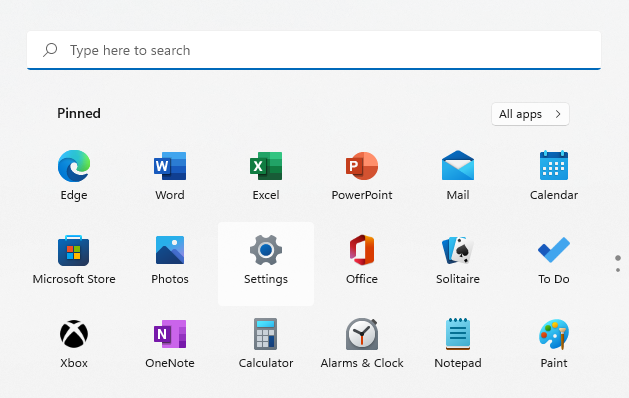
- Para atualizar o Windows (ou pelo menos verificar se há alguma atualização pendente), abra as Configurações no menu Iniciar.
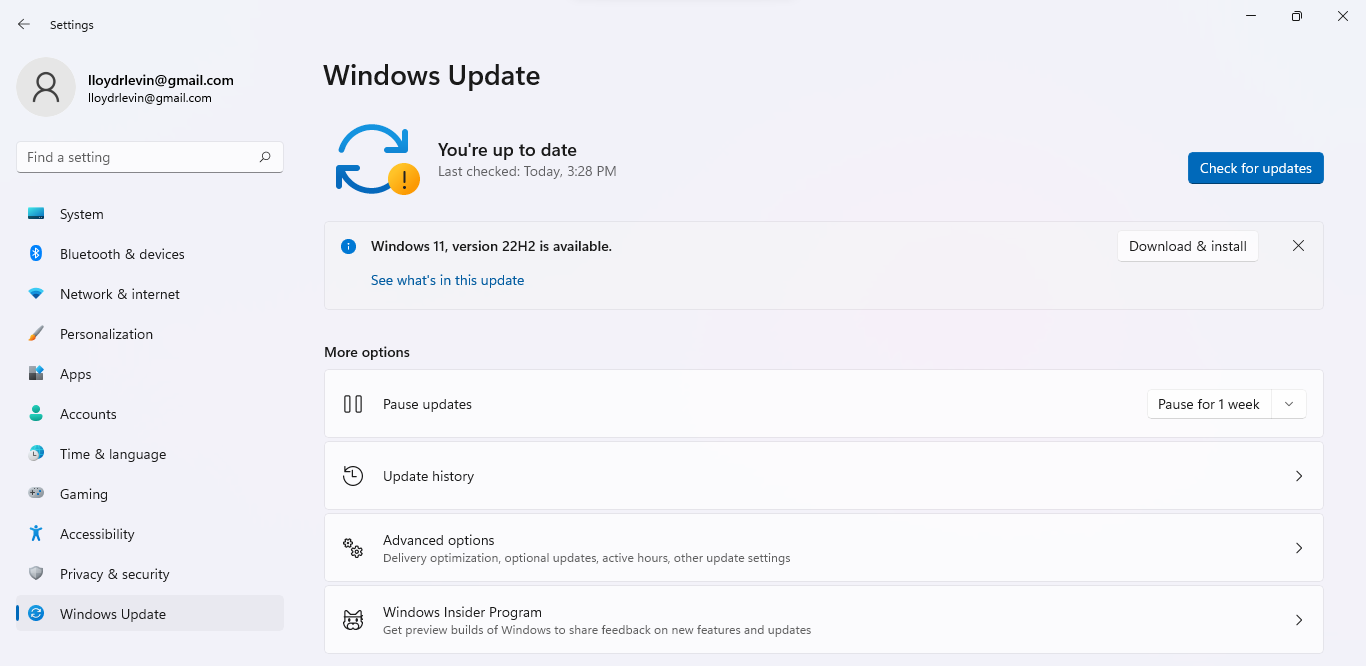
- Selecione a guia Windows Update à esquerda e clique no botão Verificar atualizações. As principais atualizações já estão listadas abaixo desse botão.
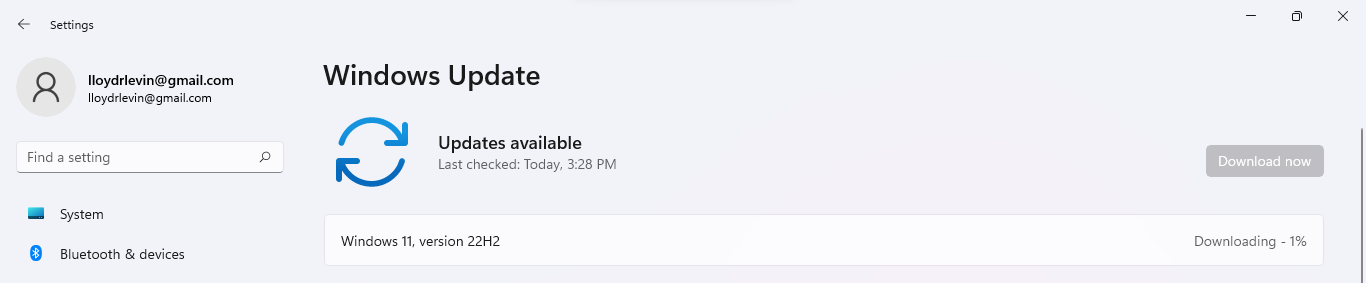
- Use o botão "Baixar e instalar" para instalar a atualização. A atualização será baixada e instalada em segundo plano.
Quarto método: Limpar os dados do cache
Assim como todos os aplicativos, o Roblox armazena dados em cache para acelerar o carregamento. Às vezes, esses dados também podem ser corrompidos, causando erros ao iniciar o Roblox, mesmo quando os arquivos do jogo estão intactos.
Esses arquivos temporários podem persistir mesmo após a reinstalação, tornando importante excluí-los manualmente. Não se preocupe; excluir o cache significa apenas que o Roblox levará um pouco mais de tempo para carregar, pois precisará baixar esses dados novamente da nuvem e criar um novo cache.
- Abra o aplicativo Executar pesquisando-o no menu Iniciar ou simplesmente pressionando Win + R no teclado.
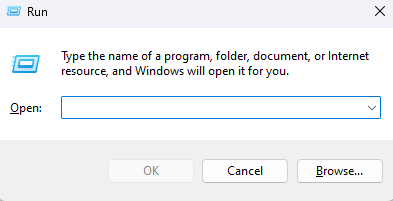
- Digite %localappdata% para abrir esta pasta oculta. Você também pode navegar até ela manualmente usando o Explorador de Arquivos do Windows, mas este método é mais rápido e fácil.
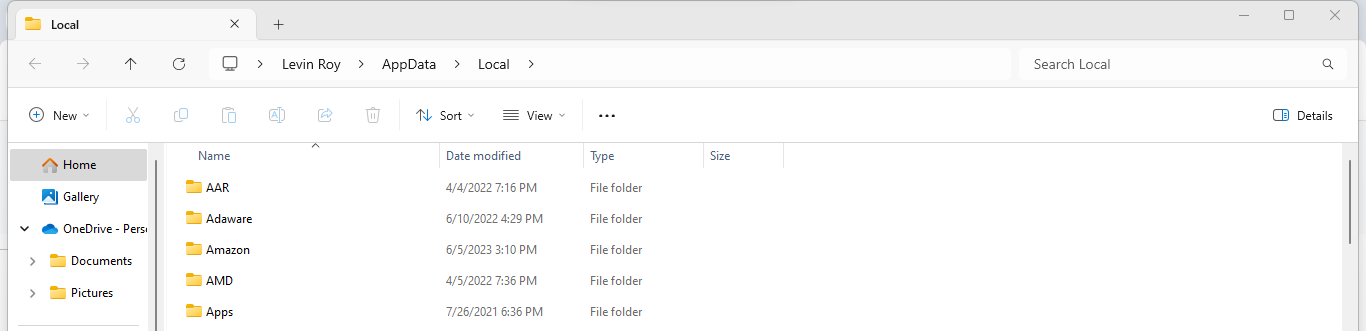
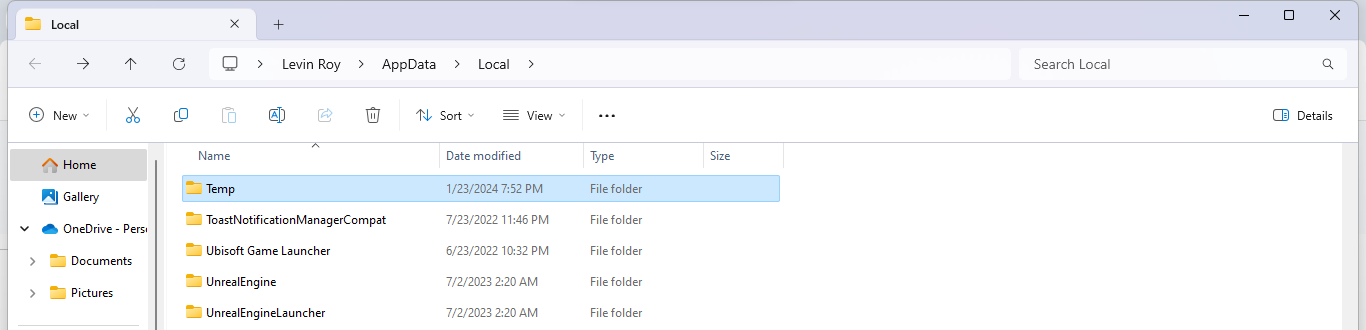
- Role a página para baixo até encontrar a pasta Temp.
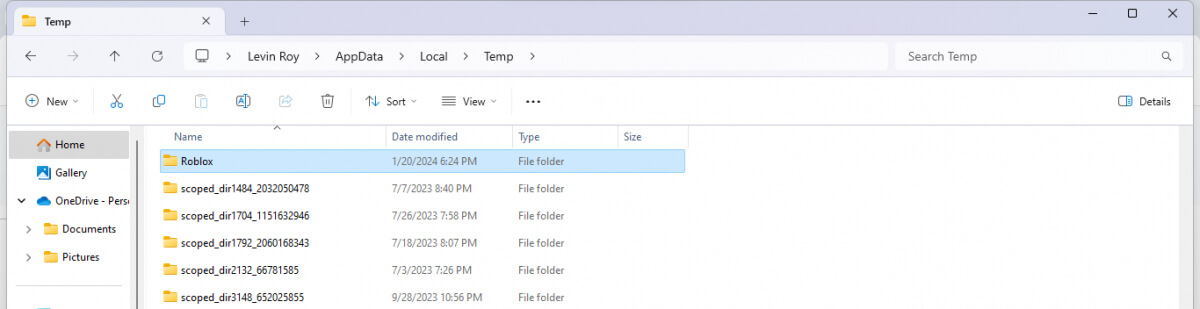
- Este diretório está cheio de arquivos temporários criados por diversos aplicativos. Precisamos encontrar o arquivo chamado Roblox e excluí-lo.
Quinto método: Experimente a versão da Microsoft Store.
Além do cliente padrão do Roblox que a maioria dos jogadores instala, também existe uma versão distribuída pela Microsoft Store. Essa versão tende a ser melhor otimizada para Windows, tornando-a mais estável em alguns computadores.
Como seus dados estão vinculados à sua conta, você pode continuar exatamente de onde parou.
- Procure o aplicativo Microsoft Store no menu Iniciar (a menos que ele já esteja na barra de tarefas ou na área de trabalho).
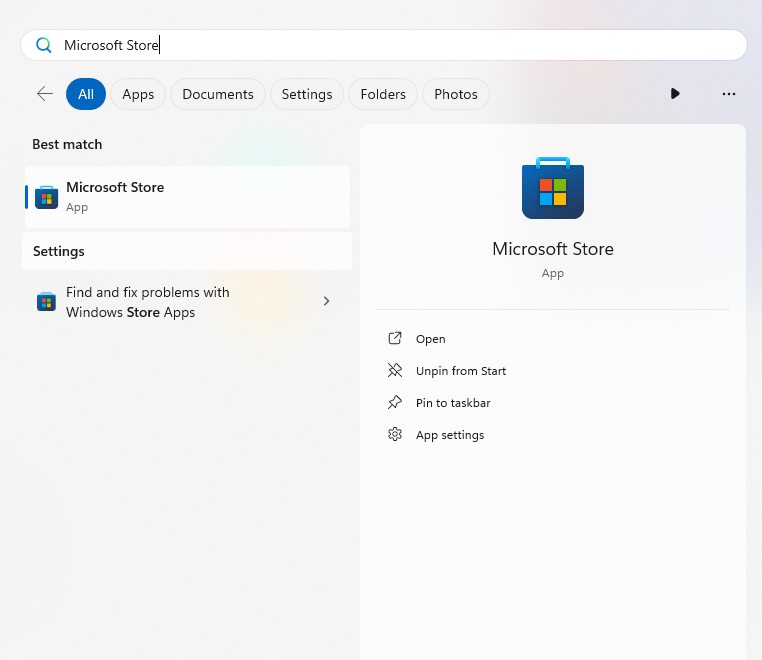
- Inicie sessão na sua conta Microsoft para navegar pelos aplicativos na loja.
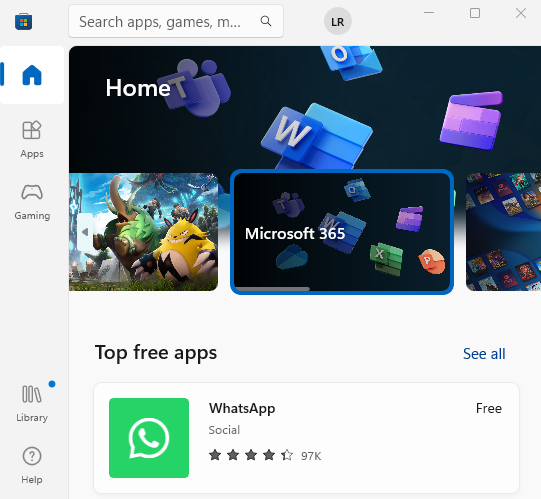
- Pesquise por Roblox.
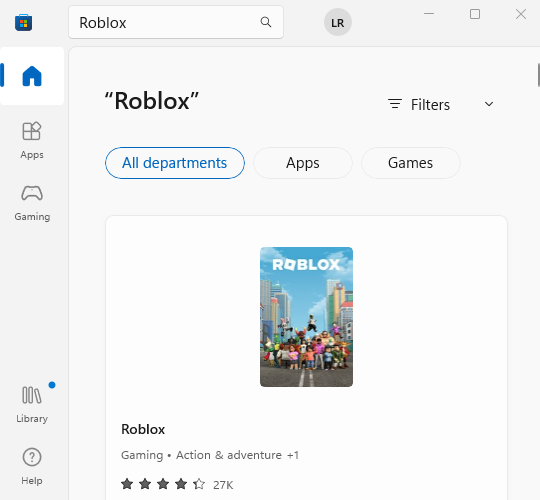
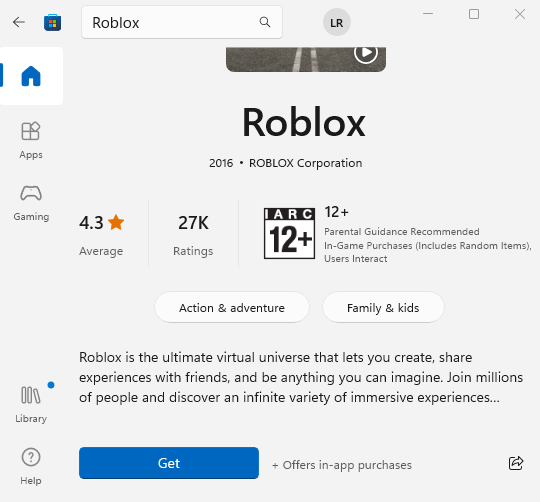
- Localize o aplicativo Roblox e clique no botão Obter para instalá-lo.
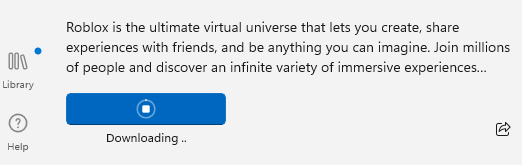
- O botão mudará enquanto a loja estiver baixando o Roblox.
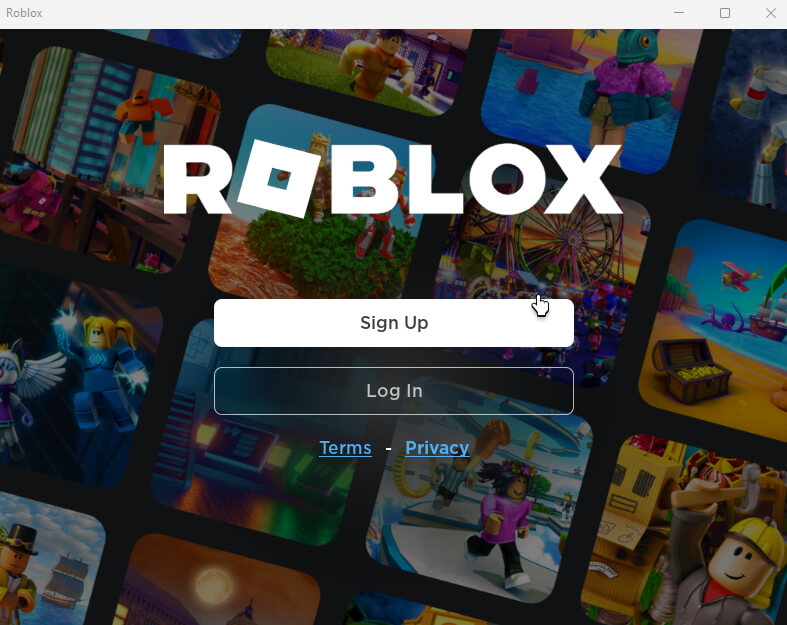
- Ao iniciar este jogo, você será direcionado para a tela de login familiar do Roblox.
Método 6: Conectando-se ao Roblox
Quando tudo mais falhar, é hora de contatar os especialistas. A Roblox mantém uma página de contato dedicada para feedback e reclamações, e você pode entrar em contato com eles para fornecer detalhes sobre quaisquer problemas que esteja enfrentando no jogo.
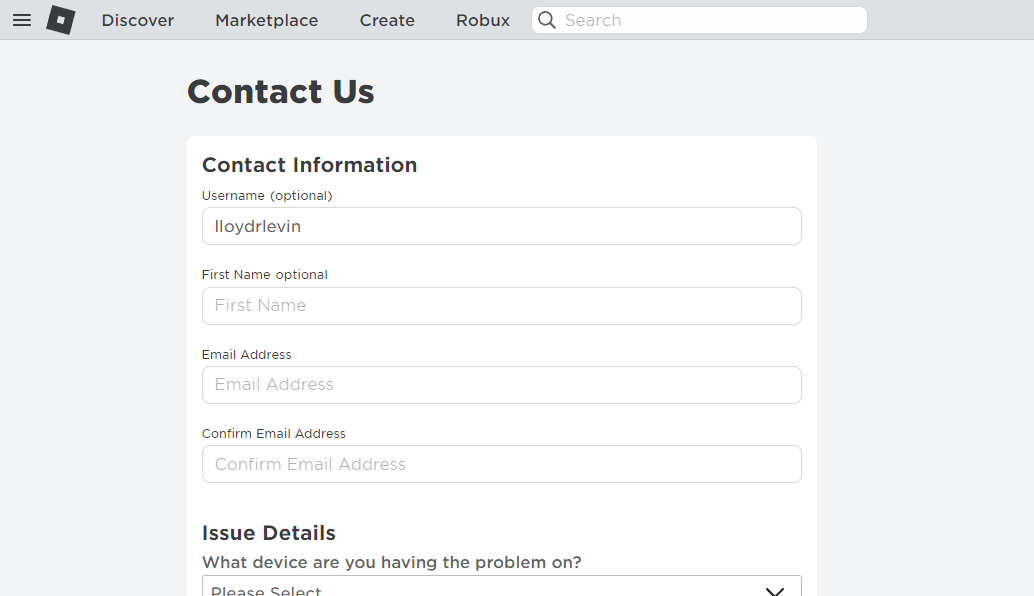
Para entrar em contato com a Roblox e obter ajuda, acesse a página de suporte e preencha o formulário. Seja claro e conciso, mencionando as soluções que você já tentou.
Quais são os motivos para a mensagem de erro “Ocorreu um erro inesperado…” aparecer no Roblox?
Não faltam erros que você pode encontrar ao tentar jogar Roblox — desde códigos de erro enigmáticos até problemas de conexão , muita coisa pode dar errado no Roblox. Mas qual é o motivo provável da mensagem de erro "Ocorreu um erro inesperado…"?
Embora não haja uma resposta definitiva sobre o motivo desse erro ocorrer no Roblox, ele geralmente aparece apenas na versão web e no aplicativo baixado. A maioria dos usuários conseguiu resolver o problema alternando para a versão dedicada da Microsoft Store.
Isso levou muitos usuários a especularem que o problema se origina do Byfron – um programa anti-cheat integrado à versão web do Roblox. Embora seu objetivo seja impedir que alguns jogadores obtenham vantagem injusta usando cheats, sua varredura intrusiva ou falsos alarmes podem impedir o bom funcionamento do Roblox.
Qual a melhor maneira de corrigir o erro "Um erro inesperado..." no Roblox?
Como acontece com qualquer erro, é impossível identificar a causa exata do problema. Isso significa que não existe uma única maneira perfeita de corrigir a mensagem de erro "Um erro inesperado..." no Roblox.
Basta seguir todos os métodos que descrevemos acima, um por um, começando pelo básico, como reiniciar o computador para limpar o cache. Reinstalar também é uma opção, e você pode tentar instalar a versão do Roblox da Microsoft Store para ver se funciona melhor.
Se tudo mais falhar, você sempre pode entrar em contato com o suporte ao cliente da Roblox para obter ajuda. É provável que o problema não esteja do seu lado, ou mesmo que esteja, eles poderão diagnosticá-lo melhor.
Comentários estão fechados.