
Por que as ventoinhas da minha placa de vídeo não estão girando? 10 soluções para resolver o problema.

Ao investir em uma unidade de processamento gráfico (GPU) de alto desempenho, ver as ventoinhas paradas pode ser alarmante. Esse silêncio pode ser simplesmente um sinal de eficiência, mas também pode indicar problemas potenciais.
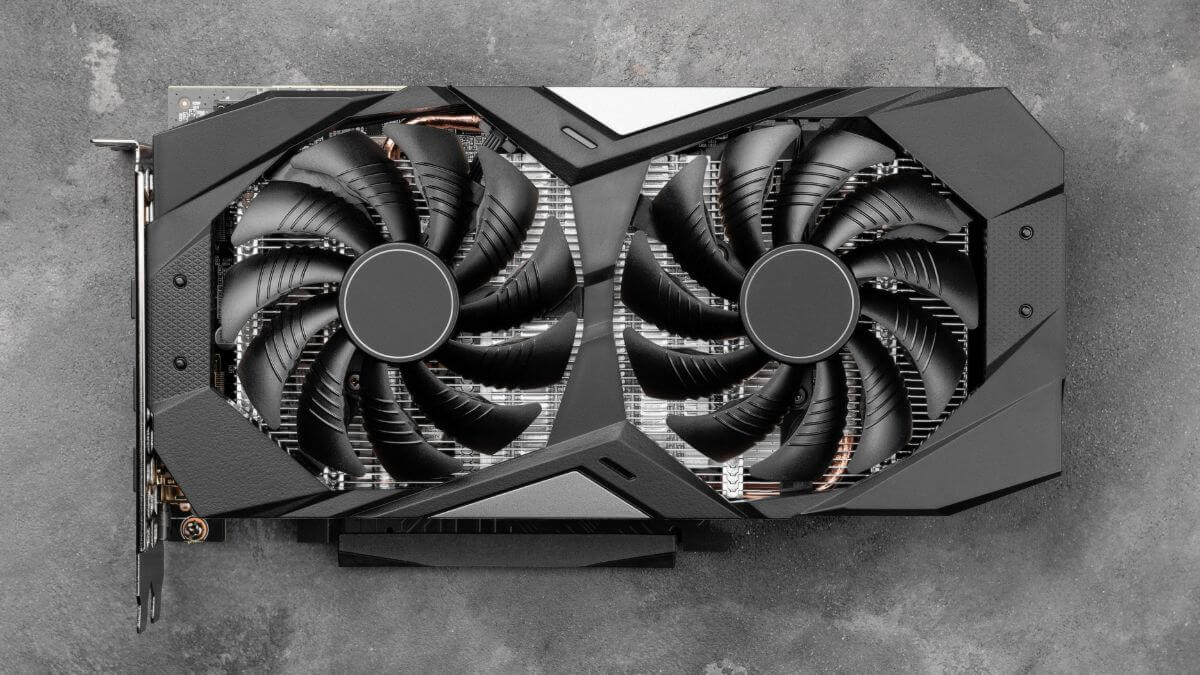
Antes de imaginar uma substituição cara no futuro, vamos analisar o problema! Veja por que as ventoinhas da sua placa de vídeo podem ter parado de funcionar temporariamente e dez passos práticos para fazê-las funcionar novamente.
Entendendo o funcionamento da ventoinha de uma unidade de processamento gráfico (GPU)
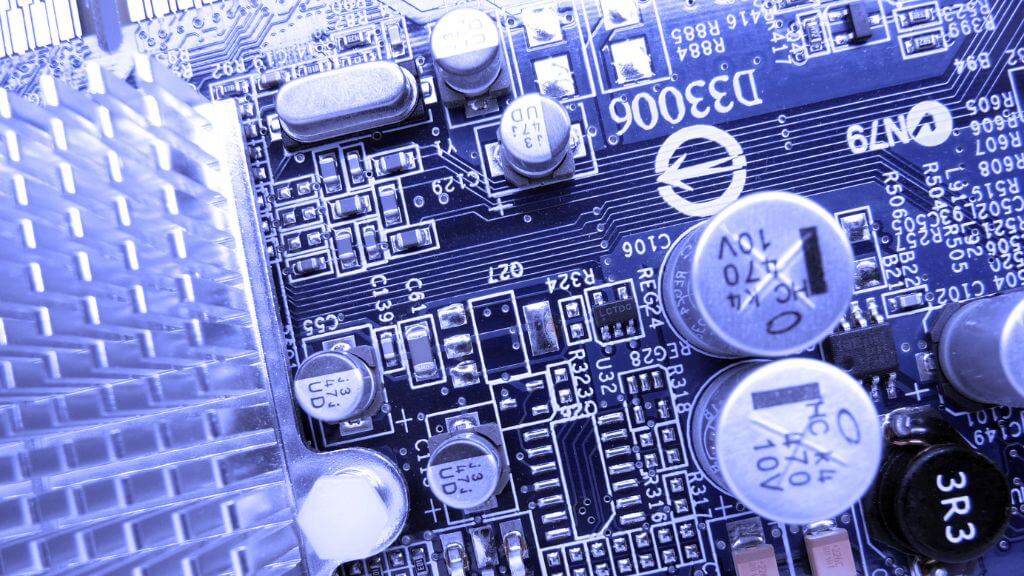
Um conhecimento básico da mecânica das ventoinhas da GPU e de seu papel no sistema é fundamental para solucionar e reparar problemas relacionados a elas. As ventoinhas da GPU não são apenas dispositivos de resfriamento simples; elas fazem parte de um sofisticado sistema de gerenciamento térmico projetado para manter sua placa de vídeo operando dentro de faixas de temperatura seguras.
Essas ventoinhas começam a funcionar quando os sensores de temperatura na unidade de processamento gráfico (GPU) detectam que as temperaturas estão subindo acima dos limites predefinidos, e puxam ar frio sobre o dissipador de calor para dissipar o calor do chip da GPU.
O mecanismo por trás dessas ventoinhas depende de um delicado equilíbrio entre potência, controle e eficiência. Elas são normalmente controladas pelo firmware da unidade de processamento gráfico (GPU), que determina a velocidade da ventoinha com base nas leituras de temperatura atuais, garantindo um desempenho de resfriamento ideal sem ruídos desnecessários.
Algumas unidades de processamento gráfico (GPUs) de alta gama vêm equipadas com várias ventoinhas, cada uma das quais pode servir diferentes zonas de arrefecimento na placa, permitindo uma gestão térmica mais precisa.
Em outras palavras, as ventoinhas das GPUs modernas não são simplesmente ligadas e desligadas com um simples interruptor; você pode até ajustá-las ao seu gosto, embora Controle do ventilador Um assunto completamente diferente.
Verificando os recursos de RPM zero
As unidades de processamento gráfico (GPUs) modernas são como ninjas – só se movem quando necessário. Muitas vêm equipadas com um recurso de “rotação zero” ou “ventoinha desligada”, permitindo que operem silenciosamente sob cargas leves, desligando as ventoinhas. É um recurso de economia de energia que também reduz o desgaste. Antes de entrar em pânico, verifique o software da sua GPU para ver se esse recurso está ativado. Como alternativa, consulte o site do fabricante da placa, onde esse tipo de recurso geralmente é claramente divulgado. Sua GPU pode ser inteligente, mas não silenciosa.
Isso é possível porque muitas GPUs modernas são tão potentes que alguns programas e jogos usam apenas uma pequena fração da capacidade de processamento do chip ou precisam executá-lo em velocidades muito baixas. Da mesma forma, ficar sentado em frente ao computador assistindo a vídeos do YouTube não fará a GPU esquentar, então o dissipador de calor, juntamente com a ventilação do gabinete, é suficiente para mantê-la resfriada.
Verificação das conexões de energia
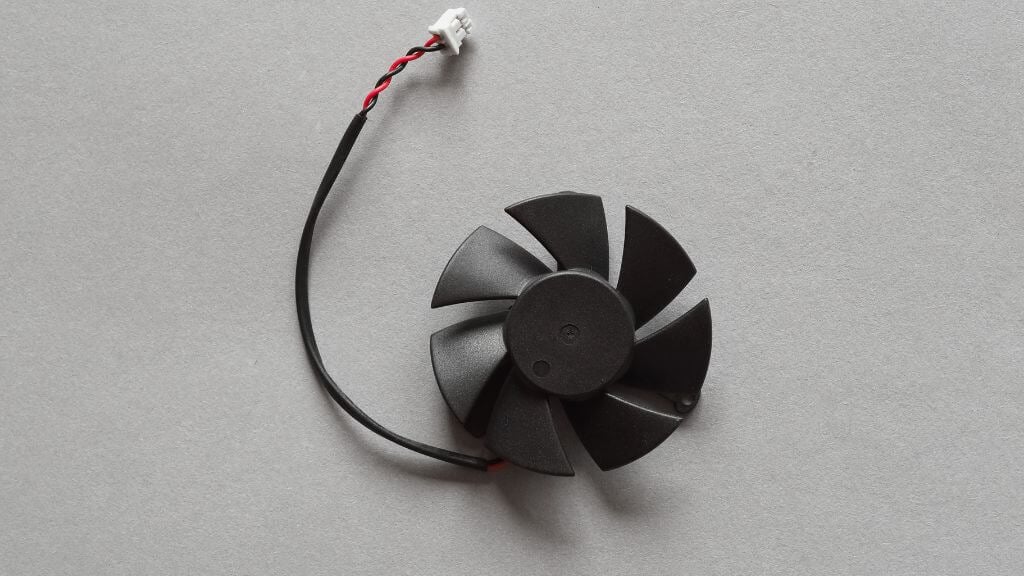
Embora conectar a energia da fonte de alimentação à GPU possa funcionar corretamente, a conexão da ventoinha da GPU à própria GPU pode não funcionar. Na maioria das GPUs, o conjunto da ventoinha é removível, portanto, a ventoinha recebe energia por meio de um cabo conectado à placa de circuito da placa.
Verifique se os cabos não estão danificados, se não estão parcialmente desconectados do ventilador ou do plugue e se o plugue está devidamente encaixado na tomada. Você também pode remover o plugue e inspecionar a tomada para verificar se os parafusos estão desgastados ou quebrados, ou se o próprio plugue está solto na placa, o que pode exigir uma nova soldagem.
Monitoramento de limites de temperatura
Embora sua placa de vídeo (GPU) possa ter um recurso de parada automática das ventoinhas, isso não significa que ele sempre funcione perfeitamente. Em alguns casos, você pode definir uma temperatura na qual as ventoinhas devem começar a girar. Se as ventoinhas ainda não estiverem girando sob cargas moderadas ou pesadas, verifique se essa configuração está muito alta. Pesquise online ou entre em contato com o fabricante da placa para confirmar a temperatura na qual as ventoinhas devem começar a girar. Em seguida, ajuste-a manualmente e teste novamente.
Limpeza de poeira e detritos
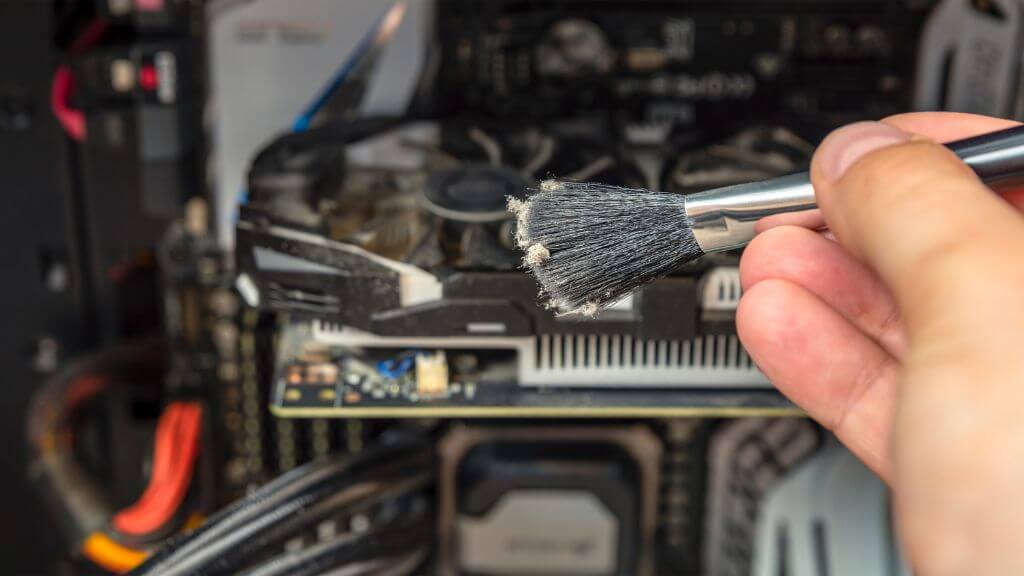
A poeira é a ruína dos eletrônicos, obstruindo sistemas e prejudicando o desempenho. Se as ventoinhas da sua placa de vídeo (GPU) estiverem travadas, você pode estar lidando com uma camada de poeira. Desligue o computador, abra o gabinete e limpe a GPU com cuidado, mas completamente. Às vezes, basta um pouco de cuidado para que tudo volte a funcionar normalmente.
Se você não tiver certeza de como limpar corretamente sua placa de vídeo, consulte [link/referência]. Como limpar corretamente o seu computador, por dentro e por fora..
Atualize ou reinstale os drivers da sua placa de vídeo (GPU).
Um driver desatualizado ou corrompido pode causar diversos problemas, incluindo a parada das ventoinhas. Verifique se há atualizações de driver disponíveis no site do fabricante da sua placa de vídeo (GPU). Se o seu driver estiver atualizado, tente reinstalá-lo para resolver quaisquer problemas em potencial.
Verificando as configurações da BIOS/UEFI
A BIOS/UEFI é como os bastidores do seu computador, onde todas as configurações essenciais estão localizadas. Alguns sistemas possuem configurações de controle de ventoinhas que podem afetar o comportamento da ventoinha da GPU. Acesse as configurações da BIOS/UEFI (você encontrará instruções no manual da sua placa-mãe) para garantir que nada esteja configurado para impedir a rotação das ventoinhas.
Testando usando software alternativo
Às vezes, o problema pode estar no software que controla as ventoinhas da unidade de processamento gráfico (GPU). Tente usar ferramentas de software alternativas para ajustar manualmente a velocidade das ventoinhas. Ferramentas como... MSA Afterburner أو Precisão EVGA X1 Isso lhe dá controle direto sobre as ventoinhas. Se as ventoinhas responderem a essas ferramentas, o problema pode estar no seu software subjacente.
Inspeção de danos físicos ou corrosão.
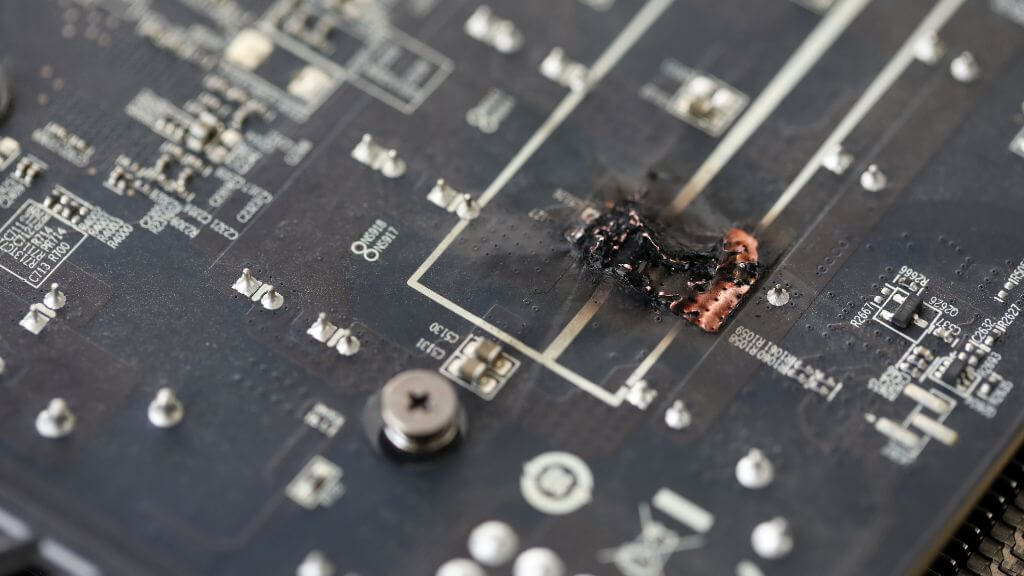
Danos físicos podem ser a causa silenciosa da deterioração das ventoinhas da unidade de processamento gráfico (GPU). Inspecione as ventoinhas em busca de sinais de danos ou obstruções que possam impedir sua rotação. Procure por pás quebradas ou detritos que possam estar bloqueando o mecanismo. Se você encontrar algum dano, pode ser hora de reparar ou substituir as ventoinhas.
Embora menos comum em ventoinhas de GPUs modernas, a ventoinha pode simplesmente estar queimada. Uma maneira de verificar é colocar o dedo no centro da ventoinha, exatamente onde fica o rolamento. Se esse ponto estiver quente ao toque, indicando que a corrente está fluindo e se acumulando, o motor da ventoinha provavelmente está danificado e precisa ser substituído.
Considerando problemas de firmware
O firmware é o software de baixo nível que controla a sua unidade de processamento gráfico (GPU). Um firmware defeituoso ou corrompido pode causar comportamentos erráticos, incluindo problemas com a ventoinha. Verifique o site do fabricante para obter atualizações de firmware. A atualização do firmware pode ser arriscada, portanto, siga as instruções com precisão e prossiga apenas se você se sentir confortável em fazê-lo.
Algumas unidades de processamento gráfico (GPUs) modernas possuem um recurso de BIOS dupla que permite restaurar a última versão de firmware funcional caso algo dê errado. Verifique se sua GPU possui esse recurso. Se sim, familiarize-se com o processo antes de tentar a atualização.
Diagnóstico profissional
Se você já tentou de tudo e as ventoinhas da sua placa de vídeo ainda se recusam a girar, talvez seja hora de chamar um profissional. Uma assistência técnica confiável pode diagnosticar o problema, seja um motor da ventoinha com defeito ou um problema mais sério na própria placa de vídeo. Às vezes, a intervenção profissional é a melhor opção para preservar seu investimento.
Existem alguns problemas que podem ser resolvidos com uma solda, por alguém com o equipamento e o conhecimento adequados. Nesse caso, é muito mais barato do que comprar uma placa de vídeo completamente nova!
Dicas e avisos
Como em qualquer solução de problemas que envolva abrir o computador e manusear seus componentes internos, existem riscos envolvidos. Você é responsável por qualquer dano ao seu hardware, mas, desde que seja prudente e cuidadoso, não há motivo para que algo dê errado.
Ao solucionar problemas com a ventoinha da placa gráfica, aqui estão algumas dicas e avisos a ter em mente:
- Tenha cuidado com a energia: Sempre desligue e desconecte o computador da tomada antes de tentar qualquer inspeção física ou limpeza da placa de vídeo. Isso garante sua segurança e protege os componentes contra danos acidentais.
- Para evitar danos causados por eletricidade estática: Use uma pulseira antiestática ou certifique-se de estar aterrado ao manusear sua placa de vídeo para impedir que a eletricidade estática danifique componentes sensíveis.
- Manutenção regular: Inclua a limpeza regular da sua placa gráfica e das ventoinhas na sua rotina de manutenção. Isso pode prevenir muitos problemas relacionados ao acúmulo de poeira e detritos.
- Atenção com relação ao software: Embora a atualização de drivers e firmware possa resolver muitos problemas, tenha cautela. Certifique-se de que os downloads sejam de fontes confiáveis e siga as instruções de instalação cuidadosamente para evitar problemas adicionais.
- Seja cuidadoso: Ao limpar ou inspecionar sua placa de vídeo, manuseie-a com cuidado. Evite usar força, especialmente nas pás da ventoinha, pois elas são sensíveis e propensas a danos.
- Ajuda profissional: Se você não sabe o que está fazendo, pare. Procure alguém com as habilidades necessárias para ajudá-lo.
- Atenção à garantia: Antes de tomar qualquer medida invasiva de solução de problemas, verifique os termos da garantia da sua placa de vídeo. Algumas ações podem anular a garantia, portanto, cautela é essencial.
Ao manter essas dicas e avisos em mente, você pode solucionar de forma segura e eficaz muitos problemas comuns relacionados à ventoinha da placa de vídeo, garantindo que seu sistema continue funcionando de forma suave e eficiente.
Se chegou a hora de comprar uma placa de vídeo nova, não deixe de conferir... Como escolher e trocar a placa de vídeo.
Comentários estão fechados.