
Como corrigir o erro “A descoberta de rede foi interrompida” no Windows
A descoberta de rede é um recurso útil que permite que seu computador interaja com outros dispositivos na sua rede. Esse recurso desempenha um papel crucial em redes domésticas e de escritório, permitindo que você compartilhe arquivos e impressoras, jogue e muito mais – mas frequentemente para de funcionar.
Neste guia de resolução de problemas, explicaremos como corrigir o erro "Descoberta de rede interrompida" no sistema operacional Windows.
Quais são os motivos para o erro “A descoberta de rede foi interrompida”?
A descoberta de rede é uma configuração de rede que permite que seu computador veja outros dispositivos na mesma rede e vice-versa. É essencial para compartilhar arquivos e impressoras entre dispositivos, participar de jogos online e outras atividades básicas de rede.
Quando a descoberta de rede está desativada, seu computador não poderá encontrar outros computadores ou dispositivos na rede e, da mesma forma, seu dispositivo não ficará visível para outros. Você também não poderá ver pastas compartilhadas.
Existem diversos fatores que podem causar esse erro no sistema operacional Windows, incluindo:
- O recurso de descoberta de rede do Windows está desativado. Essa é a causa mais comum do erro. Geralmente ocorre quando você desativa esse recurso acidentalmente ou redefine as configurações de rede.
- Os serviços de sistema para descoberta de rede estão desativados. Se os aplicativos e serviços de sistema necessários para o funcionamento da descoberta de rede estiverem desativados, esse erro ocorrerá.
- Seus drivers de rede estão desatualizados. Às vezes, drivers de rede desatualizados causam problemas com a descoberta de rede e outros recursos importantes.
- Seu antivírus está bloqueando a detecção de rede. Isso geralmente é um problema com o Windows Defender. Muitas vezes, a detecção de rede não está na lista de permissões, então o firewall do antivírus impede sua execução.
Como corrigir o erro “A descoberta de rede foi interrompida” no sistema operacional Windows
Aqui estão cinco maneiras de corrigir o erro “A descoberta de rede foi interrompida”:
1. Ativar descoberta de rede
Como mencionado, o motivo mais comum para esse erro é que o recurso foi desativado manualmente. Para corrigir isso, basta ativá-lo novamente. Veja como:
- Pressione Win + I para abrir as Configurações.
- Selecione Rede e Internet.
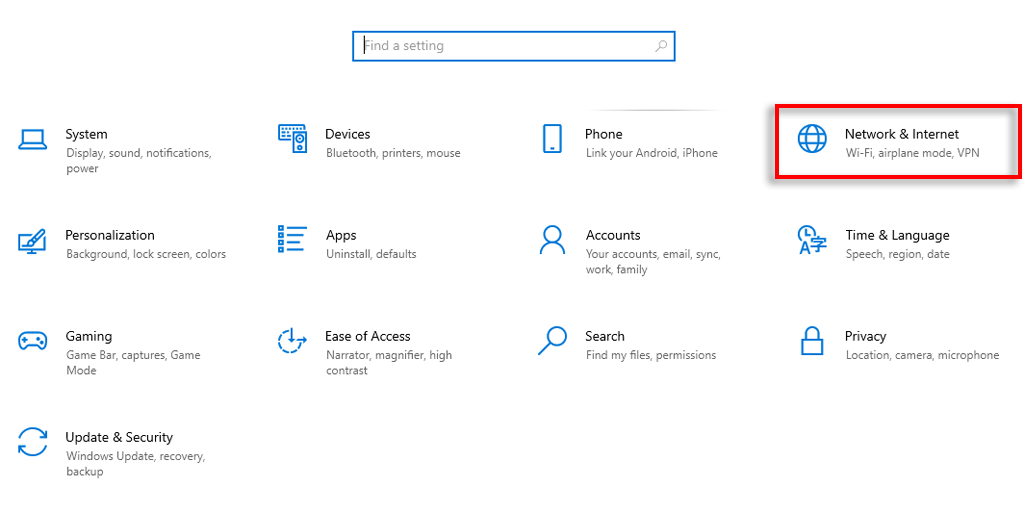
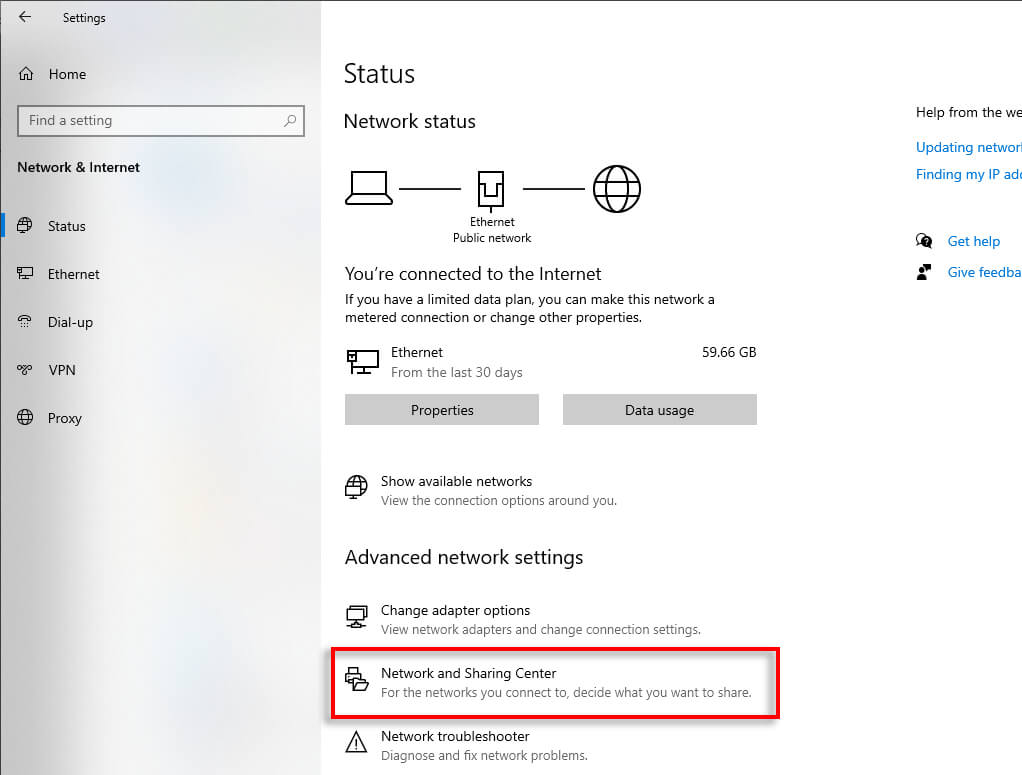
- Em Configurações avançadas de rede, selecione Central de Rede e Compartilhamento.
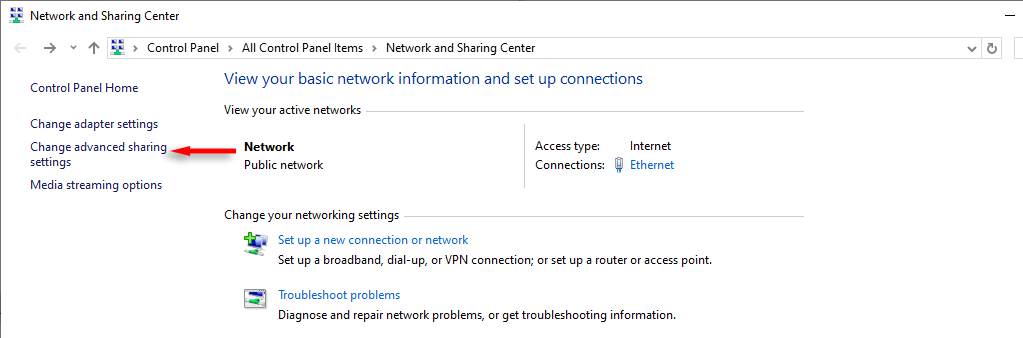
- Selecione Alterar configurações avançadas de compartilhamento.
- Expanda as listas localizadas em Redes privadas e Redes públicas.
- Ative a opção de descoberta de rede em ambos os menus.
- Marque a caixa ao lado de “Configurar automaticamente os dispositivos conectados à rede”.
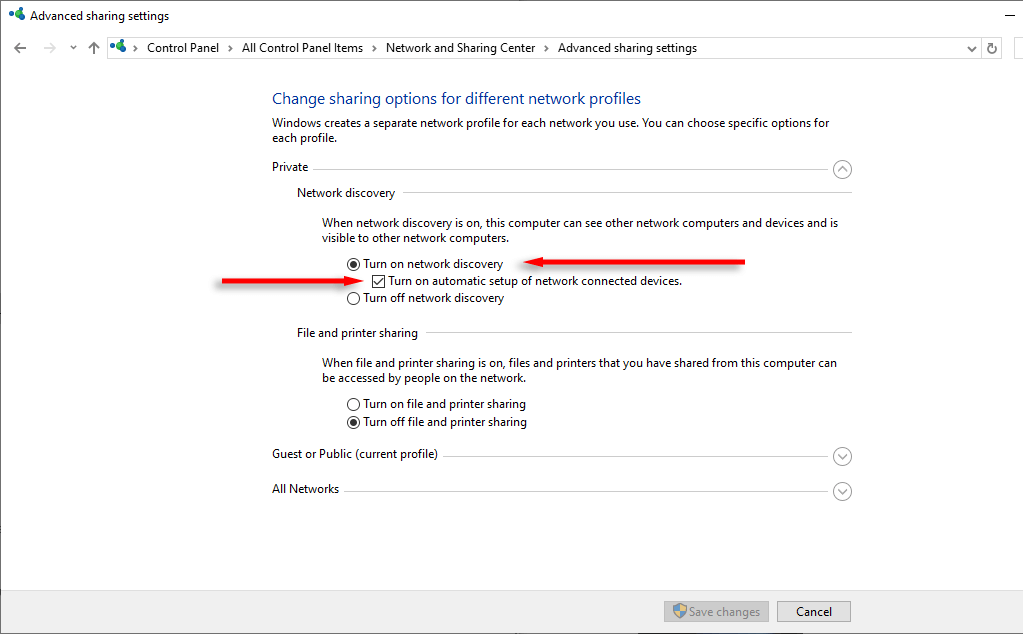
Agora, tente usar o compartilhamento de rede novamente. Se o erro persistir, então há algum outro problema.
2. Executando serviços de descoberta de rede
Para que a descoberta de rede funcione, você precisa habilitar cinco serviços essenciais. Veja como reativá-los caso estejam desabilitados:
- Pressione Win + R para abrir a caixa de diálogo Executar.
- Digite “services.msc” e pressione Enter.
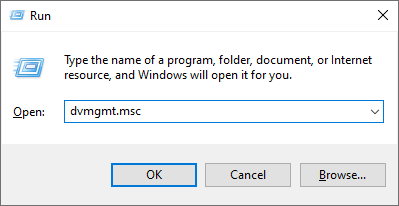
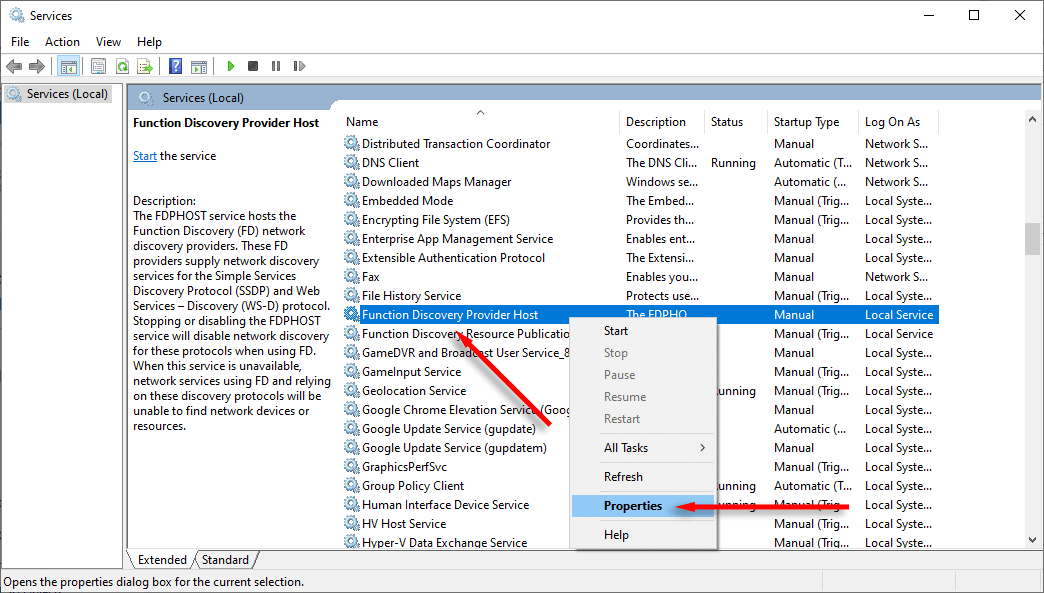
- Desça a página e clique com o botão direito do mouse em Host do Provedor de Descoberta de Funções e, em seguida, selecione Propriedades.
- Na lista suspensa Tipo de inicialização, selecione Automático.
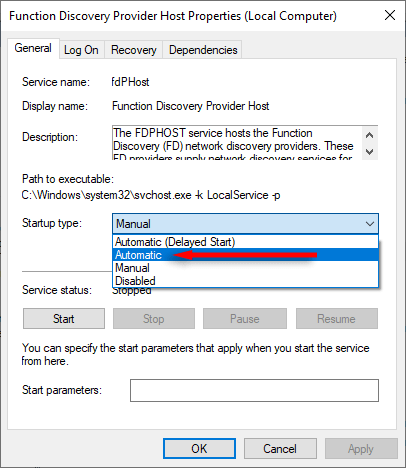
- Em seguida, pressione Iniciar para executar o serviço.
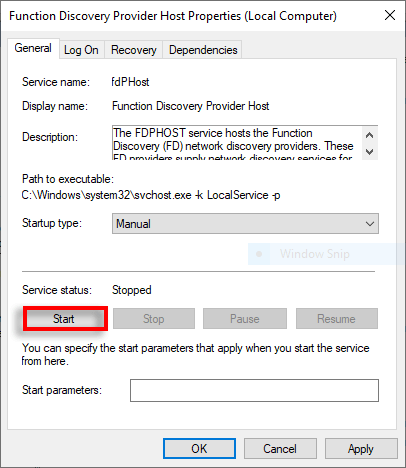
- Repita esse processo para os quatro serviços a seguir: Publicação de Recursos de Descoberta de Função, Descoberta SSDP, Host de Dispositivo UPnP e Cliente DNS.
3. Permitir a descoberta de rede no Windows Defender
O Windows Defender pode estar bloqueando a descoberta de rede se as duas primeiras soluções não resolverem o problema. Veja como permitir o processo:
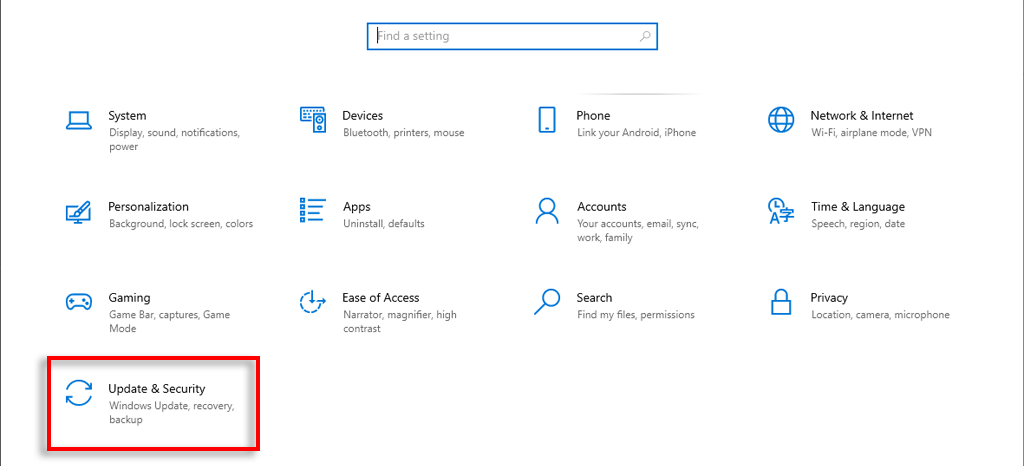
- Pressione Win + I para abrir as Configurações.
- Selecione Atualização e Segurança.
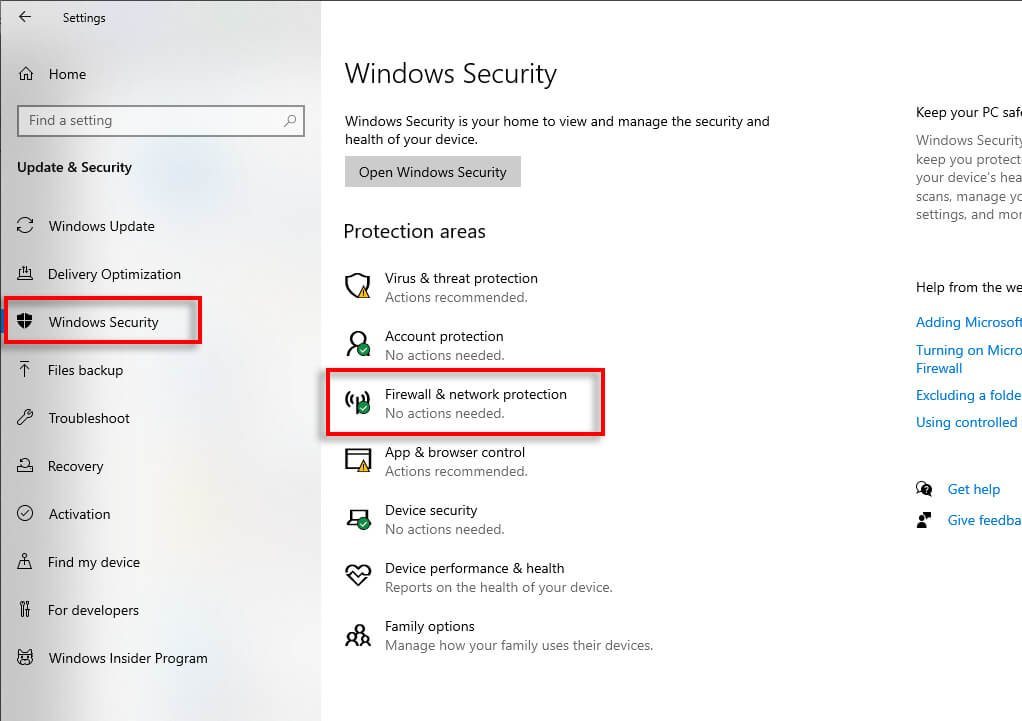
- Selecione Segurança do Windows e, em seguida, escolha Firewall e proteção de rede.
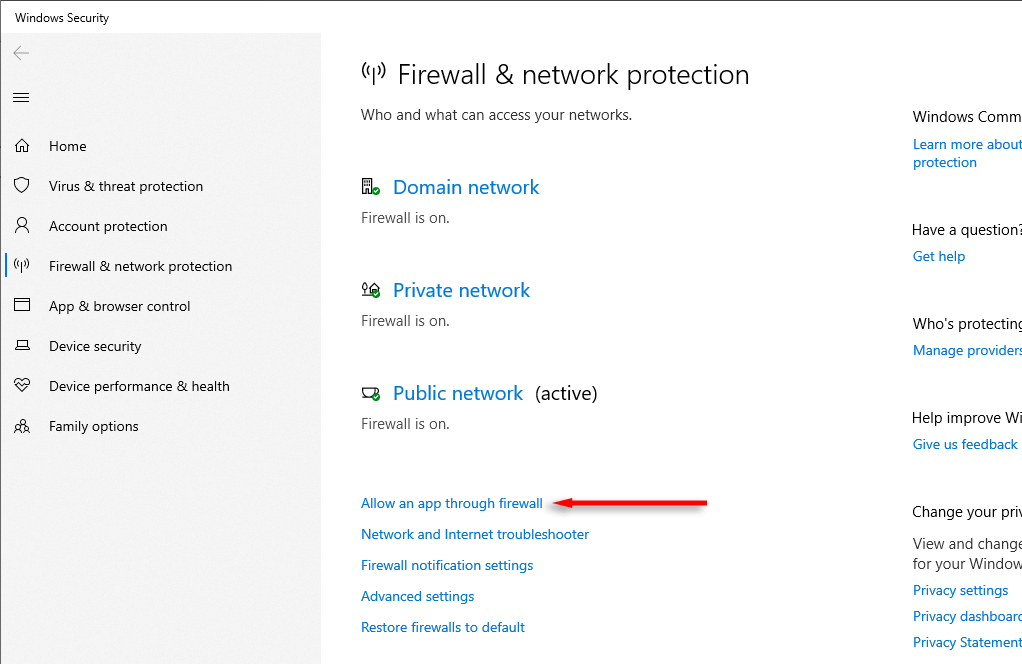
- Escolha permitir que o aplicativo acesse o sistema através do firewall.
- Role a página para baixo até encontrar "Descoberta de Rede" e certifique-se de que as caixas de seleção "Público" e "Privado" estejam marcadas.
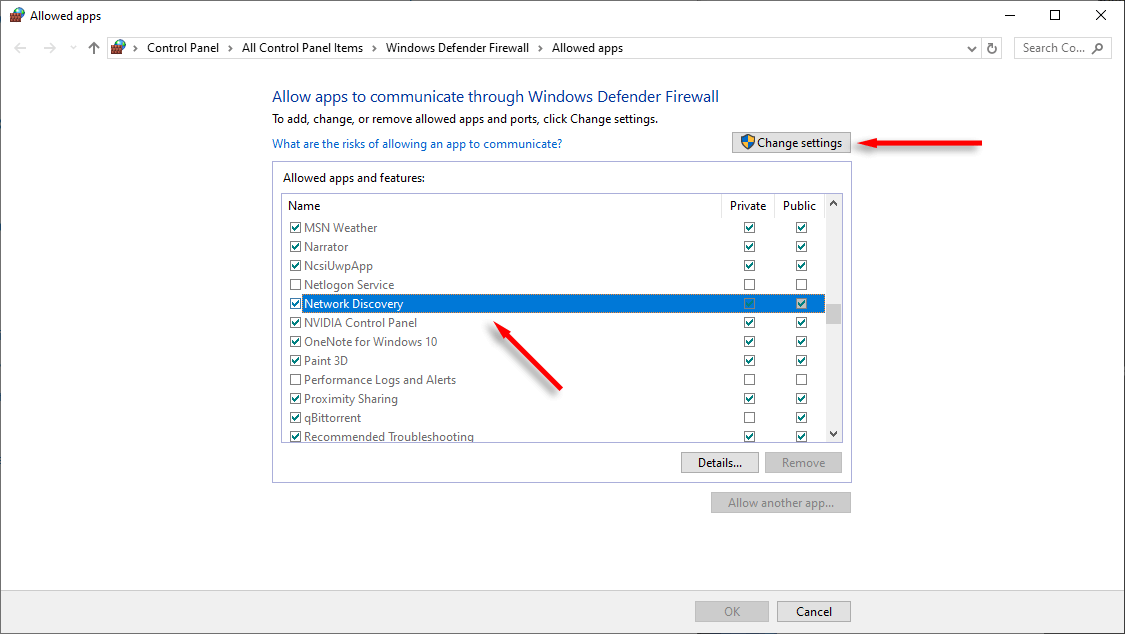
- Se não estiver selecionado, clique em Alterar configurações e, em seguida, selecione-o.
Observação: você também pode adicionar dispositivos específicos a uma lista de permissões na sua rede . Isso pode resolver outros problemas de descoberta de dispositivos relacionados a problemas de descoberta de rede.
4. Atualize os drivers do adaptador de rede
Se os seus drivers de rede estiverem desatualizados, podem causar problemas de descoberta de rede. Veja como atualizá-los para a versão mais recente:
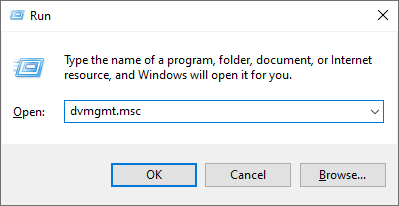
- Pressione Win + R para abrir o Executar.
- Digite “devmgmt.msc” e pressione Enter.
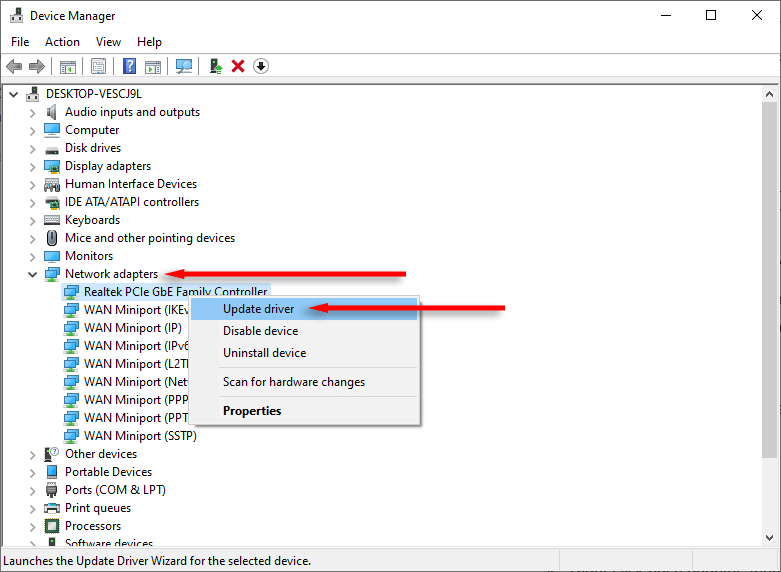
- Localize o grupo Adaptadores de rede e expanda a lista.
- Clique com o botão direito do mouse em cada adaptador e selecione "Atualizar driver".
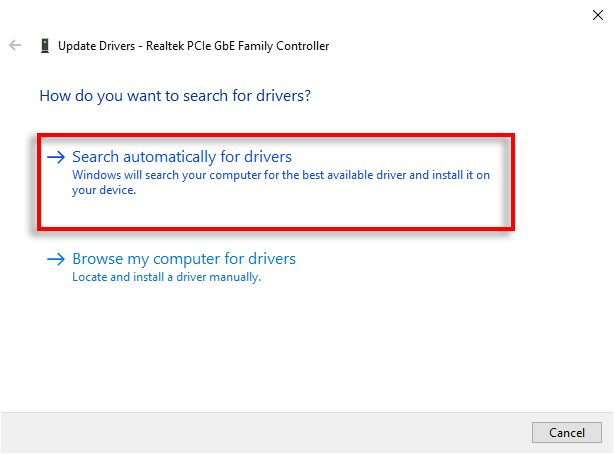
- Selecione "Pesquisar atualizações automaticamente". Se houver novas atualizações disponíveis para este driver, seu computador as instalará.
5. Execute o solucionador de problemas de rede e Internet
O Windows inclui uma ferramenta de solução de problemas integrada para ajudar a corrigir erros de rede aleatórios quando eles ocorrem. Se nada mais funcionar, ela pode encontrar e resolver o problema para você. Veja como usá-la:
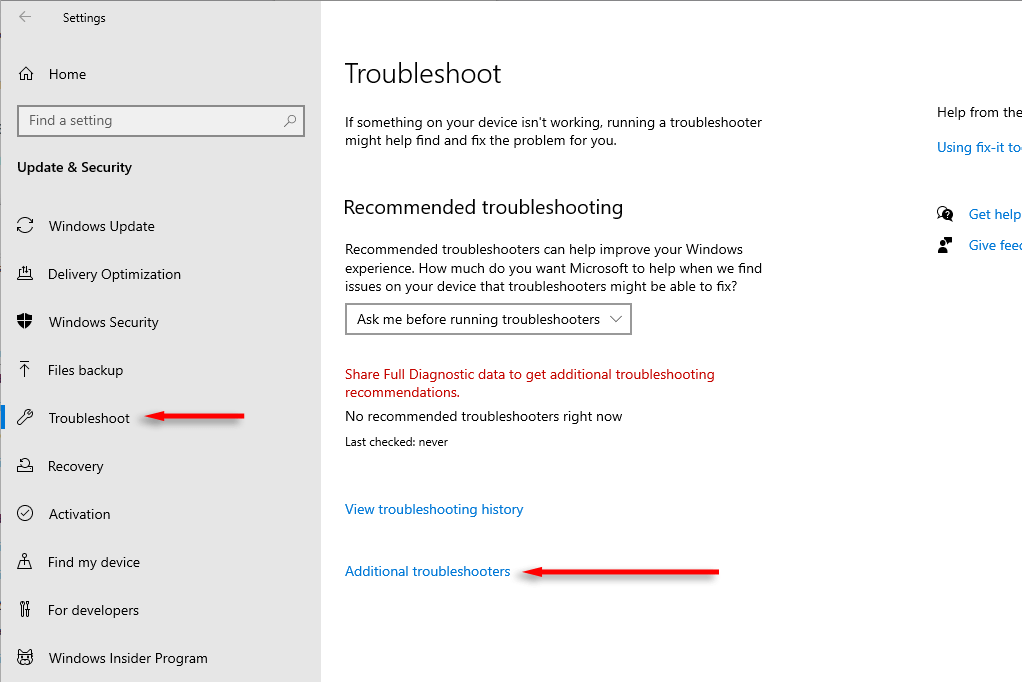
- Pressione Win + I para abrir as Configurações e, em seguida, selecione Atualização e Segurança.
- Selecione Solucionar problemas e, em seguida, Ferramentas adicionais de solução de problemas.
- Localize "Conexões de entrada" e clique em "Executar a solução de problemas".
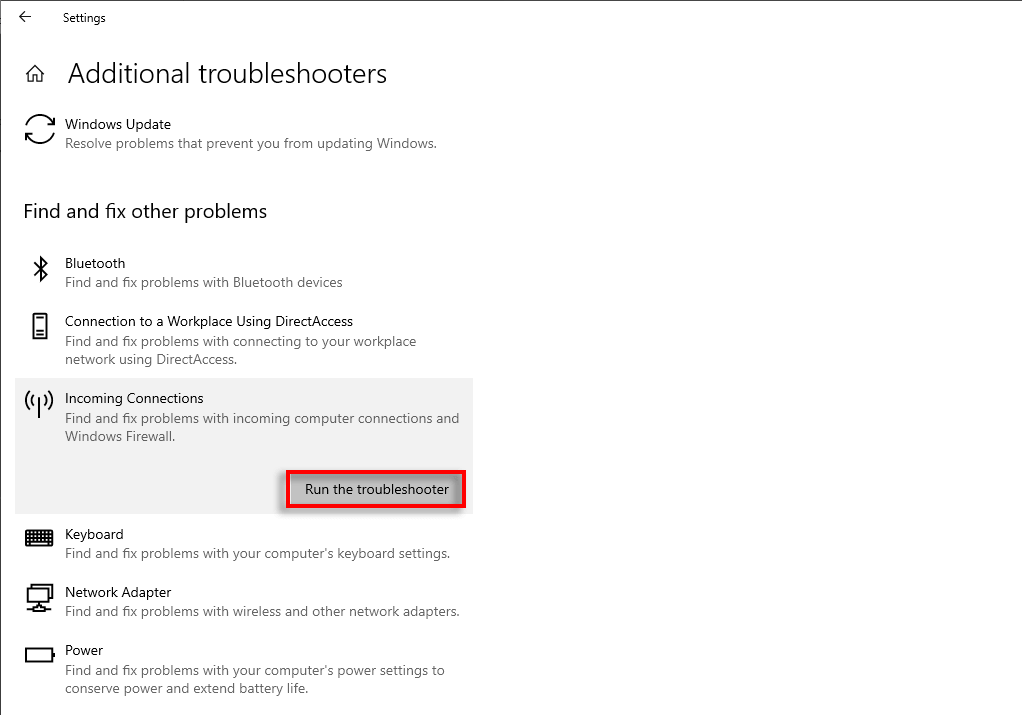
- Aguarde até que a ferramenta de solução de problemas seja aberta e siga as instruções na tela. O assistente tentará identificar o problema e explicará o que precisa ser feito para corrigi-lo.
Descubra sua rede
A descoberta de rede é um recurso útil, mas pode impactar negativamente seu fluxo de trabalho se parar de funcionar. Felizmente, geralmente é fácil fazê-la funcionar novamente e, esperamos, este guia tenha ajudado você a restabelecê-la.
Comentários estão fechados.