

É um problema comum e frustrante quando o computador trava ou apresenta lentidão durante a execução de um jogo exigente. Aqui estão algumas maneiras de solucionar o problema.
Vamos nos concentrar em soluções que realmente funcionam – coisas como limpar arquivos temporários ou atualizações do Windows têm pouco impacto na sua experiência de jogo e não serão consideradas soluções aqui.
Reduza a temperatura.
A limitação térmica é a causa mais comum de travamentos do computador durante sessões intensas de jogos, especialmente em notebooks. O resfriamento insuficiente pode fazer com que a CPU superaqueça a níveis perigosos , forçando o sistema a reduzir seu desempenho para manter sua integridade.
Mas como resolver isso? Seu computador pode estar superaquecendo devido a diversos fatores, então não há uma solução única que possamos recomendar. Em vez disso, aqui estão algumas maneiras de reduzir a temperatura do seu computador:
- Reduza as configurações gráficas. É tentador jogar videogames com as configurações no máximo, mas se o seu computador não consegue rodá-los com fluidez, é melhor reduzi-las. Mesmo as configurações recomendadas costumam ser mal otimizadas, e você terá um desempenho melhor com configurações mais baixas.
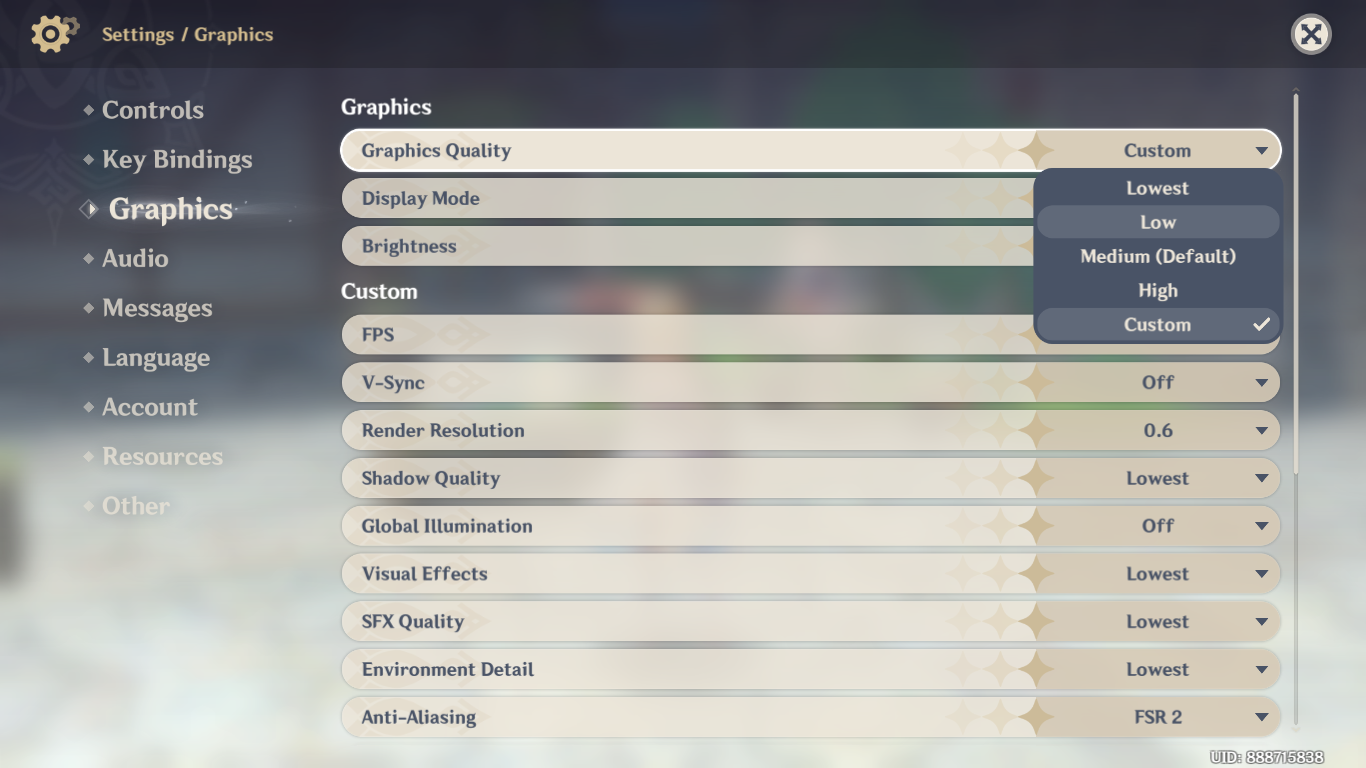
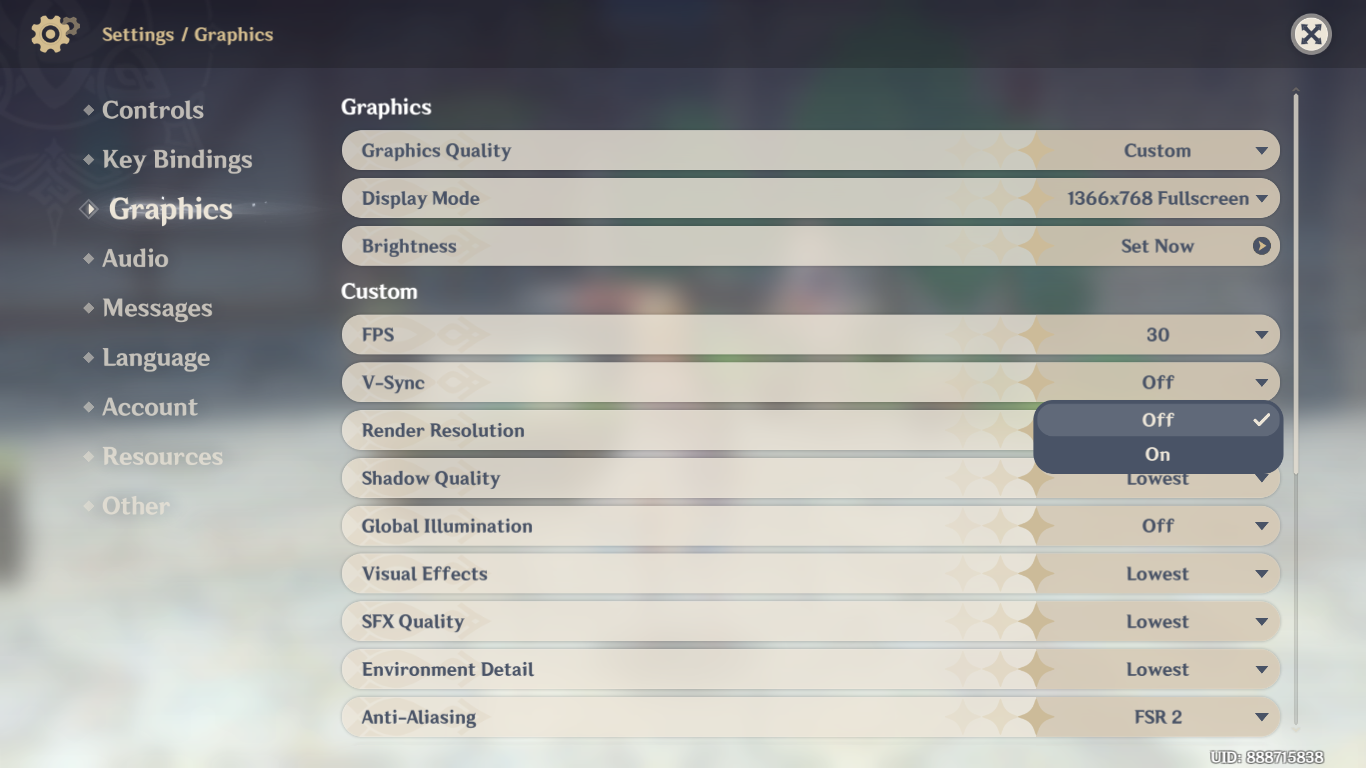
- Habilitar VsyncSua unidade de processamento gráfico (GPU) pode estar tentando renderizar mais quadros do que seu monitor consegue exibir, desperdiçando desempenho sem motivo algum. Simplesmente ativar o VSync (nas configurações do jogo ou nas configurações da sua GPU) pode fazer com que o jogo rode muito mais suavemente.
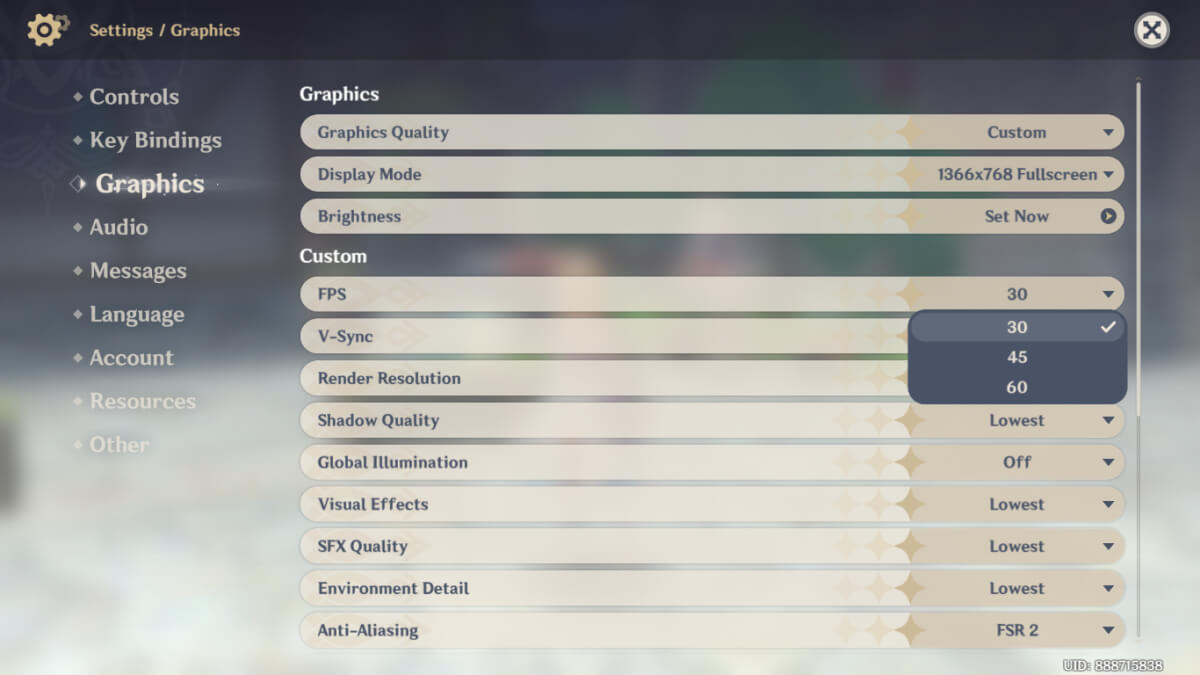
- Mais baixo Taxa de quadrosAtualmente, muitos monitores conseguem exibir gráficos a mais de 60 quadros por segundo (FPS), o que seu sistema nem sempre consegue suportar. Para qualquer jogo em que travamentos (ou mesmo engasgos) se tornem um problema, reduzir a taxa de quadros para 60 FPS (ou até menos em alguns jogos) pode permitir que você jogue sem problemas.
- Adquira uma base de resfriamento. Isso se aplica apenas a laptops, mas uma base de resfriamento pode reduzir a temperatura em 10 a 15 graus, o que geralmente é suficiente para trazê-la de volta à zona segura e evitar o superaquecimento, eliminando assim o problema de congelamento.
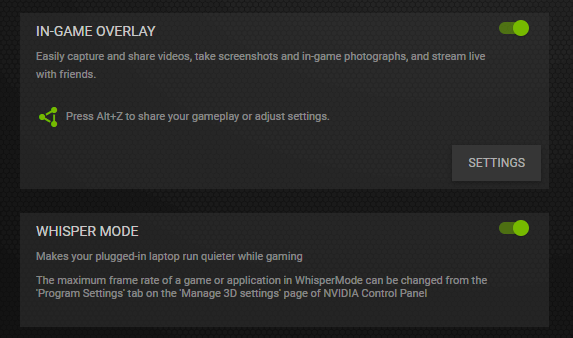
- Use o modo Whisper da Nvidia, caso sua placa de vídeo seja compatível. Isso reduzirá automaticamente o consumo de energia da placa (e, portanto, a produção de calor), permitindo que seu sistema funcione em temperaturas mais baixas.
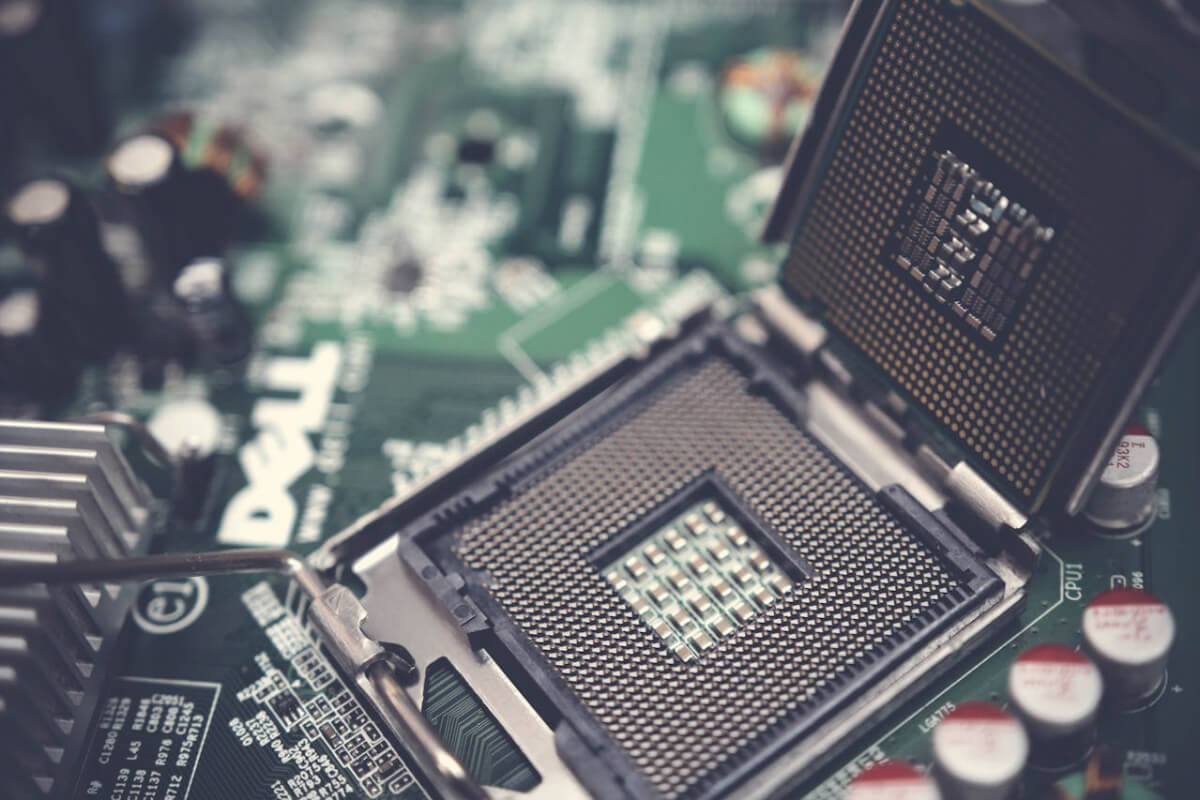
- Limpe seu computador e reaplique a pasta térmica no processador. O acúmulo de poeira e a deterioração da pasta térmica podem fazer com que seu computador superaqueça com mais facilidade. Isso se aplica tanto a laptops quanto a desktops, embora os laptops sejam mais propensos ao acúmulo de poeira.
Verifique se você tem memória livre suficiente.
Depois do superaquecimento, a segunda causa mais comum de travamento do computador durante jogos é a falta de memória. Ou você não tem RAM suficiente para atender às demandas do jogo, ou uma parte significativa dessa RAM está indisponível.
Verificando os requisitos de memória do jogo
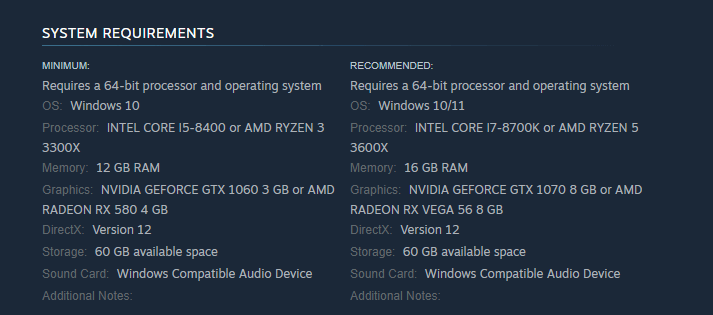
Para descartar a primeira possibilidade, verifique os requisitos de sistema do jogo. Seu computador atende às especificações recomendadas? Lembre-se de que os requisitos mínimos são apenas para executar o jogo nas configurações mais baixas e, mesmo assim, o desempenho nem sempre é perfeito.
Procurando por processos em execução em segundo plano que estejam consumindo memória.
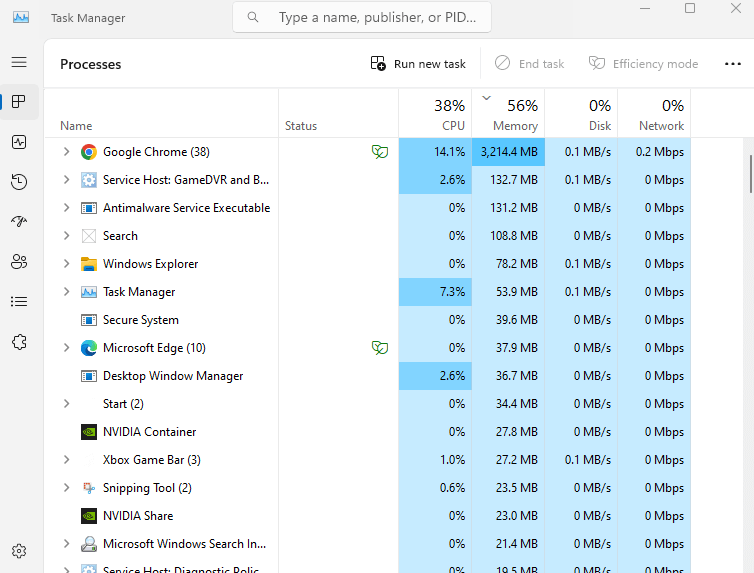
Para o segundo problema, você precisa monitorar o Gerenciador de Tarefas. Use o atalho de teclado Ctrl + Shift + Esc para abrir o Gerenciador de Tarefas (você pode fazer isso durante o jogo também).
O Gerenciador de Tarefas lista todos os programas e processos em execução, juntamente com o uso de memória e CPU. Clicar na guia Memória os classifica por essa métrica, permitindo que você identifique rapidamente os que mais consomem recursos.
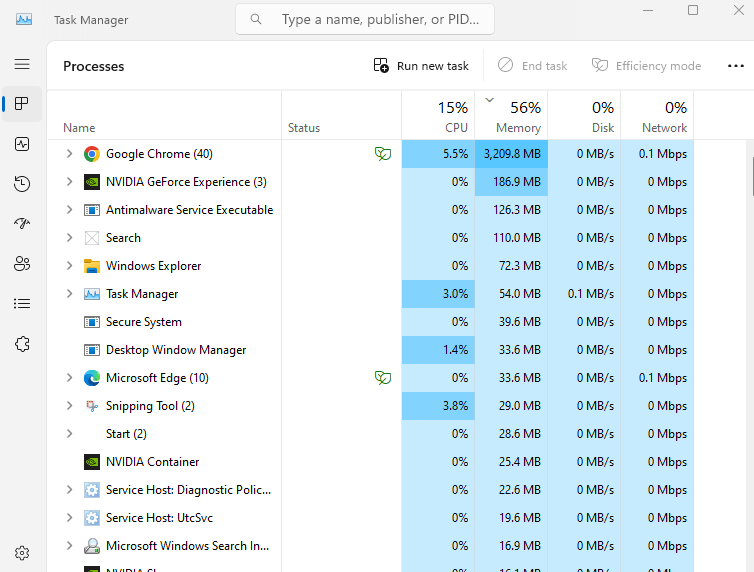
Se você notar que outros programas, além do seu jogo, estão consumindo muita memória, esse pode ser o motivo do travamento do seu computador. Pode ser um programa desnecessário rodando em segundo plano ou um aplicativo que você deixou minimizado. Fechar esses programas liberará memória para outros usos.
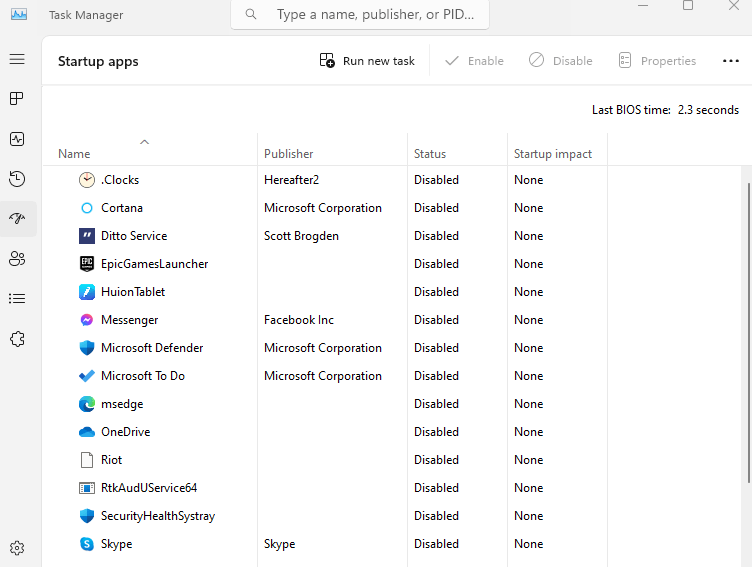
Alguns aplicativos podem iniciar sem o seu conhecimento e operar em segundo plano. Você pode desativá-los acessando a guia "Inicialização" e desmarcando a opção. Você também pode remover alguns deles usando uma ferramenta dedicada à remoção de software indesejado.
Migrando para um SSD
Devido ao seu custo relativamente baixo, muitas pessoas ainda usam discos rígidos tradicionais para armazenamento. No entanto, a desvantagem é que esses discos são lentos e podem causar travamentos em aplicativos que precisam ler muitos dados rapidamente, como jogos eletrônicos.
Por isso, um disco de estado sólido (SSD) é sempre recomendado para jogos. Seu sistema provavelmente já usa um, mas, caso contrário, substituir seu disco rígido (ou instalar um SSD adicional) é uma maneira fácil de aumentar o desempenho.
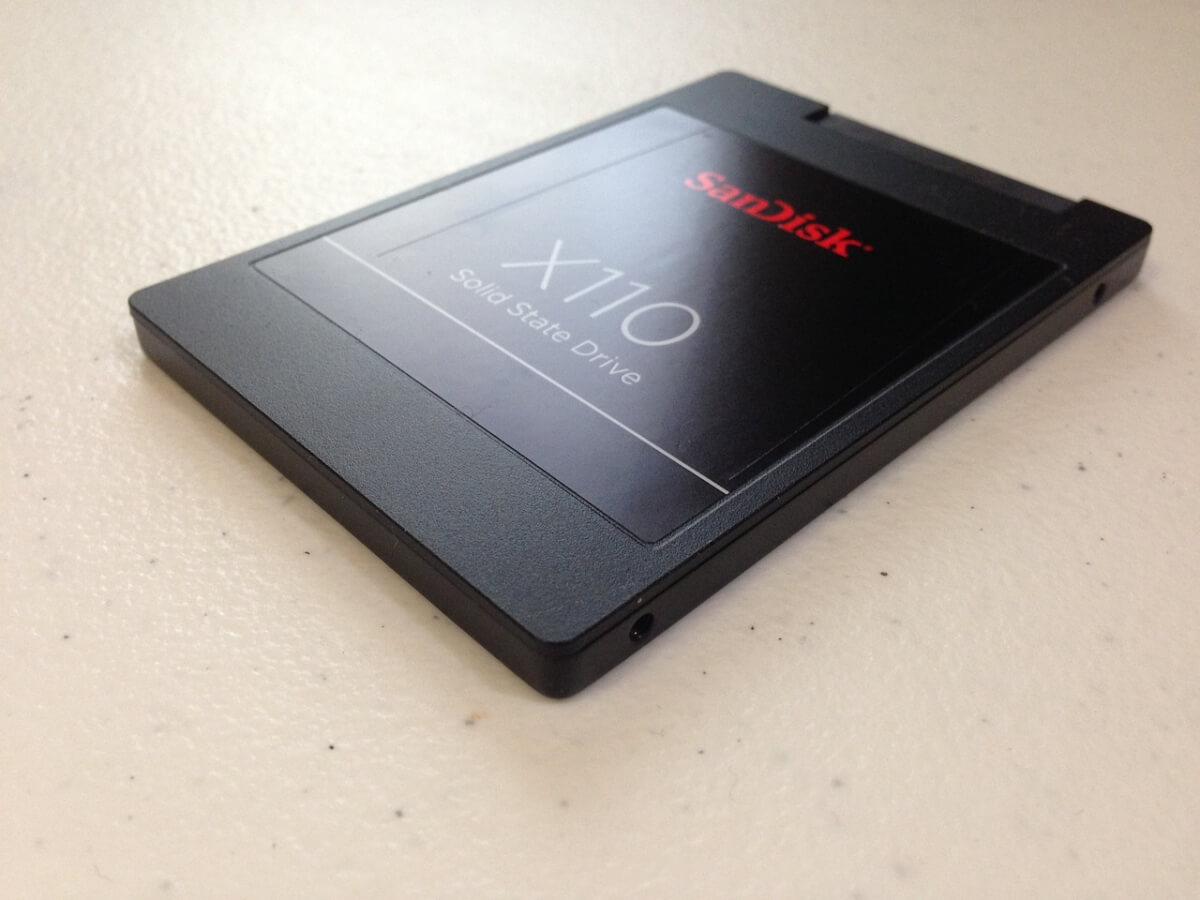
Quase todos os jogos modernos se beneficiarão dessa mudança, já que ainda precisarão carregar partes do mundo do jogo na memória.
Atualize os drivers da placa de vídeo.
O Windows atualiza automaticamente muitos drivers, mas os drivers da sua unidade de processamento gráfico (GPU) geralmente não estão incluídos nessa lista. Portanto, você precisa baixar manualmente os drivers corretos do site do fabricante ou usar a ferramenta específica para sua placa de vídeo.
Muitas vezes, as pessoas se esquecem dessa etapa, então é bem provável que você esteja usando drivers de GPU desatualizados. Isso pode causar problemas com alguns jogos mal otimizados ou com bugs que podem ser corrigidos com os drivers mais recentes.
- Para atualizar os drivers da sua placa de vídeo, primeiro você precisa identificar qual placa de vídeo você possui. Se você já sabe, ótimo, pode pular para o passo 4. Mas se não sabe, você pode descobrir facilmente no Gerenciador de Tarefas. Abra o Gerenciador de Tarefas pressionando Ctrl + Shift + Esc no seu teclado.
- Acesse a aba Desempenho (a terceira aba da esquerda). Ela lista o desempenho dos principais componentes do seu computador, do processador à memória e, claro, à placa de vídeo.
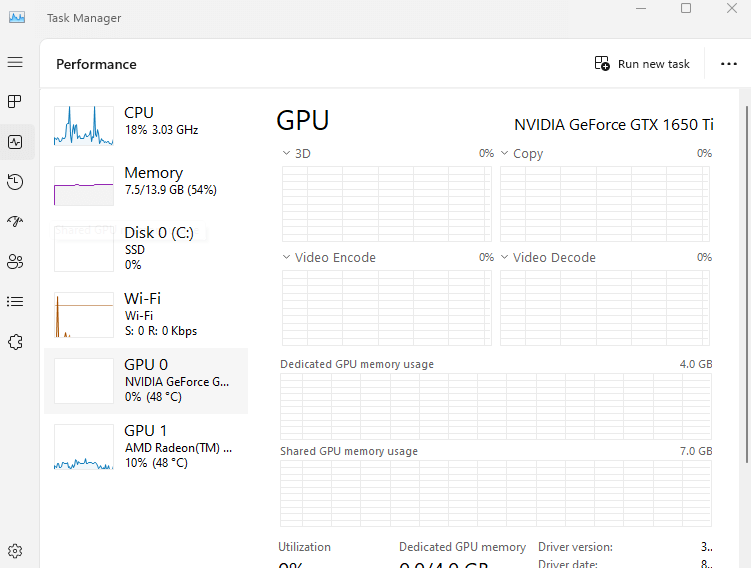
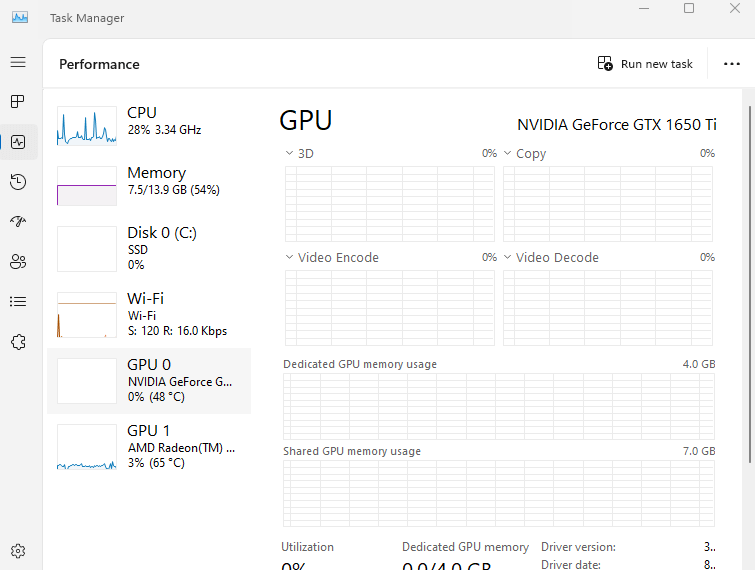
- Selecione a GPU nesta lista – você poderá ver duas entradas, uma para a placa de vídeo dedicada e outra para a placa de vídeo integrada ao processador. O nome completo da placa será exibido à direita.
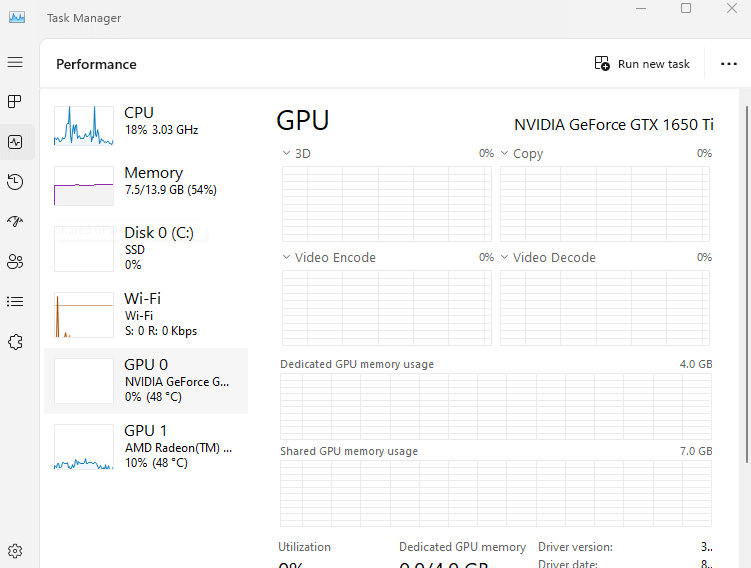
- Agora você só precisa procurar por esses drivers de unidade de processamento gráfico (GPU) no seu navegador da web.
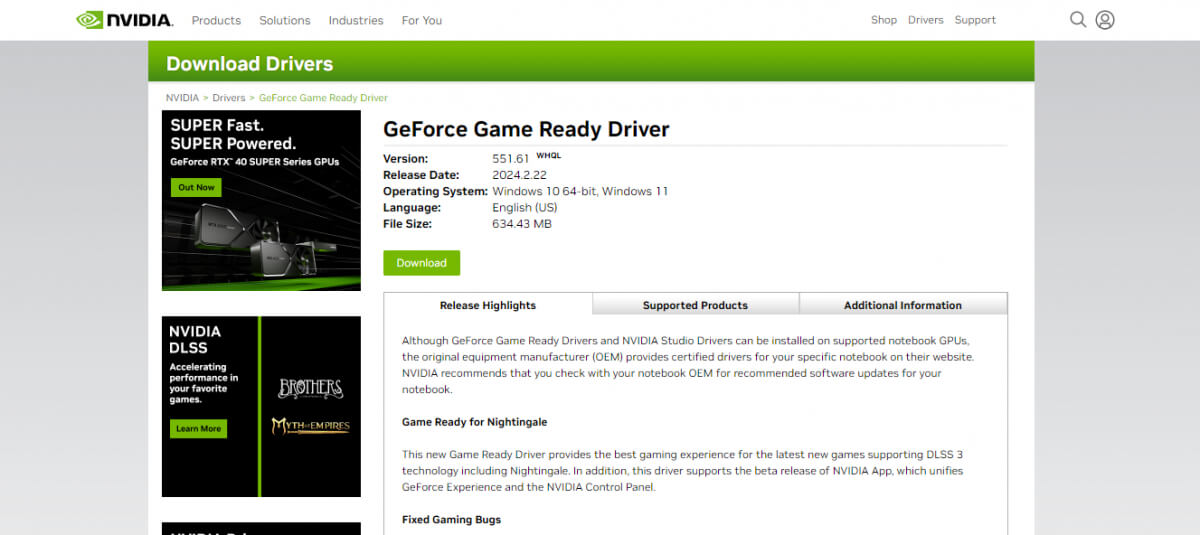
- Baixe o pacote de atualização mais recente no site oficial do fabricante (Nvidia, no nosso caso).
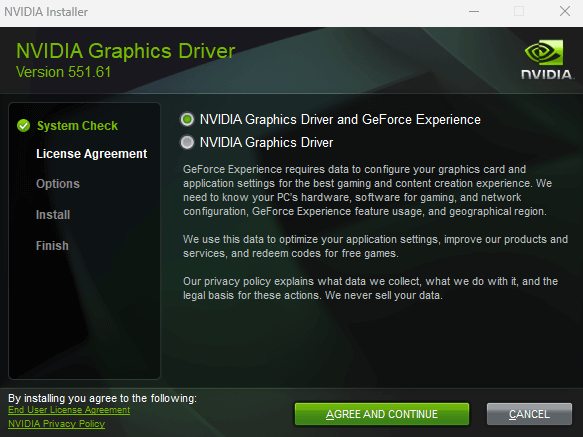
- Ao executar este instalador, ele verifica automaticamente se o seu dispositivo é compatível com a atualização e, caso seja, prossegue com a instalação.
Resolvendo problemas de internet
A maioria dos jogos de vídeo modernos depende muito da sua conexão com a internet. Mesmo jogos que não possuem um modo multijogador geralmente exigem uma conexão constante com os servidores do jogo.
Isso significa que problemas de internet também podem causar o travamento dos seus jogos, mesmo que não haja problemas gráficos. E isso não acontece necessariamente apenas com conexões lentas – uma queda repentina na qualidade da rede também pode causar o travamento do jogo.
Mas como você pode resolver isso?
Mudar para uma conexão fixa
Para navegar na internet, você pode usar um ponto de acesso móvel, mas jogos online exigem mais estabilidade. O ideal é usar banda larga para garantir que as oscilações da internet não afetem sua experiência de jogo.
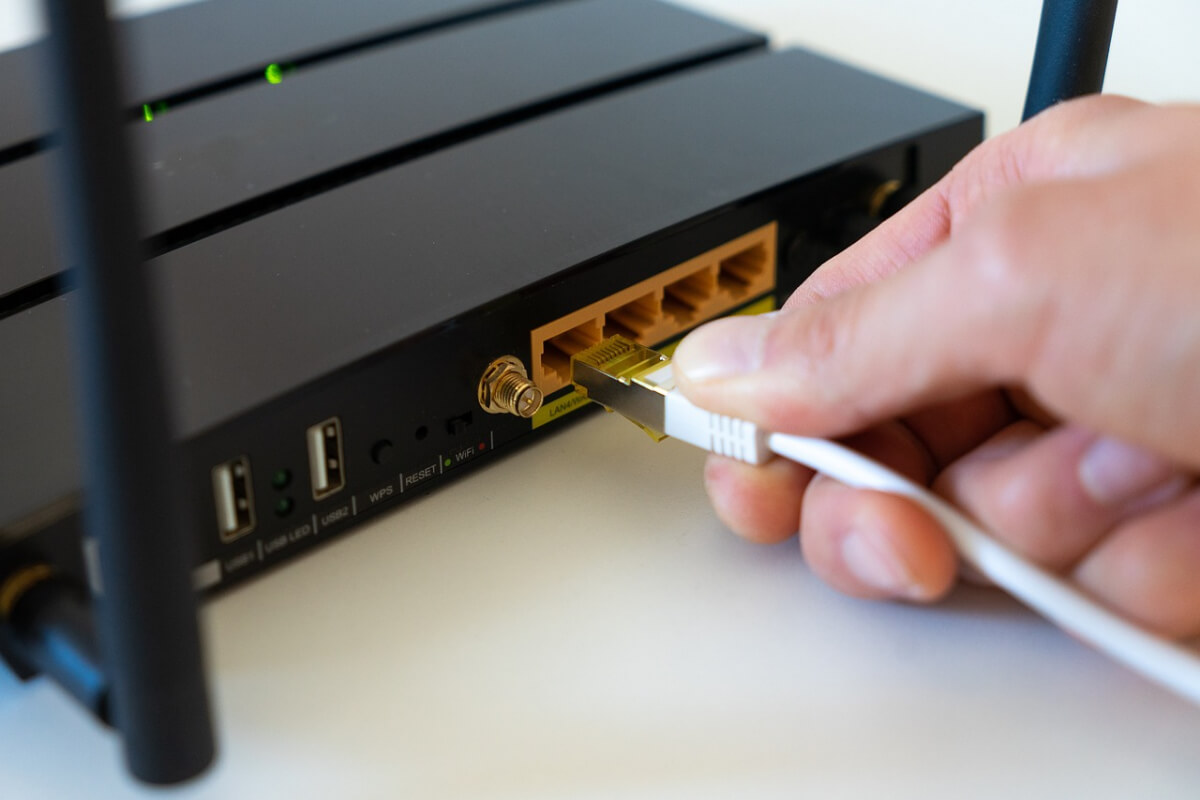
Mesmo com banda larga, a forma como você conecta seu computador ao roteador pode afetar o desempenho. Uma rede Wi-Fi de 5 GHz é significativamente mais rápida do que uma rede de 2.4 GHz, e uma conexão Ethernet cabeada é melhor do que ambas . Com o Wi-Fi, a distância do roteador também importa, já que você pode não obter uma conexão estável em um cômodo distante.
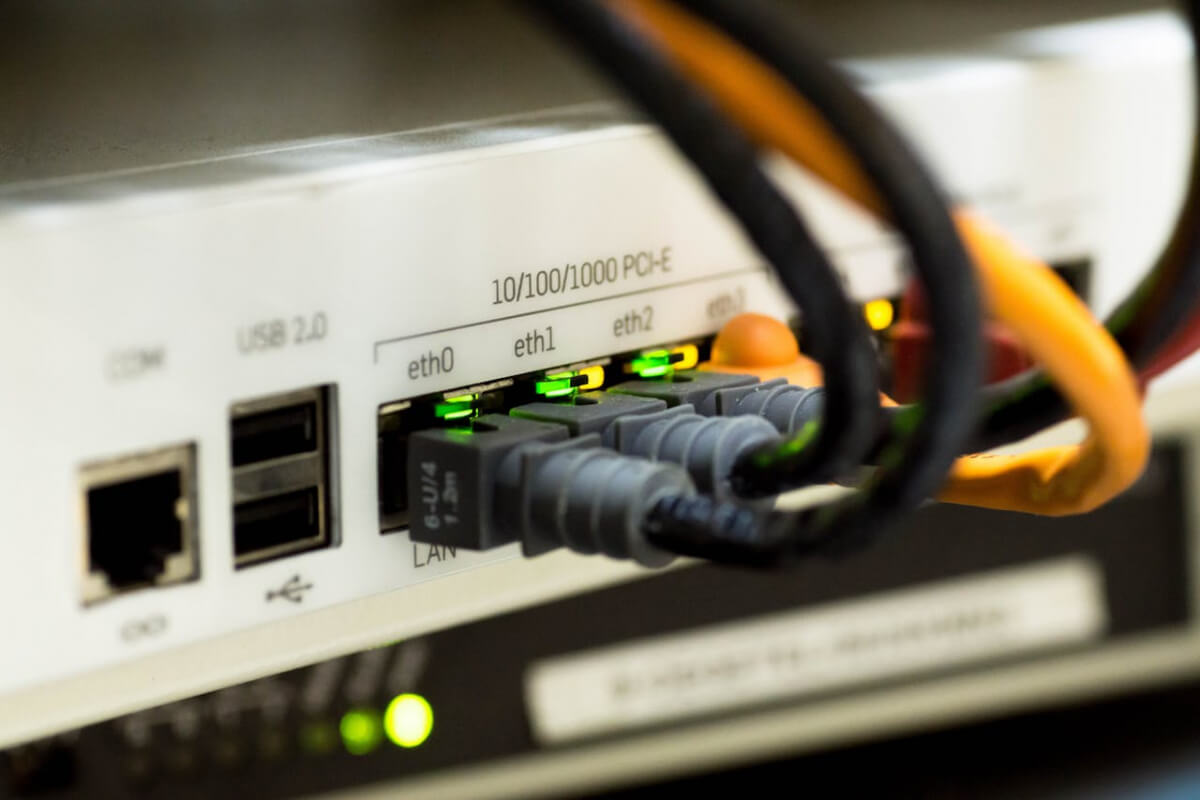
Reinicie o seu roteador.
Problemas temporários de internet também podem afetar sua experiência de jogo devido a erros no cache do seu roteador. Reiniciar o roteador periodicamente pode atualizar o cache, permitindo que sua conexão com a internet volte a funcionar sem problemas.
Atualização dos componentes físicos
Se você já tentou todas essas soluções e nenhuma funcionou, seus componentes de hardware podem não ser suficientes. Talvez você tenha memória RAM insuficiente, um processador desatualizado ou uma placa de vídeo (GPU) fraca. No fim das contas, a única solução real é atualizar esses componentes.
RAM
A maneira mais fácil de aumentar a memória RAM é se você tiver slots livres na placa-mãe do seu computador. Por exemplo, a maioria dos notebooks gamers de baixo custo possui dois slots, mas vem com apenas um módulo de RAM. Você pode facilmente comprar um módulo de RAM compatível e instalá-lo.
Mesmo quando ambos os slots estão ocupados, substituí-los por módulos de memória melhores não exige muito trabalho ou conhecimento técnico. Dessa forma, você pode aumentar não apenas a capacidade, mas também a velocidade, desde que sua placa-mãe seja compatível.
Unidade de processamento central (CPU)
A atualização do processador é mais difícil, especialmente em laptops, pois exige a remoção do dissipador de calor. Além disso, geralmente não compensa, já que os processadores costumam ser integrados ao chipset da placa-mãe, o que impossibilita qualquer atualização significativa.
Unidade de Processamento Gráfico (GPU)
Por outro lado, uma unidade de processamento gráfico (GPU) é uma atualização simples – embora cara. Como as GPUs exigem apenas um slot PCIe compatível, você pode facilmente adquirir a GPU mais recente e instalá-la em sua placa-mãe antiga. Lembre-se, porém, que um processador e chipset mais antigos irão reduzir o desempenho da placa de vídeo.
Em última análise, toda a placa-mãe precisa ser atualizada para permitir que seu computador utilize tecnologias mais recentes.
Qual a melhor maneira de consertar um computador que trava ao executar jogos?
Como acontece com a maioria dos problemas de computador, é difícil identificar a causa exata do travamento do seu computador ao executar um jogo exigente. Isso torna impossível recomendarmos uma solução única e garantida para o seu problema.
O que você precisa fazer é revisar as soluções descritas acima uma a uma até encontrar aquela que permite jogar sem problemas. Isso pode envolver a atualização dos drivers da sua unidade de processamento gráfico (GPU), o fechamento de programas em execução em segundo plano ou a melhoria das características térmicas do seu computador.
Se nada mais funcionar, talvez você precise considerar atualizar seu computador ou simplesmente diminuir as configurações do jogo até um nível em que ele consiga rodá-lo sem travar.
Verifique os requisitos mínimos do sistema.
A primeira coisa a fazer é garantir que seu computador atenda aos requisitos mínimos de sistema para o jogo. Geralmente, você encontra essa informação na parte de trás da caixa do jogo ou no site oficial. Se o seu computador não atender aos requisitos mínimos, você pode não conseguir executar o jogo ou só poderá executá-lo com configurações gráficas baixas.
Se o seu computador atende aos requisitos mínimos, mas você ainda está enfrentando problemas, tente diminuir as configurações gráficas do jogo. Isso reduzirá a carga no seu computador e poderá ajudar a evitar travamentos. Você pode perder alguns detalhes visuais, mas ganhará estabilidade.
Atualize os drivers da sua placa de vídeo.
Certifique-se de ter os drivers mais recentes para sua placa de vídeo. Novos drivers geralmente incluem correções de bugs e melhorias de desempenho que podem ajudar a evitar travamentos do computador. Você pode baixar os drivers mais recentes no site do fabricante da sua placa de vídeo ([Nvidia] ou [AMD]).
Atualizar os drivers pode melhorar o desempenho, mas também pode causar novos problemas. Se você começar a ter problemas após a atualização dos drivers, tente reverter para uma versão anterior.
Encerre programas desnecessários
Feche todos os programas desnecessários que estiverem sendo executados em segundo plano. Esses programas podem consumir recursos do sistema e fazer com que seu computador trave. Alguns exemplos comuns são navegadores da web, softwares antivírus e programas de compartilhamento de arquivos.
Fechar programas desnecessários pode liberar recursos do sistema e melhorar o desempenho, mas também pode desativar certas funções. Por exemplo, se você desativar seu software antivírus, ficará mais vulnerável a malwares.
Aumente a velocidade do ventilador.
Certifique-se de que seu computador não esteja superaquecendo. O superaquecimento pode causar o travamento ou até mesmo danos ao computador. Verifique se as ventoinhas estão funcionando corretamente e se as entradas de ar não estão obstruídas. Você também pode considerar adicionar mais ventoinhas ou usar um sistema de resfriamento líquido.
Aumentar a velocidade das ventoinhas pode resfriar o computador, mas também pode torná-lo mais barulhento. Se você estiver usando um sistema de resfriamento líquido, certifique-se de que esteja instalado corretamente e que não haja vazamentos.
Execute a verificação de memória.
Execute uma verificação de memória para garantir que sua memória de acesso aleatório (RAM) esteja funcionando corretamente. Uma RAM defeituosa pode fazer com que seu computador trave ou até mesmo apresente falhas. Você pode executar uma verificação de memória usando a Ferramenta de Diagnóstico de Memória do Windows.
Executar uma verificação de memória pode ajudar a identificar problemas na RAM, mas também pode levar algum tempo para ser concluída. Se forem encontrados erros, talvez seja necessário substituir a RAM.
Reinstale o jogo
Se você já tentou de tudo e o problema persistir, tente reinstalar o jogo. Isso substituirá quaisquer arquivos corrompidos que possam estar causando o problema. Antes de reinstalar o jogo, certifique-se de fazer um backup de todos os seus arquivos de salvamento ou outros dados que você não queira perder.
Reinstalar o jogo pode resolver o problema, mas também pode levar algum tempo. Certifique-se de ter a chave do produto ou as informações de login necessárias antes de reinstalar o jogo.
Comentários estão fechados.