

Em junho, a Microsoft anunciou que os drivers antigos não seriam mais incluídos nas atualizações do Windows. Essa limpeza visa principalmente drivers desatualizados para dispositivos mais antigos. Continue lendo para saber o que isso significa para você e seus dispositivos.

A seguir, explicaremos por que essa alteração ocorre e o que você pode fazer para evitar danos ao dispositivo.
Por que a Microsoft está removendo drivers desatualizados do Windows Update?
A Microsoft está removendo drivers desatualizados das atualizações do Windows por motivos de segurança e para melhorar a qualidade dos drivers . De acordo com o Hardware Dev Center , essa decisão visa garantir acesso facilitado a uma gama maior de drivers de dispositivo aprimorados, sem comprometer a segurança. Para isso, as atualizações do Windows agora limparão periodicamente os drivers desatualizados.
Os alvos iniciais são drivers mais antigos que já possuem alternativas mais recentes. A Microsoft expandirá posteriormente as categorias e incluirá os drivers Plus em seus processos de limpeza de rotina.
Além disso, os desenvolvedores de drivers desatualizados terão um período de seis meses para resolver as preocupações. Os parceiros do Programa de Hardware do Windows poderão relançá-los se as razões forem justificadas. Caso contrário, serão removidos permanentemente das atualizações do Windows.
O que fazer para evitar danos ao dispositivo
Infelizmente, essa decisão pode causar problemas em dispositivos e hardware mais antigos. As atualizações automáticas são particularmente problemáticas, pois podem instalar drivers sem o seu conhecimento e causar problemas difíceis de identificar.
Portanto, recomendamos desativar as atualizações automáticas de drivers se você tiver dispositivos mais antigos. Para fazer isso:
- Abrir Configurações do Windows E vai para o sistema.
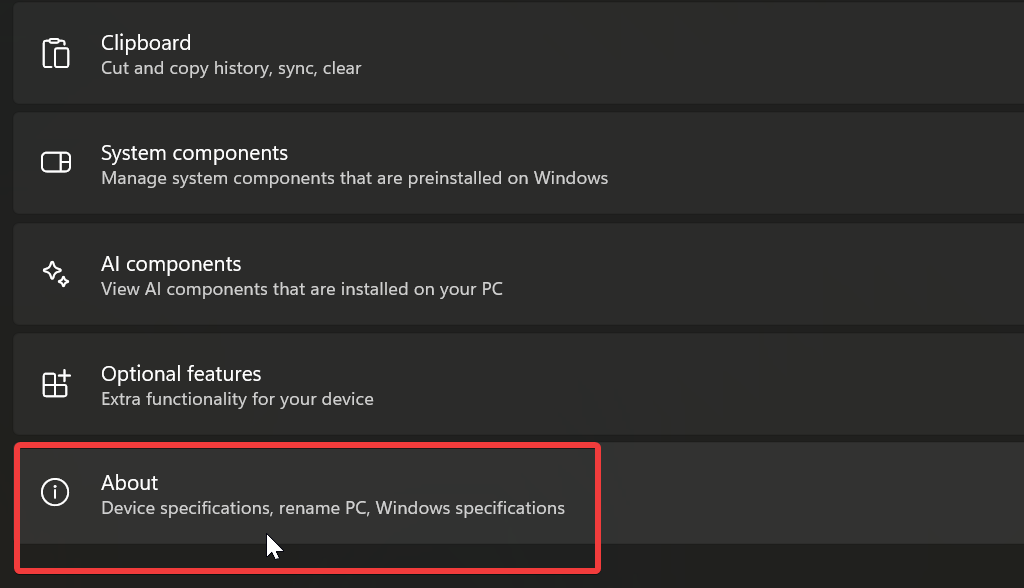
- Role para baixo e selecione Por aí.
![Configurações do Windows sobre]()
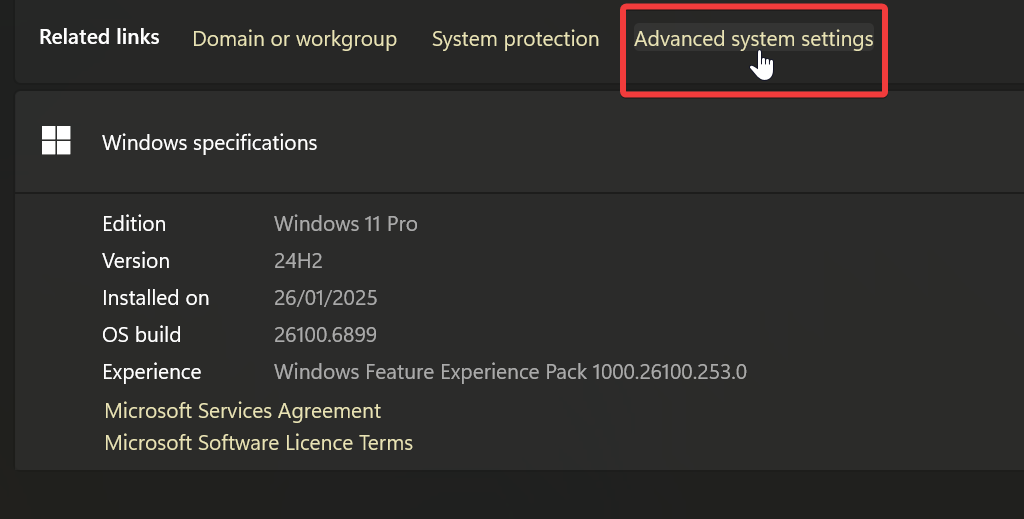
- Localizar Configurações avançadas do sistema, localizado diretamente acima das especificações do Windows.
![avançadas configurações do sistema]()
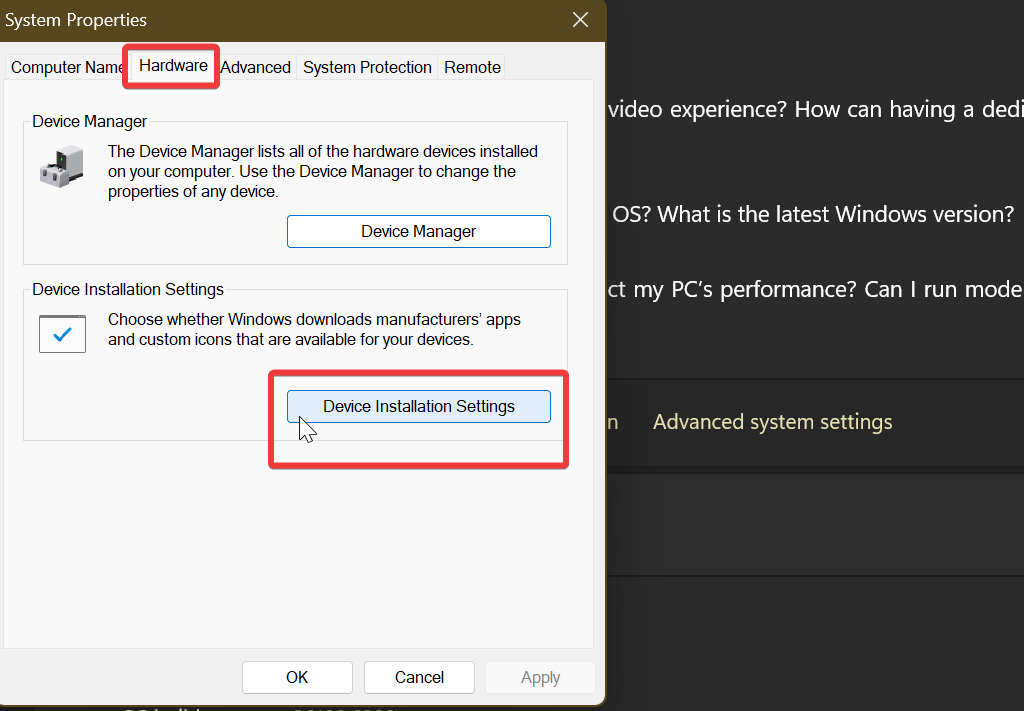
- Na guia “Dispositivos”, selecione Configurações de instalação do dispositivo.
![configurações de instalação do dispositivo]()
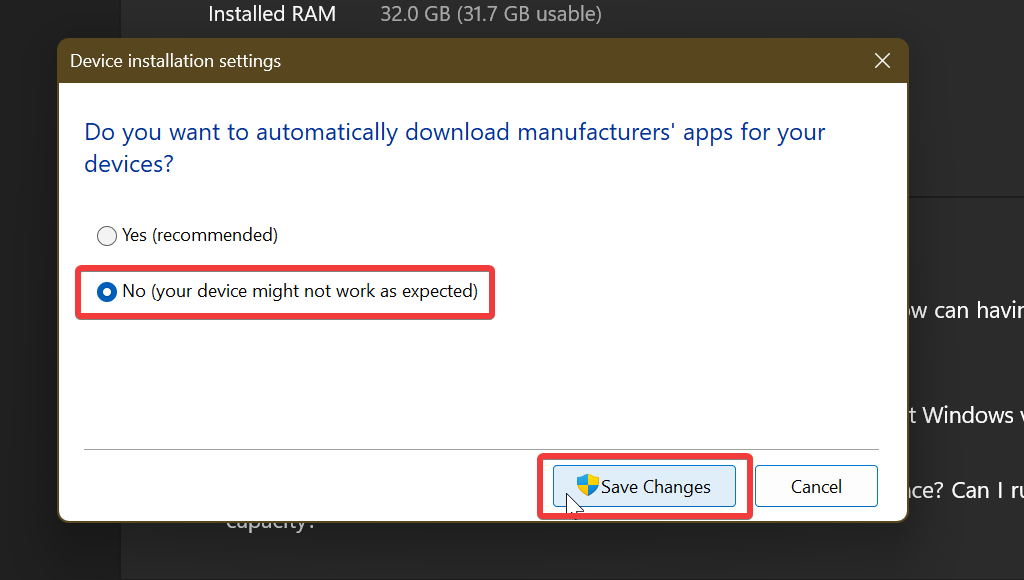
- Localizar لا, Então Salvando alterações.
![Desative as atualizações automáticas de drivers no Windows.]()
Além disso, seria prudente visitar os sites dos fabricantes dos dispositivos e baixar todos os drivers importantes que encontrar para guardá-los em um local seguro. Nunca se sabe quando você poderá precisar deles!
Conclusão
Considerando tudo, essa limpeza deve ser positiva para a maioria dos usuários do Windows. Ela deve remover drivers antigos e desatualizados e evitar travamentos. No entanto, e se o Windows Update for atualmente a única fonte de atualizações de drivers para dispositivos mais antigos? Se ele desaparecer, esses dispositivos ficarão obsoletos.
Em todo caso, recomendamos desativar as atualizações automáticas para dispositivos mais antigos por enquanto. Além disso, sempre faça backup dos drivers importantes nos sites dos fabricantes, por precaução. Seguindo essas dicas, seu dispositivo deverá continuar funcionando corretamente.
Comentários estão fechados.