

Precisa de ajuda para resolver problemas de compatibilidade com headsets de realidade virtual no Windows 11? A versão 24H2 trouxe diversos problemas para usuários de VR. Notavelmente, essa atualização descontinuou o suporte para headsets do Windows Mixed Reality (WMR).
Felizmente, este guia apresenta soluções simples tanto para dispositivos WMR quanto para dispositivos que não são WMR. Também explicaremos por que esse problema ocorre, então continue lendo.
Por que existem problemas de compatibilidade com realidade virtual no Windows 11?
Na maioria dos casos, você pode encontrar problemas de compatibilidade devido a:
- Usando um headset WMR Infelizmente, a versão 24H2 e versões posteriores removeram o suporte para dispositivos como o HP Reverb, HP Reverb G2 e Samsung Odyssey+.
- Motoristas antigos - Os drivers dos seus fones de ouvido, placa de vídeo ou USB podem precisar ser atualizados.
- Conexão USB defeituosa Se você vir uma mensagem de erro dizendo “Dispositivo USB não reconhecido”, verifique as portas e conexões.
Como resolver problemas de compatibilidade de headsets de realidade virtual no Windows 11
Os dois primeiros passos serão direcionados a dispositivos WMR, enquanto os passos restantes abrangem soluções gerais que devem funcionar para todos os usuários.
Instale o driver Oasis (headset WMR)
Com este driver SteamVR, você pode contornar completamente os problemas de compatibilidade. Ele funciona com as versões mais recentes do Windows 11, incluindo as versões 24H2 e 25H2.
No entanto, isso Não funcionará com placas gráficas Intel ou AMD.Requer uma unidade de processamento gráfico (GPU) da NVIDIA.
Eis como obtê-lo:
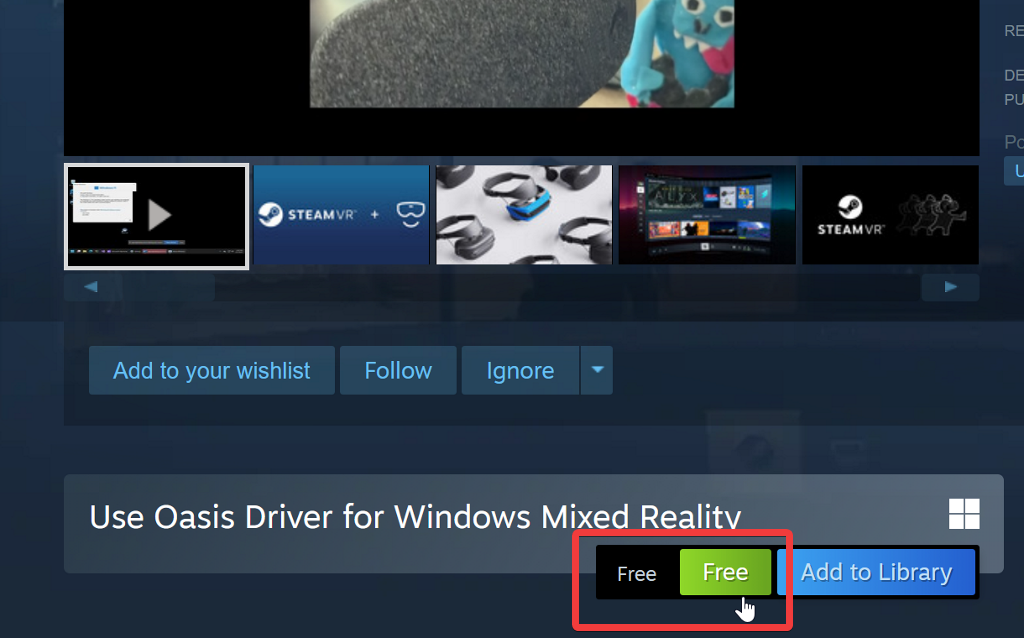
- Visita Página do Oasis no Steam e selecione o botão Gratuito (Livre).

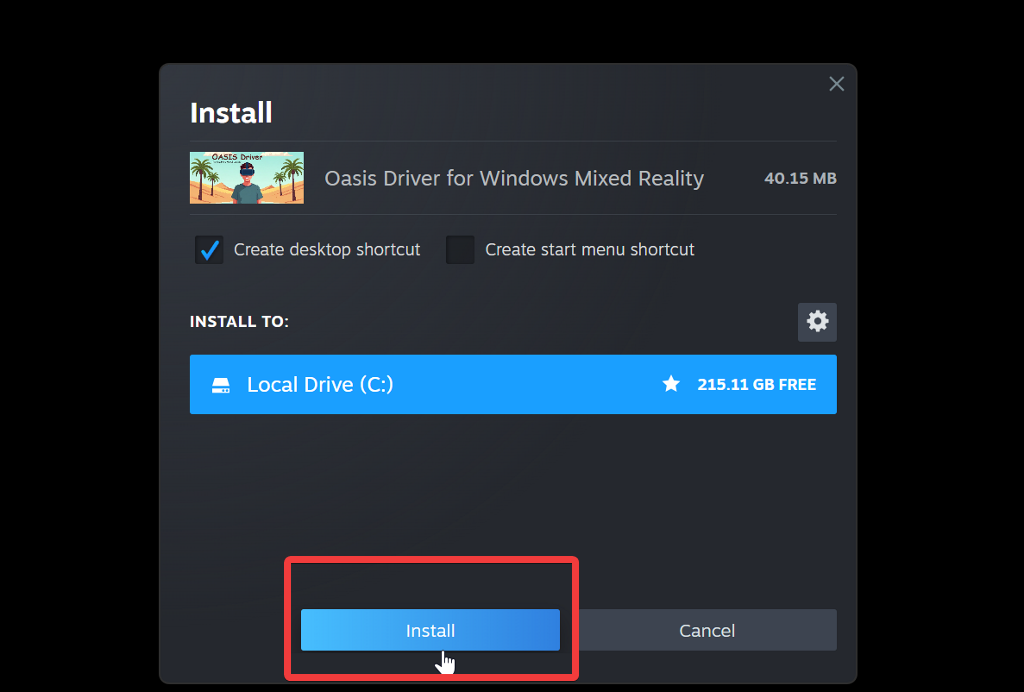
- Localizar Instale (Instalar) na janela pop-up que aparece.

- Aguarde até que o download e a instalação sejam concluídos.
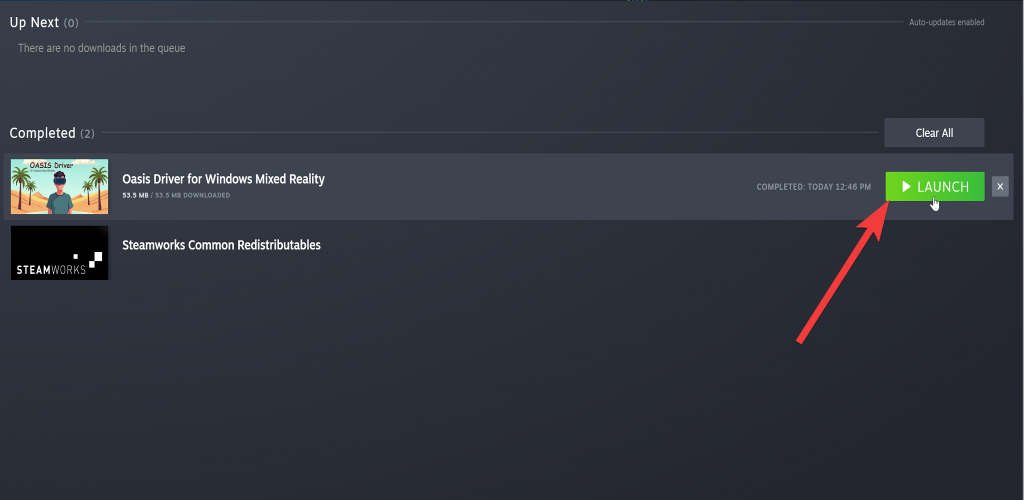
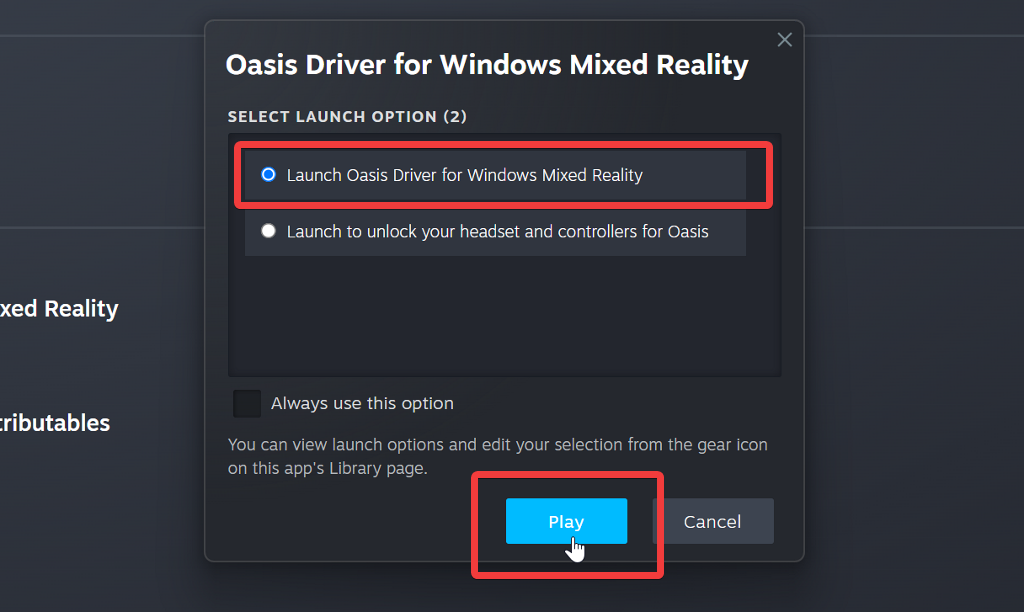
- Vamos para Biblioteca > Downloads (Biblioteca > Downloads), encontre o driver do Oasis e selecione-o. Lançamento (emprego).

- Localizar Driver de inicialização do Oasis para Windows Mixed Reality (Execute o driver Oasis para Windows Mixed Reality) e então Jogar (emprego).

Reverter para o Windows 11 23H2 (fone de ouvido WMR)
Como alternativa, você pode realizar uma instalação limpa de uma versão mais antiga do Windows. No entanto, essa é apenas uma solução temporária. Os dispositivos WMR no Windows 11 23H2 deixarão de funcionar. Receba suporte Após novembro de 2026.
Além disso, certifique-se Faça backup dos seus arquivos primeiro.Porque esse método apagará tudo do seu sistema.
Aqui estão os passos:
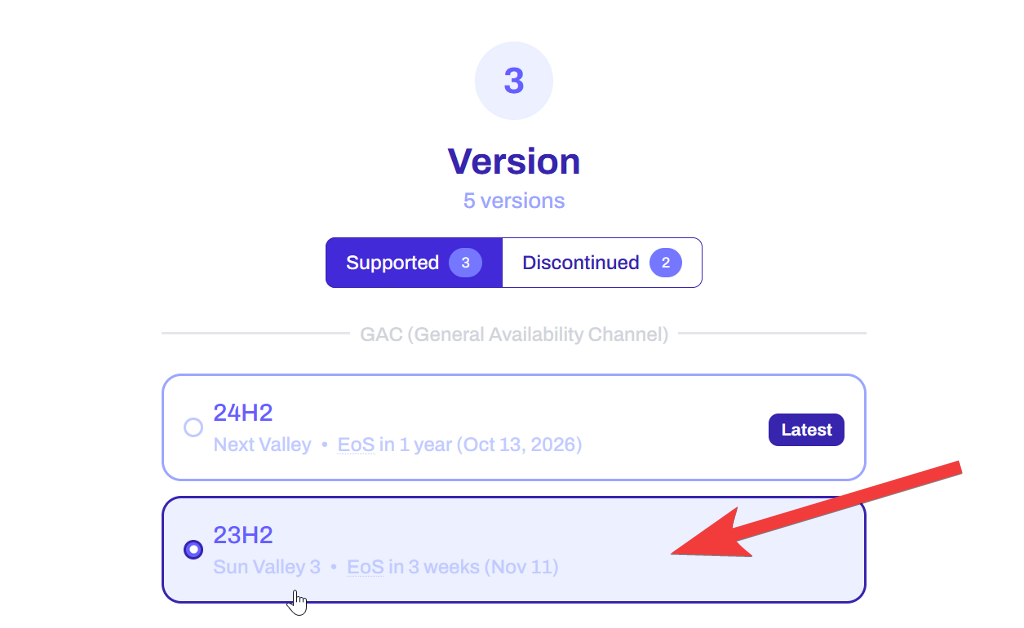
- Obter Arquivo ISO Para a versão 23H2 de OS.clickInfelizmente, o site oficial de downloads do Windows permite apenas o download da versão mais recente (25H2). De modo geral, você deve evitar fontes de terceiros para downloads de ISO, a menos que tenha certeza de que são seguras.
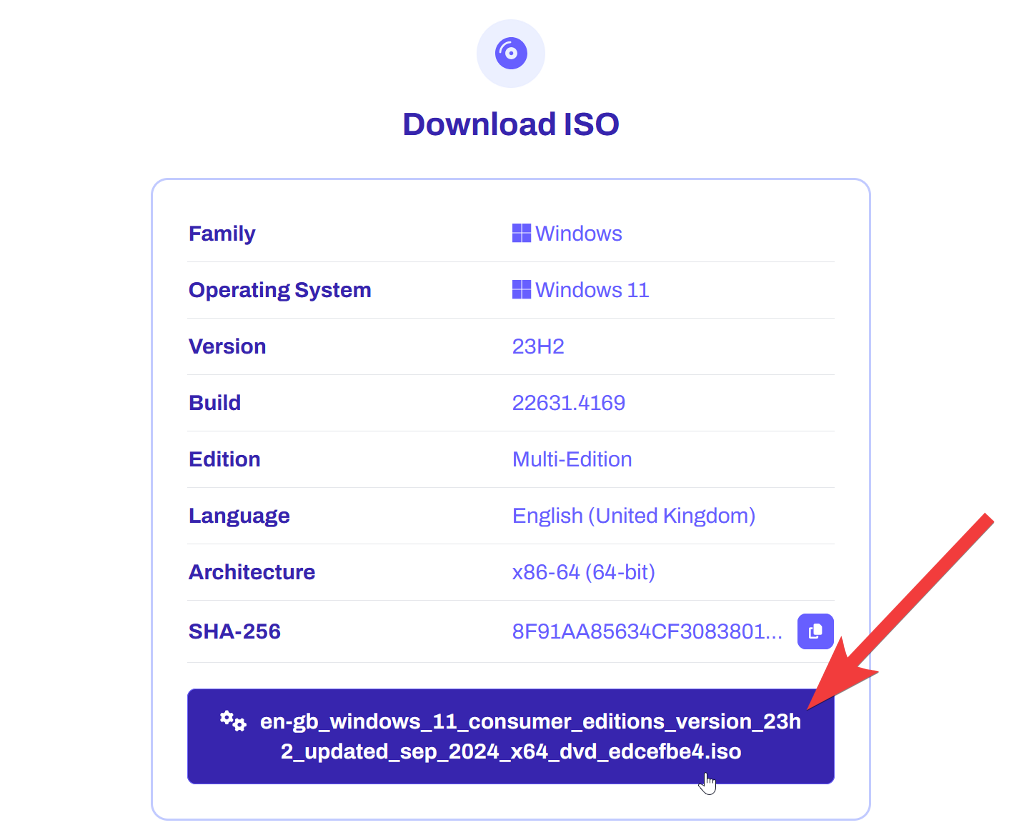
- Deslize para baixo e Escolha a versão correta do sistema operacional. Disponível para download.

- Baixe o arquivo ISO.

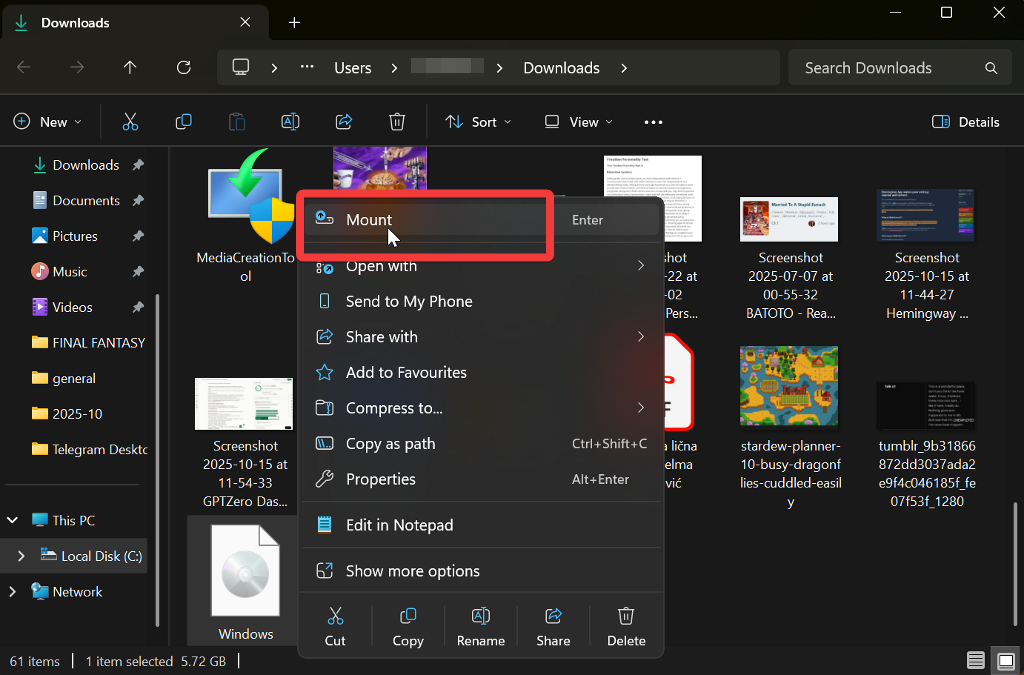
- Na pasta de downloads, clique com o botão direito do mouse no arquivo e selecione monte.

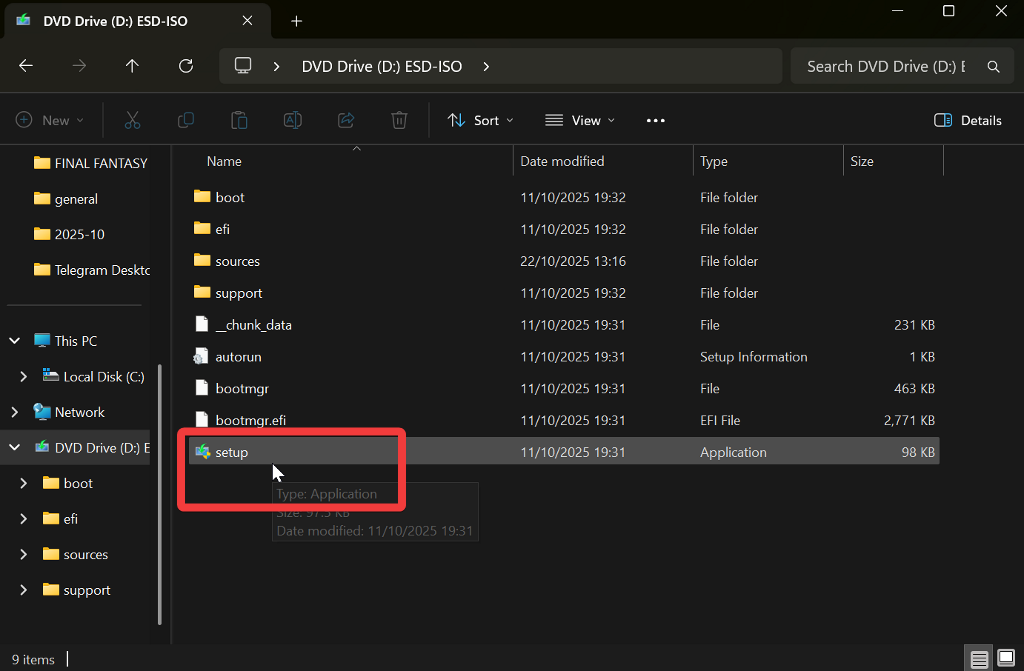
- Em uma unidade de DVD, Dê um duplo clique no aplicativo Configurações. Siga as instruções para instalar o Windows.

Atualize seus drivers gráficos
Este processo pode variar dependendo da sua unidade de processamento gráfico (GPU), mas a ideia geral é a mesma. Vamos demonstrar isso usando o aplicativo da NVIDIA:
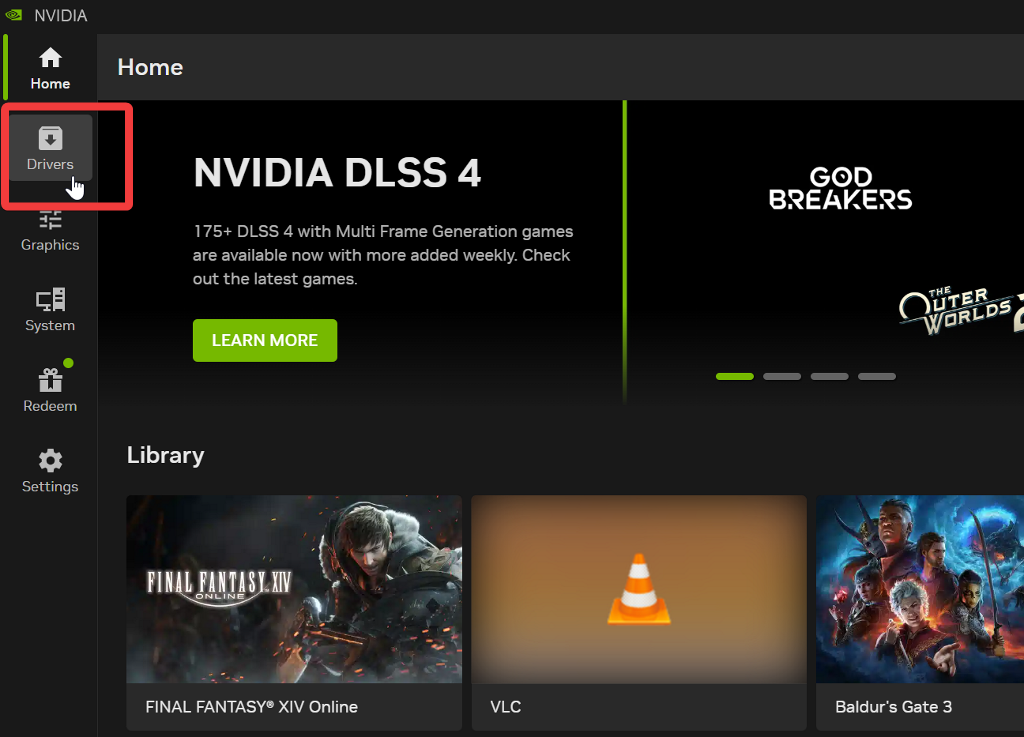
- Abra o aplicativo NVIDIA e selecione Drivers No lado esquerdo.

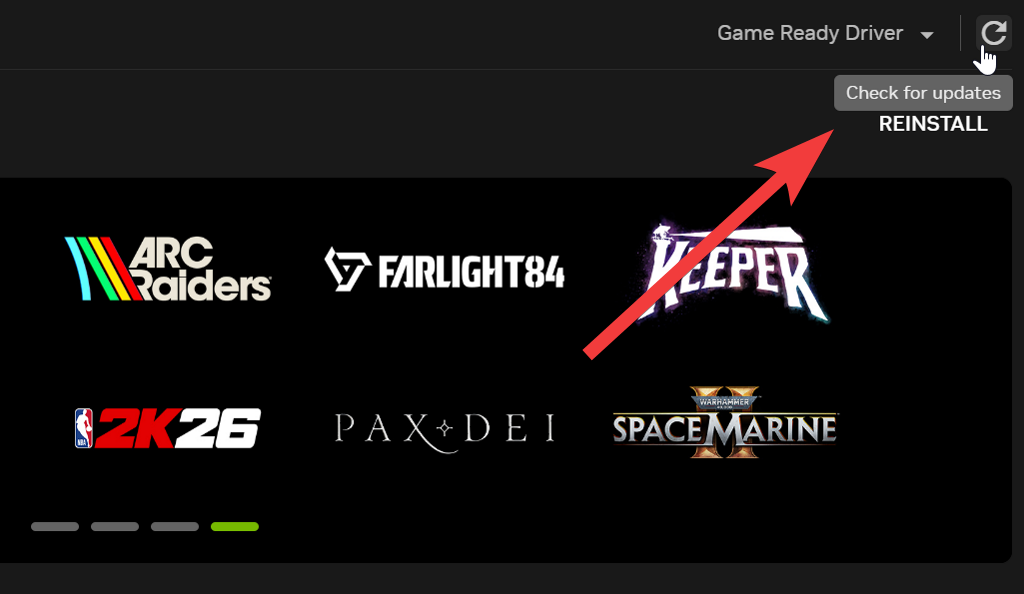
- Localizar símbolo de seta no canto superior direito Para verificar se há atualizações.

- Se seus drivers estiverem atualizados, como na captura de tela anterior, você verá a opção. ReinstalarCaso contrário, selecione o botão. Instale Aguarde até que a atualização esteja concluída.
Atualize seus drivers USB.
Você pode encontrar todos os seus controladores e dispositivos USB no Gerenciador de Dispositivos do Windows 11. Veja como atualizá-los:
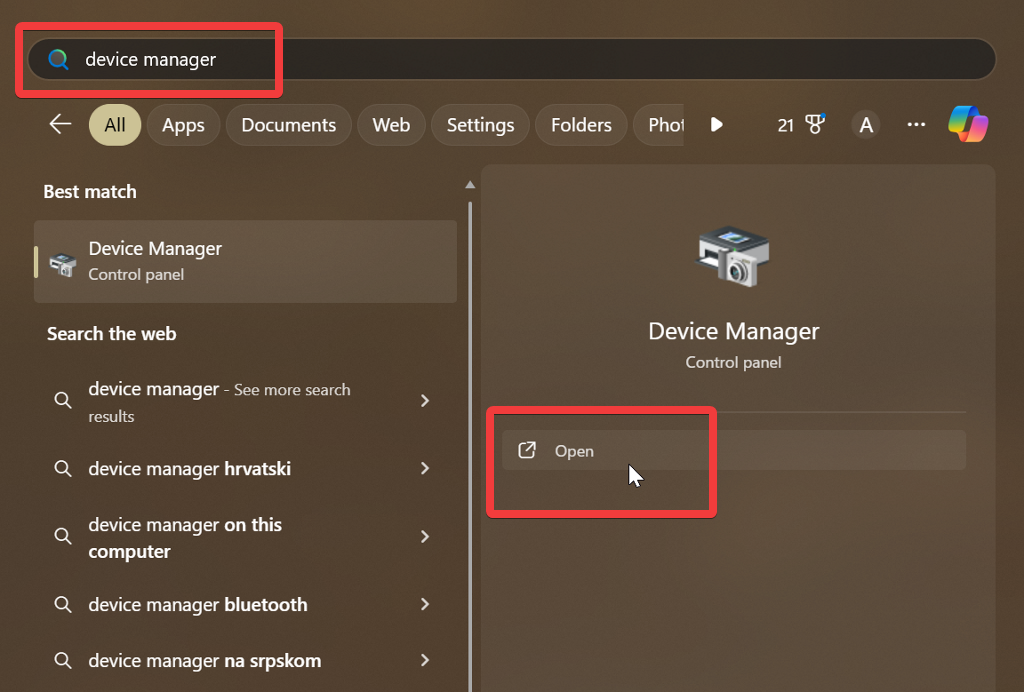
- Tipo Gerenciador de dispositivos Na caixa de pesquisa do Windows, selecione Abra.
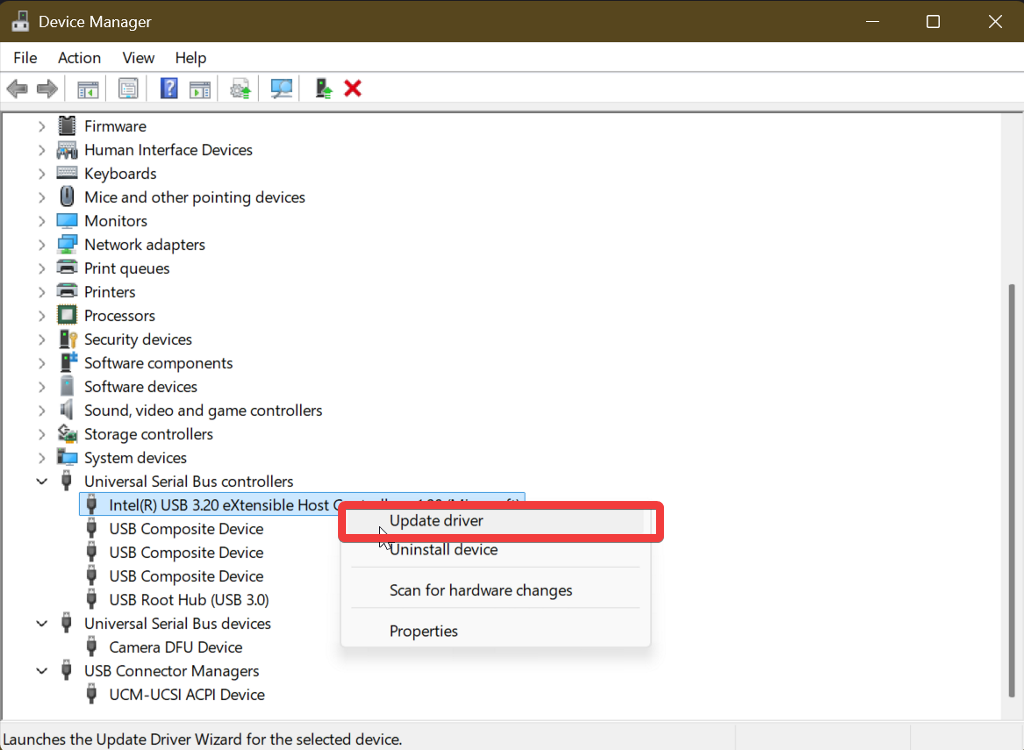
- Role a página para baixo até encontrar a seção. Controladores de barramento serial universal Em seguida, selecione-o.
- Clique com o botão direito do mouse no primeiro item e selecione Atualize o driver.

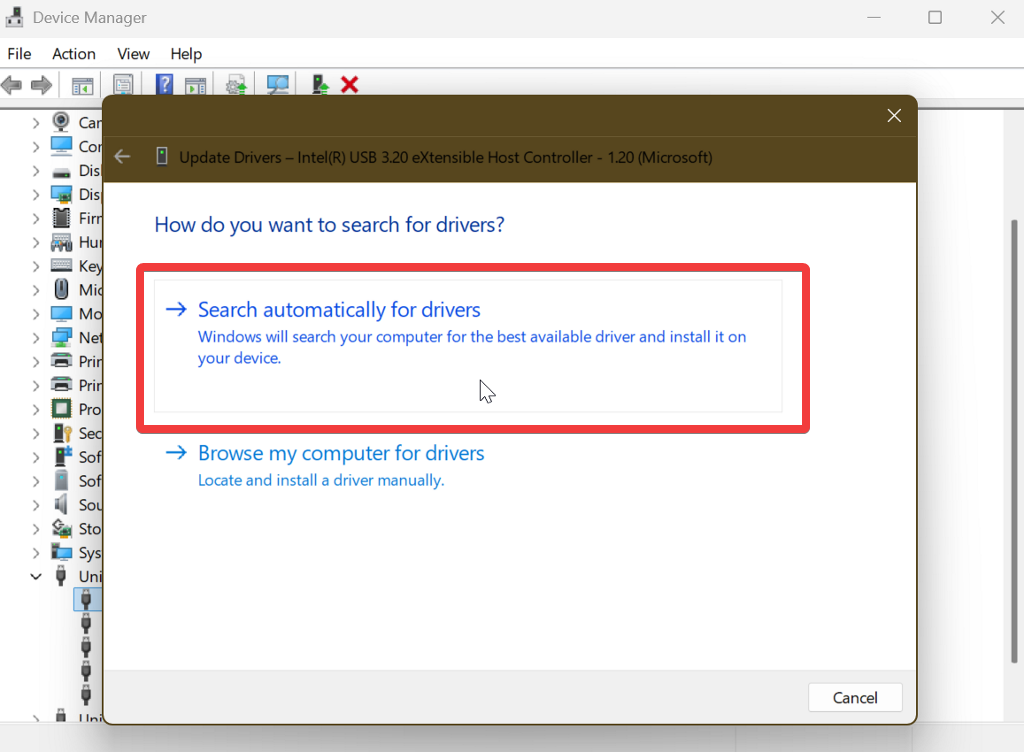
- Escolher Pesquisar motoristas automaticamente Aguarde o processo terminar.

- Repita esse processo para todos os controladores.
Atualize os drivers do seu fone de ouvido.
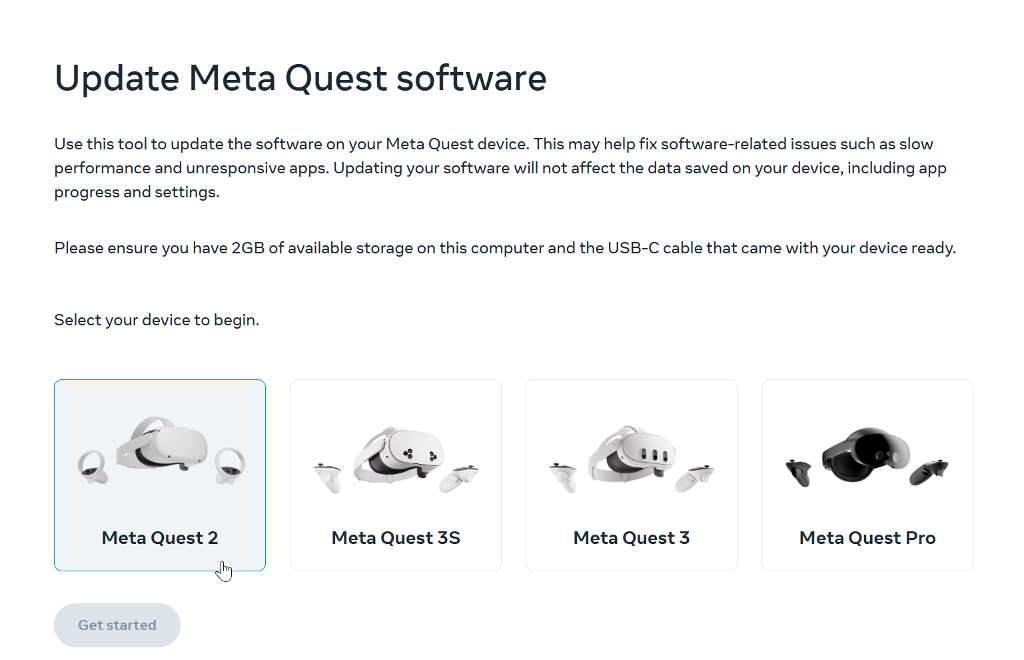
Você pode encontrar atualizações oficiais para o seu dispositivo. No site do fabricante.
Geralmente você o encontrará na seção Software e drivers أو Centro de ajuda. Identifique o modelo do seu fone de ouvido (por exemplo, Meta-Quest 2E instale as atualizações mais recentes.
verificação de conexão USB
Por fim, certifique-se de estar usando Porta USB 3.0 (Para latência ideal) Conecte o headset. Verifique se há alguma folga e tente Experimente diferentes opções..
Conclusão
No geral, a maioria dos usuários de VR relatou problemas de compatibilidade após a atualização 24H2. Os proprietários de headsets WMR foram os mais afetados, pois a atualização tornou seus dispositivos inutilizáveis. Felizmente, o driver Oasis é uma solução simples.
Além disso, resolver problemas de compatibilidade com headsets de realidade virtual no Windows 11 geralmente se resume a atualizar os drivers. Este guia aborda tudo o que você precisa saber para voltar a praticar. Jogos de realidade virtual Seu favorito em pouco tempo.
Comentários estão fechados.