

O erro HYPERVISOR_ERROR é uma Tela Azul da Morte (BSOD) que pode causar o travamento do seu computador Windows. Se você se deparar com esse erro e seu computador exibir uma tela azul com frequência, aqui estão algumas soluções que você pode tentar. Esses métodos ajudarão a corrigir o problema no seu computador com Windows 11.
 Se você está se perguntando por que o erro ocorreu, alguns motivos incluem o recurso Hyper-V não estar funcionando, o serviço Hyper-V estar inativo, seu computador ter drivers de dispositivo desatualizados ou a BIOS precisar de uma atualização, entre outros.
1. Ative (ou reative) o Hyper-V no seu computador.
Ao encontrar um erro do Hyper-V, verifique se o recurso está habilitado no seu computador. Se estiver habilitado, desabilite-o e habilite-o novamente para resolver problemas menores.
- Abra o menu Iniciar, pesquise por "Ativar ou desativar recursos do Windows" e selecione essa opção.
- Habilite o Hyper-V ou o Hypervisor do Windows subjacente na janela aberta.
- Execute também a plataforma da máquina virtual.
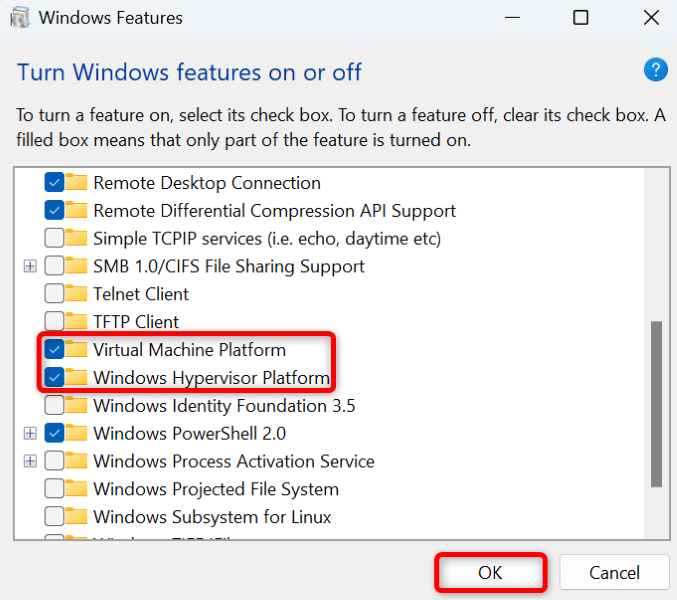
- Selecione OK abaixo.
- Permita que o Windows ative os recursos selecionados no seu computador.
- Selecione "Reiniciar agora" para desligar e reiniciar o computador e ativar as alterações.
2. Utilizando a Ferramenta de Diagnóstico de Memória do Windows
Outro motivo para um erro no Hyper-V é um problema com a memória RAM do seu computador. Nesse caso, use a ferramenta integrada do Windows para encontrar e corrigir problemas de memória.
- Abra o menu Iniciar, pesquise por Diagnóstico de Memória do Windows e execute a ferramenta.
- Selecione "Reiniciar agora" e verifique se há problemas (recomendado) com a ferramenta.
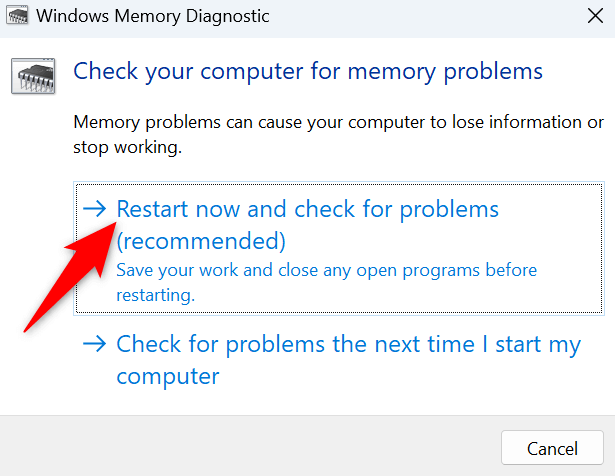
- Aguarde até que o computador reinicie. A ferramenta começará então a verificar e corrigir problemas de memória RAM.
3. Reinicie os serviços do Hyper-V.
Se os serviços relacionados ao Hyper-V não estiverem funcionando corretamente ou não tiverem sido iniciados, essa pode ser a causa do erro mencionado acima. Reiniciar esses serviços no seu computador pode resolver problemas menores.
- Abra a caixa de diálogo Executar pressionando Windows + R.
- Digite o seguinte comando na caixa Abrir e pressione Enter:
services.msc - Localize os serviços relacionados ao Hyper-V, clique com o botão direito do mouse em cada serviço e selecione Reiniciar.
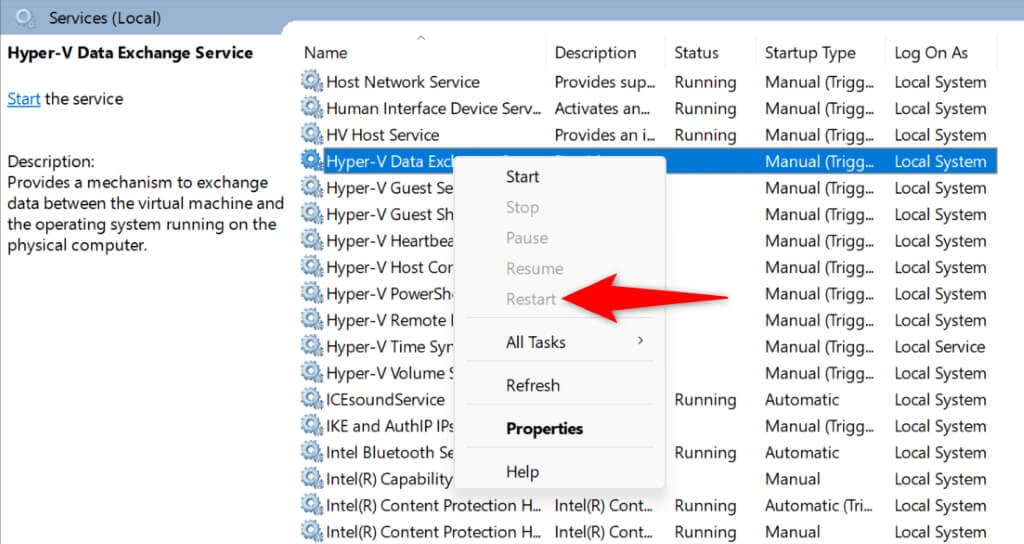
- Aguarde até que os serviços sejam reiniciados.
- Feche a janela Serviços.
4. Verifique se há erros no sistema de arquivos do seu disco rígido.
Se o seu disco rígido apresentar erros no sistema de arquivos, isso pode causar o travamento do computador e exibir um erro do Hyper-V. Nesse caso, utilize uma ferramenta integrada ao seu computador para encontrar e corrigir problemas no sistema de arquivos.
Você pode usar a ferramenta integrada a partir de uma interface gráfica e da linha de comando.
opção gráfica
- Abra o Explorador de Arquivos pressionando Windows + E.
- Clique com o botão direito do mouse na unidade de instalação do Windows e selecione Propriedades.
- Acesse a guia Ferramentas e selecione Auditoria na seção Verificação de erros.
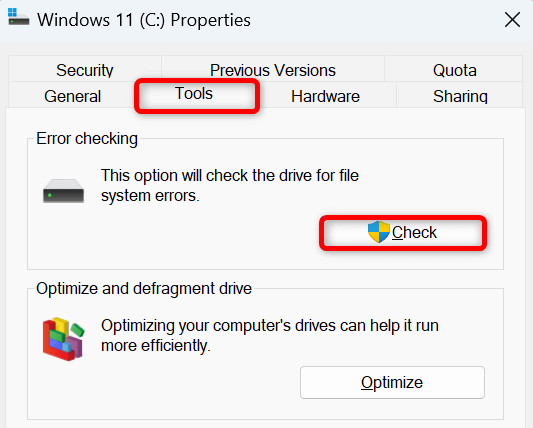
- Selecione Verificação de Disco para verificar se há problemas no disco.
Opção de linha de comando
- Abra o menu Iniciar, procure por Prompt de Comando e selecione Executar como administrador.
- Selecione "Sim" na janela de Controle de Conta de Usuário.
- Digite o seguinte comando na janela do CMD e pressione Enter:
chkdsk / F
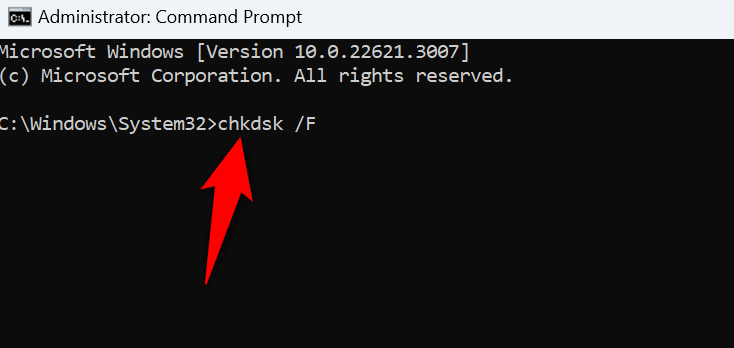
- Aguarde até encontrar a ferramenta e corrigir os erros do sistema de arquivos.
5. Atualize os drivers do dispositivo
Se o seu computador tiver drivers de dispositivo desatualizados, isso pode causar vários conflitos no sistema. Uma maneira de lidar com esse problema é atualizar os drivers desatualizados. Você pode usar o Windows Update para atualizar seus drivers.
- Abra as configurações pressionando Windows + I.
- Selecione "Windows Update" na barra lateral esquerda.
- Selecione as opções avançadas no painel à direita.
- Selecione as atualizações opcionais.
- Marque as caixas de seleção para todas as atualizações disponíveis e selecione "Baixar e instalar".
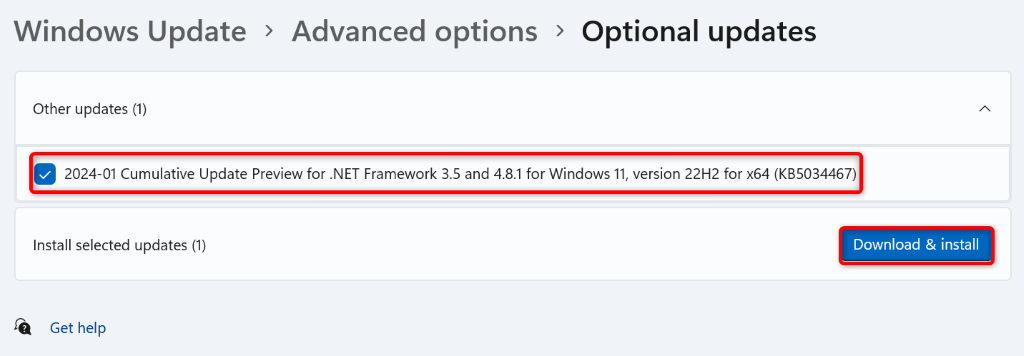
- Reinicie o computador após instalar as atualizações mais recentes.
6. Atualize o Windows 11
Se você estiver usando uma versão antiga do Windows 11, seu sistema pode conter erros, causando um erro no Hyper-V. Nesse caso, instale as atualizações de sistema disponíveis para corrigir o problema.
- Clique com o botão direito do mouse no ícone do menu Iniciar e selecione Configurações.
- Selecione "Windows Update" na barra lateral esquerda.
- Selecione "Verificar atualizações" no painel à direita.
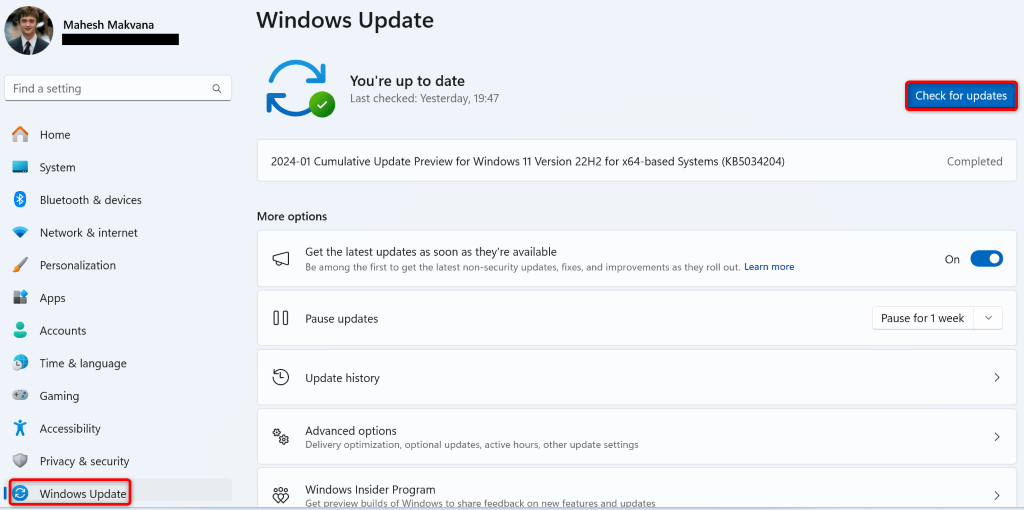
- Baixe e instale as atualizações disponíveis.
- Reinicie seu computador.
7. Reparar arquivos de sistema corrompidos do Windows 11
Se os arquivos de sistema do seu Windows 11 estiverem corrompidos, isso pode causar diversos problemas no seu computador. Isso ocorre porque o sistema depende de arquivos essenciais do sistema operacional para funcionar. O sistema não funcionará como esperado se esses arquivos essenciais estiverem ausentes ou corrompidos.
Felizmente, você pode reparar arquivos de sistema do Windows com defeito usando uma ferramenta integrada chamada Verificador de Arquivos do Sistema (SFC).
- Abra o Executar pressionando Windows + R.
- Digite o seguinte comando em Executar e pressione Ctrl + Shift + Enter.
CMD - Selecione "Sim" na janela de Controle de Conta de Usuário.
- Digite o seguinte comando e pressione Enter para baixar os arquivos necessários para reparar os arquivos de sistema corrompidos:
DISM.exe / Online / Cleanup-image / Restorehealth
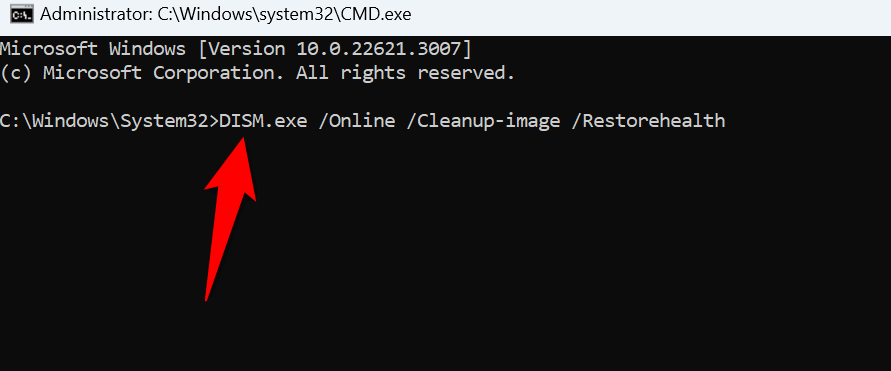
- Em seguida, execute o seguinte comando para iniciar o reparo dos arquivos de sistema corrompidos:
sfc / scannow - Reinicie o computador após reparar os arquivos de sistema corrompidos.
8. Execute o Windows em modo limpo
Às vezes, o Windows encontra um erro HYPERVISOR_ERROR não devido a um problema do sistema, mas sim por interferência de um aplicativo de terceiros. Nesse caso, execute o Windows em modo limpo para que o sistema carregue apenas os arquivos essenciais, permitindo verificar se os aplicativos de terceiros são a causa do problema.
- Abra o Menu Iniciar, procure por Configuração do Sistema e selecione este item.
- Abra a guia Serviços, habilite a opção Ocultar todos os serviços da Microsoft e selecione Desativar tudo.
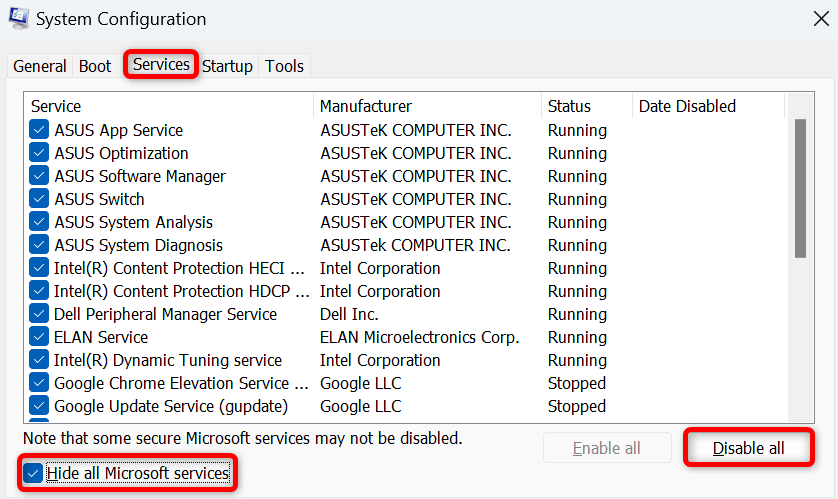
- Acesse a guia Inicialização e selecione Abrir Gerenciador de Tarefas.
- Clique com o botão direito do mouse em cada aplicativo; na coluna de status, ele aparecerá ativado; selecione Desativar. Isso impedirá que os aplicativos de inicialização sejam executados automaticamente.
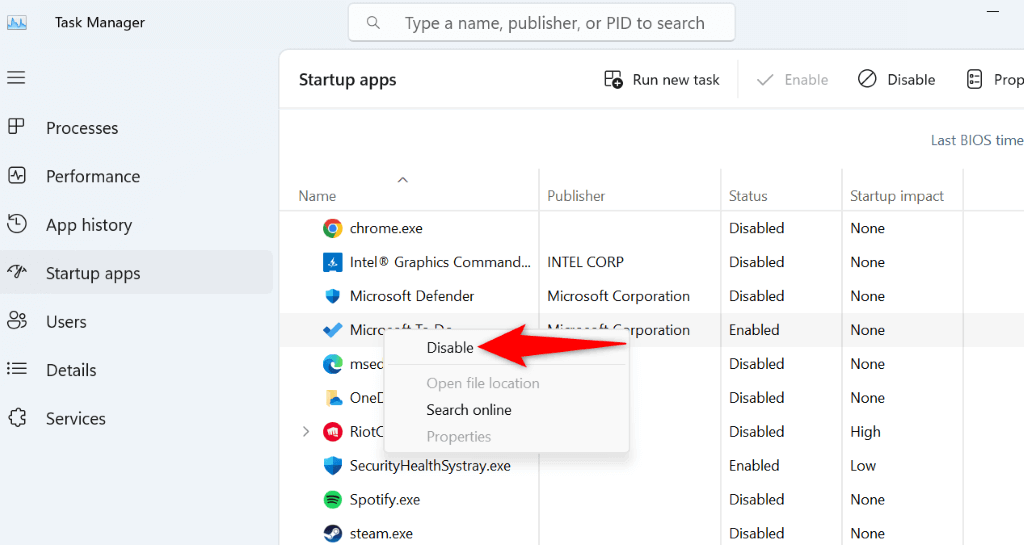
- Feche o Gerenciador de Tarefas e selecione Aplicar, seguido de OK, na janela Configuração do Sistema.
- Reinicie seu computador.
Se o erro não ocorrer no modo de inicialização limpa, é provável que um aplicativo de terceiros seja o culpado. Revise sua lista de aplicativos instalados e exclua qualquer um que pareça suspeito. Você pode fazer isso em Configurações > Aplicativos > Aplicativos instalados.
9. Atualização do BIOS
A solução final é instalar todas as atualizações disponíveis para a BIOS do seu computador. Embora seja muito raro uma BIOS desatualizada causar um erro no Hyper-V, vale a pena atualizá-la se houver uma atualização disponível.
Temos um guia que explica se você deve atualizar a BIOS . Confira para saber mais sobre a BIOS e como atualizá-la.
Como solucionar o erro de tela azul em um computador com Windows 11
O erro HYPERVISOR_ERROR no Windows 11 é frustrante porque causa o travamento do computador e exibe uma tela azul. No entanto, não se desespere, pois existem várias maneiras de lidar com esse problema. Siga os métodos descritos no guia acima e seu problema deverá ser resolvido. Seu computador deixará de travar, permitindo que você retome suas tarefas.
Comentários estão fechados.