

Com os jogos de vídeo modernos frequentemente exigindo dezenas ou até centenas de gigabytes de armazenamento, instalar apenas alguns jogos do Steam no seu PC pode consumir uma quantidade significativa de espaço. No entanto, ao contrário de outros programas, você não pode usar o Gerenciador de Aplicativos do Windows 11 para estimar o tamanho dos seus jogos do Steam.
Em vez disso, você precisará usar outros métodos para verificar o uso de armazenamento dos jogos do Steam no Windows 11. Neste tutorial, mostraremos como monitorar o uso de armazenamento dos jogos do Steam, incluindo como mover e desinstalar jogos.

Verificando o uso de armazenamento pelo cliente Steam
A melhor maneira de verificar o tamanho de cada jogo do Steam e determinar o espaço de armazenamento total da sua biblioteca é através do cliente Steam para Windows 11. É só isso.
- Execute o cliente Steam a partir da bandeja do sistema do Windows.

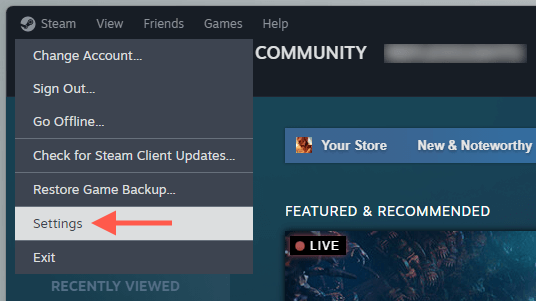
- Localize o Steam na barra de menus e selecione Configurações no menu suspenso.
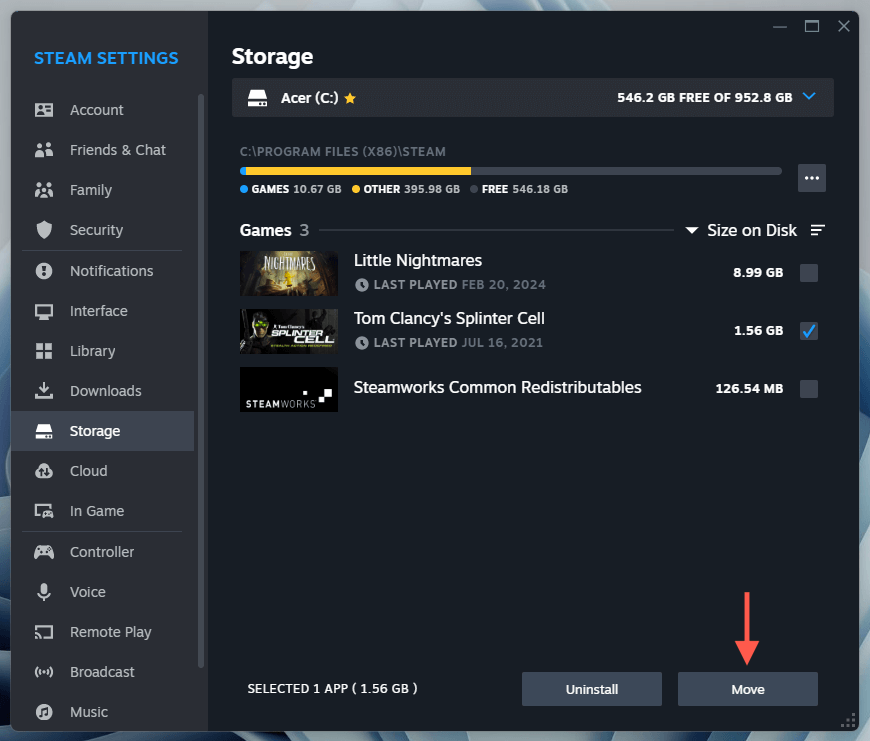
- Na janela Configurações do Steam, selecione Armazenamento na barra lateral para exibir uma lista de todos os seus jogos e seus respectivos tamanhos. Marque a caixa ao lado de cada título; você verá o tamanho total dos jogos na parte inferior da janela.
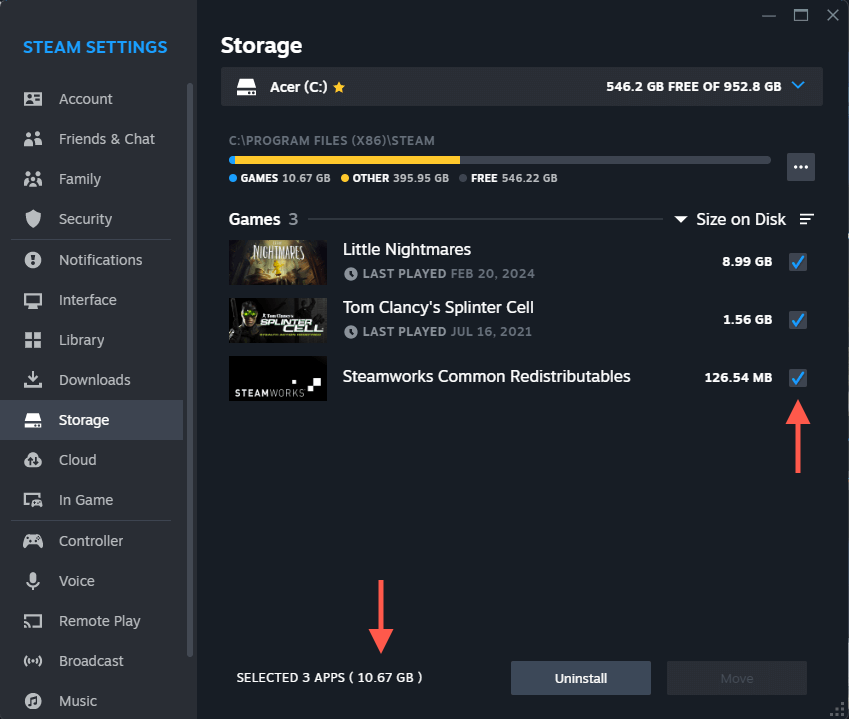
Dica: você pode usar as opções Desinstalar e Mover para liberar espaço de armazenamento no seu computador. Acesse a seção Excluir ou Mover jogos no Steam para saber mais.
Verificando o tamanho de jogos individuais via Steam
Se você quiser ver rapidamente o tamanho de armazenamento de um único jogo do Steam, pode fazer isso através da Biblioteca Steam. Simplesmente:
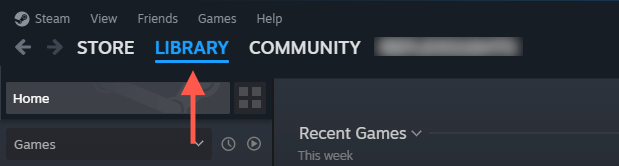
Selecione a aba Biblioteca na parte superior do cliente Steam.
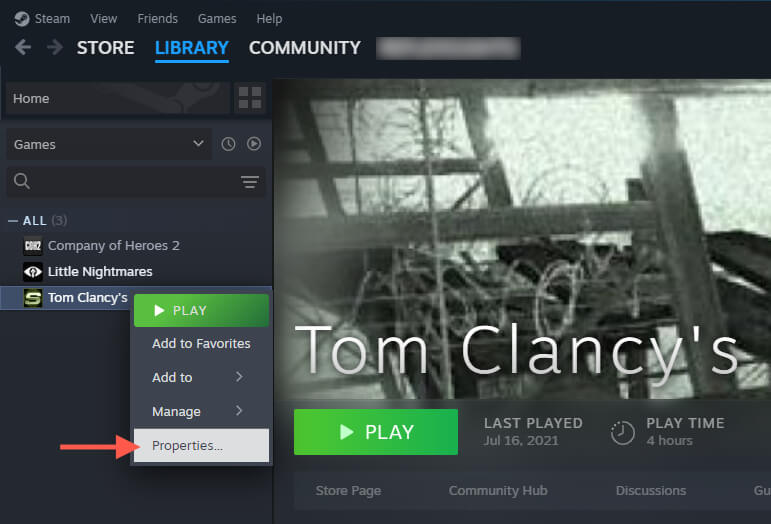
- Clique com o botão direito do mouse em um dos jogos na barra lateral e selecione Propriedades.
 Acesse a aba "Arquivos Instalados" e você verá o tamanho de armazenamento do jogo ao lado de "Tamanho da instalação". Selecione o botão "Procurar" se quiser visitar o diretório de instalação do jogo.
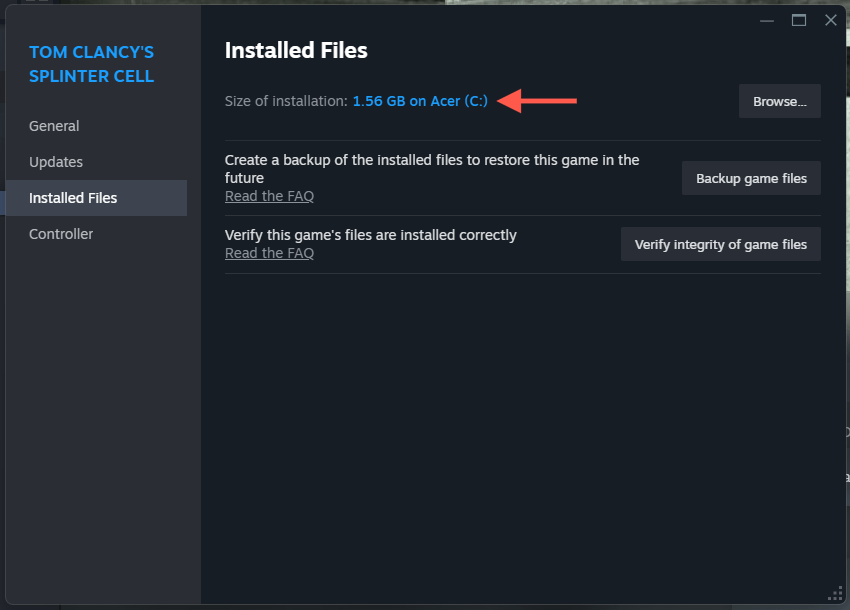 Adendo: Você pode usar a opção "Fazer backup dos arquivos do jogo" para criar uma cópia de segurança do jogo, permitindo restaurar seus arquivos em caso de perda ou corrupção de dados. Você também pode usar a opção "Verificar integridade dos arquivos do jogo" para verificar se há corrupção na instalação durante a solução de problemas.
Verifique o espaço de armazenamento total através do Explorador de Arquivos
Uma forma alternativa de verificar o tamanho de armazenamento da sua biblioteca Steam e de jogos individuais é através do Explorador de Arquivos no Windows 11. Considere isso como uma solução alternativa para situações em que você esteja com problemas para acessar o cliente Steam . Veja como:
- Abra uma nova janela para o Explorador de Arquivos.
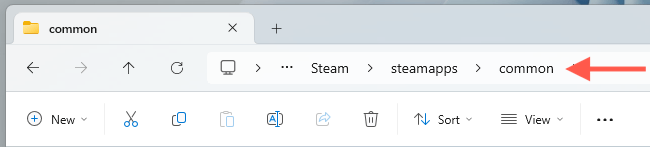
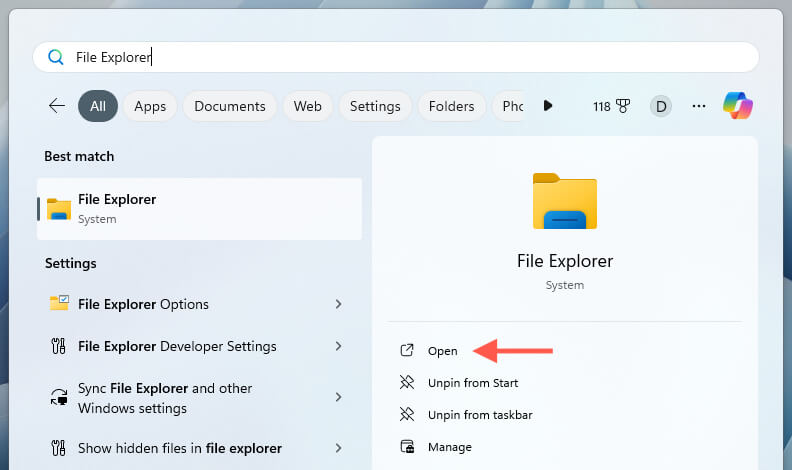 Navegue até a unidade onde o Steam instala seus jogos. O diretório padrão para jogos do Steam é Disco Local C > Arquivos de Programas (x86) > Steam > steamapps > common.
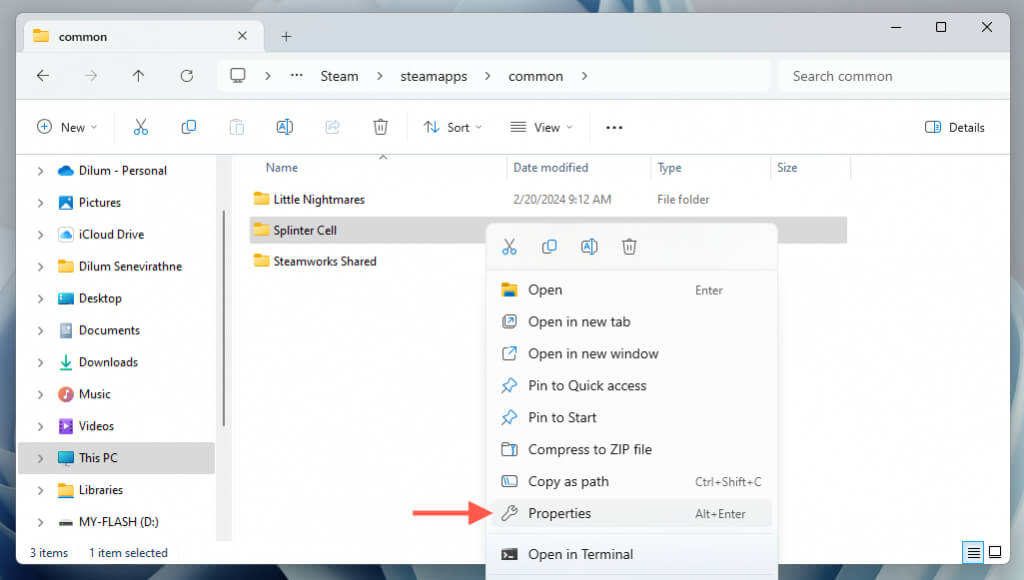
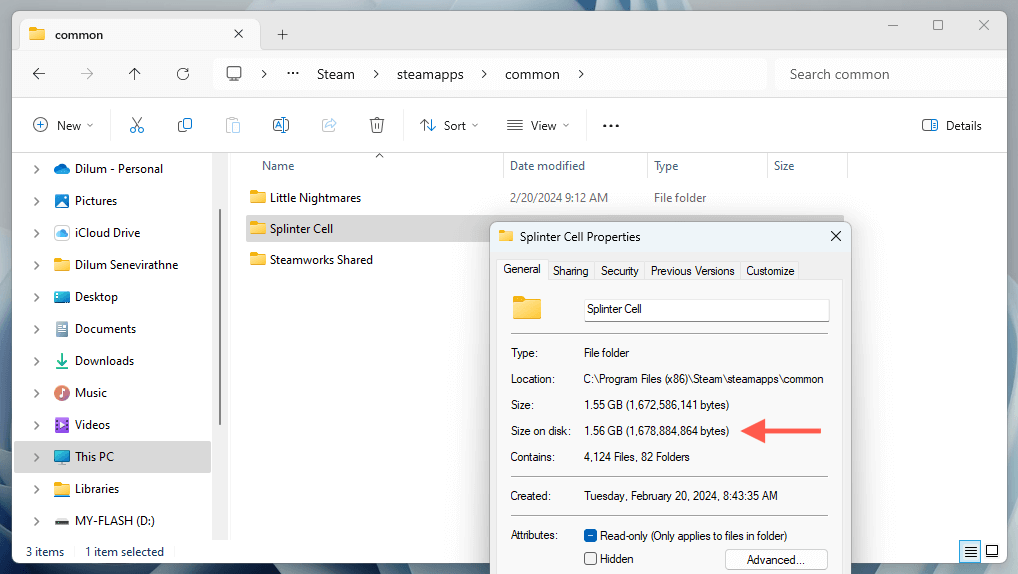
- Clique com o botão direito do mouse no título do jogo e selecione Propriedades.
- Na caixa de diálogo Propriedades que aparece, verifique o tamanho do jogo ao lado de Tamanho em disco.
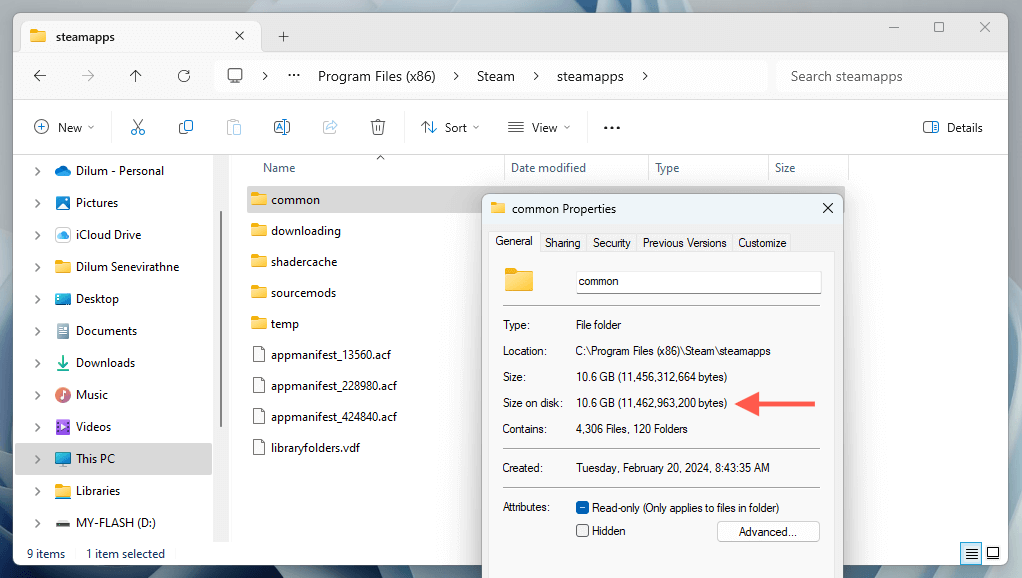
- Volte à pasta steamapps, clique com o botão direito do mouse na subpasta common e selecione Propriedades para visualizar o tamanho de toda a biblioteca Steam.
Excluir ou mover jogos no Steam
Se você estiver com pouco espaço de armazenamento no seu computador, pode excluir jogos que não usa mais ou mover instalações para outra unidade. Ambas as ações podem ser realizadas facilmente pelo cliente Steam.
Excluir jogos no Steam
A maneira mais rápida de excluir um jogo é através da sua biblioteca Steam. Simplesmente:
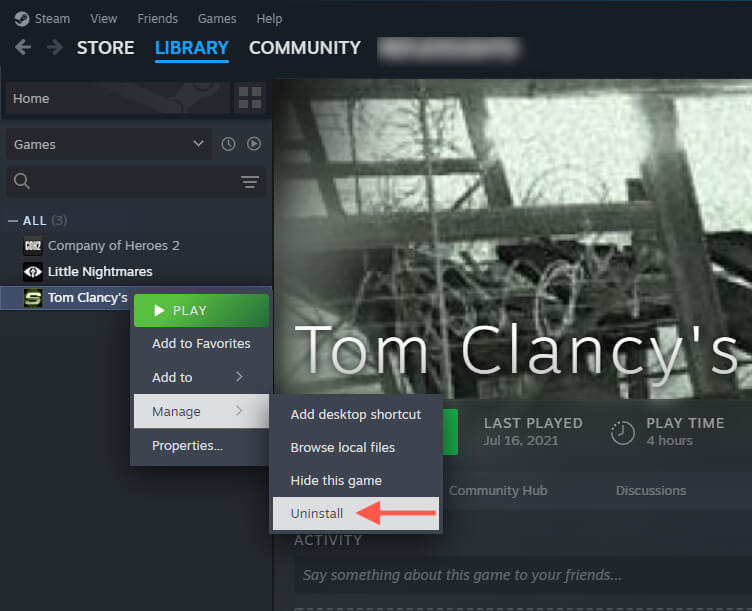
- Clique com o botão direito do mouse no jogo que deseja excluir na barra lateral e selecione Gerenciar > Desinstalar.
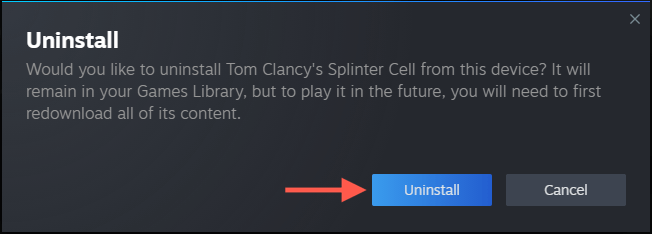
- Uma janela de confirmação será exibida; selecione Desinstalar para continuar.
Se você quiser excluir vários jogos do Steam ao mesmo tempo, você pode:
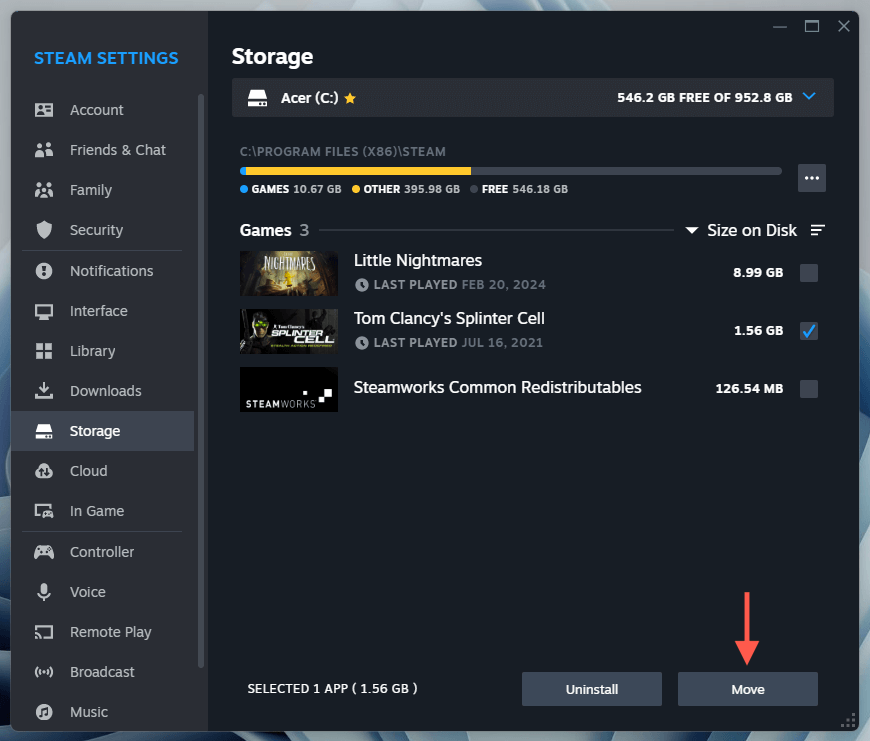
- Acesse a tela de Armazenamento nas configurações do Steam, selecione os jogos que deseja desinstalar e, em seguida, selecione Desinstalar.
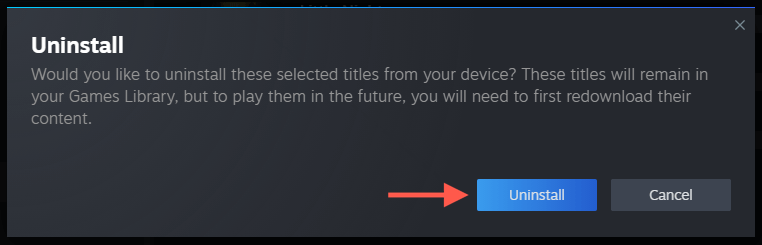
- Selecione Desinstalar na janela pop-up para confirmar.
Transferindo jogos no Steam
Você pode mover jogos para um disco rígido externo ou outra partição para liberar espaço na unidade do sistema do seu computador sem apagá-los. Para fazer isso:
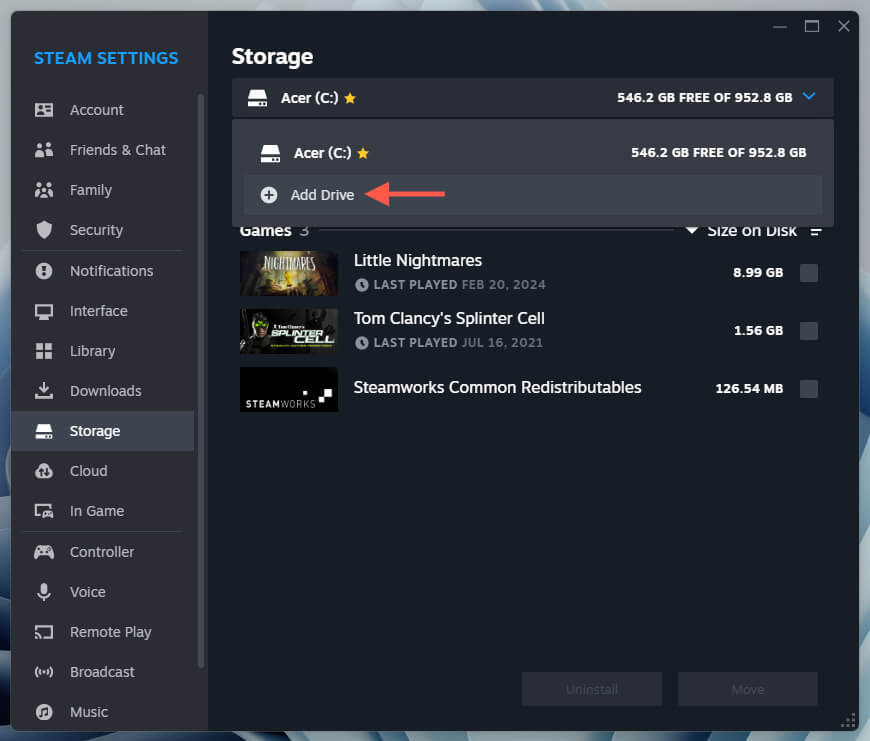
- Acesse a tela de Armazenamento nas configurações do Steam, selecione o menu suspenso Armazenamento e escolha Adicionar unidade.
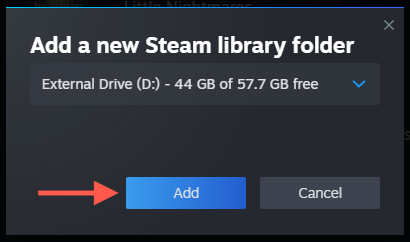
- Selecione uma unidade externa ou outra partição e selecione Adicionar.
- Selecione o(s) jogo(s) que deseja mover e selecione Mover.
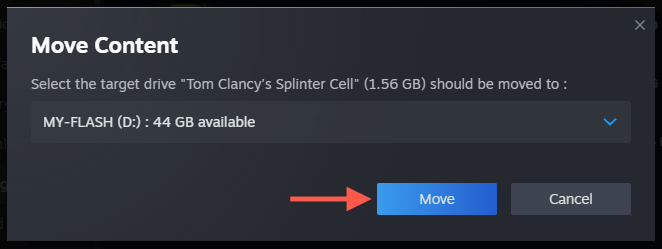
- Selecione o destino e escolha Transferir para confirmar.
Observação: você ainda poderá jogar após transferir os jogos para um disco rígido externo, mas esteja ciente de que os tempos de carregamento podem ser afetados se o disco tiver velocidades de leitura mais lentas. Se notar uma queda no desempenho, você sempre poderá mover os jogos de volta para o seu disco rígido interno para melhorá-lo. Para obter mais informações, consulte nosso guia completo sobre como transferir jogos do Steam de um disco rígido para outro.
Não deixe que sua biblioteca do Steam fique fora de controle.
Dedicar um tempo para revisar e gerenciar o armazenamento da sua biblioteca de jogos Steam no Windows 11 pode ajudar a organizar sua unidade de sistema e evitar que ela fique sem espaço. Felizmente, o cliente Steam facilita bastante a verificação do tamanho dos seus jogos, a desinstalação e a movimentação deles para liberar espaço de armazenamento.
Comentários estão fechados.