

Com o tempo, seu Mac fica cheio e sem espaço de armazenamento. É muito provável que arquivos duplicados ocupem uma parte significativa do seu valioso espaço. Encontrá-los pode ser uma tarefa árdua. Você pode usar o recurso "Duplicatas" no app Fotos para procurar fotos duplicadas na sua biblioteca, mas há uma vantagem em remover duplicatas. Continue lendo e você aprenderá como usar esse recurso e como limpar arquivos duplicados do seu Mac usando o app CleanMyMac ou manualmente. Esse processo é essencial para melhorar o desempenho do seu Mac e aumentar o espaço de armazenamento disponível.
Por que meu Mac está duplicando arquivos?
Há vários motivos pelos quais você pode ter arquivos duplicados no seu Mac, o que pode afetar negativamente o desempenho e consumir espaço de armazenamento:
- Importação recorrente de imagens: Você pode ter importado as mesmas fotos da sua câmera várias vezes sem perceber, especialmente se não organizou suas fotos periodicamente após a importação inicial.
- Baixar novamente os arquivos: Se você não encontrar um arquivo recebido por e-mail ou mensagens, pode baixá-lo novamente, o que resultará em várias cópias dele no seu dispositivo. É recomendável usar o recurso de Busca Avançada do macOS para localizar os arquivos antes de baixá-los novamente.
- Bibliotecas e listas de reprodução correspondentes: Se você usa serviços como Apple Music ou Spotify em vários dispositivos, cópias idênticas de bibliotecas e playlists podem ser armazenadas no seu Mac, especialmente se suas configurações de sincronização não forem gerenciadas corretamente.
- Backups temporários e esquecidos: Você pode criar intencionalmente várias cópias de documentos ou imagens para fins de backup ou edição e, em seguida, esquecer de excluir as cópias extras após terminar de trabalhar nelas. É melhor usar ferramentas de gerenciamento de versões ou sistemas de backup automatizados para evitar esse problema.
Como encontrar arquivos duplicados no seu Mac
Independentemente da causa dos arquivos duplicados no seu MacBook, esse fenômeno é normal durante o uso. Por esse motivo, é altamente recomendável verificar e limpar o seu Mac regularmente. Com o tempo, arquivos duplicados se acumulam, ocupando espaço de armazenamento valioso e impactando negativamente o desempenho do sistema. Esses arquivos podem surgir como resultado de vários fatores, como baixar o mesmo arquivo várias vezes, fazer backup de arquivos sem excluir os originais ou até mesmo erros na sincronização de dados por meio de serviços de nuvem como iCloud ou Google Drive. Remover esses arquivos duplicados não apenas libera espaço de armazenamento adicional, mas também ajuda a organizar seus arquivos, acelerar as pesquisas e melhorar a eficiência geral do seu Mac. Existem várias maneiras de encontrar e remover esses arquivos duplicados, desde ferramentas integradas ao macOS até aplicativos especializados de terceiros.
1. Exclua arquivos duplicados usando o CleanMyMac
Existem muitas ferramentas disponíveis para encontrar arquivos duplicados, mas usaremos o CleanMyMac como exemplo prático, dada a nossa total confiança na sua eficácia. Siga estes passos para verificar todas as pastas do seu Mac:
- Obtenha sua avaliação gratuita do CleanMyMac E inicie o programa.
- Vá para a seção “Minha desordem” na barra lateral.
- Clique em "Verificar". Você pode selecionar o local para verificar, se desejar. Por padrão, a Pasta Pessoal é selecionada.
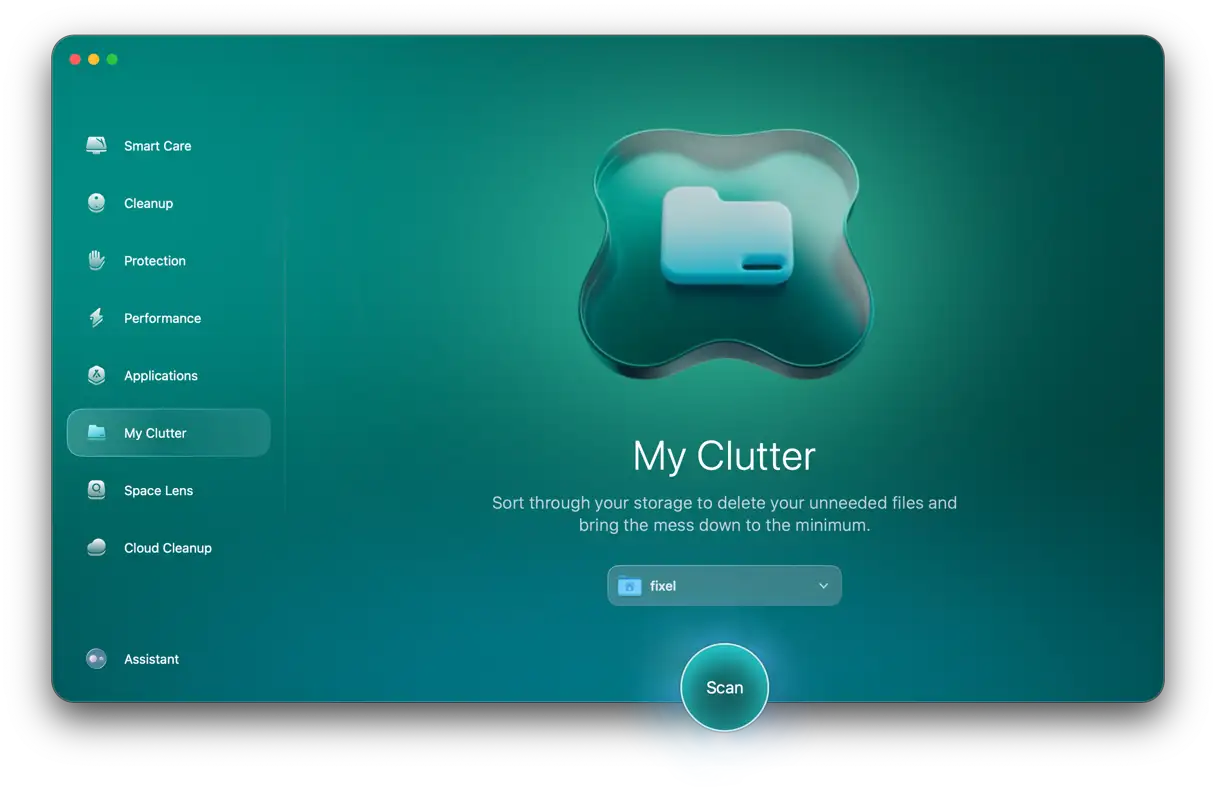
Após a conclusão da verificação, o que não demora muito, clique em "Revisar todos os arquivos > Duplicatas". Agora você pode revisar os arquivos duplicados encontrados pelo CleanMyMac e clicar em "Remover" para excluí-los.

É isso aí. O CleanMyMac encontrará fotos, arquivos, pastas, músicas e outros arquivos duplicados. É a maneira mais fácil e rápida de encontrar e excluir todos os arquivos duplicados no seu Mac. Observe que alguns arquivos podem ser enviados para a pasta "Excluídos Recentemente" dentro do app (como Fotos), portanto, você precisará esvaziar essa pasta para garantir a remoção completa. Use o CleanMyMac regularmente para manter e otimizar o desempenho do seu Mac.
2. Encontre arquivos duplicados usando o Terminal
Antes de usar o Terminal, você deve saber que esse método requer experiência e um bom conhecimento de como utilizá-lo . É uma ferramenta poderosa, mas o uso incorreto pode causar sérios problemas ao seu sistema operacional.
Veja como encontrar arquivos duplicados usando o Terminal:
- No Finder, vá para Aplicativos > Utilitários > Terminal para abrir o aplicativo.
- Navegue até a pasta que deseja escanear usando o comando
cdPor exemplo, se você quiser verificar a pasta “Downloads”, digitecd ~/DownloadsE pressione Return. - Copie e cole este comando:
find . -size 20 ! -type d -exec cksum {} ; | sort | tee /tmp/f.tmp | cut -f 1,2 -d ‘ ‘ | uniq -d | grep -hif – /tmp/f.tmp > duplicates.txt Em seguida, pressione Voltar.
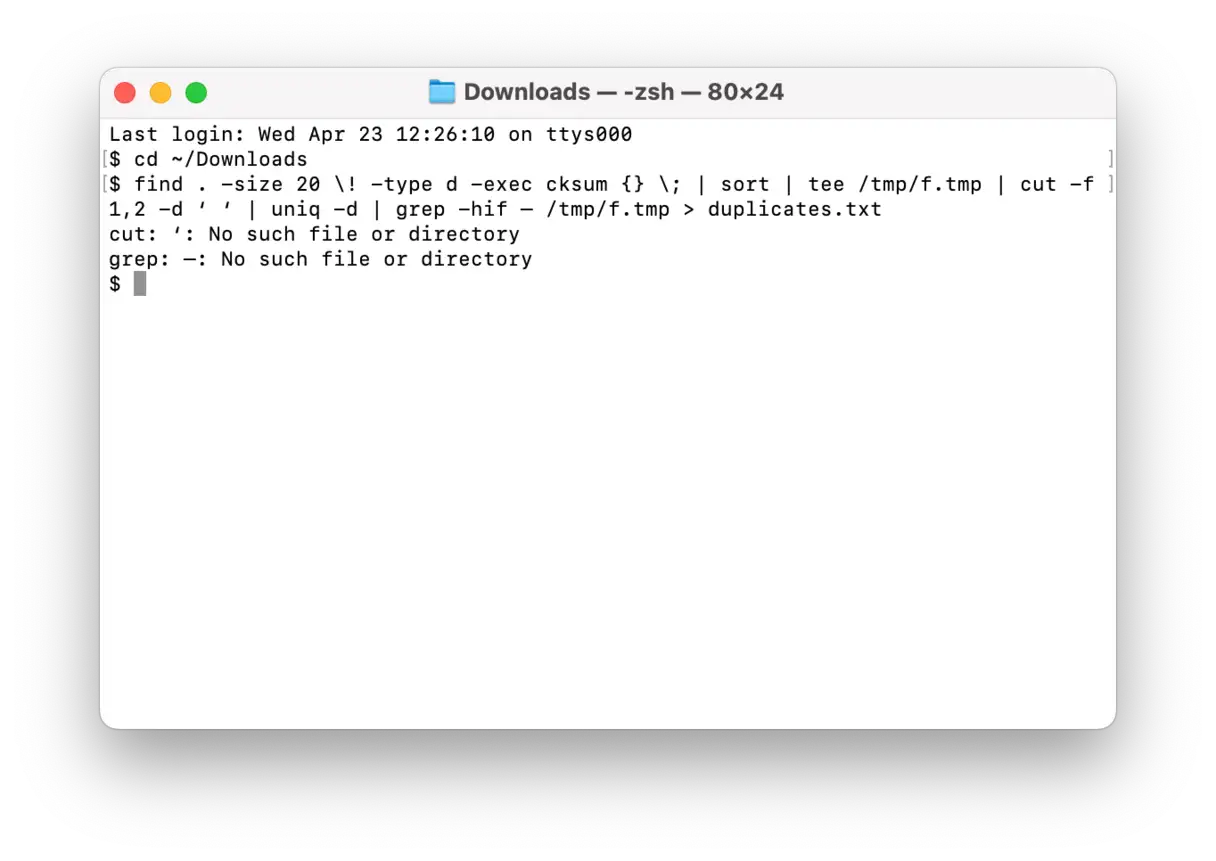
Este comando criará um arquivo de texto na pasta especificada, contendo uma lista de arquivos duplicados. No entanto, você deve ter duas coisas em mente:
- Este comando do Terminal pode não detectar todos os arquivos duplicados.
- Você precisará localizar esses arquivos duplicados e digitalizá-los manualmente para separar as cópias dos arquivos originais.
Então, isso é como uma bola mágica: ela te dá dicas, mas você precisa classificar e excluir manualmente. O que nos leva a outra opção que o Plus faz para você.
Às vezes, os arquivos podem não ser classificados como duplicados porque os nomes são ligeiramente diferentes. No entanto, cada arquivo possui o que chamamos de "hash md5", um identificador único que permanece com o arquivo. Portanto, mesmo que você mova ou renomeie um arquivo, seu "hash md5" permanecerá o mesmo.
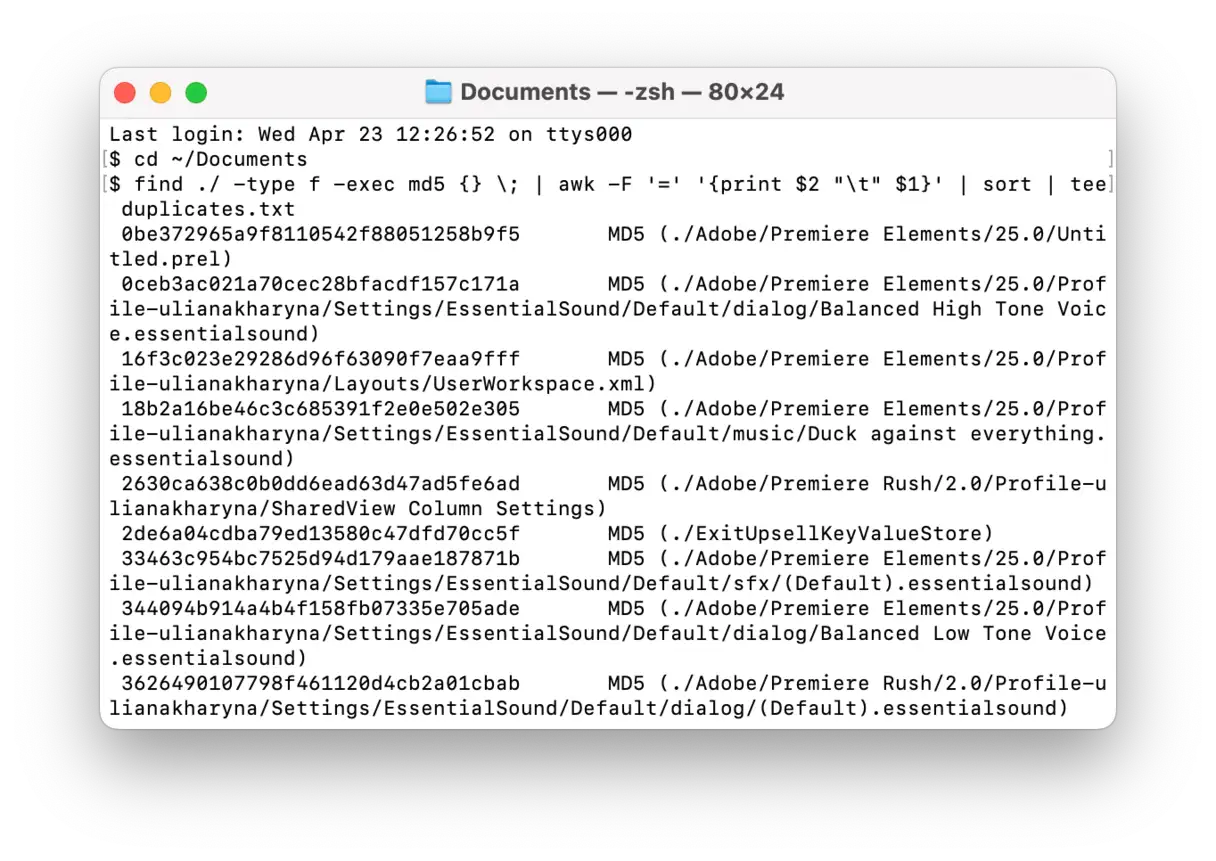
Semelhante ao comando Terminal acima, você pode criar uma lista que exibe a marca md5 para verificar todos os arquivos duplicados em uma pasta específica. Siga os passos abaixo para criar essa lista.
-
- Abra o Terminal na pasta Utilitários.
- Neste exemplo, examinaremos a pasta Documentos. Digite na janela do Terminal:
cd ~/Documents - Copie e cole este código:
find ./ -type f -exec md5 {} ; | awk -F '=' '{print $2 "t" $1}' | sort | tee duplicates.txtEm seguida, pressione Voltar.
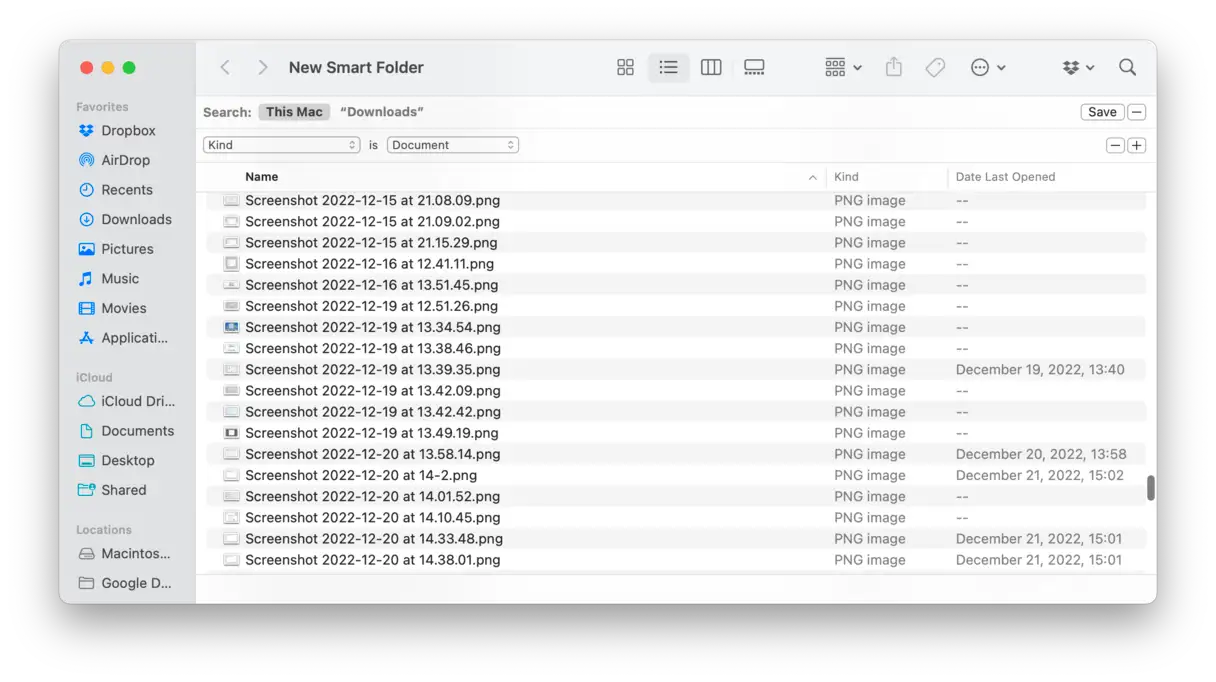
- Em uma nova janela do Finder, clique em Arquivo > Nova Pasta Inteligente e certifique-se de que Este Mac esteja selecionado.
- No canto superior direito, clique em “+”.
- No primeiro menu suspenso, selecione “Tipo” e, no segundo menu suspenso, selecione “Documentos”. Em seguida, clique em “Salvar”.
- Uma janela pop-up aparecerá permitindo que você nomeie a pasta e escolha onde salvar a pasta inteligente.
- Lá, você pode visualizar todos os seus documentos. Clique para classificar os arquivos por nome, tamanho ou data de criação para ajudar a identificar rapidamente arquivos duplicados.
- Selecione os arquivos que deseja excluir.
- Clique com o botão direito do mouse (ou mantenha pressionada a tecla Command e clique) e depois clique em Mover para a Lixeira.
Embora usar pastas inteligentes seja muito mais rápido do que procurar arquivos duplicados em todo o disco rígido, ainda requer um pouco de paciência. Verificar manualmente cada um dos seus arquivos, um por um, pode levar algum tempo, mesmo depois de refinar a busca. Portanto, é melhor se concentrar em pastas, tipos ou tamanhos de arquivo específicos. Você também pode usar ferramentas especializadas de gerenciamento de arquivos para acelerar o processo de localização e exclusão de arquivos duplicados, economizando tempo e esforço. Essas ferramentas geralmente oferecem opções avançadas para uma identificação mais precisa de arquivos duplicados, como comparar o conteúdo dos arquivos em vez de depender apenas do nome ou tamanho do arquivo.
Como encontrar arquivos duplicados em pastas específicas
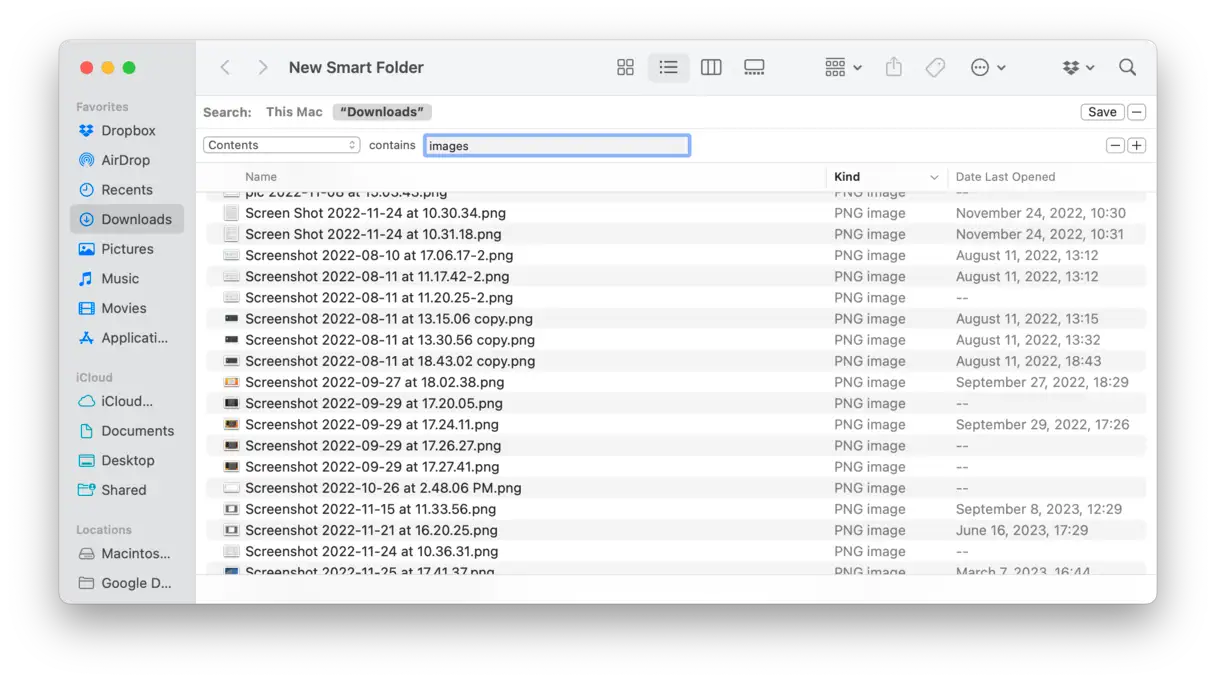
Para criar uma Pasta Inteligente que pesquise arquivos duplicados em uma pasta específica, siga estas etapas:
- Navegue até a pasta que deseja pesquisar usando o Finder e clique em Arquivo > Nova Pasta Inteligente.
- Na barra de pesquisa na parte superior da janela, clique no nome da pasta selecionada. Isso garante que a pesquisa seja limitada apenas a essa pasta.
- Clique no sinal “+” no canto superior direito para adicionar critérios de pesquisa adicionais.
- Especifique outros critérios de pesquisa que deseja usar para identificar arquivos duplicados, como nome, data de criação, tipo ou tamanho, e clique em Salvar.
- Dê um nome à Pasta Inteligente e escolha onde salvá-la para facilitar o acesso mais tarde.
- Para simplificar o processo de identificação de arquivos duplicados, classifique os arquivos na sua pasta inteligente por nome, tamanho ou data de criação. Isso ajuda você a ver arquivos idênticos ou semelhantes lado a lado.
- Selecione os arquivos que deseja excluir e arraste-os para a Lixeira. Revise os arquivos cuidadosamente antes de excluí-los para evitar a perda de dados importantes.
Como encontrar arquivos duplicados para tipos de arquivo específicos
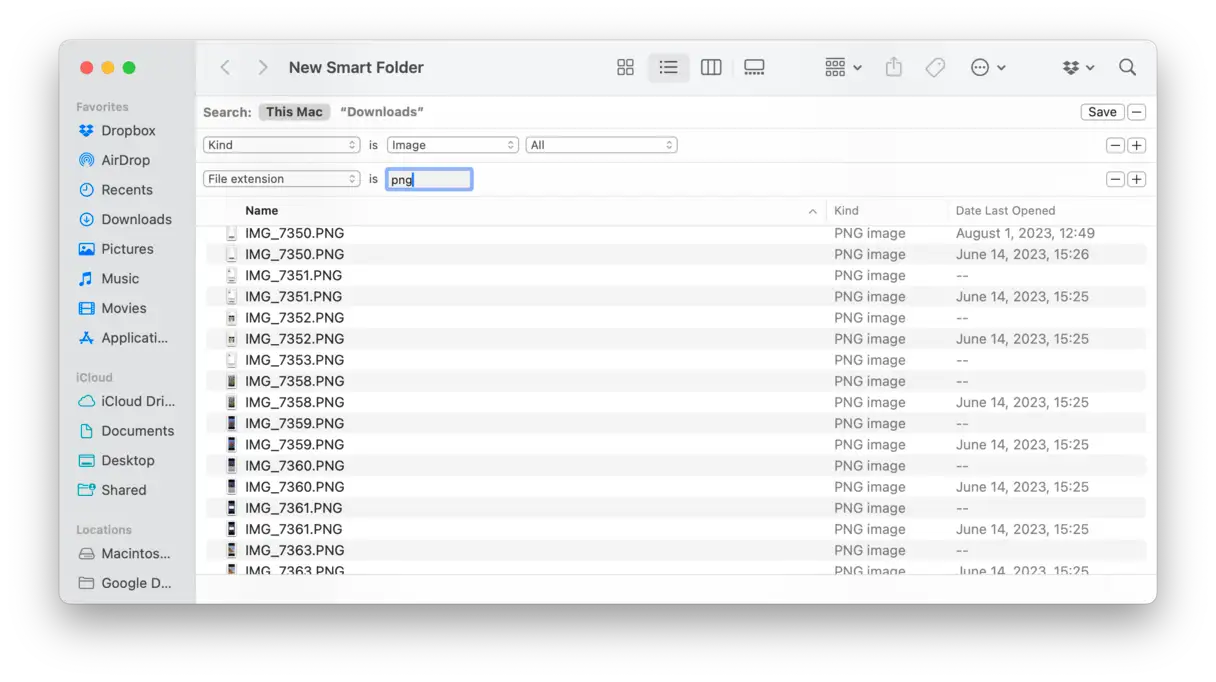
Como você especifica critérios de pesquisa em cada Pasta Inteligente, é possível pesquisar por tipos de arquivo específicos ou arquivos de um determinado tamanho. Veja como:
- Clique em Arquivo > Nova Pasta Inteligente.
- Em seguida, no canto superior direito, clique em “+”.
- No primeiro menu suspenso, selecione “Tipo”.
- Selecione "Imagem" no segundo menu suspenso. Você também pode especificar uma extensão de arquivo específica para os arquivos que está procurando, como ".jpg" ou ".png". Isso permite refinar sua busca para encontrar duplicatas com mais precisão.
- Clique em “Salvar”.
- Em seguida, dê um nome à sua pasta inteligente e escolha onde deseja salvá-la.
- Após salvar, você pode selecionar os arquivos duplicados, clicar com o botão direito do mouse ou pressionar a tecla Command e clicar e então clicar em Mover para a Lixeira.
Como encontrar arquivos duplicados por tamanho
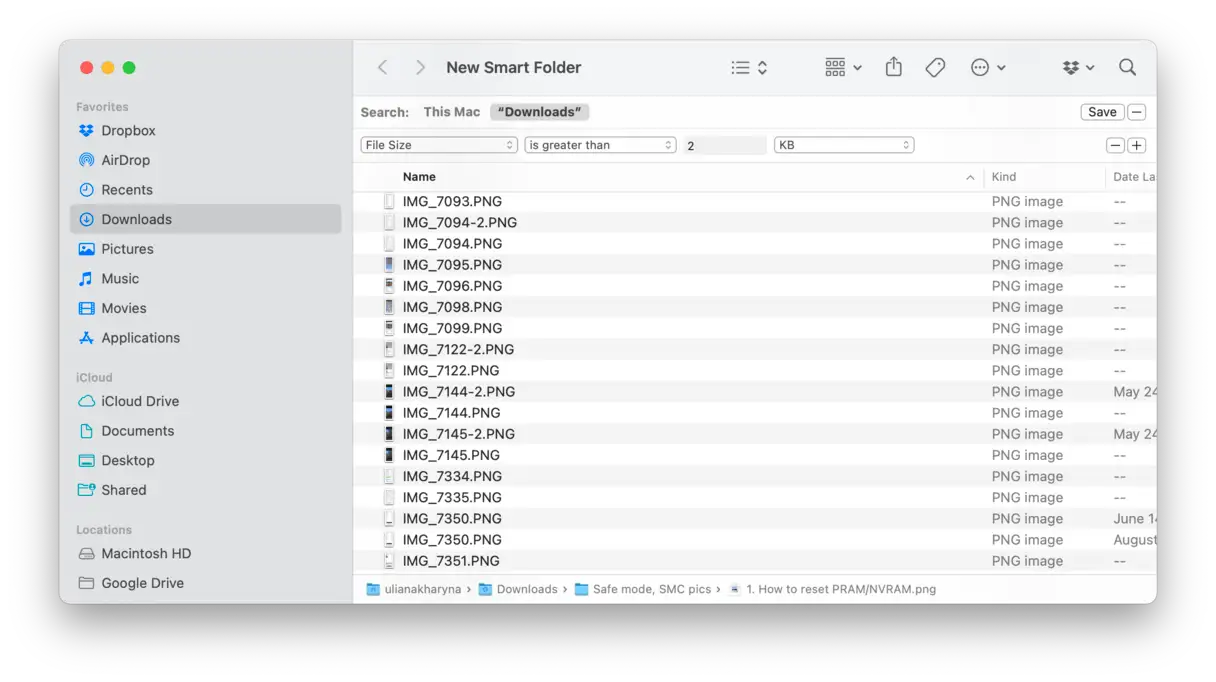
Se você quiser procurar arquivos duplicados com base apenas no tamanho, o que é especialmente útil para se livrar de arquivos duplicados grandes, siga estas etapas:
- Abra uma janela do Finder.
- No canto superior direito, clique no sinal “+”.
- Clique no primeiro menu suspenso e selecione “Tamanho do arquivo”. Se não encontrar, clique em “Outro…” e pesquise por “tamanho” para adicioná-lo à lista.
- Especifique os critérios de tamanho de arquivo desejados. Por exemplo, você pode pesquisar todos os arquivos maiores que 100 MB para encontrar duplicatas grandes.
- Em seguida, clique em "Salvar", nomeie sua pasta e escolha um local para salvá-la. Isso criará uma Pasta Inteligente contendo os arquivos que atendem aos critérios de tamanho especificados.
- Depois de criar a pasta inteligente, você pode selecionar os arquivos duplicados, clicar com o botão direito ou pressionar Command e clicar e, em seguida, clicar em “Mover para a Lixeira”.
Embora as Pastas Inteligentes sejam extremamente úteis para encontrar e excluir arquivos duplicados no seu Mac, elas ainda exigem muito trabalho manual. Isso deixa espaço para erros, sem mencionar o tempo que levará para remover os arquivos um por um. Para uma solução mais eficaz, considere usar ferramentas especializadas de gerenciamento de arquivos duplicados que podem automatizar o processo e reduzir o risco de excluir acidentalmente arquivos importantes. Essas ferramentas geralmente oferecem opções avançadas para identificar arquivos duplicados com mais precisão, como comparar o conteúdo dos arquivos em vez de depender apenas do tamanho.
4. Detecte e remova fotos duplicadas na biblioteca do aplicativo Fotos.
Ao transferir um novo conjunto de fotos para o seu Mac, importá-las para o app Fotos e começar a organizá-las, você pode não perceber que essas fotos agora existem em duas cópias: uma na pasta original (por exemplo, Documentos) e outra em Início > Fotos > Fototeca. Portanto, a melhor maneira de evitar esse problema é usar os recursos de importação integrados ao próprio app Fotos.
Mas como encontrar e remover essas fotos duplicadas agora? Depende de quanto você depende do aplicativo Fotos para visualizar e organizar suas fotos. Se você não é fã do aplicativo e tem backups de todas as suas fotos em outras pastas, pode simplesmente esvaziar sua biblioteca Fotos. No entanto, tenha duas coisas importantes em mente:
- Não exclua suas fotos do aplicativo Fotos a menos que tenha 100% de certeza de que há cópias delas em outra pasta. Faça um backup delas antes de excluí-las.
- Ao excluir arquivos duplicados no app Fotos, eles não são removidos permanentemente; em vez disso, são movidos para a pasta "Excluídos Recentemente". Isso significa que eles ainda ocupam espaço de armazenamento. Portanto, não se esqueça de esvaziar a pasta "Excluídos Recentemente" também para liberar espaço.
Encontre fotos semelhantes em fotos: um guia completo
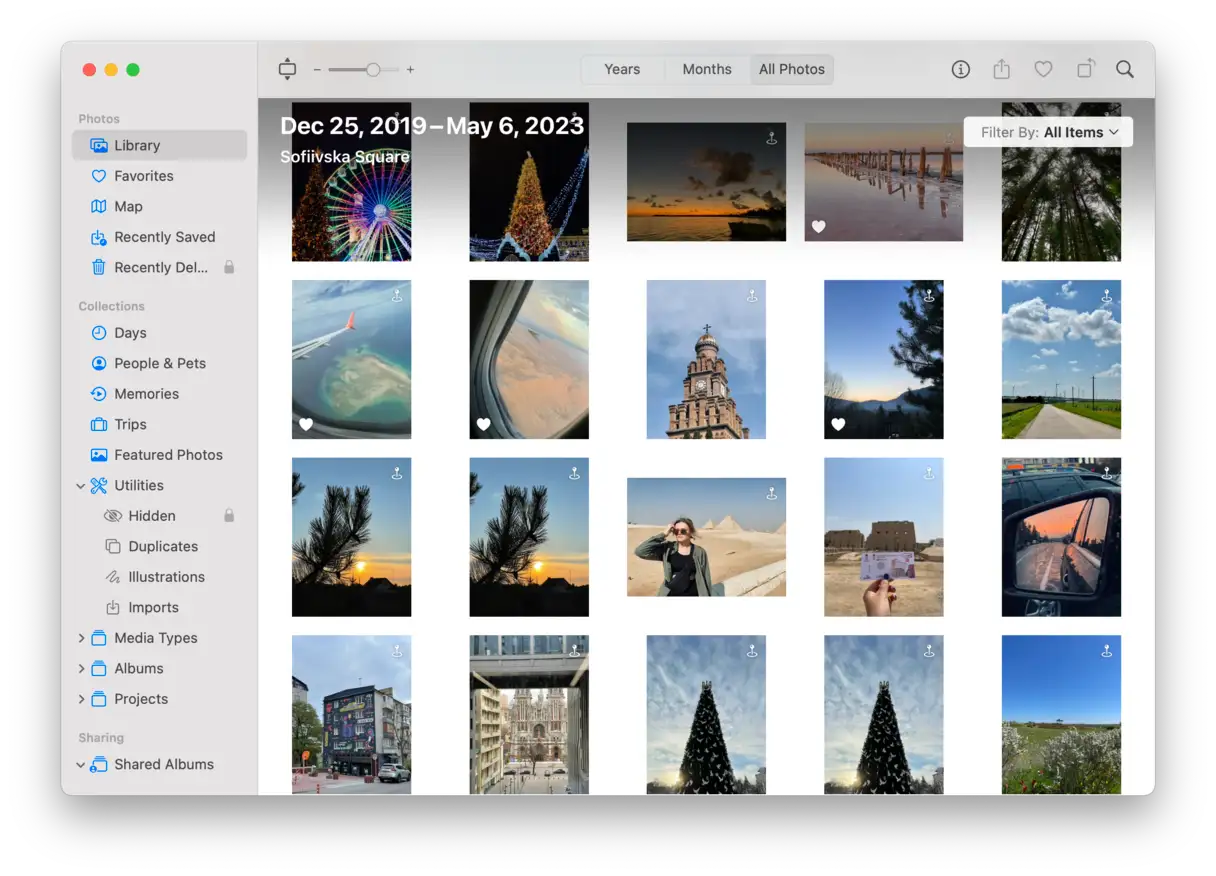
Se você usa o aplicativo Fotos para armazenar e organizar suas fotos, é importante lembrar que ele exibe apenas os arquivos armazenados na pasta Início > Imagens > Biblioteca de Fotos. Isso significa que, se você tiver fotos duplicadas, precisará remover cópias localizadas em outros lugares. Veja como encontrá-las e excluí-las facilmente:
- No app Fotos, abra a aba Fotos para ver todas as suas fotos organizadas por data. Este é um ponto de partida para identificar fotos que podem ser duplicadas.
- No Finder, abra "Todos os Meus Arquivos" para visualizar todas as suas fotos de uma só vez, em vez de navegar por dezenas de pastas individuais. Esta etapa é essencial para facilitar a comparação.
- Classifique os arquivos por Data de Criação, para que suas fotos sejam listadas no Finder na mesma ordem em que aparecem no Fotos. Isso facilitará muito a correspondência.
- Agora vem a parte que exige um pouco de esforço. Selecione um grupo de fotos no Fotos que foram criadas no mesmo dia — por exemplo, 17 de abril de 2015. Acesse o Finder, procure a seção 2015 e procure o mesmo grupo de fotos idênticas (elas estarão juntas, então pesquise com cuidado).
Repita o passo 4 para todas as fotos da sua biblioteca de Fotos. Dessa forma, você poderá encontrar e remover fotos duplicadas armazenadas em outros locais, mantendo apenas as fotos da sua biblioteca de Fotos.
Você logo perceberá quanto tempo leva para encontrar e excluir suas fotos manualmente. Mas, se usar um aplicativo como o CleanMyMac , ele fará a maior parte do trabalho pesado para você. Além disso, você pode revisar todos os arquivos duplicados encontrados e removê-los com um único clique. A melhor parte é que você pode experimentar o CleanMyMac gratuitamente e ver como funciona. O CleanMyMac economiza seu tempo e esforço, garantindo uma biblioteca de fotos limpa e organizada. Com o CleanMyMac, você pode facilmente recuperar espaço valioso em disco e melhorar o desempenho do seu Mac.
Use uma ferramenta integrada para encontrar arquivos duplicados.
Se você atualizou seu Mac para a versão mais recente do macOS — Ventura ou posterior — ficará satisfeito em saber que o app Fotos vem com uma ferramenta integrada para encontrar fotos duplicadas. Veja como usá-la para melhorar o gerenciamento de fotos e reduzir o consumo de espaço de armazenamento:
- Abra o app Fotos e toque em "Duplicatas" na barra lateral. Pode ser necessário rolar a tela para baixo para ver essa opção.
- Clique em “Mesclar [x] itens” e depois em “Mesclar [x] cópias exatas”. Isso mesclará as cópias exatas em uma única cópia, economizando espaço de armazenamento valioso.
- Acesse o álbum "Excluídos recentemente" e exclua as cópias restantes. Este é um passo importante para liberar espaço permanentemente.
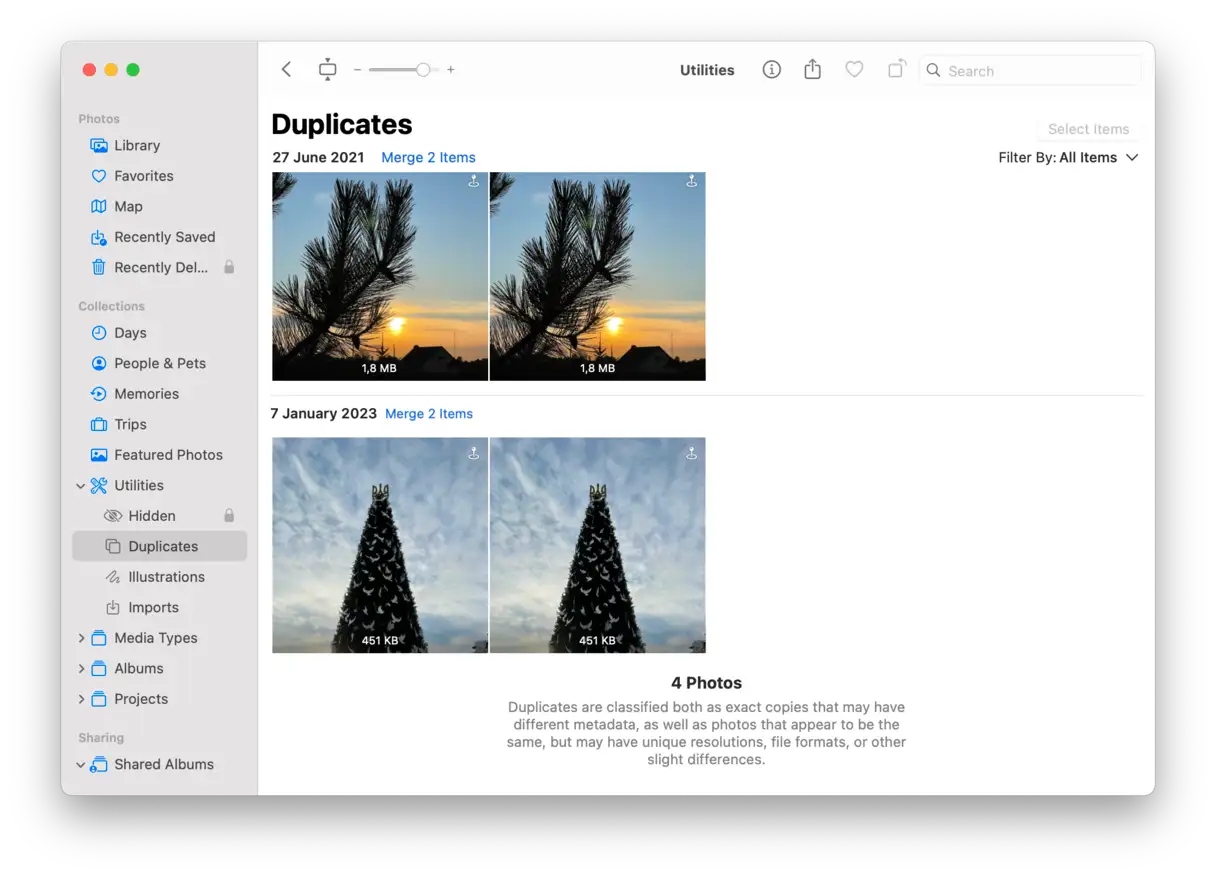
Observe que, se você não vir o álbum "Duplicatas" no app Fotos, talvez seja necessário fechá-lo e reabri-lo mais tarde. O sistema precisa de algum tempo para analisar sua biblioteca de fotos e encontrar correspondências exatas. Certifique-se de que seu Mac esteja conectado à energia durante esse período para acelerar o processo. O álbum aparecerá automaticamente. Esse processo pode levar algum tempo, especialmente se sua biblioteca de fotos for muito grande.
Ao procurar fotos duplicadas, não se esqueça da sua biblioteca de músicas. O aplicativo Música vem com uma ferramenta integrada para detectar arquivos de áudio duplicados. Basta abrir o aplicativo, acessar "Adicionados Recentemente" na barra lateral, clicar em "Arquivo" na barra de menus, escolher "Biblioteca" e depois "Mostrar Itens Duplicados". Mantendo pressionada a tecla Opção, você também pode escolher "Mostrar Itens Duplicados Exatamente" para encontrar apenas correspondências exatas. Esse recurso ajuda a organizar sua biblioteca de músicas e economizar espaço valioso no disco rígido.
5. Como encontrar arquivos duplicados em downloads do aplicativo Mail
Aqui está um cenário comum: um colega lhe envia um documento por e-mail e você abre o anexo no aplicativo Mail para analisá-lo. Você precisará do arquivo mais tarde, então o baixa para o seu Mac para mantê-lo seguro. Não há arquivos duplicados e você não precisa se preocupar, certo?
Não exatamente. O app Mail baixa automaticamente esse anexo assim que você o abre e o armazena na pasta Downloads. Agora você tem duas cópias do mesmo arquivo no seu Mac.
A pasta "Downloads de e-mail" não é fácil de encontrar. Você precisa saber exatamente onde procurar para encontrá-la. Siga estes passos para acessá-la:
- Abra o Finder.
- Na barra de menu, clique em “Ir” e depois em “Ir para pasta…”.
- Digite este caminho:
~/Library/Containers/com.apple.mail/Data/Library/Mail Downloads Em seguida, pressione a tecla “Return”.
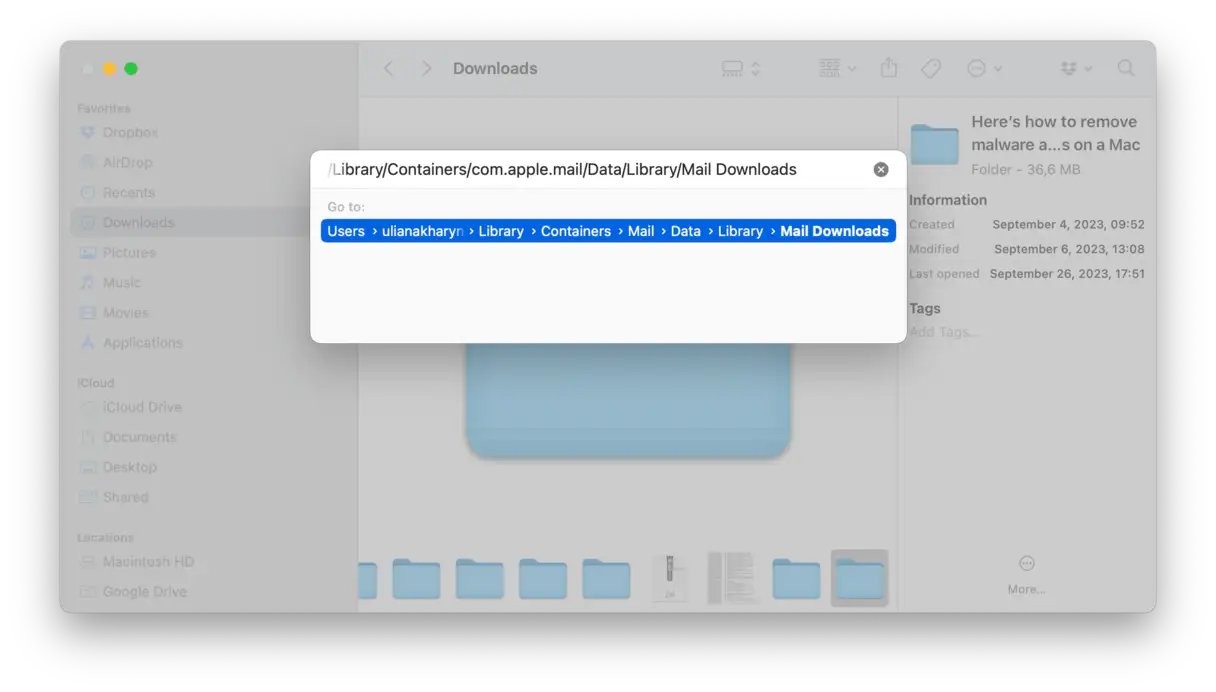
Isso abrirá uma nova janela do Finder contendo todos os seus anexos do Mail. A boa notícia é que não há nada para comparar ou classificar. Esses arquivos são baixados automaticamente para torná-los mais rápidos para abrir na próxima vez que você precisar deles. No entanto, todos os anexos permanecem no seu servidor de e-mail e podem ser baixados novamente a qualquer momento. Isso significa que, se houver algo faltando, você pode esvaziar toda a pasta.
Melhores aplicativos de limpeza de arquivos duplicados para Mac
Em vez de buscas manuais tediosas por arquivos duplicados, você pode usar aplicativos especializados para encontrá-los. Esses aplicativos verificam seu Mac em busca de vários tipos de arquivos duplicados e permitem que você os exclua com apenas alguns cliques. Usar esses aplicativos é uma boa ideia para garantir espaço de armazenamento suficiente no seu dispositivo e melhorar seu desempenho.
Aqui estão alguns aplicativos que vale a pena experimentar:
- CleanMyMac – O aplicativo que mencionamos anteriormente neste artigo.
- dupeGuru
- Varredor duplicado
Esperamos que este artigo ajude você a limpar seu Mac e remover aqueles arquivos duplicados que estão consumindo espaço de armazenamento valioso.
Comentários estão fechados.