
Como apagar fotos duplicadas no iPhone: um guia para limpar sua biblioteca de fotos e recuperar espaço de armazenamento

É quase impossível tirar uma boa foto na primeira tentativa — muitos de nós apertamos o botão do obturador dezenas de vezes para capturar a foto perfeita. Mas quem se lembra de remover fotos duplicadas? Essa tarefa costuma ser adiada até que o iPhone comece a ficar sem espaço.
Se você está pensando em realizar essa tarefa assustadora manualmente, temos algumas dicas para ajudar. Neste artigo, compartilhamos maneiras rápidas de limpar sua biblioteca de fotos usando ferramentas integradas do iOS e aplicativos de terceiros.
Por que fotos duplicadas estão aparecendo no meu iPhone?
Se você notar fotos duplicadas no seu iPhone, isso pode ser devido a vários motivos, incluindo sincronização com o iCloud, importação acidental das mesmas fotos mais de uma vez ou restauração do dispositivo a partir de um backup antigo. Além disso, editar e salvar fotos com frequência, usar aplicativos de terceiros que criam cópias ou até mesmo receber a mesma foto várias vezes por mensagens ou álbuns compartilhados podem causar esse problema. Além disso, recursos como o Modo Disparado e Live Photos podem fazer com que as fotos sejam capturadas de forma muito semelhante, fazendo com que pareçam duplicadas. Para resolver esse problema, é recomendável organizar regularmente sua biblioteca de fotos e excluir fotos duplicadas manualmente ou usando aplicativos especializados em gerenciamento de fotos. Além disso, certifique-se de verificar as configurações de sincronização do iCloud para evitar fotos duplicadas no futuro.
Exclua fotos duplicadas no iPhone com o CleanMy®Phone
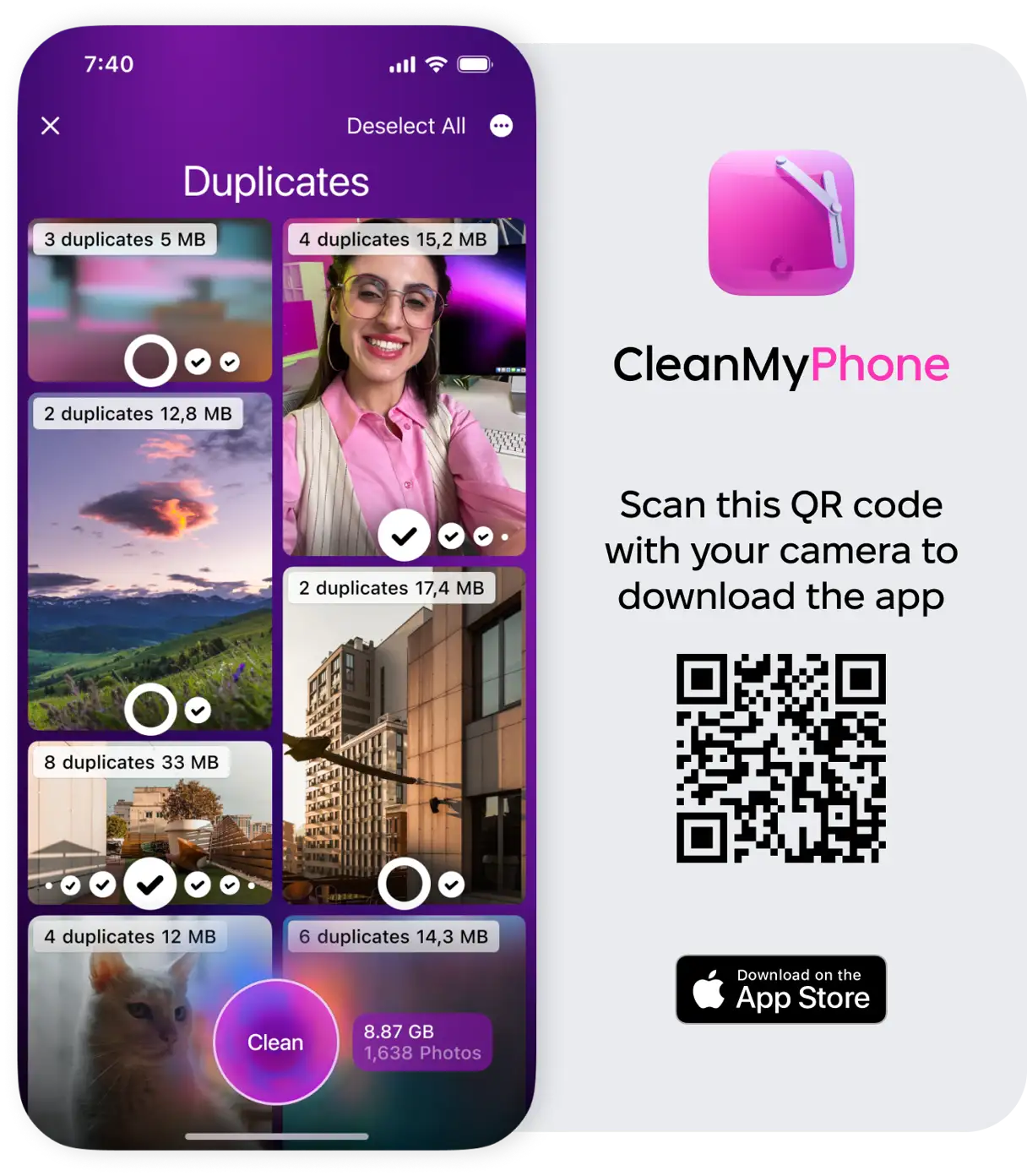
Apagar manualmente fotos duplicadas uma a uma do seu iPhone exige muita paciência e força de vontade. Felizmente, você pode usar o CleanMy®Phone para excluir fotos duplicadas e semelhantes de forma rápida e fácil. Este aplicativo escaneia rapidamente a biblioteca de fotos do seu iPhone e categoriza as fotos como duplicadas ou semelhantes, economizando tempo e esforço.
- Faça o download do CleanMy®Telefone Na App Store.
- Abra o aplicativo e toque em “Destralhar”.
- Clique em “Digitalizar”.
- Quando a verificação estiver concluída, clique em “Duplicatas”.
- Selecione as fotos que deseja remover.
- Clique em “Limpar” > “Excluir”.
Como encontrar e excluir manualmente fotos duplicadas no iPhone
Encontrar fotos duplicadas no seu iPhone pode ser um desafio, especialmente quando você tem milhares de fotos na sua biblioteca. Felizmente, o iOS inclui recursos integrados para ajudar nesse processo. Para identificar fotos duplicadas, use o álbum "Duplicadas" no app Fotos, que identifica e agrupa automaticamente imagens idênticas. Esse recurso usa algoritmos sofisticados para comparar fotos com base na correspondência de pixels e metadados.
Você também pode pesquisar manualmente por fotos duplicadas usando o recurso " Pesquisar " no aplicativo Fotos, digitando nomes, locais ou palavras-chave específicas para filtrar rapidamente imagens semelhantes. Por exemplo, se estiver procurando por fotos duplicadas de uma viagem específica, você pode pesquisar pelo nome do local que visitou. Esse método é especialmente eficaz se você se lembrar de detalhes específicos sobre as fotos que está procurando.
Excluir fotos duplicadas no aplicativo Fotos
O app Fotos identifica fotos e vídeos duplicados na sua biblioteca de fotos e os coloca no álbum "Duplicados". Você pode então mesclá-los para manter uma única cópia de alta qualidade. A partir daí, você pode facilmente mesclar fotos duplicadas no seu iPhone para manter sua galeria de fotos organizada. Veja como:
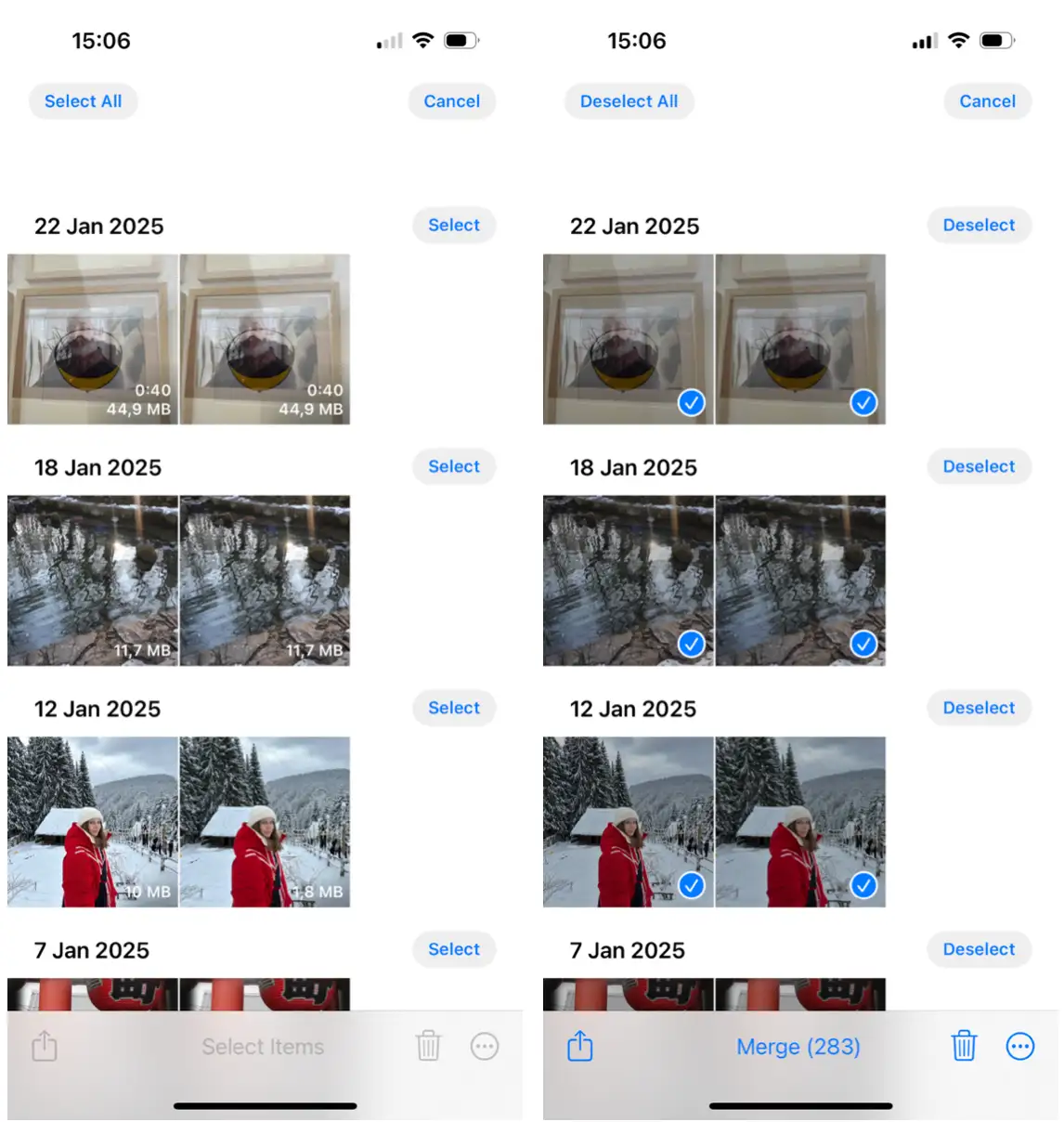
- No seu iPhone, abra o aplicativo Fotos.
- Role para baixo para encontrar “Duplicatas” em “Utilitários”.
- Clique em Selecionar. Você também pode clicar em Selecionar tudo se quiser mesclar todas as fotos duplicadas que foram selecionadas.
- Role para baixo e toque em "Mesclar" para mesclar as fotos duplicadas identificadas pelo seu iPhone. O sistema manterá automaticamente a versão de melhor qualidade.
As fotos excluídas serão movidas para o álbum "Excluídos Recentemente", para que você possa restaurá-las caso mude de ideia. Lembre-se de que as fotos permanecerão no álbum "Excluídos Recentemente" por 30 dias antes de serem excluídas permanentemente.
Lembre-se de que a Apple lida com essa função com cuidado, então você pode não encontrar imagens semelhantes aqui — ela apenas identifica cópias exatas e correspondências . É por isso que o método a seguir pode ser útil. Se você não conseguir encontrar as imagens duplicadas que procura, talvez precise usar aplicativos de terceiros especializados em encontrar imagens semelhantes, mesmo que não sejam cópias exatas.
Como excluir fotos duplicadas no iPhone usando a ferramenta Finder
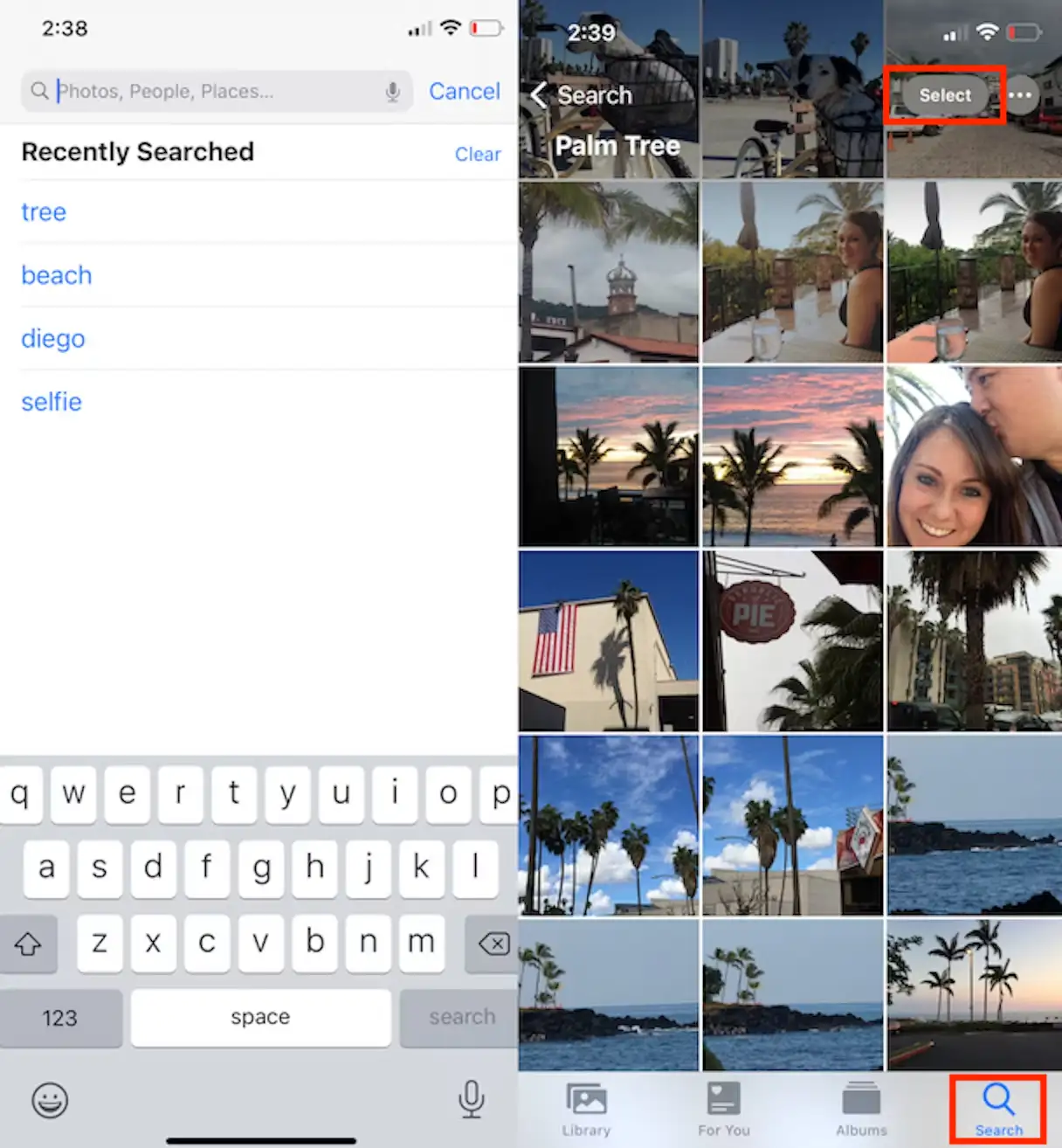
Outra maneira de excluir manualmente fotos duplicadas é usar a ferramenta de busca no app Fotos. Você pode pesquisar por pessoas, lugares ou até mesmo configurações de disparo específicas, como o modo Retrato. Se você tiver fotos duplicadas, poderá identificá-las rapidamente ao rolar pelos resultados da busca.
Para pesquisar manualmente fotos duplicadas no aplicativo Fotos:
- No aplicativo Fotos, toque em Pesquisar no canto inferior direito.
- Digite um nome ou local na barra de pesquisa. Você pode pesquisar pelo nome de uma pessoa, nome de uma cidade ou até mesmo por um tipo de foto (como "pôr do sol" ou "festa").
- Você pode tocar em "Ver tudo" para navegar pelos resultados, ou o app Fotos agrupará suas fotos por momentos e categorias. Esse recurso é especialmente útil se você estiver procurando por fotos duplicadas em uma coleção grande.
- No canto superior direito, toque em Selecionar.
- Selecione todas as fotos duplicadas e exclua-as. Certifique-se de revisar as fotos selecionadas antes de excluí-las para garantir que você não exclua a original acidentalmente.
Como remover fotos duplicadas do iCloud
Se você sincronizar suas fotos com o iCloud, o CleanMy®Phone facilita muito o processo de limpeza de fotos duplicadas. Mas antes de começar a limpar suas fotos, certifique-se de que o Fotos do iCloud esteja ativado:
- Abra o aplicativo Configurações no seu iPhone.
- Toque no seu nome > iCloud > Fotos.
- Habilite a opção “Sincronizar este iPhone” (se ainda não estiver habilitada).
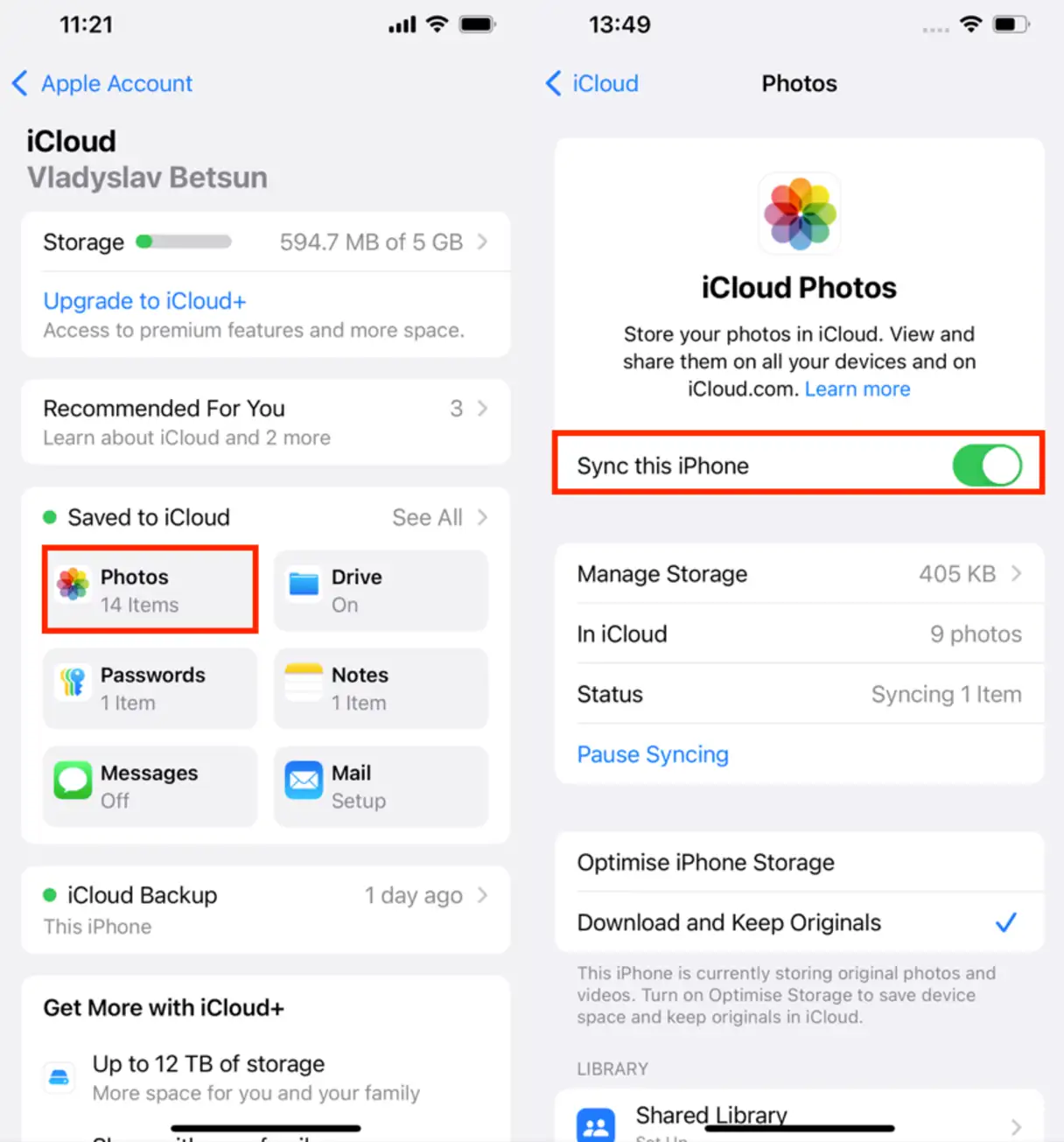
Se a sincronização ainda não estiver ativada, você precisará dar um tempo para o seu iPhone baixar todas as suas fotos antes de abrir o aplicativo CleanMy®Phone e começar a remover fotos duplicadas e arquivos desnecessários. Esta etapa é essencial para garantir que o aplicativo escaneie completa e completamente todas as fotos no iCloud, removendo efetivamente todas as duplicatas.
Como se livrar de fotos duplicadas no aplicativo Google Fotos do iPhone
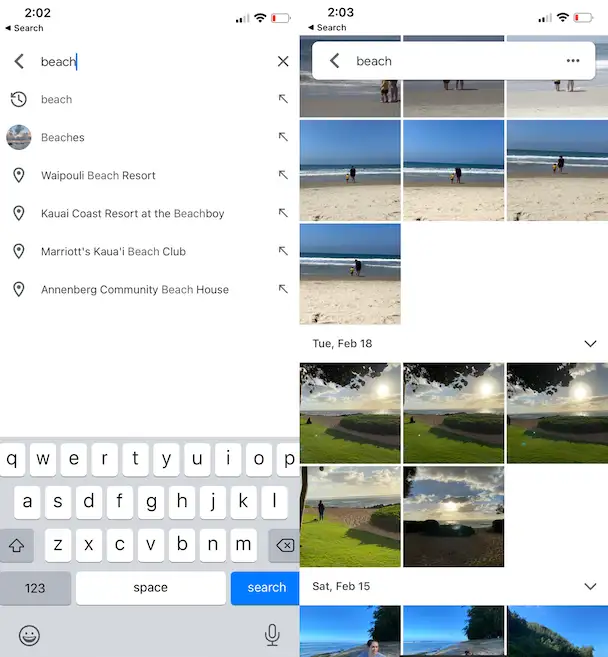
Embora o aplicativo Google Fotos não ofereça detecção e remoção automáticas de fotos duplicadas no iPhone, seu recurso de busca facilita encontrá-las. O Google Fotos analisa todas as suas fotos e as marca com base no conteúdo. Esse recurso é muito útil para gerenciar melhor o espaço de armazenamento do seu dispositivo.
Isso significa que você pode pesquisar por palavras-chave como "pôr do sol" ou "Napa Valley" sem precisar adicionar tags. Em teoria, você pode ver se há imagens duplicadas simplesmente rolando pelos resultados da pesquisa. Esse método manual é eficaz, mas pode ser demorado.
Siga estas etapas para encontrar fotos duplicadas no Google Fotos:
1. Abra o aplicativo Google Fotos no seu iPhone.
2. Clique em “Pesquisar” na parte inferior.
3. Na barra de pesquisa, digite um termo como “praia”.
4. Toque e segure a(s) foto(s) que deseja excluir.
5. Clique no ícone da lixeira e selecione “Excluir”.
Excluir fotos duplicadas regularmente é uma maneira eficaz de manter o espaço de armazenamento do seu iPhone em boas condições e garantir que o dispositivo funcione sem problemas. Ao controlar as fotos duplicadas, você não só economiza espaço valioso, como também facilita a organização e o acesso às suas memórias favoritas.
Quer você use as ferramentas integradas do iOS ou confie em aplicativos como o CleanMy®Phone, incluir isso na sua rotina ajudará a evitar a desorganização e a manter o desempenho do seu telefone em dia. Um pouco de manutenção ajuda muito a manter seu iPhone funcionando com eficiência e sua biblioteca de fotos organizada.
Comentários estão fechados.