

RAM أو memória de acesso aleatório É a parte do computador onde programas e dados são armazenados temporariamente enquanto estão sendo usados ativamente. Se o seu sistema precisar acessar esses dados o mais rápido possível, sem precisar se comunicar com o armazenamento, ele pode recuperá-los rapidamente da RAM e processá-los muito mais rápido. Portanto, sempre que o seu computador precisa acessar algo rapidamente, ele o armazena na RAM. Você provavelmente já ouviu a palavra "cache" antes, e as CPUs têm uma memória cache integrada. Embora esse cache seja muito rápido e esteja muito próximo da CPU, ele é bastante pequeno; portanto, a RAM é necessária para executar essencialmente a mesma função. Às vezes, Seu computador não está conseguindo usar a memória.No entanto, se a memória RAM disponível do seu computador estiver completamente utilizada, ele poderá funcionar mais lentamente do que o normal, pois não terá recursos suficientes para concluir todos os seus processos adequadamente. Portanto, é essencial liberar qualquer memória RAM que esteja sendo ocupada desnecessariamente por algum programa no seu computador.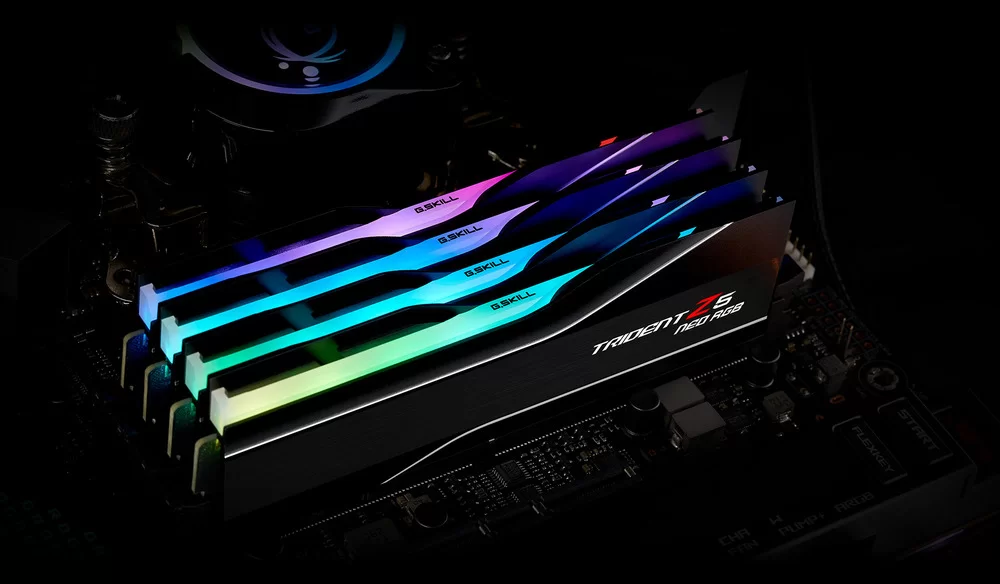
Como liberar espaço na sua memória de acesso aleatório (RAM)?
Vamos analisar algumas estratégias para liberar memória RAM no seu sistema. Embora os sistemas modernos não exijam esse tipo de atividade devido a processos internos dedicados à liberação de RAM, essas técnicas são úteis caso você se depare com esse problema.
1. Reinicie o computador
Ao reiniciar o computador, todos os programas abertos e os dados na memória RAM são apagados, e o sistema essencialmente recomeça do zero. Isso encerra quaisquer processos em segundo plano desnecessários que possam estar causando problemas de memória. Em muitos casos, os usuários não percebem que processos em segundo plano estão consumindo uma quantidade significativa de RAM. Essa solução rápida pode resolver o problema imediatamente.
2. Verifique o uso de memória usando programas do Windows
O Windows inclui recursos que permitem visualizar quais programas estão consumindo recursos. Gerenciador de tarefas Monitore cada processo individualmente e determine a quantidade exata de RAM que ele está utilizando. Comece pesquisando por "Gerenciador de Tarefas" no menu Iniciar. Como alternativa, você também pode usar um atalho de teclado. Ctrl + Shift + Esc Para abri-lo.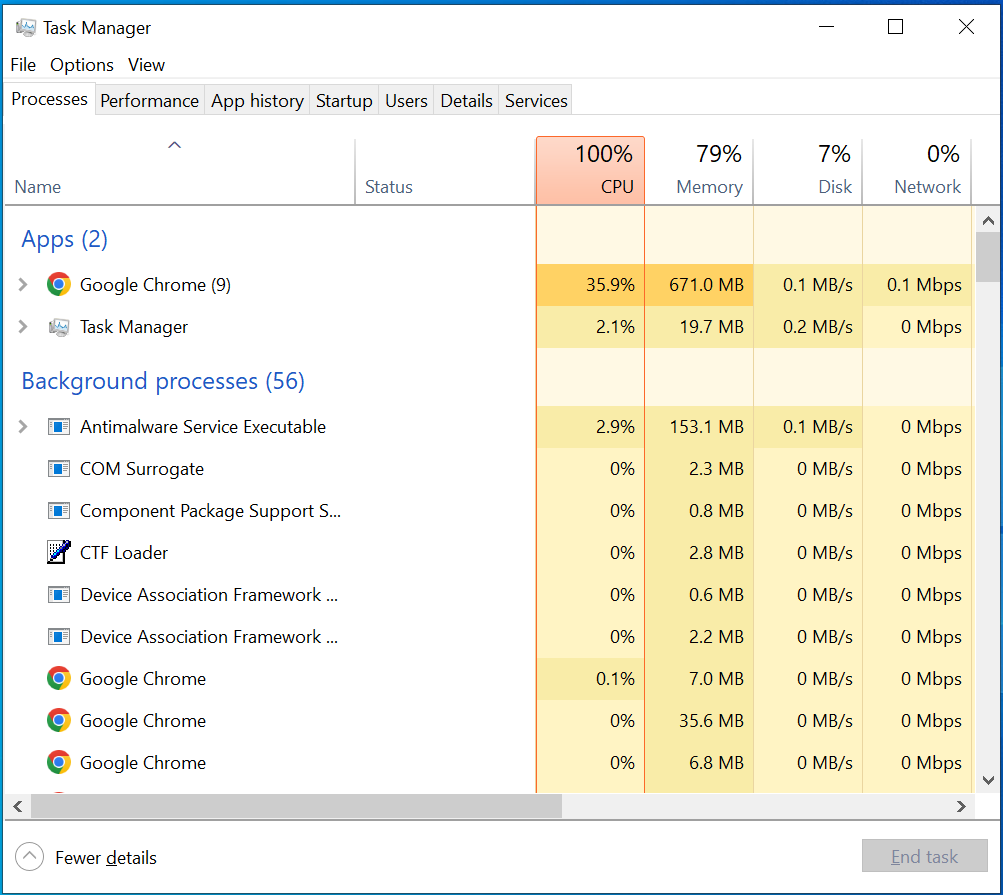 Em seguida, clique no cabeçalho da coluna “Memória"Na guia"Processos"Ordenar os programas em execução em ordem decrescente de acordo com o consumo de memória."
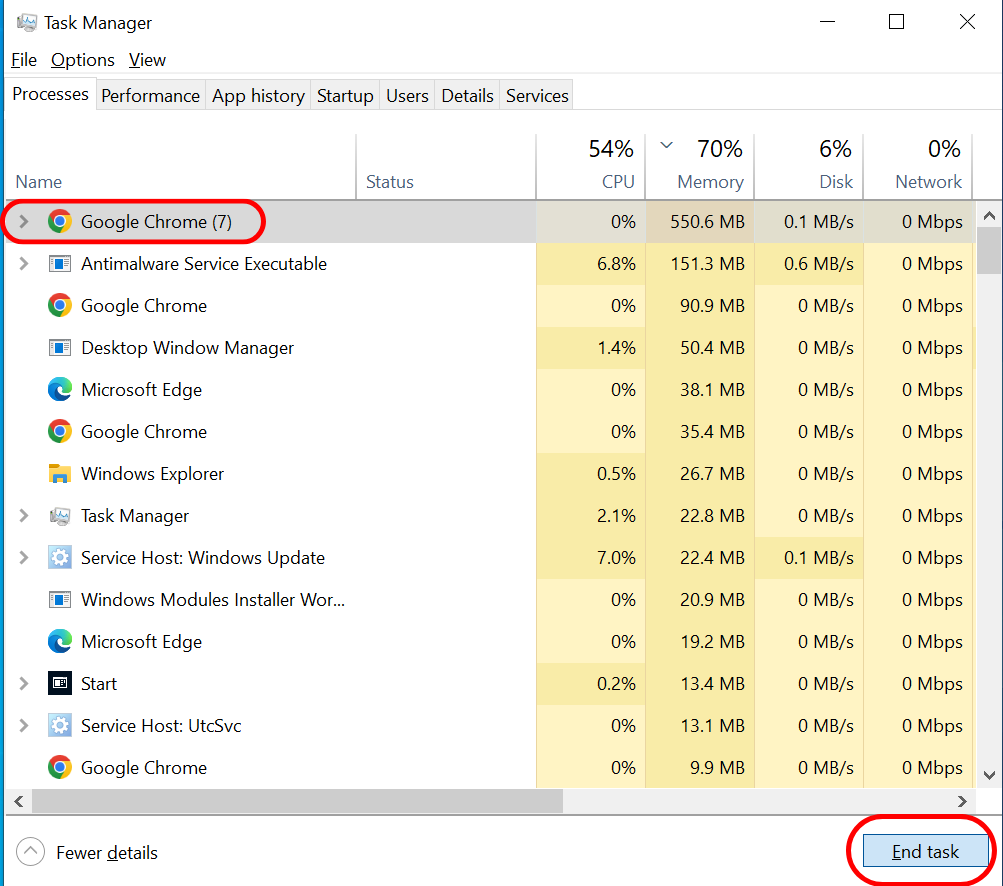
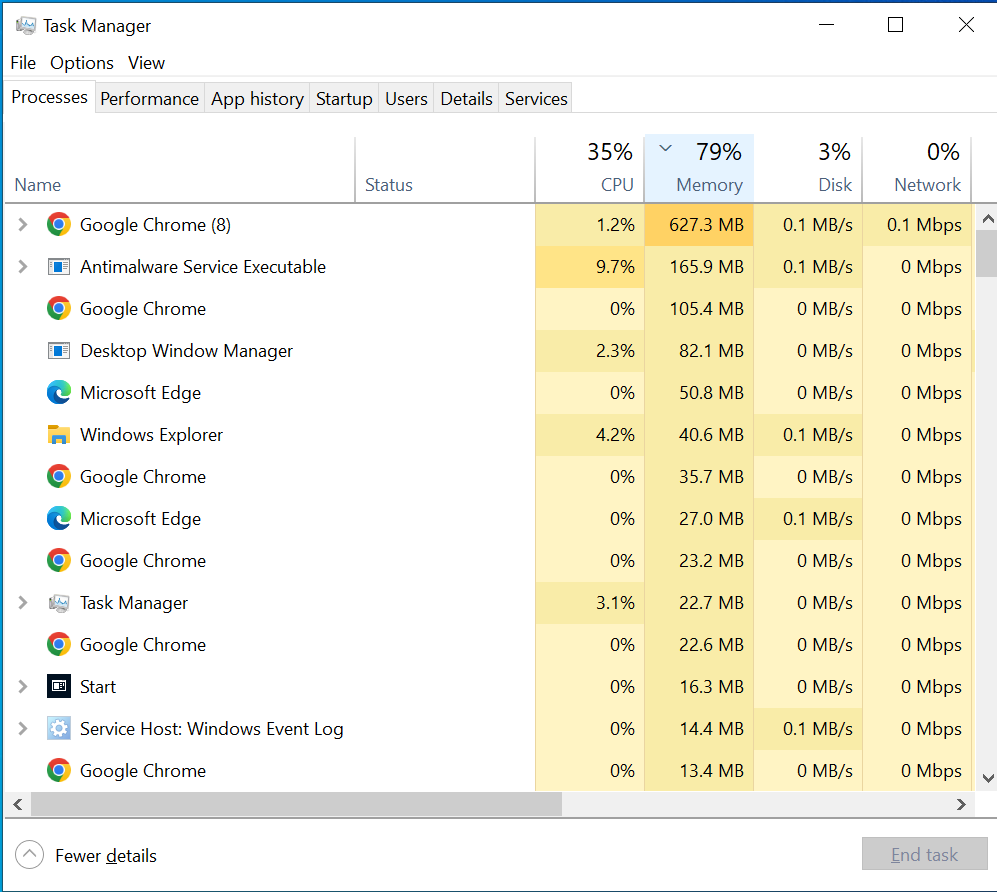 Em seguida, clique nos programas que consomem mais memória e depois clique em “Terminar TarefaIsso encerrará esses programas e ajudará a liberar memória RAM.
 Lembre-se de que aplicativos que exigem mais recursos precisam de mais RAM, portanto, um alto uso de RAM não indica necessariamente um problema. Um gráfico pode mostrar o uso de RAM ao longo do tempo. Acesse o “DesempenhoE cliqueMemória".
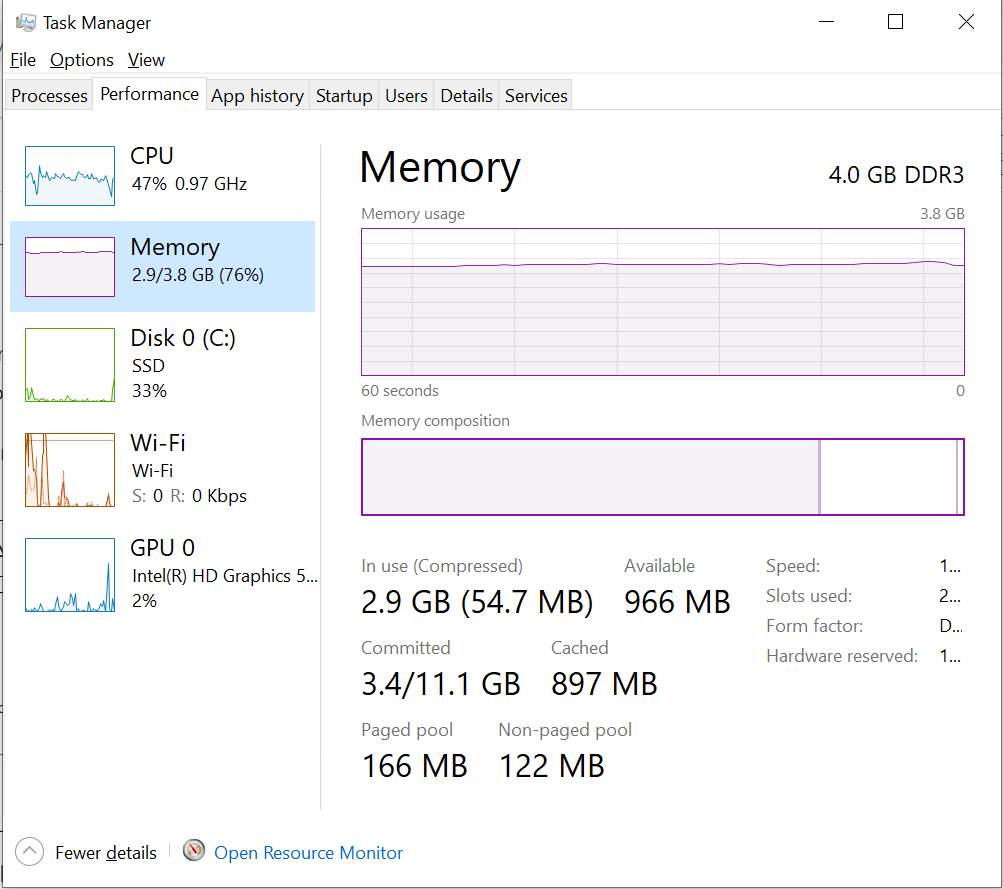 Para saber mais sobre as configurações de memória desta ferramenta, clique em “Abra o Monitor de RecursosAbaixo, você pode ver a quantidade de RAM disponível no gráfico anexo. Para identificar rapidamente quais aplicativos estão usando mais memória, classifique a lista principal por…Confirmar (KB)Você verá uma opção para fechar esses aplicativos.
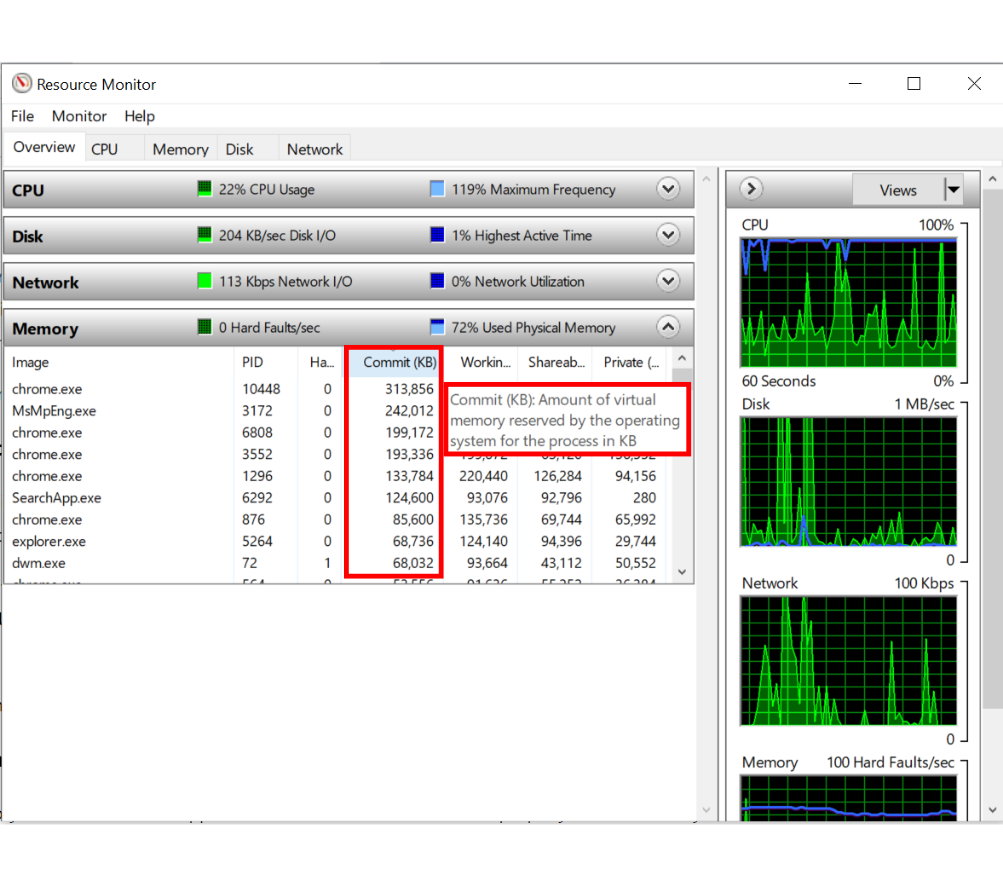 Ao fechar esses aplicativos que consomem muita RAM, você pode liberar memória facilmente. Se você for um usuário avançado e preferir uma versão mais completa do Gerenciador de Tarefas, pode consultar [link/referência]. Process ExplorerÉ um aplicativo de terceiros que executa a mesma tarefa, mas com um controle mais detalhado.
3. Desative ou remova aplicativos não utilizados
Reduzir o uso de RAM pode ser tão simples quanto fechar aplicativos não utilizados. Você deve se livrar desses programas, pois eles não fazem nada além de consumir espaço no seu computador. Para fazer isso, selecione o programa que deseja desinstalar. Configurações > Aplicativos > Aplicativos e recursos.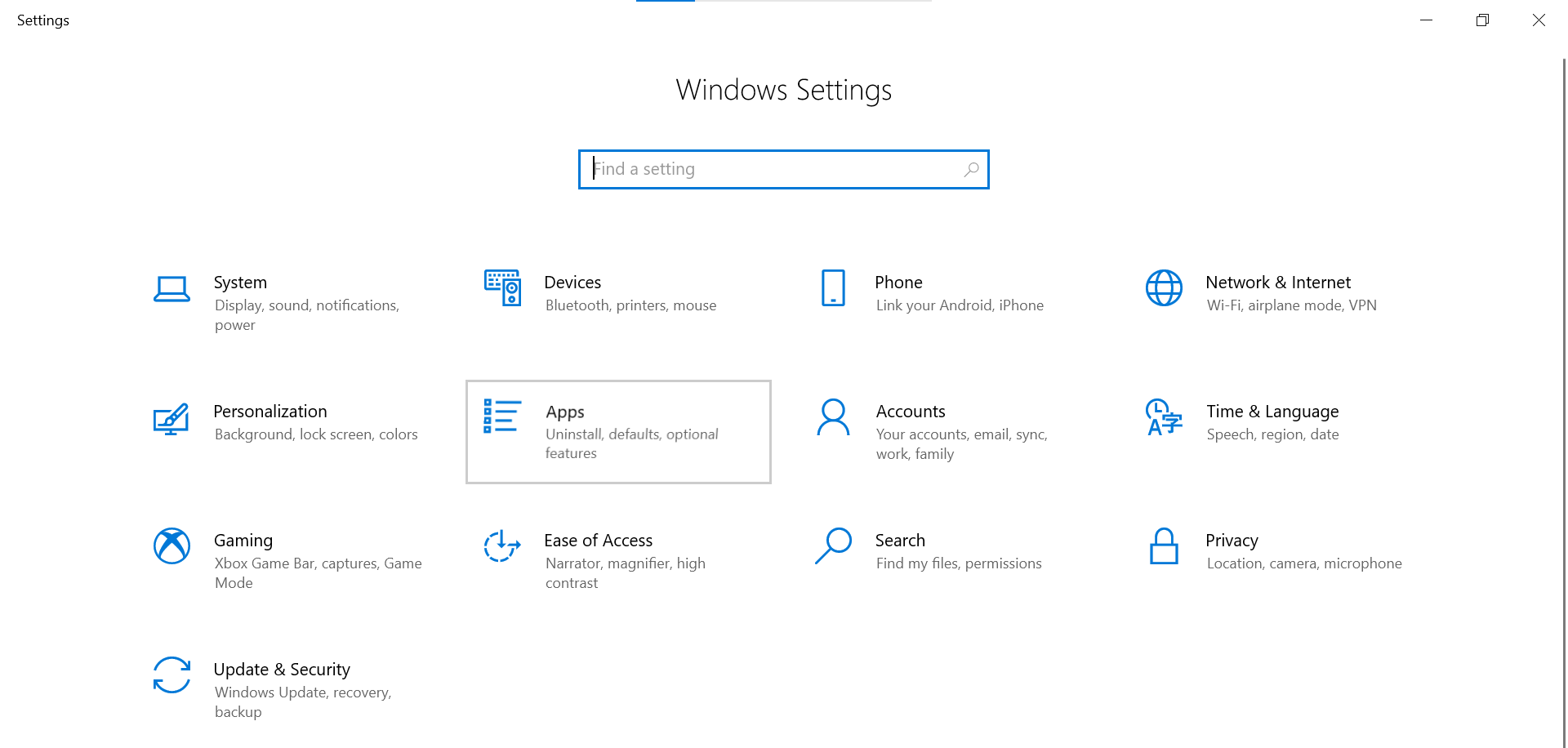 Clique em qualquer aplicativo que você considere indesejado. Em seguida, clique em “DesinstalarPara remover o aplicativo do seu sistema.
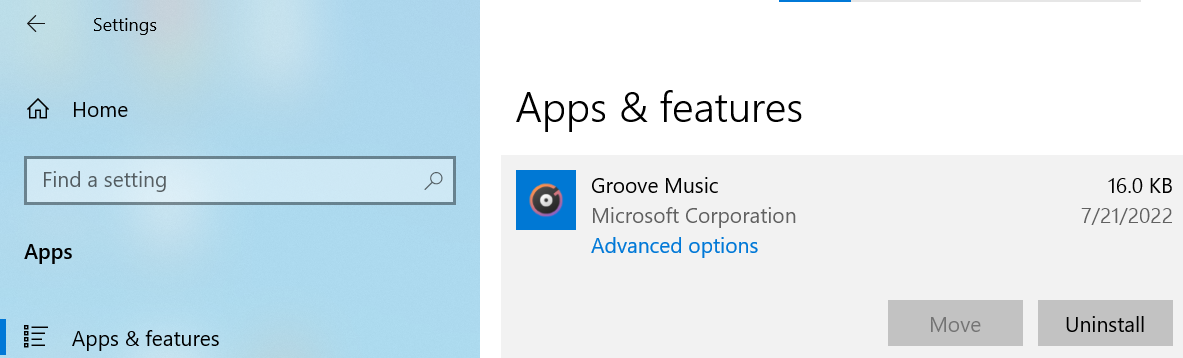 Se você usa um aplicativo raramente, mas não quer desinstalá-lo, pode desativar a inicialização automática. Muitos programas são programados para serem executados quando você faz login, mesmo que raramente os utilize.
4. Atualize seus aplicativos
Vazamentos de memória ocorrem em alguns aplicativos quando eles não devolvem a memória não utilizada ao sistema corretamente. Esses aplicativos tendem a solicitar cada vez mais memória ao longo do tempo, deixando menos espaço para outros programas utilizarem. Se um programa estiver apresentando vazamento de memória, atualizá-lo para a versão mais recente deve resolver o problema. Além disso, atualizações de software recentes podem incluir melhorias e alterações que reduzem a quantidade de RAM que um programa utiliza. Certifique-se de atualizar todos os seus aplicativos, bem como a instalação do Windows e os drivers . Programas que você usa com frequência ou que consomem muita memória devem ser os primeiros a serem verificados quanto a atualizações.
5. Mude para aplicativos mais leves e assuma o controle de suas operações.
E se os programas que consomem muita memória RAM forem essenciais para você e você ainda precisar liberar espaço na sua RAM? Existem duas opções para lidar com isso. Primeiro, sempre que possível, Mude para um aplicativo que consuma menos recursos.Pode-se usar uma ferramenta mais leve, como por exemplo... Paint.NET أو GIMP ao invés de Adobe Photoshop Se este último for o fator que está causando lentidão no seu dispositivo, você também pode usar programas online, pois eles não sobrecarregam a memória RAM do seu sistema. Confira nossa lista com os melhores. Alternativas de Photoshop É gratuito, caso tenha interesse. em segundo lugar, Concentre-se mais nas janelas que você já abriu.Não se esqueça de fechar todos os programas que não estiver usando. Ao terminar de usar um arquivo, salve-o e feche o programa em que ele foi aberto. Se você tiver muitas abas abertas no navegador e quiser salvá-las para ler mais tarde, pode fechá-las ou salvá-las usando um serviço como [nome do serviço ausente]. BolsoAo reduzir o número de processos ativos simultaneamente, o Plus pode economizar memória RAM.
6. Mude seu navegador
Quando se trata de uso de memória, o Google Chrome está em uma categoria à parte. Se você usa o navegador com frequência, talvez seja melhor optar por uma alternativa ao Chrome (como o Microsoft Edge) que consuma menos memória. Confira nossa lista dos melhores navegadores disponíveis atualmente, mesmo para dispositivos com especificações mais modestas.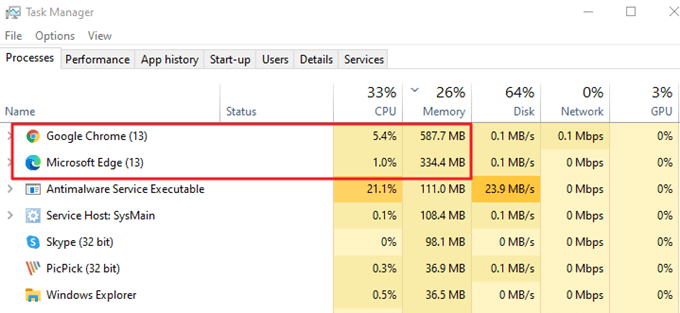 Independentemente do navegador que você usa, é uma boa ideia desinstalar quaisquer extensões não utilizadas. Livrar-se das extensões do navegador é uma maneira simples de liberar memória RAM, já que cada uma consome uma parte dos recursos do sistema do seu computador. Se você puder abrir mão do ecossistema Chromium, considere experimentar [outro navegador/computador/etc.]. Mozilla FirefoxÉ conhecido por seu design leve que requer menos recursos do sistema. Arco É também outro navegador intuitivo atualmente em desenvolvimento para Windows. Você pode se cadastrar em Lista de espera É a versão dele e você será notificado quando a versão para Windows estiver pronta.
7. Verifique se há malware
Se a memória RAM do seu computador estiver se esgotando rapidamente, pode ser um sinal de malware. Malwares criados para roubar dados inevitavelmente consomem uma quantidade significativa de memória. O Windows Defender é suficiente para detectar vírus no seu sistema, mas também existem ferramentas de terceiros que podem ajudar. Primeiro, verifique se há processos incomuns no Gerenciador de Tarefas para tentar identificar e encerrar o culpado manualmente. Mesmo que o encontre, ainda é recomendável executar uma verificação antivírus no seu computador para garantir que tudo esteja seguro.
8. Configurações de memória padrão do Windows
Se você estiver recebendo avisos de que seu sistema ficou sem memória virtual, aumentá-la deve resolver o problema. Acesse Menu > ConfiguraçõesPara acessar opções de configuração adicionais, digite “Configurações avançadas do sistemana barra de pesquisa.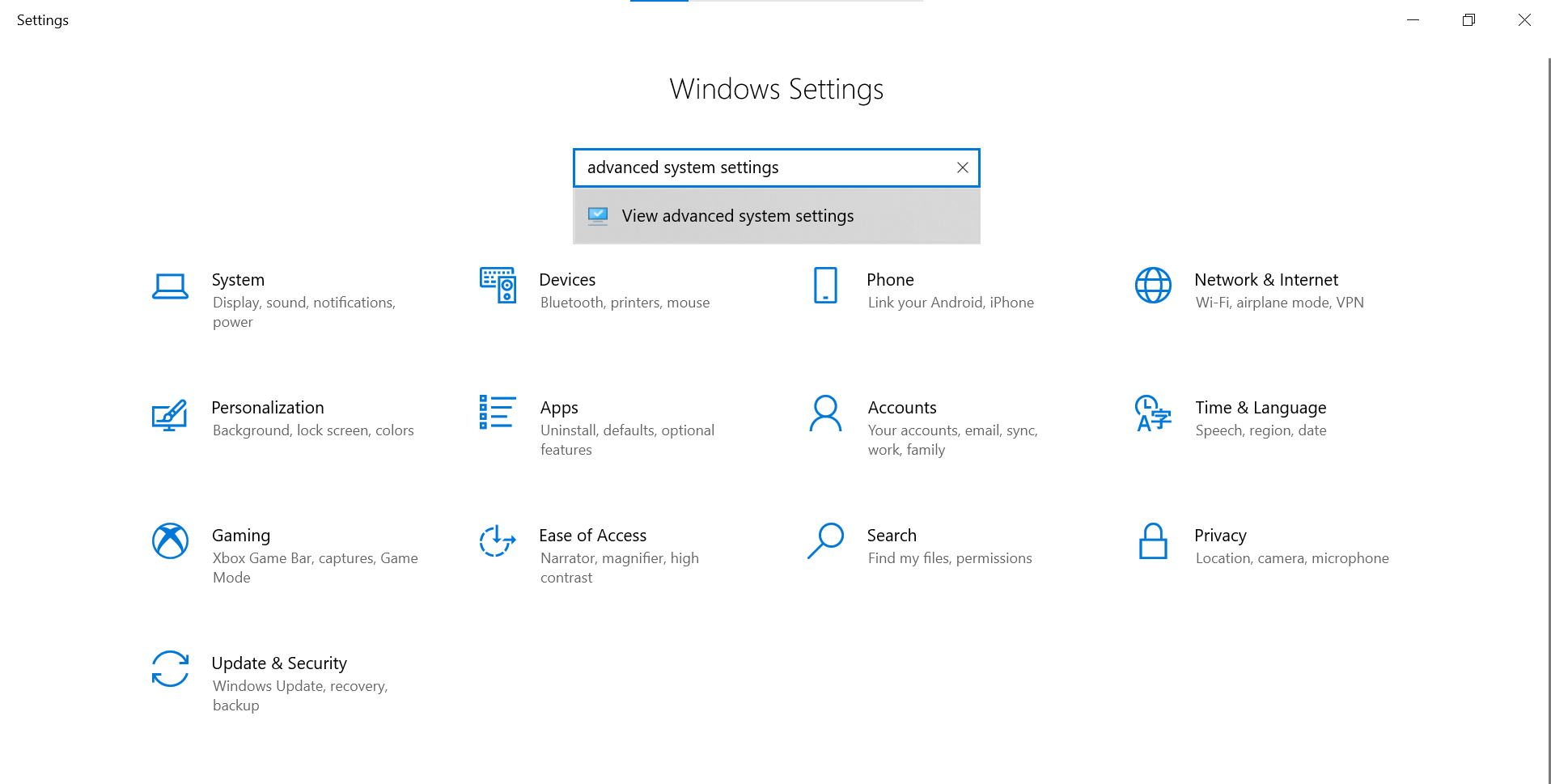 No Windows 11, pesquise por “especificações do dispositivo"E procure as configurações na classe" Links relacionadosBasta clicar nele e você será direcionado diretamente para a janela desejada.
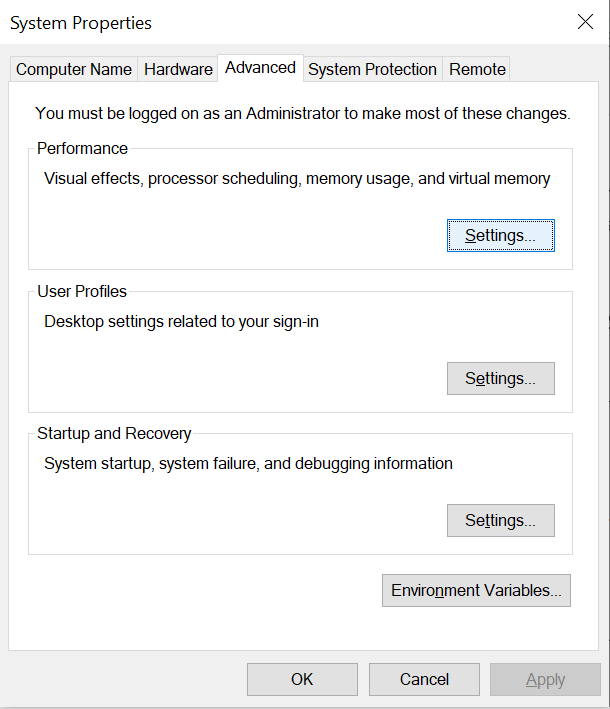
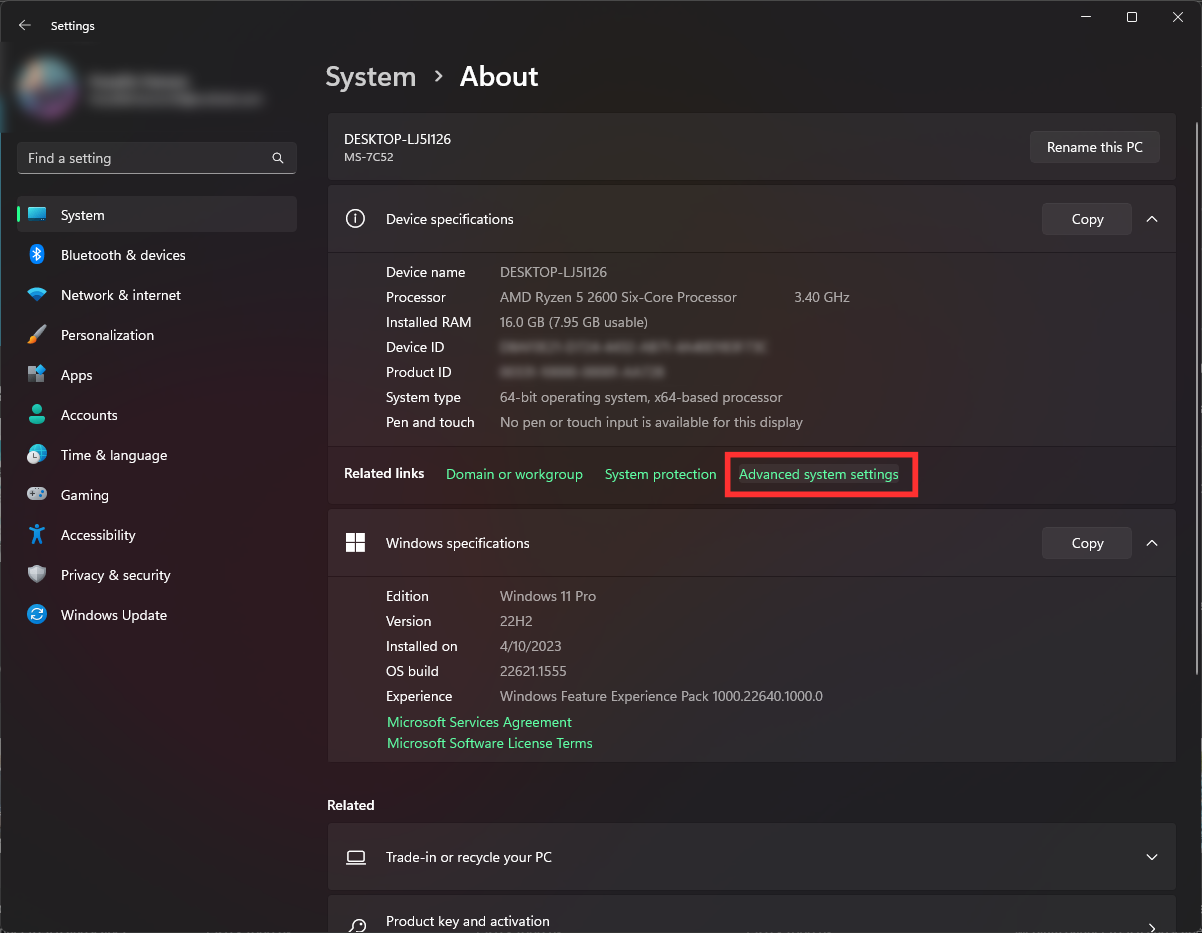 Para o Windows 10, após acessar “Configurações avançadas do sistema“Você verá a seção”DesempenhoAqui, clique em “الإعدادات".
 Depois disso, você verá “opções de desempenhoA melhor opção aqui é configurá-lo para “Deixe o Windows escolher o que é melhor para o meu computador.Isso permitirá que o Windows otimize a memória e o uso por conta própria. No entanto, você também pode configurá-lo para “Ajuste para melhor performanceSe você acha que as configurações automáticas do Windows são ineficazes, a opção para…personalizadas"Essa também é uma boa ideia; no entanto, não é recomendada para iniciantes, pois pode causar mau funcionamento no sistema."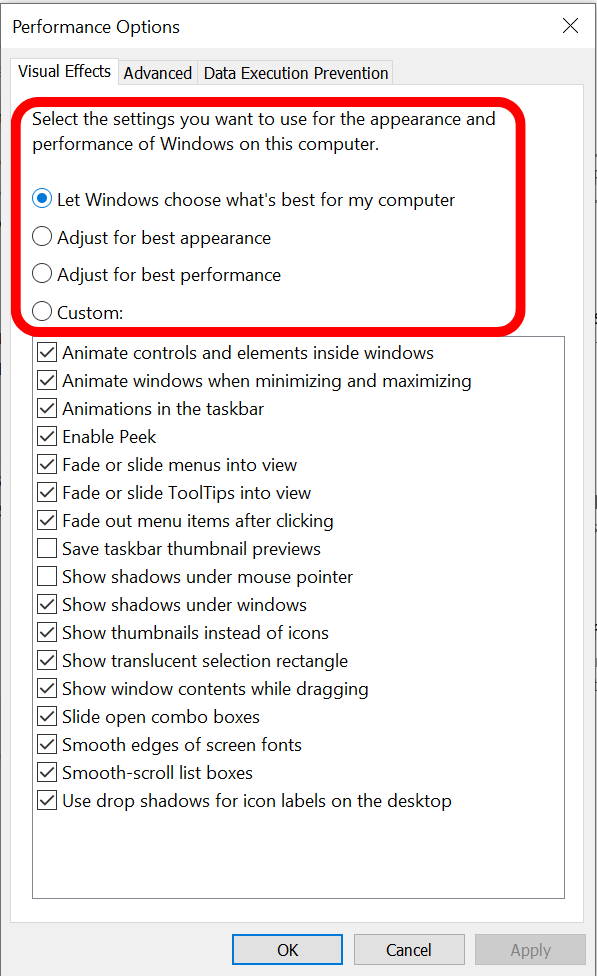
9. Exclua o arquivo de paginação e reinicie.
O arquivo de paginação pode ser usado para manter seu computador funcionando sem problemas, mesmo quando a RAM está baixa. No entanto, diferentemente da RAM, ele não é apagado toda vez que você reinicia o computador. Você precisa fazer isso manualmente. Ao reiniciar o computador, você pode configurá-lo para que o arquivo de paginação seja excluído.
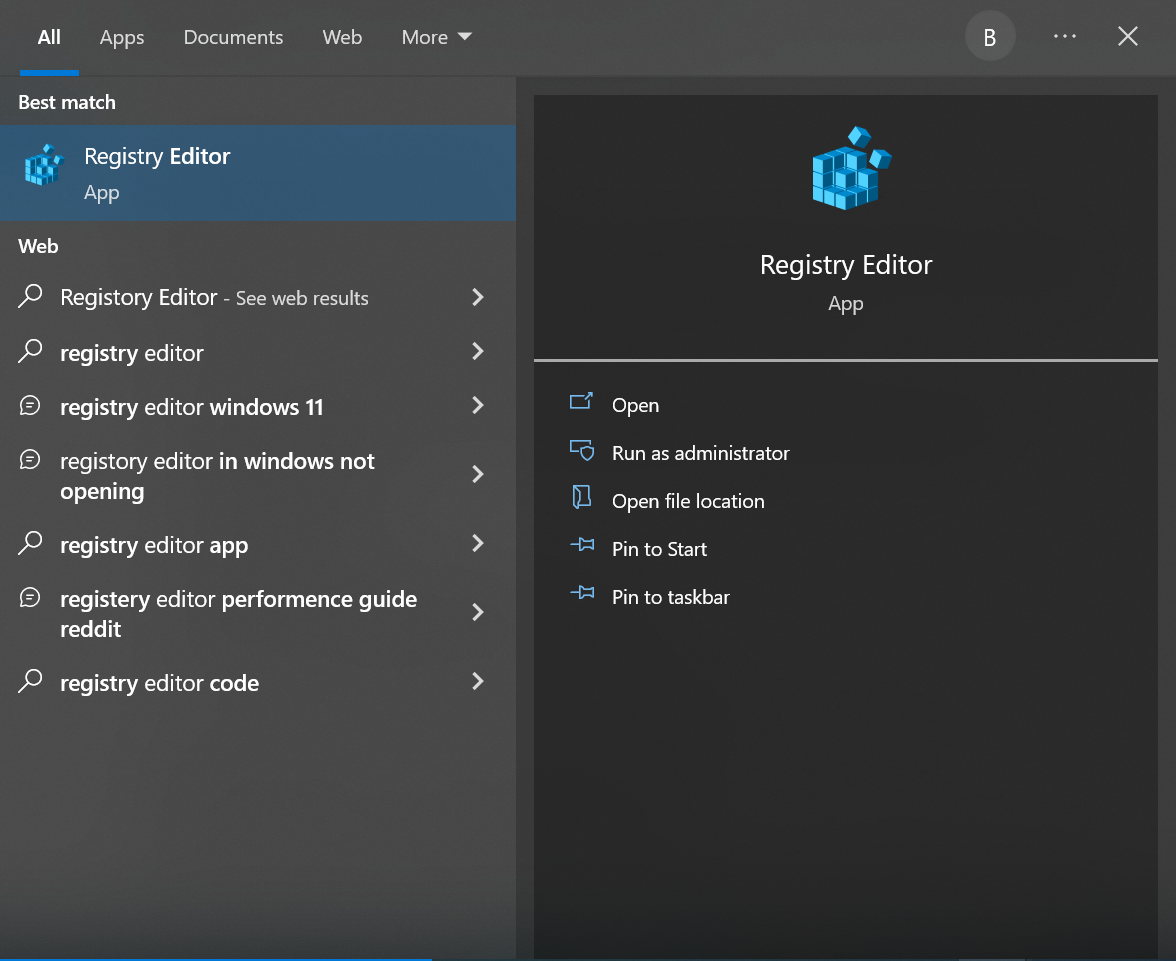
- Entrar "Editor do registroNo campo de pesquisaComeçarResponda com “نعم“Quando você for solicitado a permitir que o Editor do Registro faça alterações no seu dispositivo.”
![]()
- Na barra de pesquisa, digite o seguinte:Computador HKEY_LOCAL_MACHINE SYSTEM CurrentControlSetControl Session Manager Gerenciamento de Memória"
![]()
- Marque a caixa com a etiqueta “ClearPageFileAtShutdown". Escrever "1"na caixa"valor de dadosEm seguida, selecioneOK".
![]()
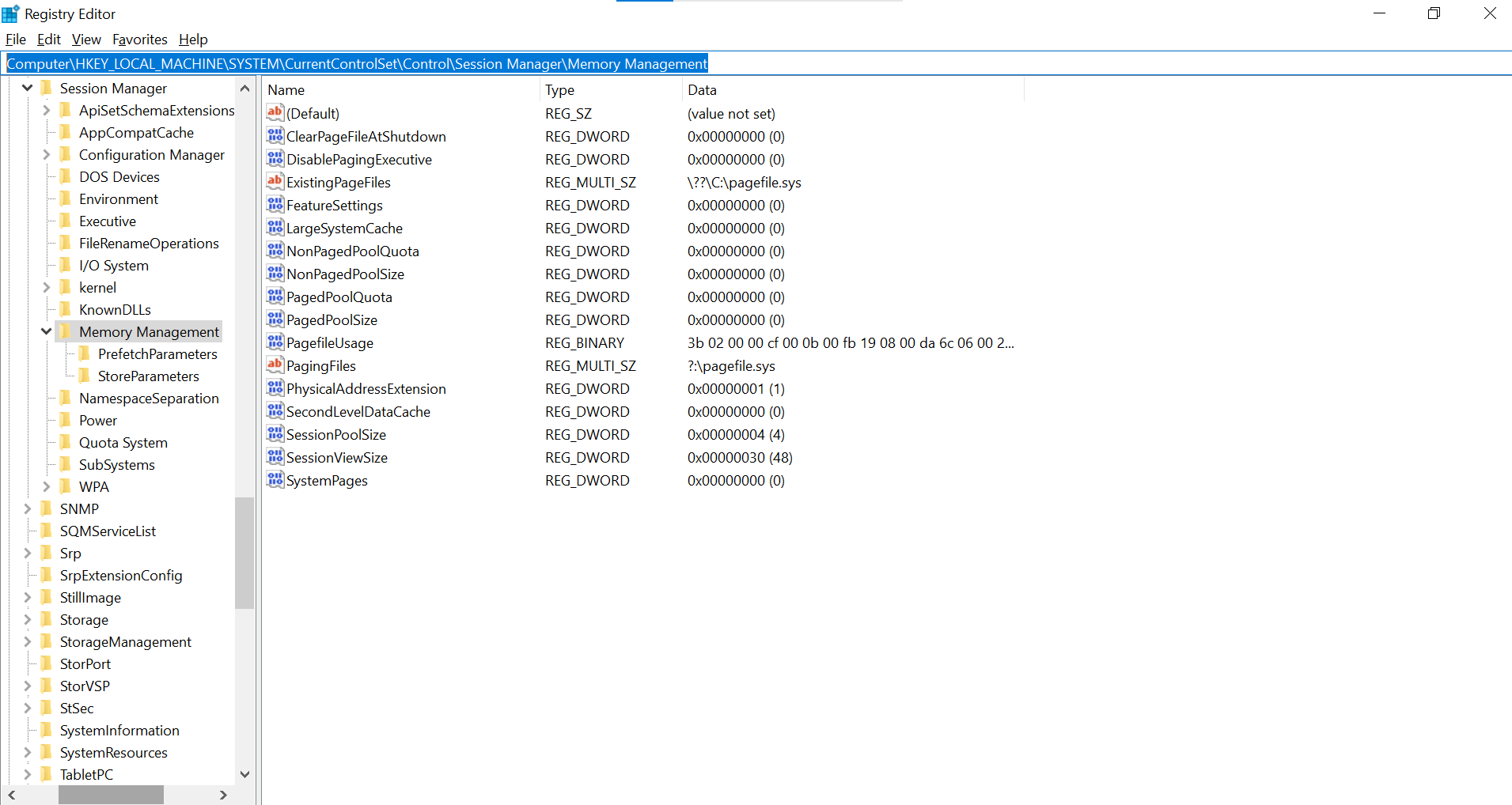
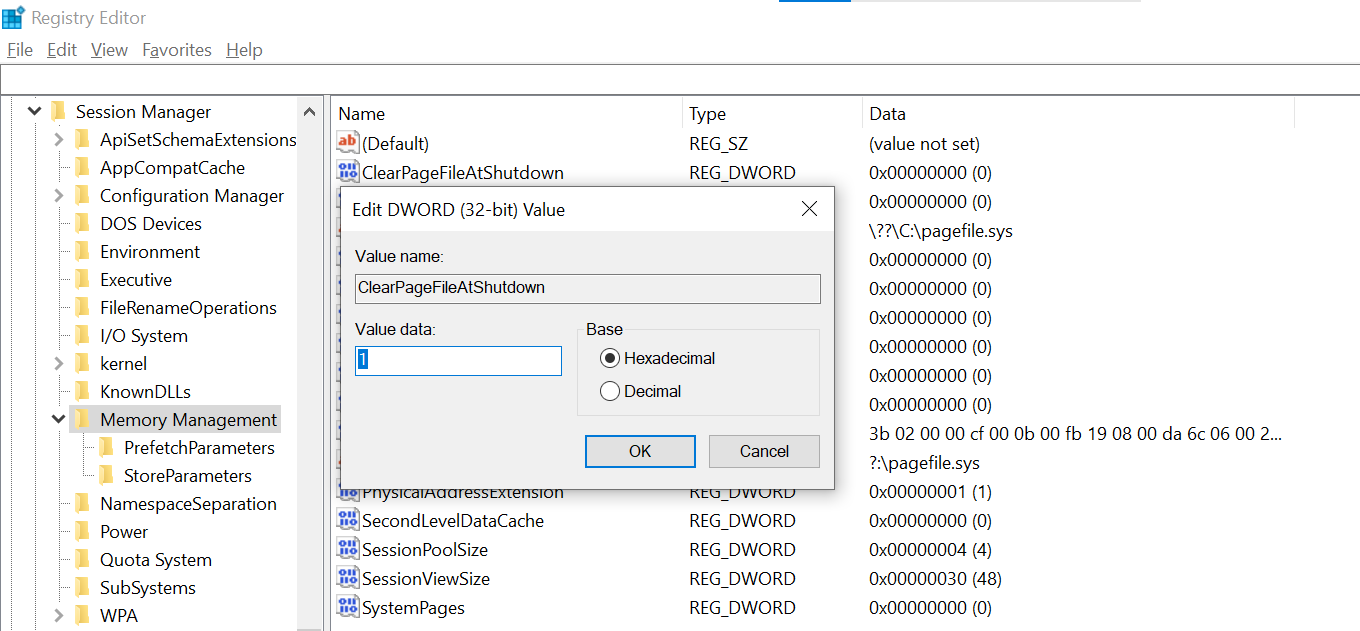
Isso apagará o arquivo de paginação sempre que o sistema for desligado, o que resolve o problema da lentidão do computador devido à memória RAM cheia.
10. Limpe o cache do sistema
O cache pode consumir uma quantidade significativa de RAM se usado para vários tipos diferentes de tarefas de memória. O cache é usado para exibir rapidamente páginas da web visualizadas anteriormente sem exigir um novo download de dados. A maneira mais simples de fazer isso é digitando “cache `cache`”.Limpeza de discoNa barra de pesquisa, clique na primeira opção.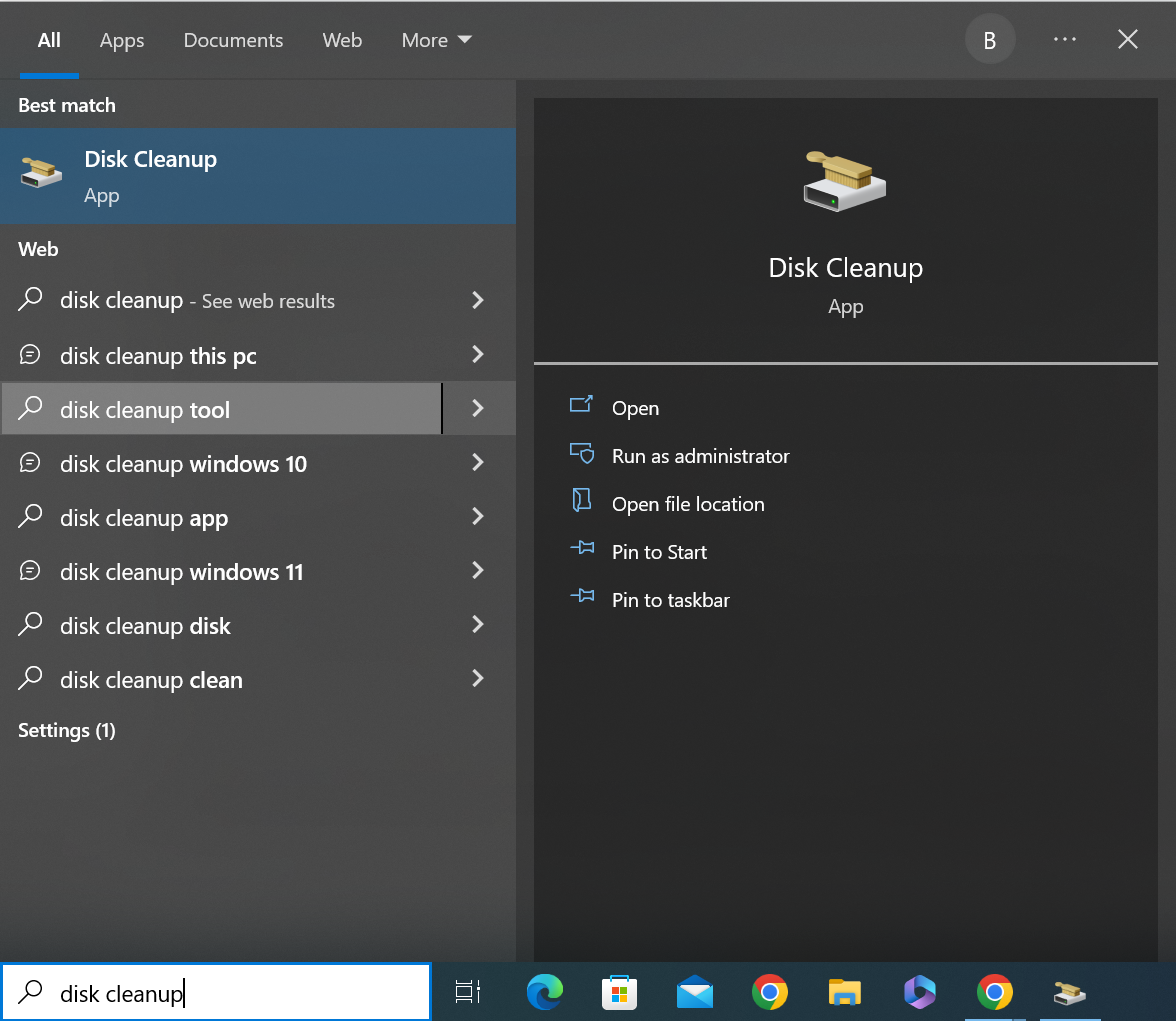 Em seguida, você verá diferentes tipos de arquivos ocupando seu espaço de armazenamento principal, que geralmente são “(C :)Role a página para baixo e marque a caixa onde ela aparece.Arquivos temporáriosVocê perceberá que esses arquivos, embora temporários, consomem uma quantidade significativa de espaço no seu disco rígido/SSD.
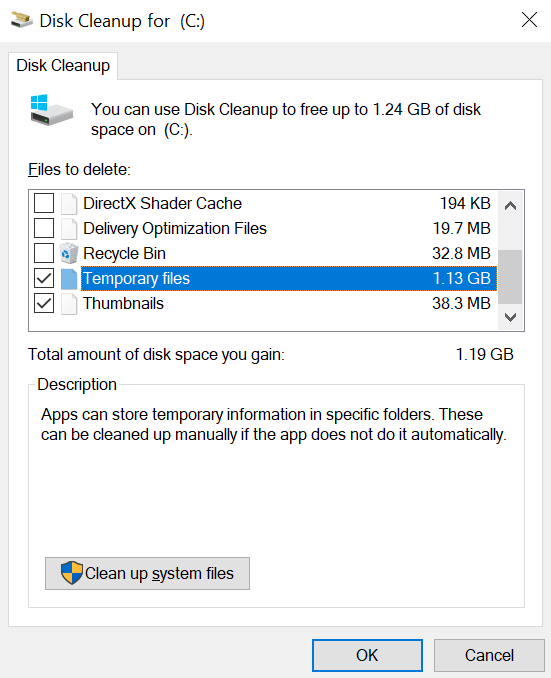 Basta selecionar Arquivos temporários e clicar em “OKQuando solicitado a confirmar, clique em “excluir arquivos".
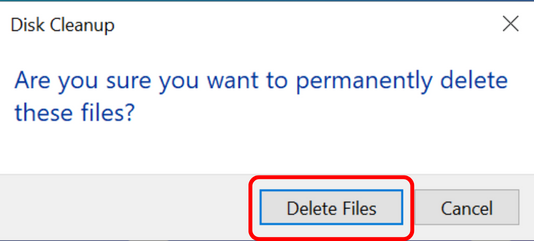 Limpar o cache pode economizar tempo de navegação, mas se sua memória RAM for baixa, você pode pular esta etapa sem grandes impactos negativos.
11. Escolha um programa confiável para limpar sua memória RAM.
Identificar a causa da baixa memória RAM e implementar uma solução, especialmente se o problema for avançado, pode exigir bastante tempo e esforço. No entanto, existem diversos programas que podem liberar e otimizar a RAM, removendo dados e arquivos desnecessários. Tenha cautela ao instalar qualquer software da internet. Certifique-se sempre de escolher um programa de limpeza de RAM confiável, pesquisando e verificando avaliações de usuários. Alguns programas, como o Forfect , podem ajudar a resolver esse problema.
12. Instale o Plus a partir da RAM
Você pode aumentar facilmente a memória RAM do seu computador adicionando módulos RAM Plus. Para isso, basta inserir os módulos nos slots apropriados dentro do seu computador. Certifique-se de entender qual tipo de RAM seu sistema requer antes de comprar, ou consulte um técnico para obter aconselhamento especializado. Se você está constantemente ficando sem memória RAM, essa pode ser sua única opção, mas o custo pode ser alto dependendo do seu computador e da quantidade de RAM que você deseja adicionar. Quando o desempenho do seu computador melhorar significativamente, você não se arrependerá da sua decisão.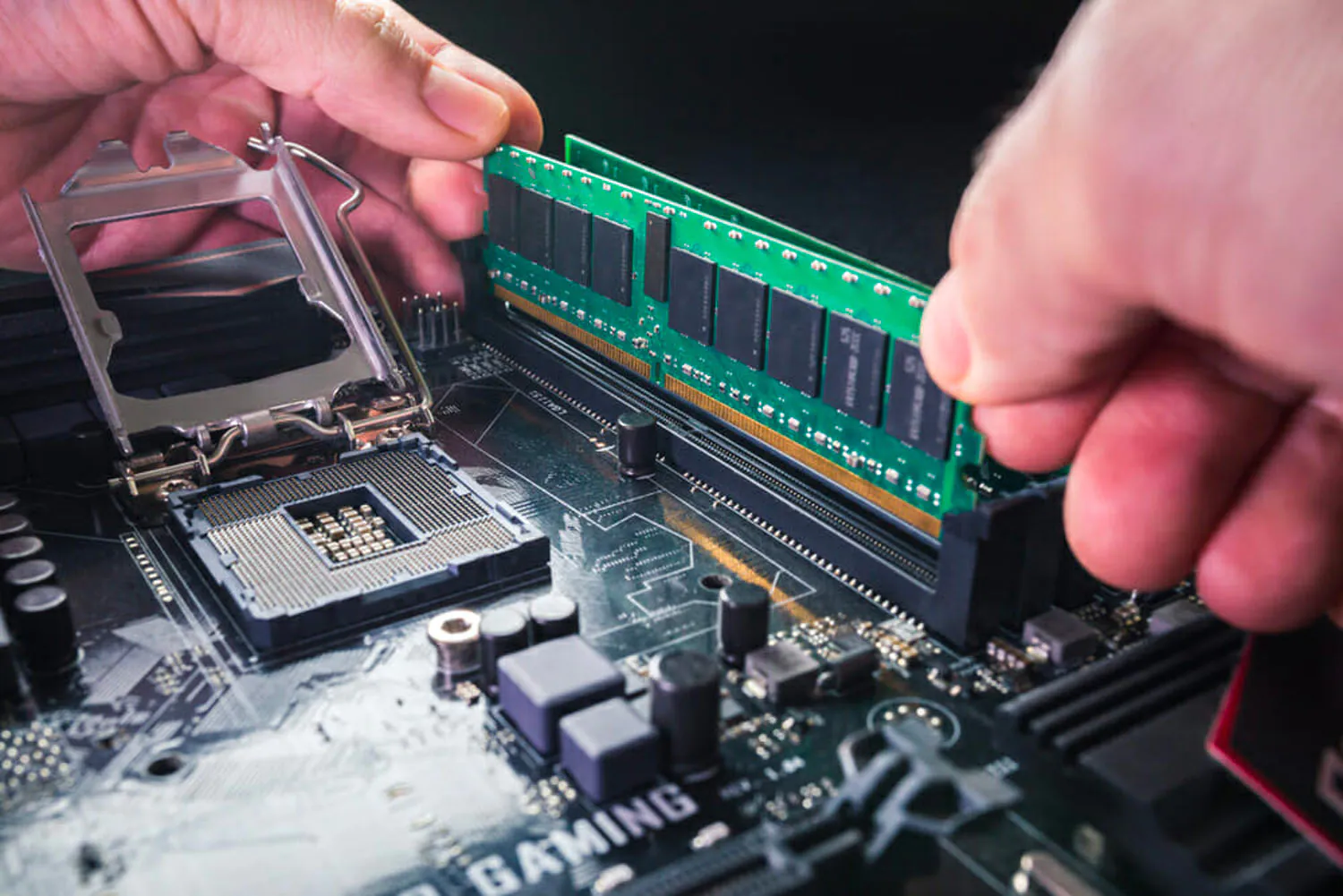 Os sistemas modernos atuais devem conter 8 GB Pelo menos uma certa quantidade de RAM, enquanto sistemas para jogos devem funcionar bem com 16 GBSe você quer preparar seu computador para o futuro, então 32 GB Ideal porque atenderá a todas as suas necessidades atuais, além de oferecer espaço extra para os próximos anos. Claro que, dependendo da sua carga de trabalho, a quantidade de RAM realmente necessária pode ser muito maior ou menor do que esses valores. Se você usa um notebook, confira nossa lista das melhores memórias RAM para notebook que você pode comprar hoje para atualizar seu sistema.
Conclusão
Neste guia, exploramos vários métodos para liberar memória RAM no Windows 10 e 11. Seguindo os métodos mencionados acima, você poderá liberar pelo menos um pouco de RAM no seu computador. Se não estiver buscando soluções temporárias, simplesmente atualize sua memória RAM para uma experiência sem complicações no seu sistema. Se tiver alguma dúvida ou precisar de sugestões, sinta-se à vontade para comentar abaixo.
Comentários estão fechados.