

O Chromecast está ganhando popularidade rapidamente entre os dispositivos de streaming. Onde quer que esteja disponível, os usuários têm respondido com entusiasmo. Combinar o Google TV com o Chromecast (na versão mais recente da plataforma) é uma excelente opção para quem deseja atualizar suas TVs mais antigas e aproveitar os serviços de streaming modernos em uma tela grande.
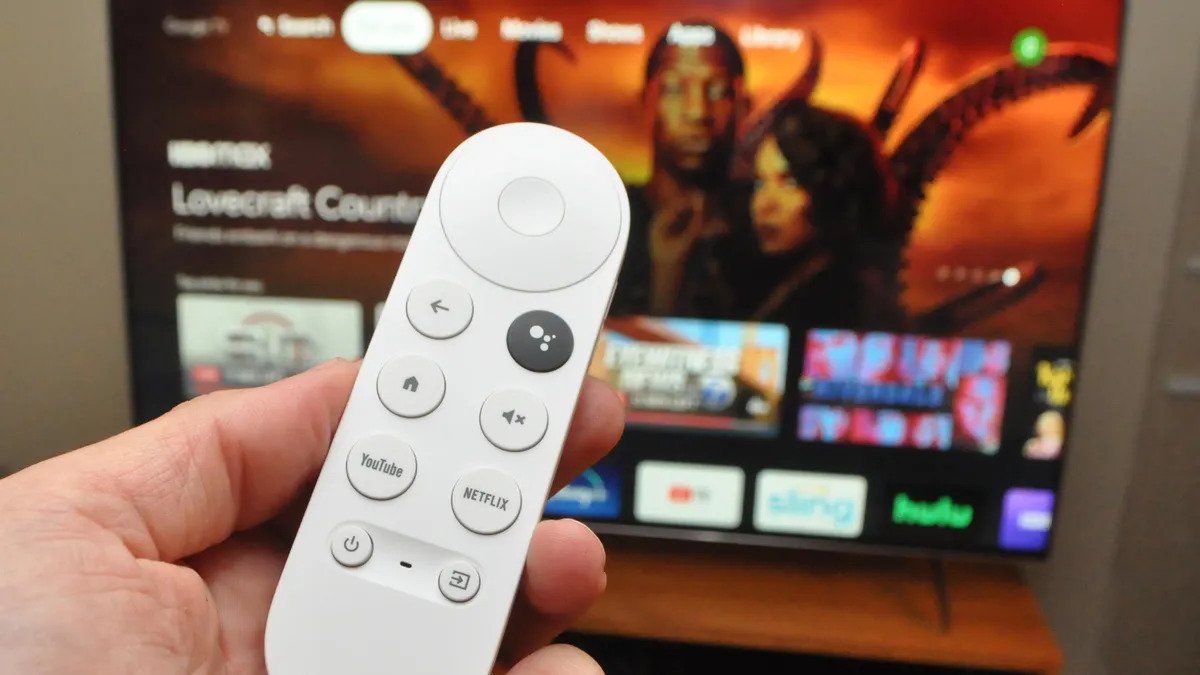
No entanto, o controle remoto do Chromecast tem causado problemas para alguns usuários, incluindo travamentos e falhas repentinas. Esse tem sido um ponto comum de solução de problemas para muitos, e este guia visa resolver todos os seus problemas com o controle remoto do Chromecast de uma vez por todas.
Como consertar um controle remoto do Chromecast que não está funcionando
Sugere-se que você teste todas as soluções abaixo para encontrar aquela que melhor se adapta às suas necessidades. Com isso em mente, vamos começar.
Reinicie seu dispositivo Chromecast.
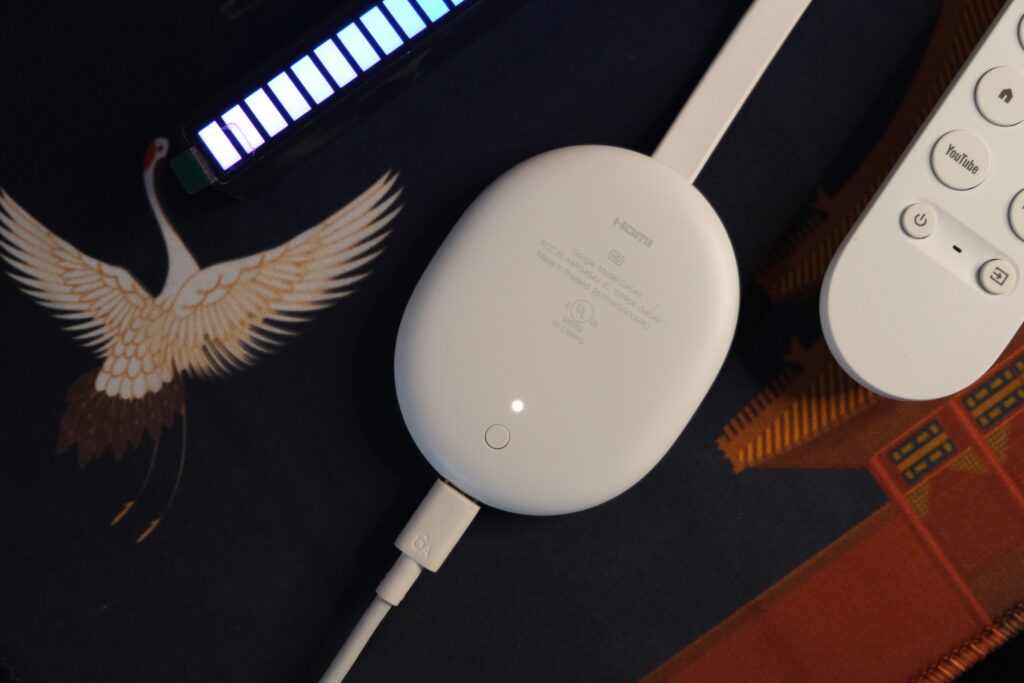
Uma possível solução é reiniciar o Chromecast. Para reiniciá-lo, pressione e segure o botão liga/desliga no controle remoto do Chromecast até que a TV desligue e a mensagem “ Desligando ” apareça.
Após uma breve pausa, ligue a TV novamente. Você também pode reiniciar o aparelho desconectando-o da tomada, aguardando 30 segundos e, em seguida, conectando-o novamente.
Troque as pilhas do controle remoto.
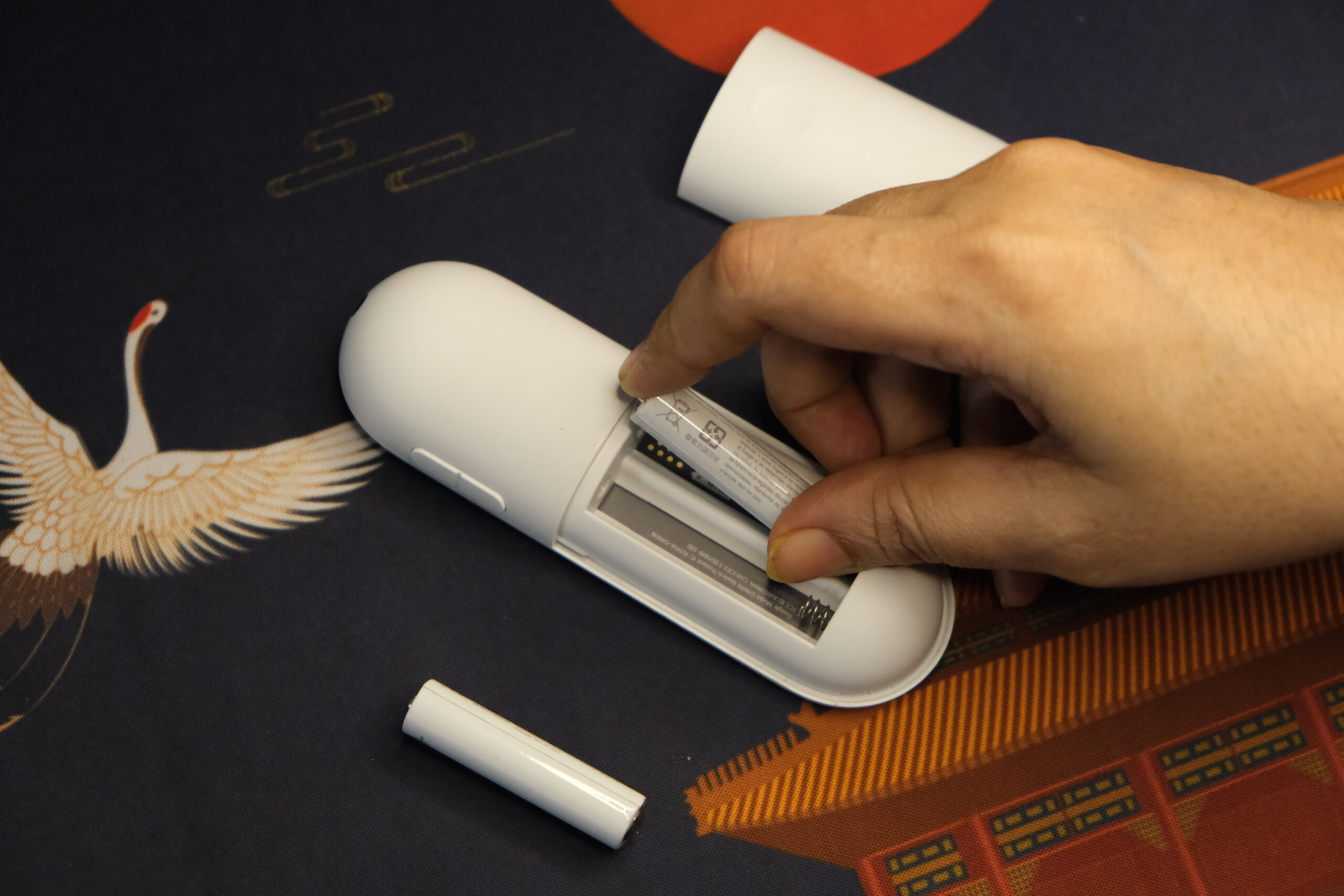
Se o seu controle remoto parar de responder, as pilhas podem ser o problema. Tente removê-las e recolocá-las com cuidado. Quando as pilhas descarregam completamente e permanecem no aparelho por vários dias, outros problemas, como vazamento de líquido e odores desagradáveis, podem ocorrer. Troque as pilhas assim que possível.
Para determinar se essa é a causa, verifique as pilhas de outros dispositivos próximos que também funcionam com bateria. Se as pilhas do seu controle remoto do Chromecast estiverem descarregadas, você precisará substituí-las.
Reconecte o Chromecast à rede Wi-Fi.
Seu dispositivo Chromecast pode não estar conectado a uma rede Wi-Fi, o que pode ser o motivo pelo qual o controle remoto não está funcionando e está desconectando.
Para ajustar a rede Wi-Fi do seu Chromecast, ligue a TV e abra o aplicativo Google Home. Certifique-se de que seu smartphone ou outro dispositivo esteja conectado à mesma rede que o Chromecast. Caso contrário, você precisará redefinir o Chromecast manualmente, conforme explicado posteriormente.
Siga estes passos para alterar a rede Wi-Fi no seu dispositivo Chromecast:
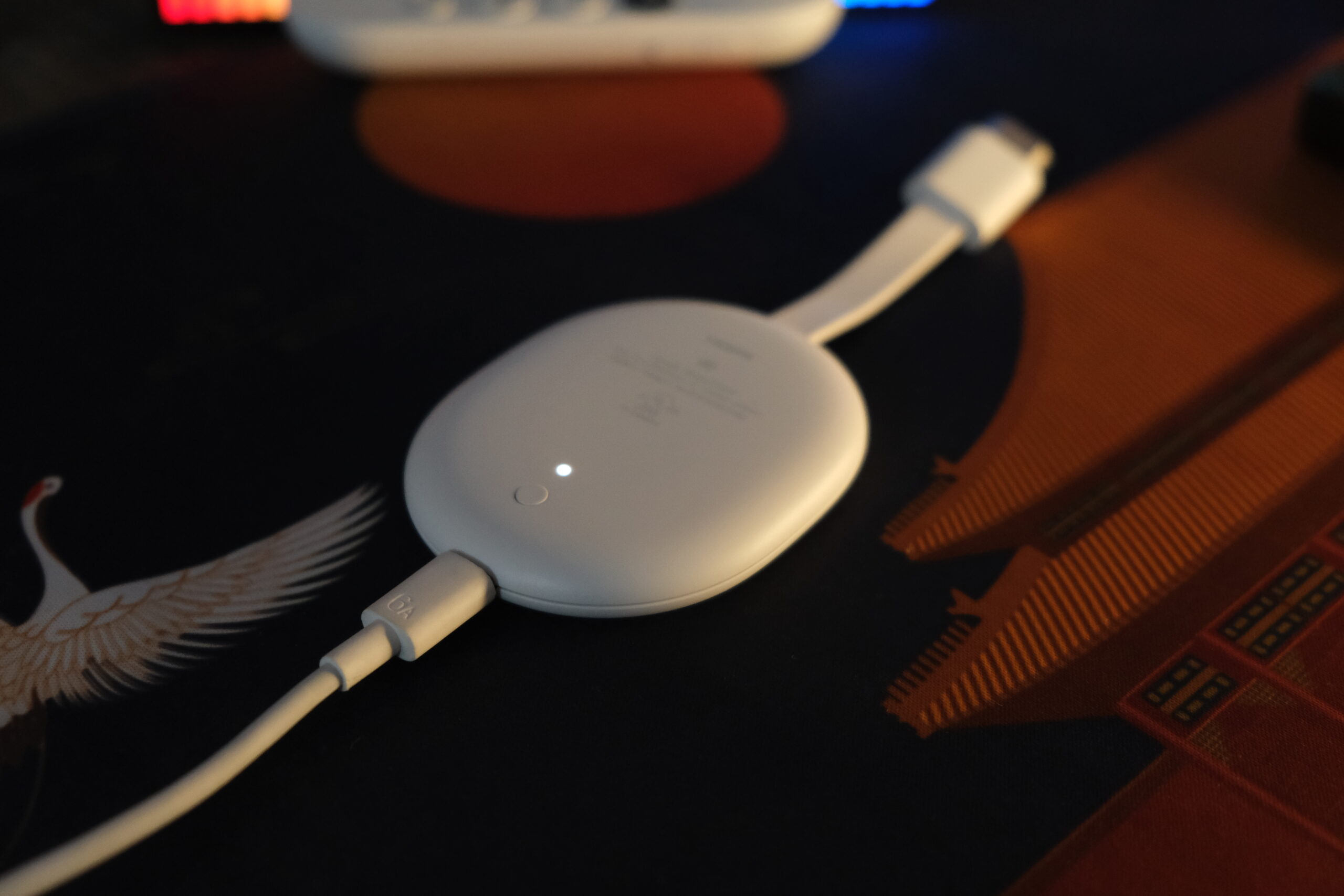
- Ligue a sua TV e ligue o seu dispositivo Chromecast. Você saberá que está funcionando se houver uma luz visível no dispositivo.
![]()
- Abra um aplicativo Página inicial do GoogleEstá disponível gratuitamente em app Store و Play Store.
- Selecione seu dispositivo Chromecast na lista de dispositivos. Ele deve ter o nome que você atribuiu durante a configuração, como “TV na sala de estar".
- Toque no ícone de engrenagem localizado no canto superior direito da tela.
![]()
- Escolha "Wi-Fi".
![]()
- Clique em "Esqueça esta redeOu simplesmente pressione “Esquecer”, como mostrado acima, se você vir essa opção.
![]()
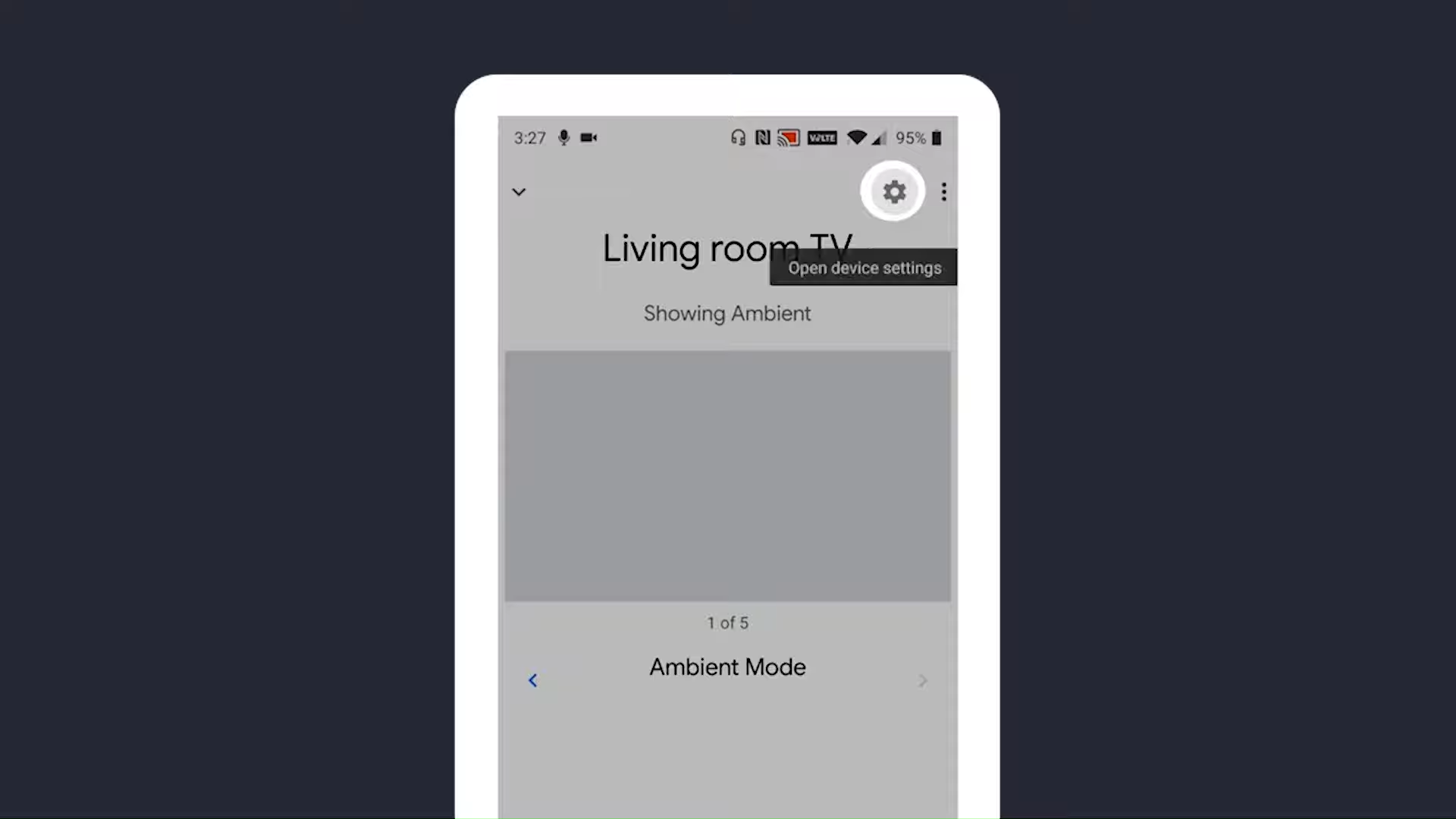
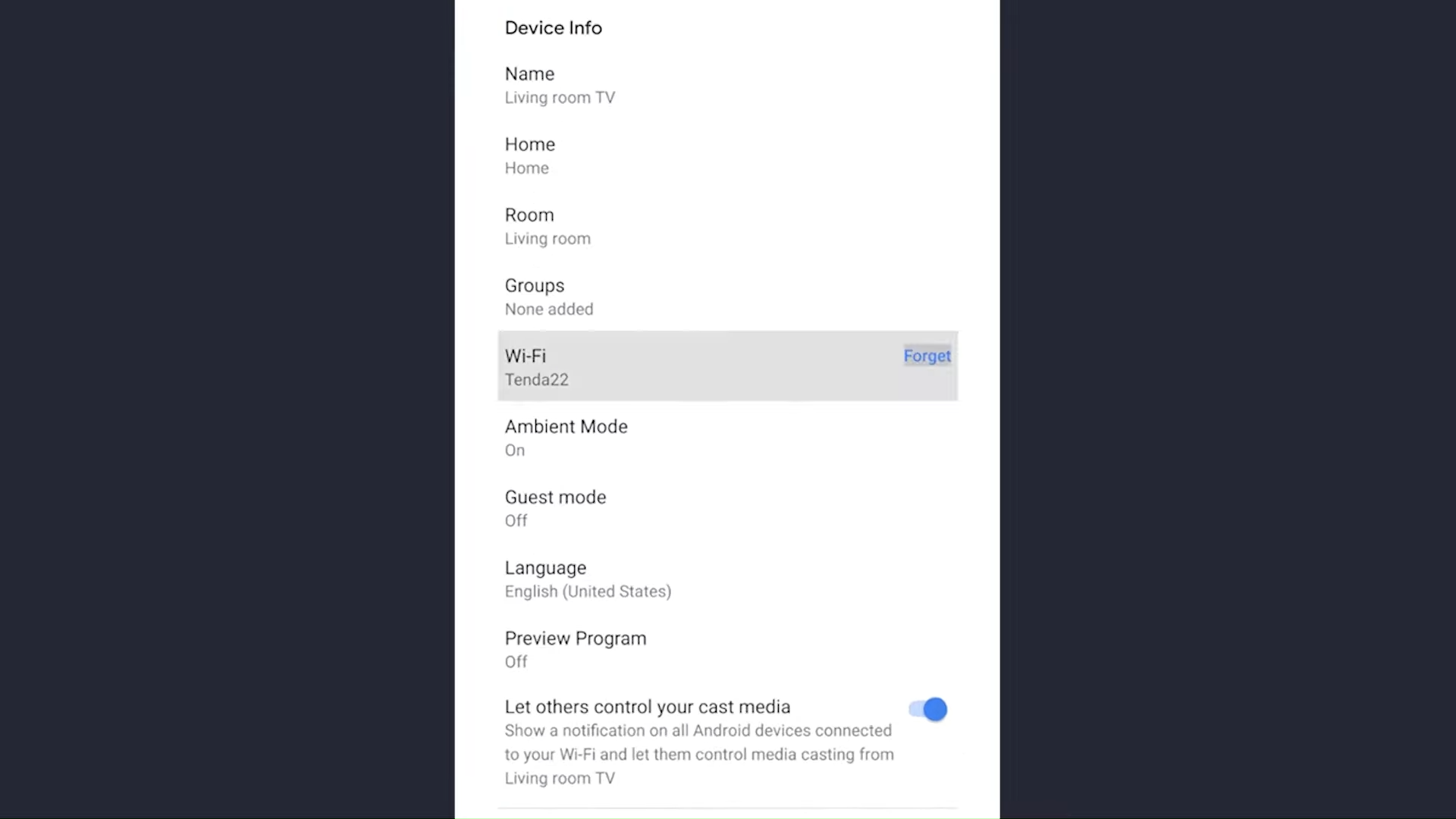
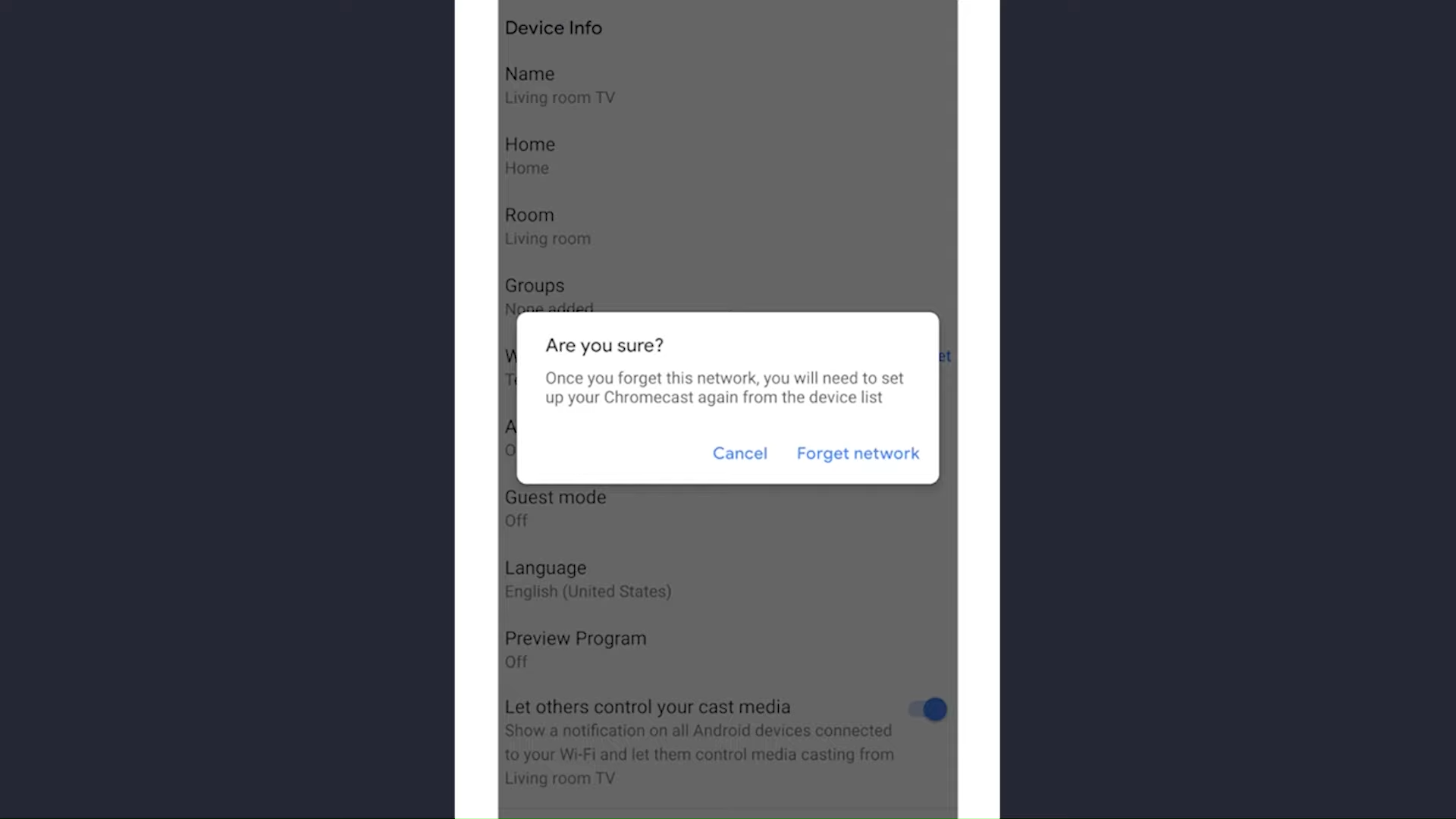
Após esquecer sua rede Wi-Fi, você pode configurar seu Chromecast com uma nova. Se não conseguir se conectar à nova rede, talvez seja necessário redefinir e configurar seu Chromecast manualmente.
Atualização de firmware
Antes de danificar seu controle remoto, considere a possibilidade de um problema de software no Chromecast. Seu Chromecast pode parar de funcionar se você não tiver instalado as atualizações mais recentes dos desenvolvedores do aplicativo.
Os desenvolvedores se recusam a permitir o uso de uma versão mais antiga do Chromecast; portanto, a luz permanece acesa e o controle remoto para de funcionar.
Usar o aplicativo Google TV Remote no seu smartphone é uma solução popular. Você também pode usar o aplicativo Google TV para transformar seu telefone em um controle remoto do Chromecast, caso ainda não o tenha feito.
Se o seu dispositivo móvel e o Chromecast estiverem conectados à mesma rede Wi-Fi, o Chromecast deverá aparecer quando você abrir o aplicativo. Para concluir a tarefa, siga estas etapas:
- Acesse as configurações do Chromecast. No Chromecast com Google TV, procure o ícone de engrenagem no canto superior direito da tela.
![]()
- Selecione o menu “Controladores e acessóriosPara localizar seu controlador compatível com Chromecast.
![Acesse Controladores e Acessórios.]()
- Clique no controlador atualmente emparelhado e verifique se ele exibe “Dispositivo de controle atualizado" A direita.
![Selecione o controlador atualmente conectado.]()
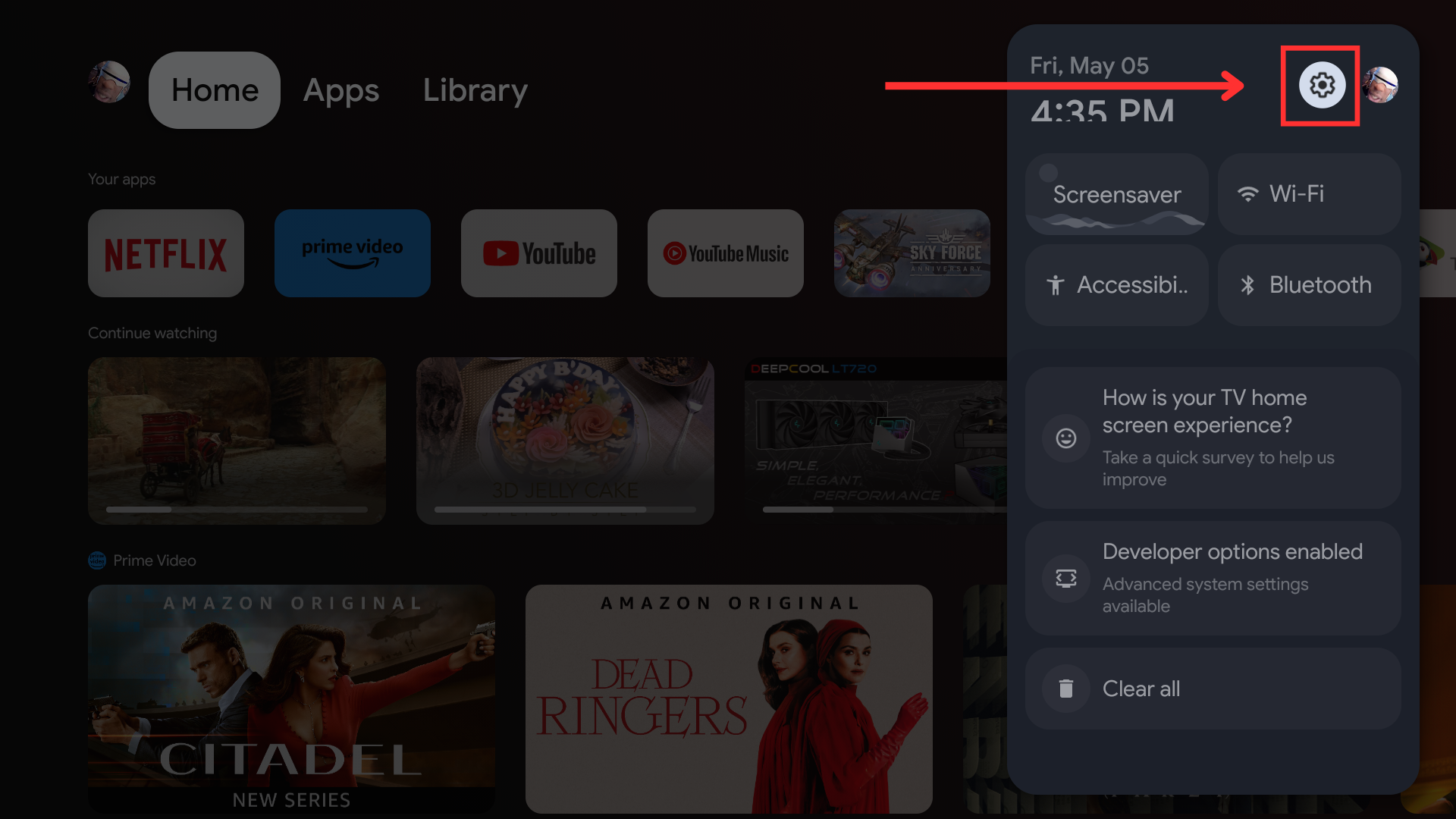
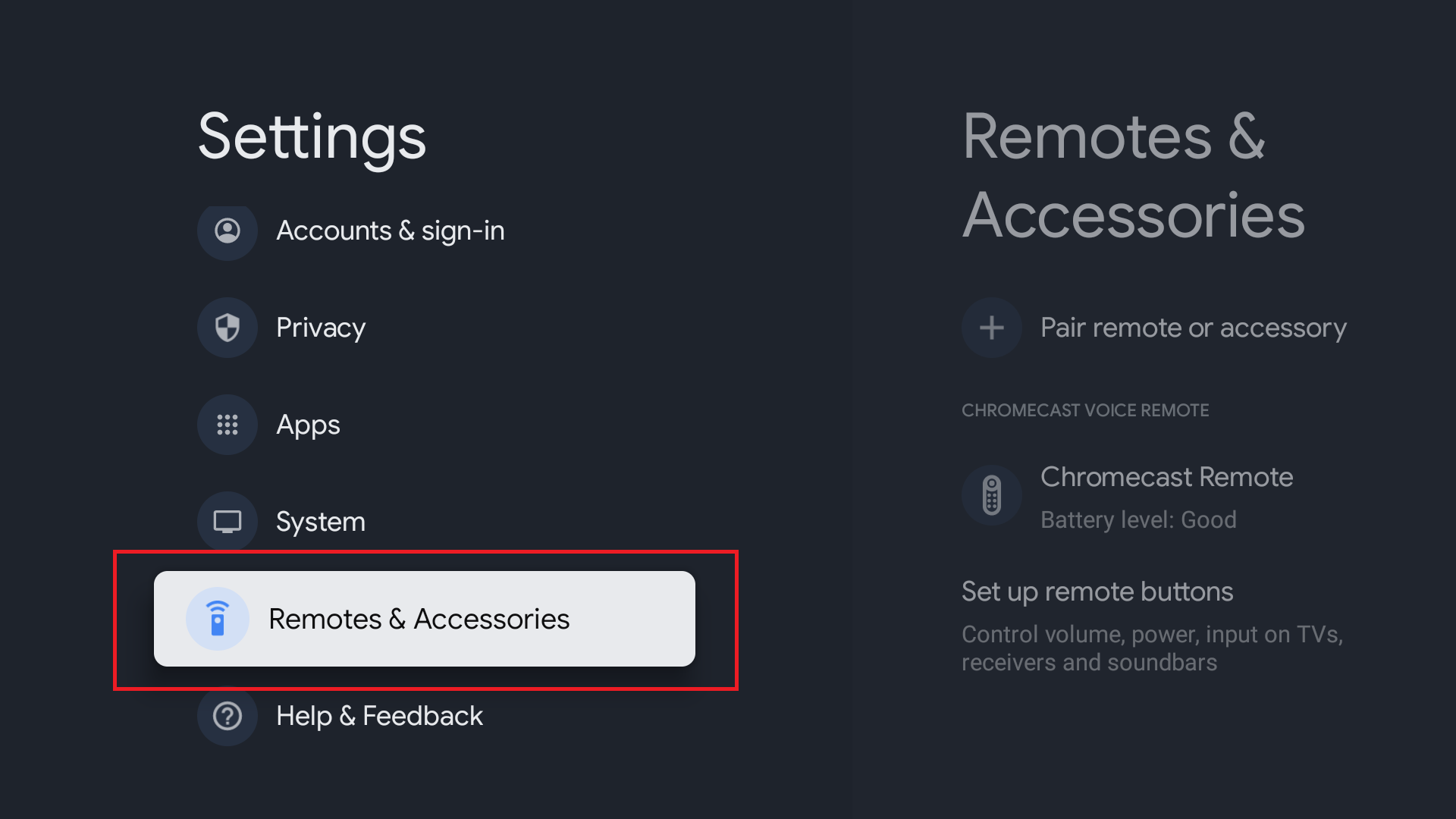
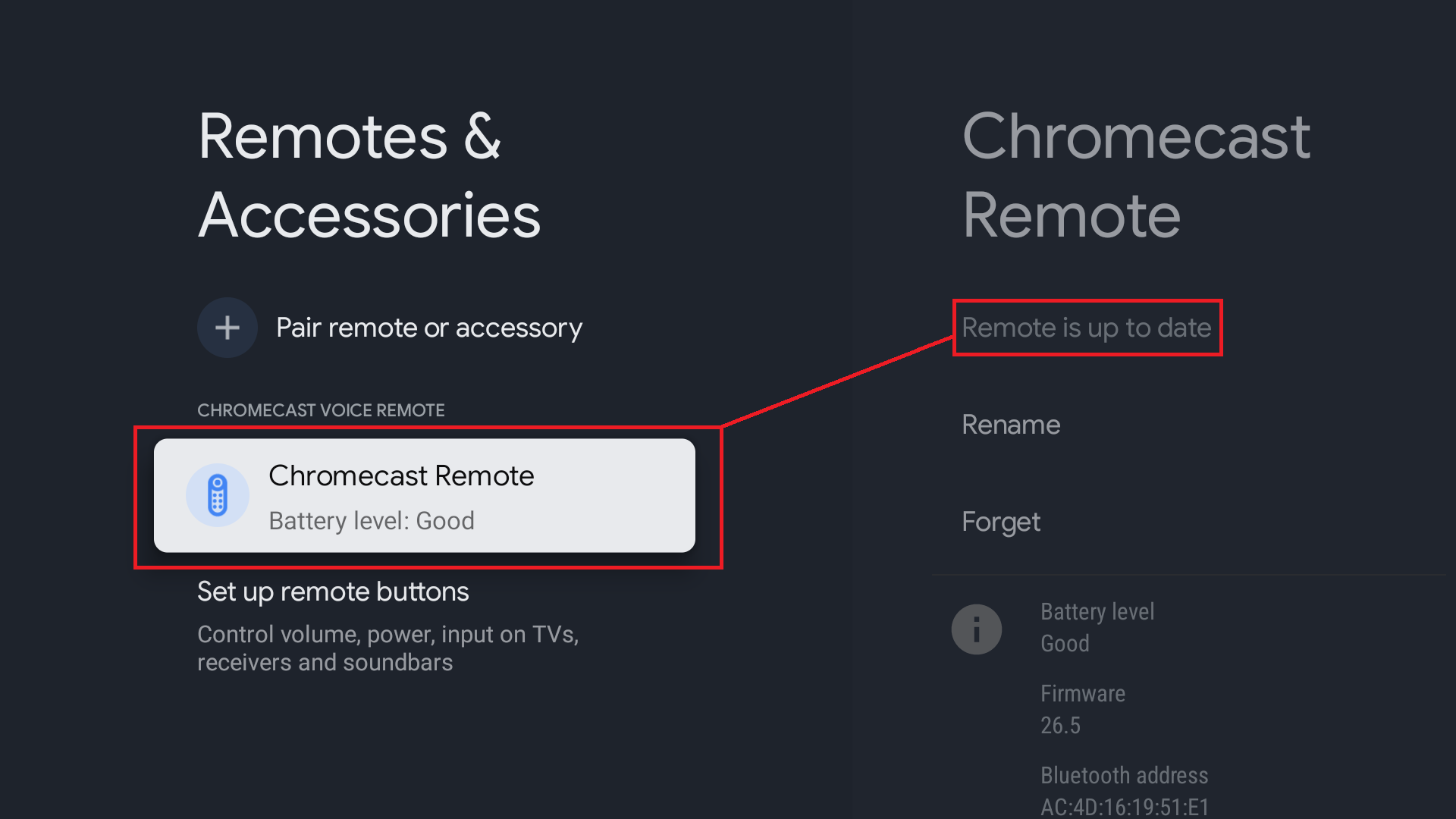
Se houver uma atualização de firmware disponível, selecione a opção de atualização. A atualização geralmente ocorre a cada 10 minutos . Você poderá usar o dispositivo normalmente após a atualização.
Restaurar as configurações de fábrica do Chromecast
Se isso não funcionar, tente este outro método. Você não perderá nenhum dado se restaurar o Chromecast para as configurações de fábrica, mas terá que configurar o Google TV do zero. Uma restauração de fábrica também pode ajudar a resolver outros problemas que estejam impedindo o funcionamento do seu Chromecast.
- Para restaurar as configurações de fábrica, você precisará acessar o botão físico de reinicialização localizado no seu dispositivo Chromecast.
![]()
- Continue pressionando e segurando o botão liga/desliga do seu Chromecast enquanto ele estiver ligado. Nos Chromecasts com Google TV, a luz começará a piscar em amarelo, enquanto nos Chromecast Ultra (2ª e 3ª geração) ela piscará em laranja. Se você tiver um Chromecast de primeira geração, a luz piscará em vermelho.
- Continue pressionando o botão até que o ponteiro fique branco (isso funciona em todas as gerações).
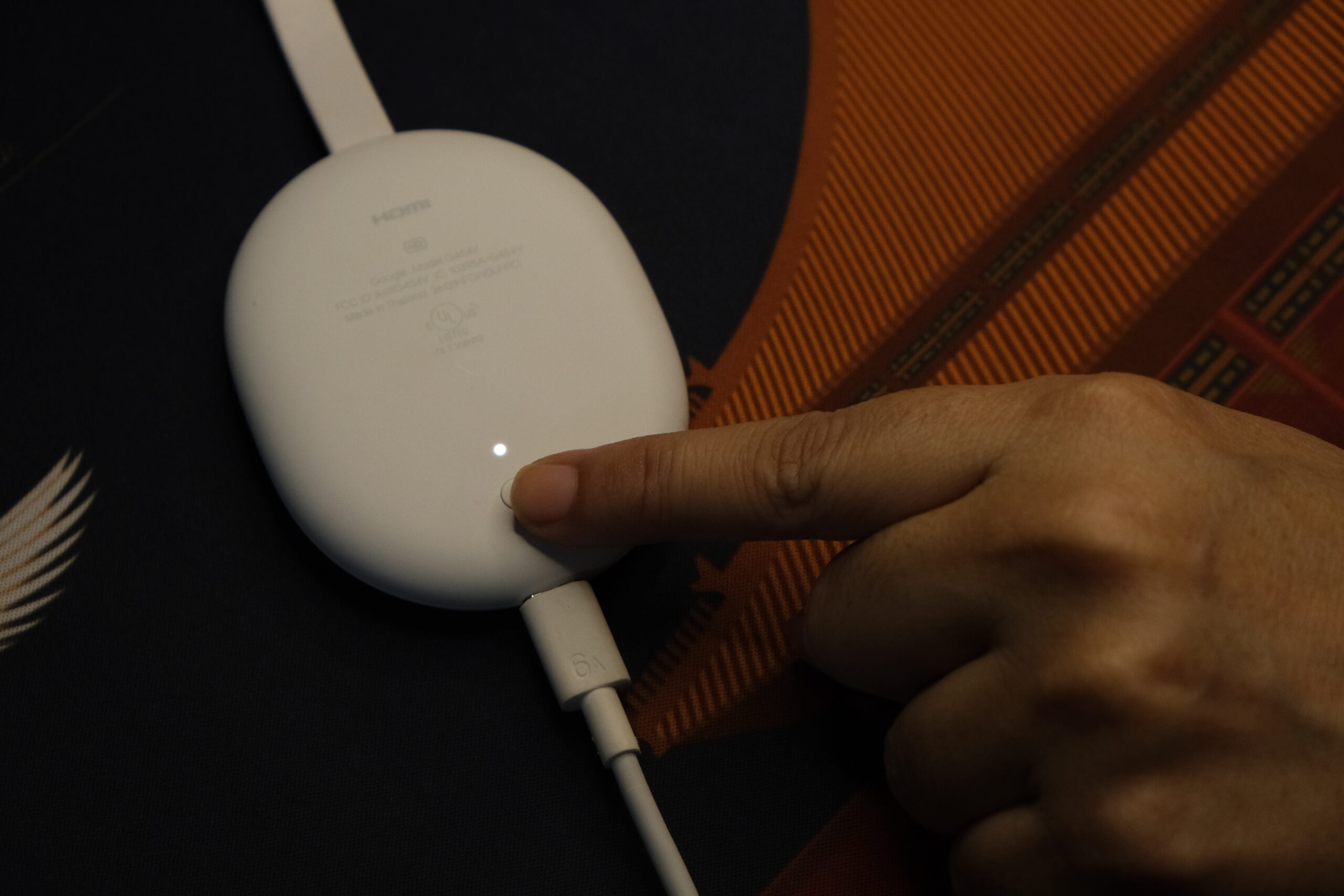
Após reiniciar o Chromecast, as configurações de fábrica serão restauradas. Agora você pode reiniciar o processo de configuração do Chromecast. Após a restauração de fábrica, o Chromecast iniciará novamente o processo de configuração do controle remoto.
Reparo de controle remoto
Se trocar as pilhas do Chromecast não resolver o problema, tente emparelhar o controle remoto. Reiniciar o dispositivo irá emparelhar o controle remoto automaticamente, caso ele já esteja no modo de emparelhamento. Como alternativa, pressionar o botão do Chromecast ou o controle remoto da sua TV pode iniciar o processo de emparelhamento.
Usando o botão físico no Chromecast
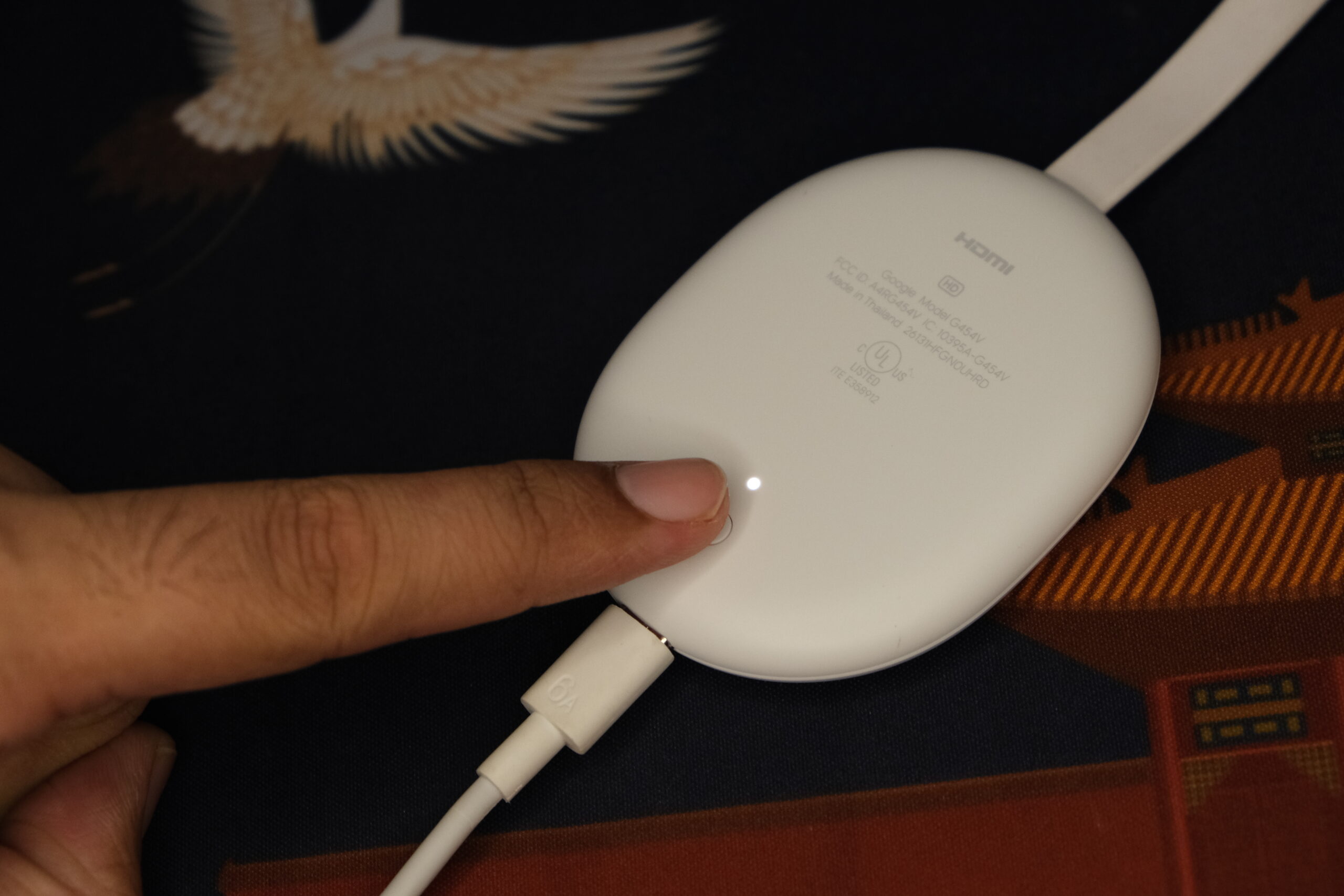
- Localize e pressione o botão físico de reinicialização no seu dispositivo Chromecast. Seu dispositivo precisa estar conectado à TV para que esta etapa funcione. Pressione o botão apenas uma vez. A tela deverá exibir uma mensagem solicitando acessórios.
![]()
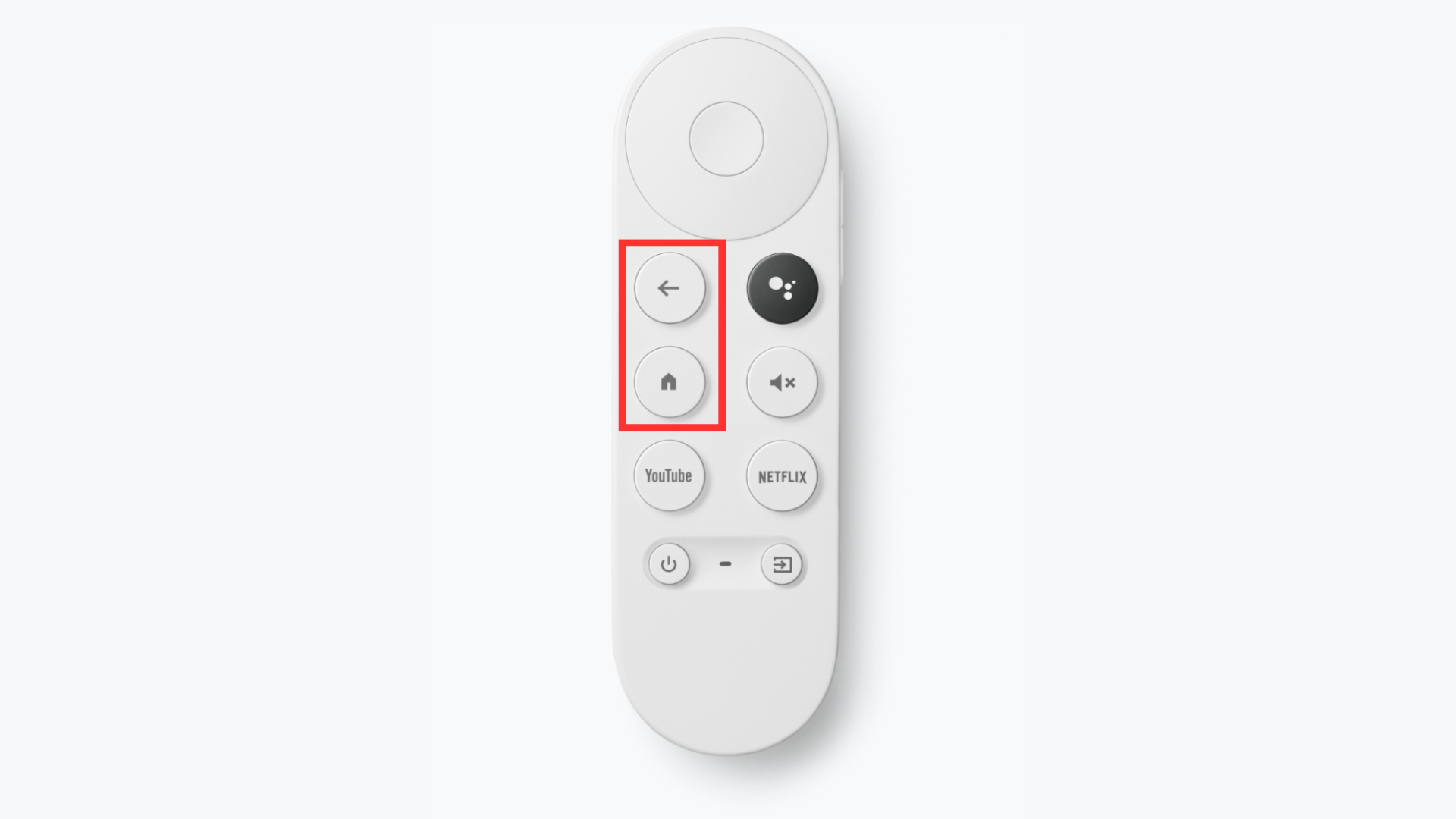
- Pressione e segure os dois botões Retorna وtela principal Ao mesmo tempo, ative o indicador LED intermitente.
![]()
Usando o controle remoto da TV
Se o seu Chromecast e a sua TV forem compatíveis com HDMI CEC , você pode usar este método para navegar facilmente pelas configurações. No entanto, algumas TVs podem não ter esse recurso.
- Vá para uma lista الإعدادات Ao selecionar o ícone de engrenagem no canto superior direito da página inicial.
![]()
- Selecione o seu controle remoto do Chromecast na lista.Controles remotos e acessórios".
![Acesse Controle remoto e acessórios.]()
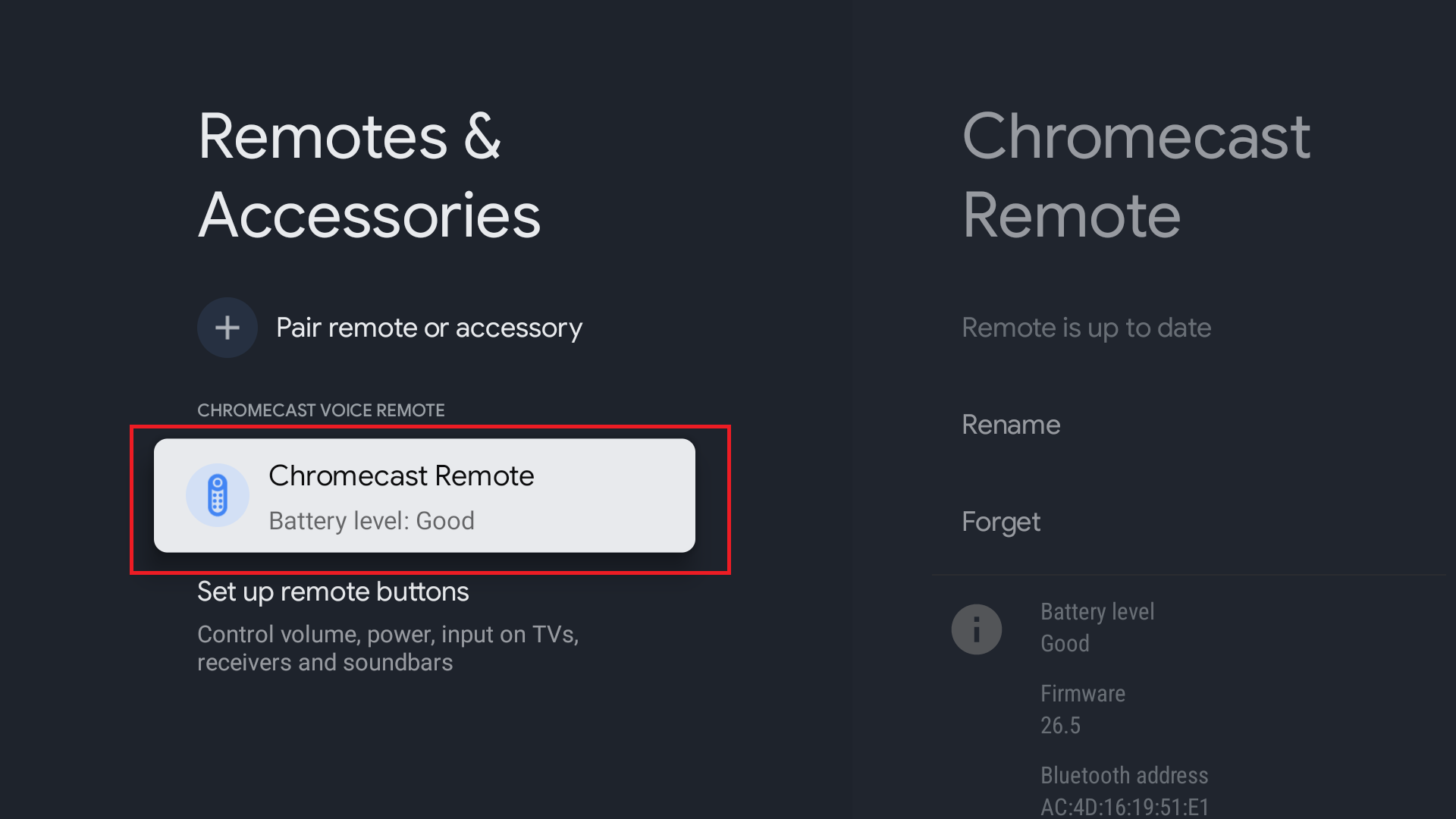
- Clique no controle remoto atualmente emparelhado.
![Clique no nome do controle remoto.]()
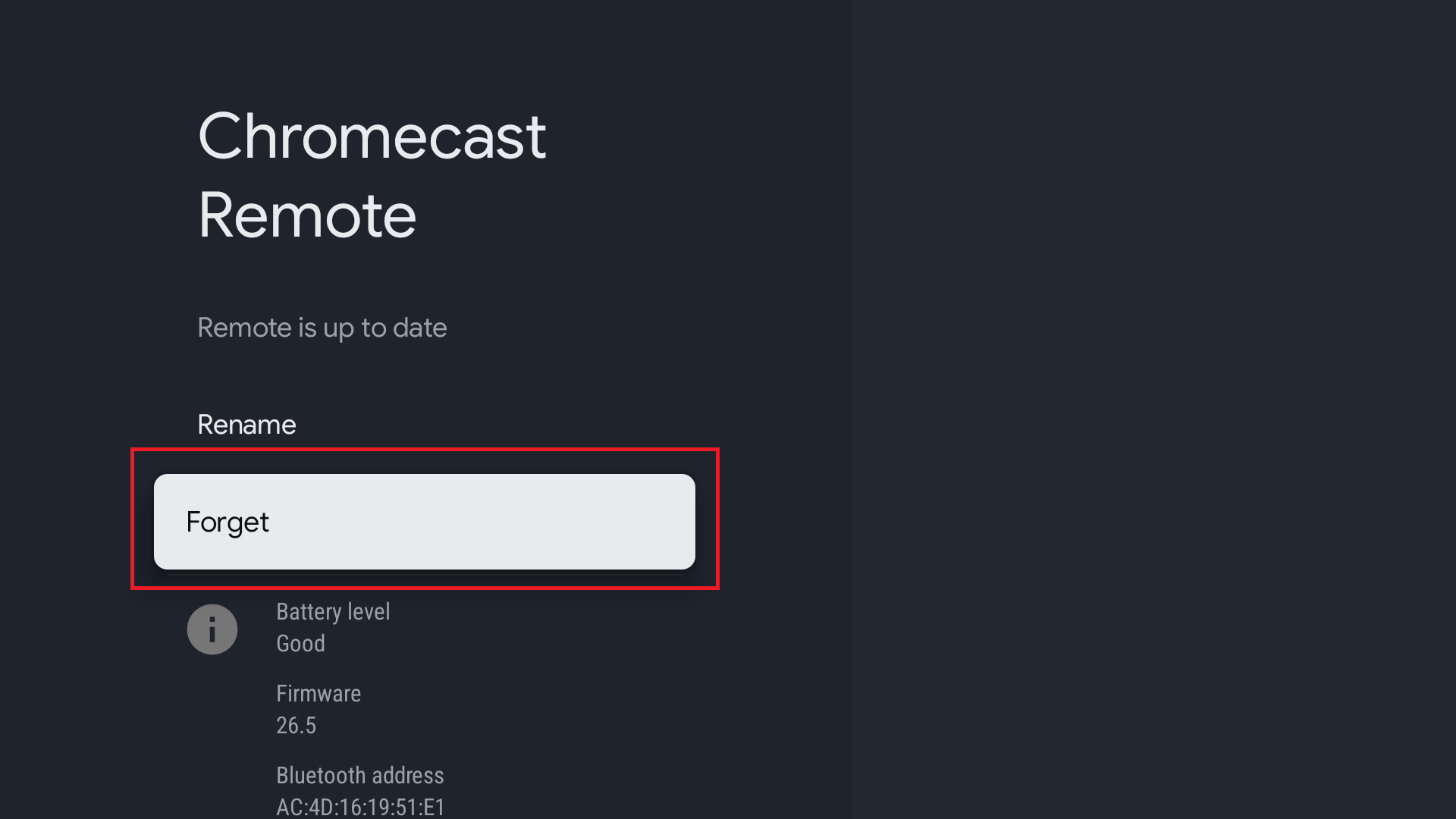
- clique no botão EsqueçoConfirme sua escolha clicando em Sim.
![Clique em Esquecer.]()
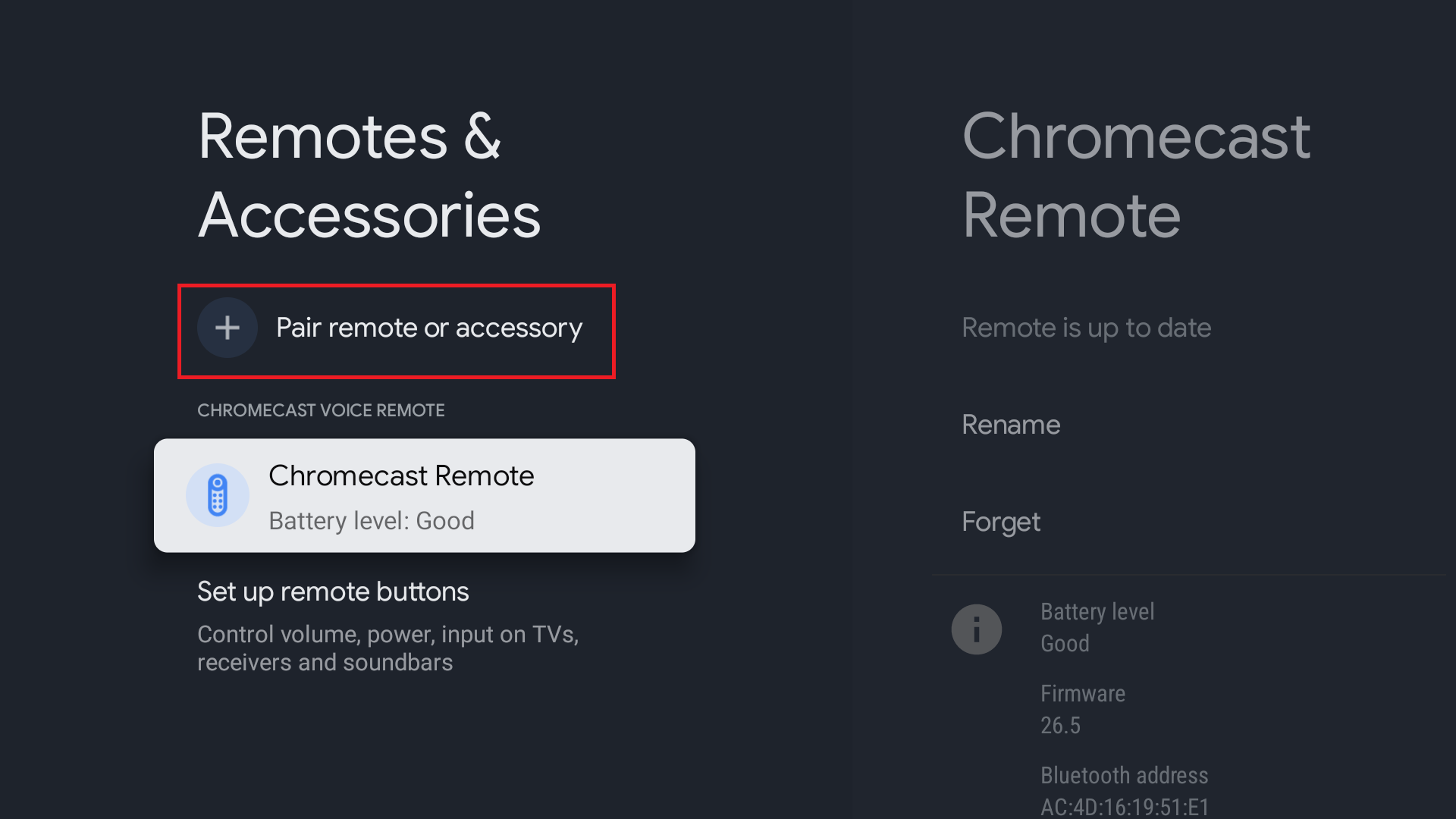
- Consulte o Controles remotos e acessórios No menu, selecione “Emparelhar um controle remoto ou acessórioSeu Chromecast começará imediatamente a procurar acessórios.
![Clique em Emparelhar controle remoto ou acessório]()
- Para emparelhar um controle remoto, pressione e segure os dois botões. Retorna وtela principal Você verá a luz do controle remoto piscar. O Chromecast detectará o controle remoto e iniciará o processo de emparelhamento.
![O Chromecast começará a emparelhar com o controle remoto.]()
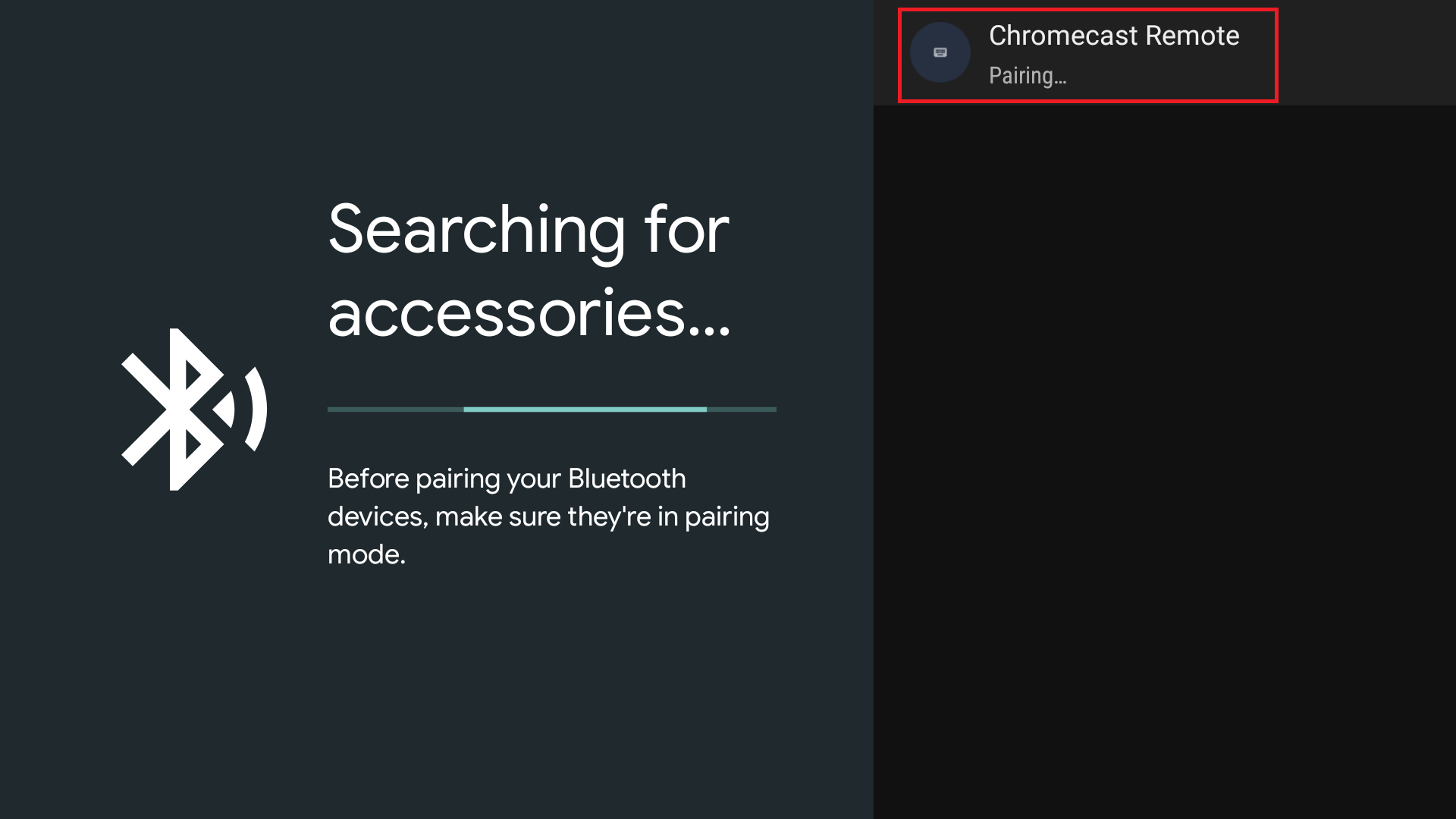
Quando o ícone de emparelhamento aparecer na tela, seu controle remoto Chromecast estará pronto para uso.
Utilizando baterias recarregáveis
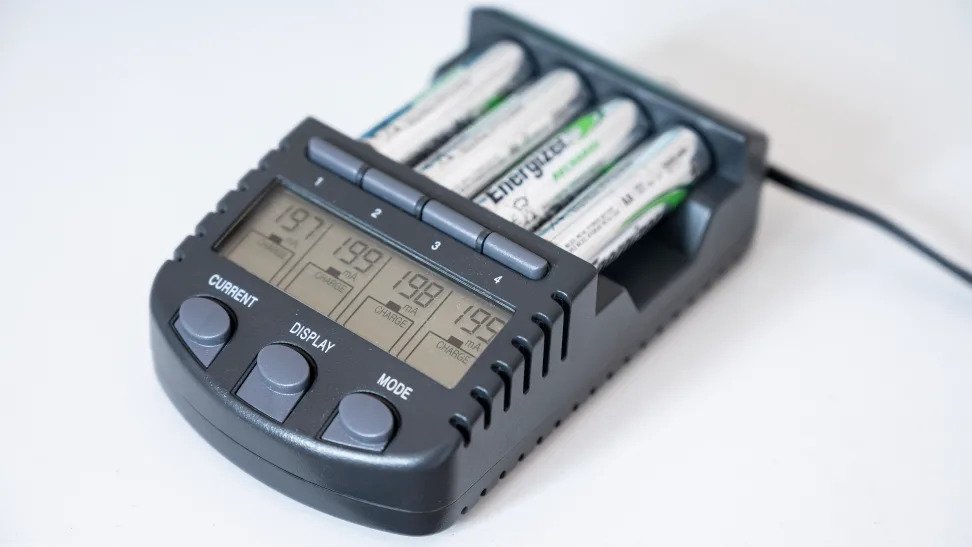
Usar pilhas recarregáveis para o controle remoto do Chromecast é uma solução. Se o consumo de bateria estiver ocorrendo com muita frequência, isso reduzirá significativamente o consumo. Essa solução pode ser útil se o problema persistir com todos os seus controles remotos do Chromecast.
Verificando o emissor de infravermelho (IR Blaster) no seu controle remoto do Chromecast.
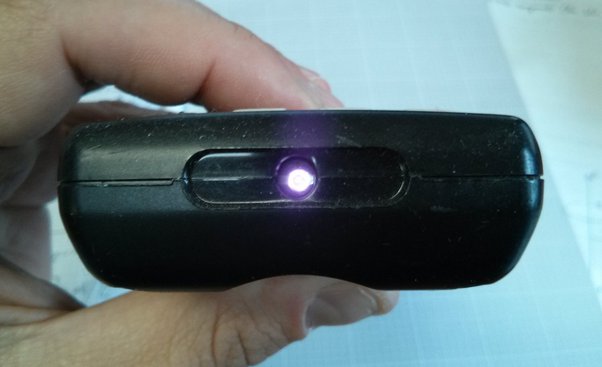
O emissor de infravermelho (IR Blaster) do seu controle remoto Chromecast envia sinais para seus dispositivos Chromecast. O IR Blaster piscará em resposta aos botões pressionados no controle remoto. Você pode usar sua câmera para localizar o IR Blaster.
Se a luz do emissor de infravermelho piscar sozinha, isso indica que um interruptor está travado na posição de botão ou que há um problema com o dispositivo. Se o emissor de infravermelho permanecer desligado e funcionar normalmente, provavelmente não há defeito.
Contate o suporte técnico
Infelizmente, se nenhuma dessas etapas funcionar, sua única opção restante é entrar em contato com o suporte técnico e solicitar uma reinicialização do dispositivo ou o reparo do seu controle remoto. Se o seu Chromecast ainda estiver na garantia, você poderá ter o controle remoto substituído ou reparado sem custo adicional caso as outras tentativas falhem.
Comentários estão fechados.