

O principal atrativo dos Chromebooks sempre foi o seu preço acessível. O Chrome OS é um sistema operacional muito leve que funciona sem problemas mesmo em dispositivos com especificações mais modestas. Os Chromebooks são baratos porque utilizam hardware de baixo custo. A memória RAM nesses dispositivos varia de 2 GB nos modelos mais básicos a 4 GB nos Chromebooks mais acessíveis.
Embora 2 GB de RAM possam ser suficientes para o uso diário, todos nós temos dias em que precisamos que nossos dispositivos lidem com dezenas de abas ou mais com processos em segundo plano sem problemas. Chromebooks com especificações mais baixas não possuem o hardware necessário para suportar esse processamento.
Felizmente, graças a um truque simples que mostraremos hoje, você pode equipar seu Chromebook com memória RAM extra para conseguir lidar com todas essas abas adicionais.
Para obter RAM extra no seu Chromebook, usamos zRAM (ou compcache), que converte uma parte do seu armazenamento interno em RAM. Essa zRAM extra compensa a falta de memória no seu dispositivo e ajuda o sistema a lidar com vários processos em segundo plano. Com a memória swap, existe uma preocupação constante de que ela possa danificar sua unidade de estado sólido (SSD) realizando gravações adicionais. No entanto, a zRAM difere da memória swap tradicional e não causa nenhuma gravação adicional no seu SSD. Portanto, esse método é completamente seguro e não prejudicará seus componentes internos.
Antes de começarmos, observe que este recurso é experimental. Você deve usá-lo por sua conta e risco. Devo acrescentar que já o testei diversas vezes no passado e não encontrei nenhum problema.
Adicionar ZRAM
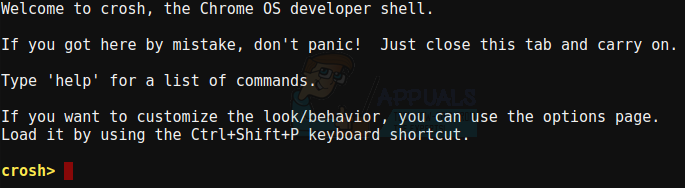
Primeiro, abra o terminal Crosh pressionando Ctrl + Alt + T no Google Chrome. O terminal será aberto em uma nova aba e terá esta aparência.
Basta digitar este comando no terminal:
troca habilitada 2000
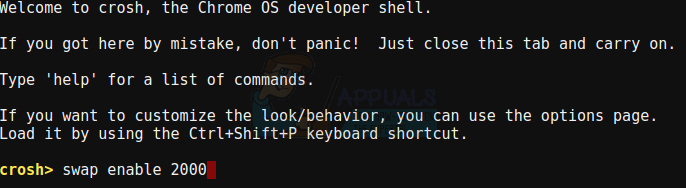
Isso adicionará 2 GB de ZRAM ao seu computador (consumindo 2 GB de armazenamento interno local). 2 GB é a quantidade recomendada pelos desenvolvedores do Chrome OS, mas você pode usar uma quantidade diferente, se preferir. Se você só puder usar 1 GB, ficará assim:
troca habilitada 1000
Digite o comando e pressione ENTER. Em seguida, você precisa reiniciar o Chromebook para que as alterações entrem em vigor . Após a reinicialização, seu Chromebook terá 2 GB adicionais de RAM disponíveis.
Desativar ZRAM
Essa memória RAM extra não será redefinida se você reiniciar o Chromebook e só voltará a ser usada o armazenamento interno se você executar o comando de desativação, que é –
troca desativada
Reinicie o Chromebook mais uma vez para aplicar as alterações, e essa memória será restaurada como armazenamento interno.
É realmente muito simples. Embora este recurso ainda esteja em fase experimental, você pode usá-lo livremente quando precisar que seu Chromebook execute o máximo desempenho e desativá-lo quando terminar. Este é um ajuste realmente útil que todos os proprietários de Chromebook deveriam conhecer.
Comentários estão fechados.