

Aplicativos como o Google Meet ou o Zoom podem exibir uma tela preta ou a mensagem " câmera não disponível " se a câmera do seu Chromebook não estiver funcionando. Isso acontece quando o ChromeOS não consegue encontrar ou usar a câmera integrada. A causa mais comum é um problema com uma atualização recente do sistema ou um erro de permissões.
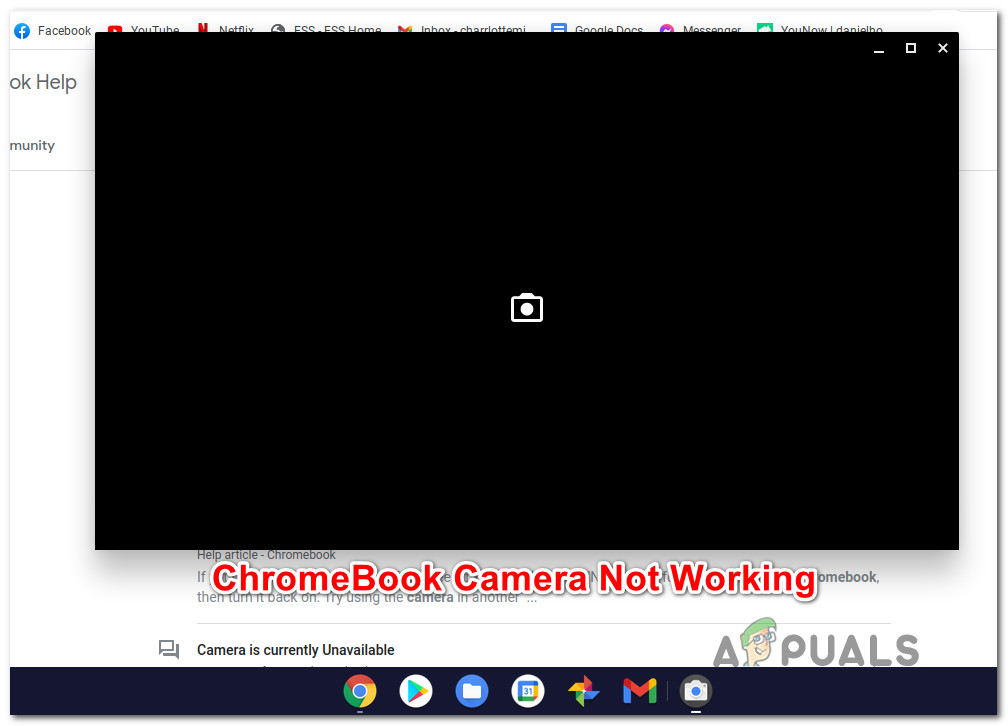
Outras possíveis causas incluem uma interrupção no serviço da câmera, o aplicativo não ter permissão para acessar a câmera ou problemas ao ativar um Chromebook do modo de suspensão.
Após analisar as possíveis causas, segue uma lista de soluções que outros usuários de Chromebook utilizaram com sucesso para fazer suas câmeras funcionarem novamente:
4. Reinicie seu Chromebook
Um dos motivos mais comuns para esse problema na câmera é uma falha temporária na forma como o ChromeOS lida com as permissões.
Se a câmera funcionar em alguns locais, mas não ao usar o aplicativo da câmera, basta reiniciar o Chromebook e tentar novamente após a inicialização.
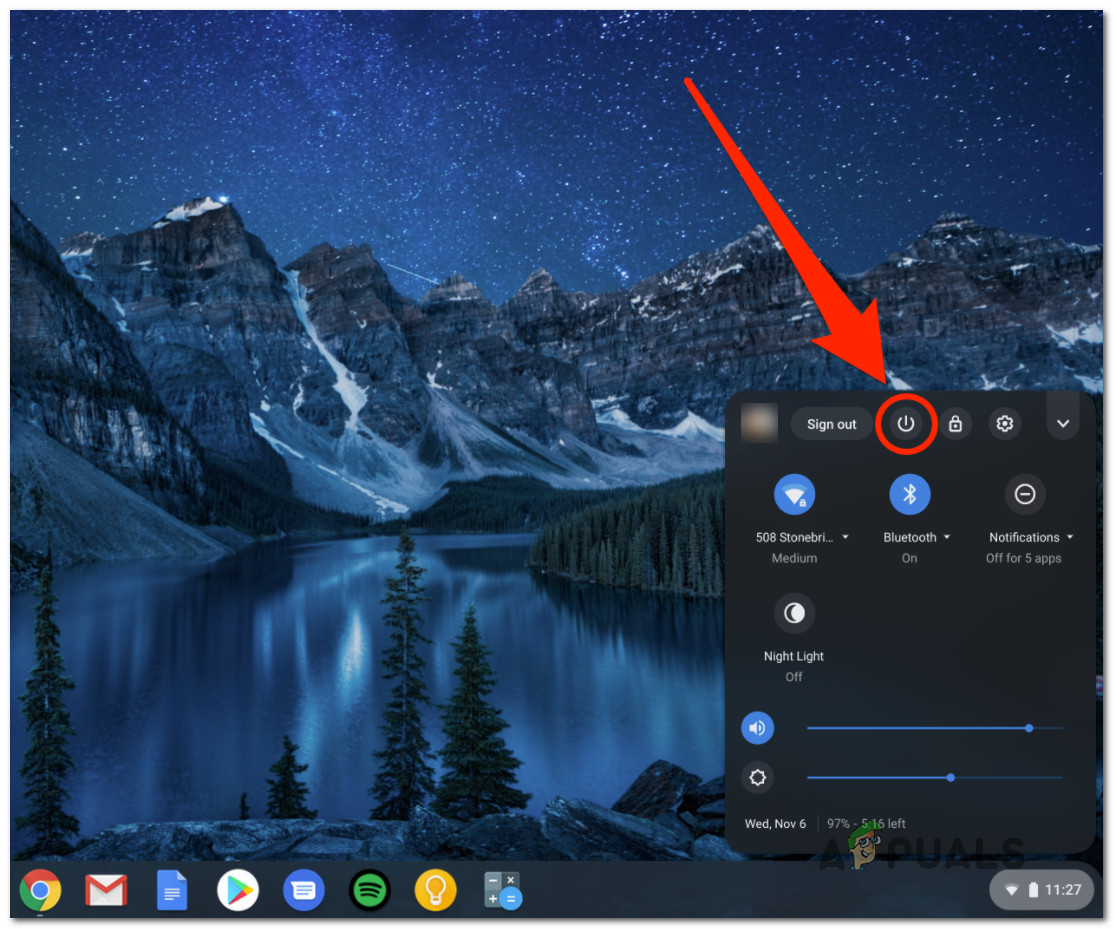
- Clique no canto inferior direito da tela para abrir o menu de contexto.
- Olhe para Lista de Energia (Perto do ícone da sua conta), clique no botão liga/desliga e selecione Reiniciar Da lista.
![]()
- Após reiniciar o Chromebook, tente usar a câmera novamente para verificar se o problema foi resolvido.
2. Atualize o ChromeOS para a versão mais recente.
O Google corrigiu esse bug na versão 87.0.4280.142 do ChromeOS.
Se você continuar com problemas na câmera (isso era particularmente comum no ASUS C300 e em outros Chromebooks da ASUS), o primeiro passo deve ser instalar a atualização mais recente disponível para o ChromeOS.
Muitos usuários confirmaram que seus problemas foram resolvidos após a atualização do ChromeOS.
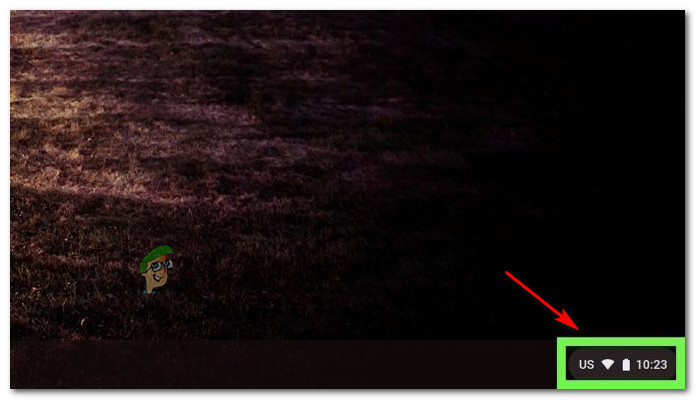
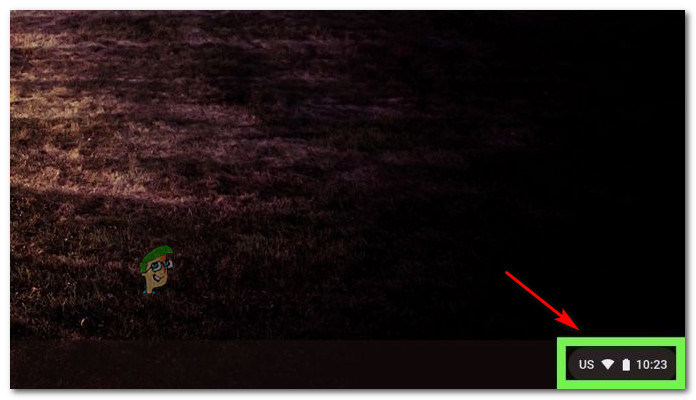
- Na área de trabalho, clique no ícone no canto inferior direito para abrir o menu. الإعدادات.
![]()
- No menu de configurações, clique no ícone. A engrenagem Para acessar as opções Plus.
![]()
- dentro da lista الإعدادات-Clique no botão Açao No canto superior esquerdo, abra a barra lateral.
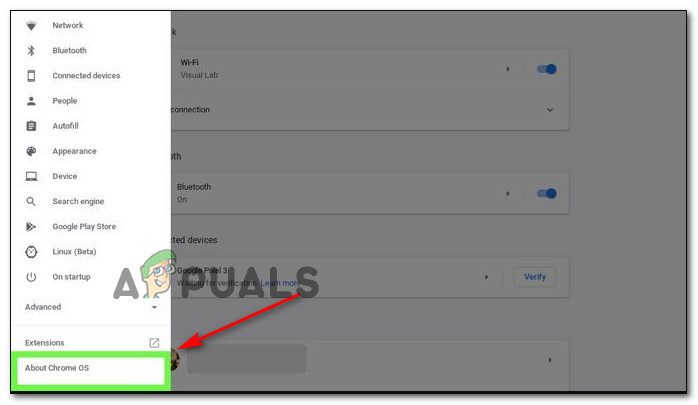
- Na barra lateral, selecione Sobre o Chrome OS No final da lista.
![]()
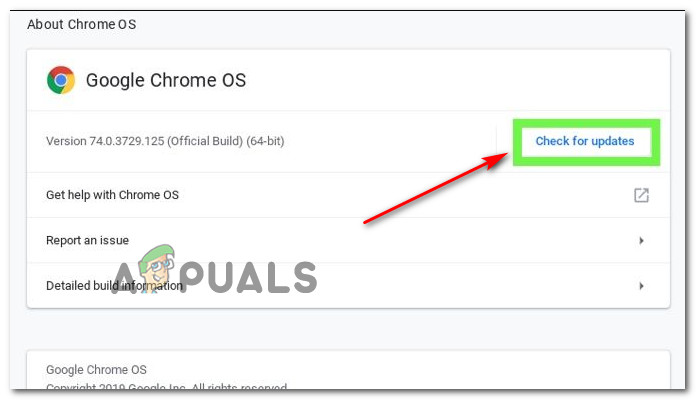
- Na lista Sobre o Chrome OS, toque em Verifique se há atualizações.
![]()
- Aguarde enquanto o Chrome OS verifica se há atualizações.
- Se houver uma nova atualização disponível, siga as instruções na tela para instalá-la. Em seguida, reinicie o Chromebook e teste a câmera novamente após a reinicialização.
3. Atualize seu Chromebook
Em alguns casos, esse problema pode ser causado por informações corrompidas armazenadas na memória do seu dispositivo. Uma atualização do sistema (também conhecida como reinicialização completa) apagará e restabelecerá a conexão entre o software do sistema e o hardware.
Muitos usuários relataram que esse processo corrige a maioria dos problemas de câmera causados por erros de firmware.
Observação: este processo não removerá nenhum dos seus arquivos locais ou configurações pessoais armazenadas no seu Chromebook.
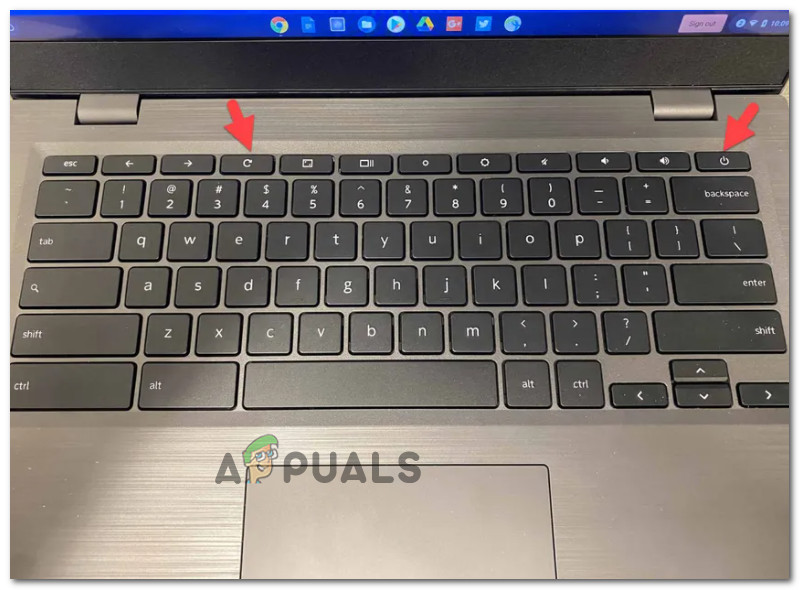
- No seu Chromebook, pressione e segure em Botão de energia وBotão Atualizar Ao mesmo tempo.
![]()
- Seu Chromebook será desligado e reiniciado. Se ele não ligar automaticamente, solte o botão liga/desliga e pressione-o novamente para ligar o dispositivo.
- Após o dispositivo iniciar, tente usar a câmera novamente para verificar se o problema foi resolvido.
Comentários estão fechados.