

Se você usa um Chromebook há algum tempo, sabe que reproduzir vídeos em diferentes formatos com legendas não é fácil. Curiosamente, o reprodutor de vídeo nativo do Chrome OS não oferece suporte à adição de arquivos de legenda. Ele também suporta apenas um número limitado de codecs de áudio e vídeo, então provavelmente não conseguirá reproduzir muitos dos filmes que você baixou. Assistir a vídeos em um Chromebook pode ser complicado, mas com alguns aplicativos e ajustes, é possível. Aqui estão alguns problemas comuns relacionados a vídeos no Chrome OS e como resolvê-los.
Adicionando legendas a vídeos
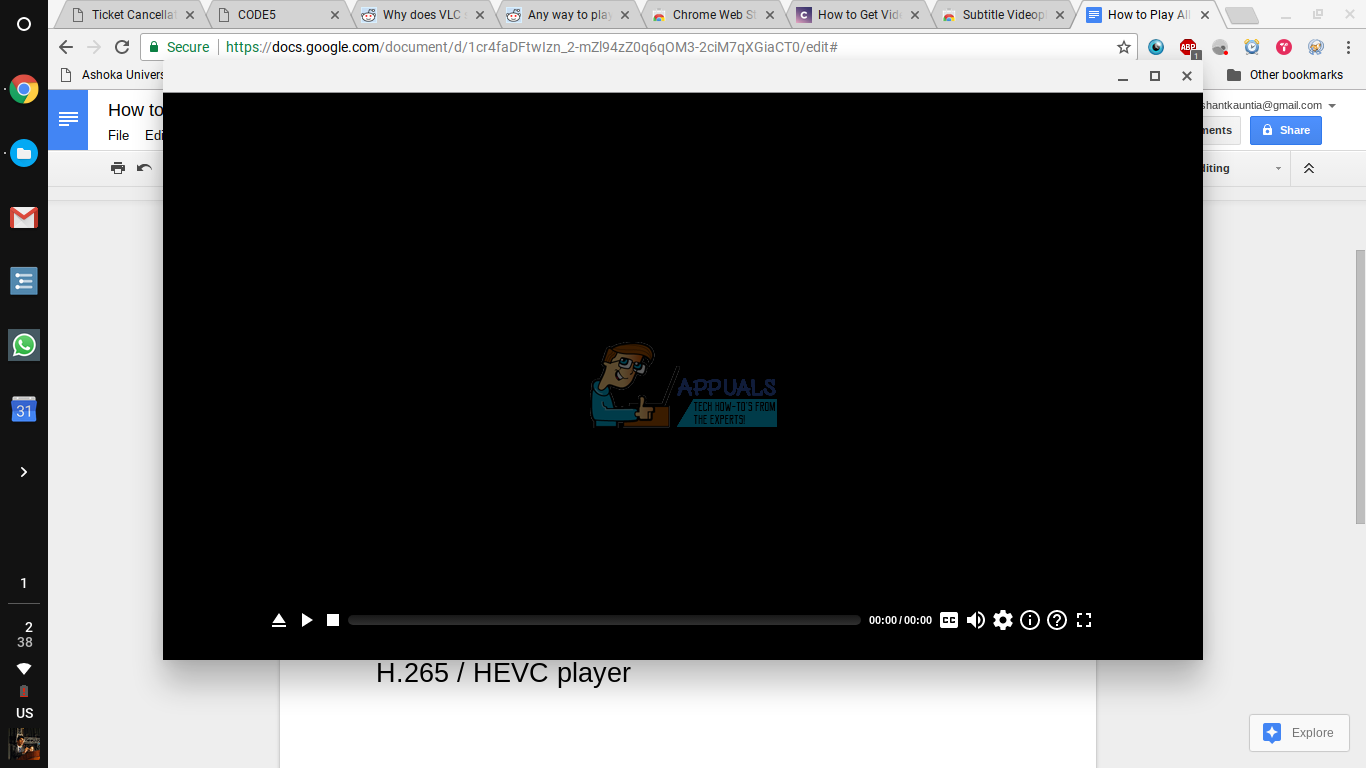
Como o Chrome OS não oferece suporte à adição de legendas ao seu reprodutor de vídeo nativo, precisaremos baixar outro aplicativo da Chrome Web Store chamado Subtitle Videoplayer . Após a instalação, você poderá encontrá-lo na sua gaveta de aplicativos, acessível pressionando o botão de pesquisa dedicado nos teclados Chromebook ou o botão circular no início da barra de navegação.
Abra o reprodutor de vídeo, que terá um painel de controle na parte inferior.
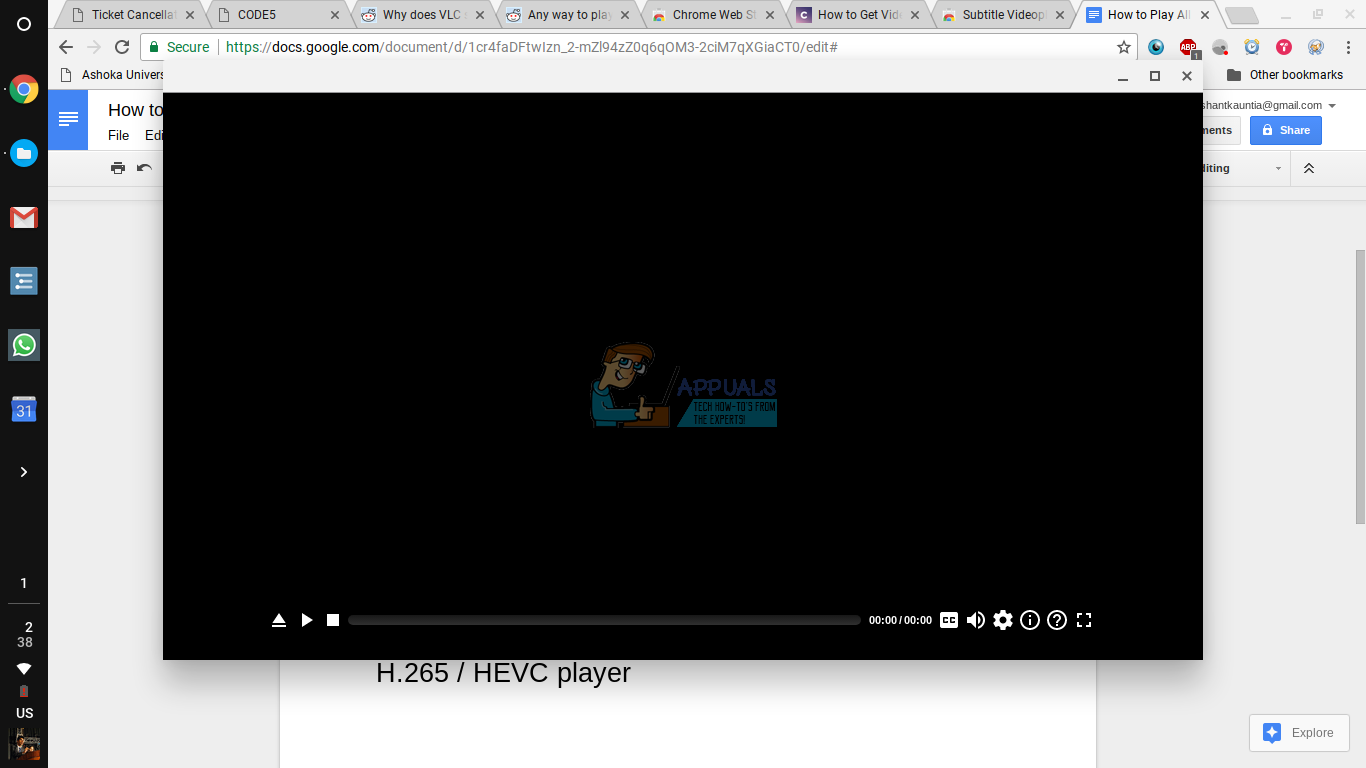
Para abrir o vídeo desejado, clique no primeiro ícone (a seta para cima) no painel de controle. Isso abrirá o aplicativo Arquivos e solicitará que você selecione um arquivo para abrir. Localize o arquivo de vídeo e clique em "Abrir". O vídeo deverá carregar e estar pronto para reprodução.
Agora, em relação às traduções. No lado direito do painel de controle, você verá a opção "CC". Ao passar o mouse sobre ela, uma janela pop-up aparecerá com opções adicionais.
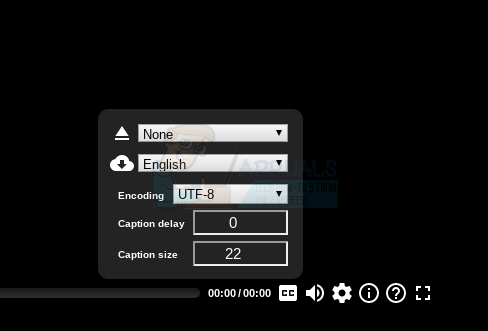
Você pode optar por importar um arquivo de tradução que já tenha baixado ou baixar um arquivo da internet automaticamente.
Para importar um arquivo de tradução armazenado localmente, clique na seta para cima no menu de opções e abra o arquivo desejado no aplicativo Arquivos que será exibido.
Para baixar legendas automaticamente para seu arquivo de mídia, toque no botão da nuvem com a seta de download. O Subtitle Videplayer buscará legendas para o seu arquivo de mídia e as baixará automaticamente. Ele também importará o arquivo para o reprodutor, para que você tenha as legendas disponíveis no seu reprodutor de mídia sem complicações. Uso esse recurso há bastante tempo e funciona perfeitamente.
Reproduzindo arquivos AVI
Os arquivos AVI sempre foram um problema para usuários de Chromebook. O reprodutor de vídeo nativo do Chrome OS não consegue reproduzi-los corretamente, e o Subtitle Videoplayer não os suporta. Felizmente, outros reprodutores de vídeo vêm em socorro. Para reproduzir arquivos AVI, você pode baixar o H.265/HEVC Video Player da Chrome Web Store.
No canto inferior esquerdo do reprodutor, você notará o botão "Abrir".
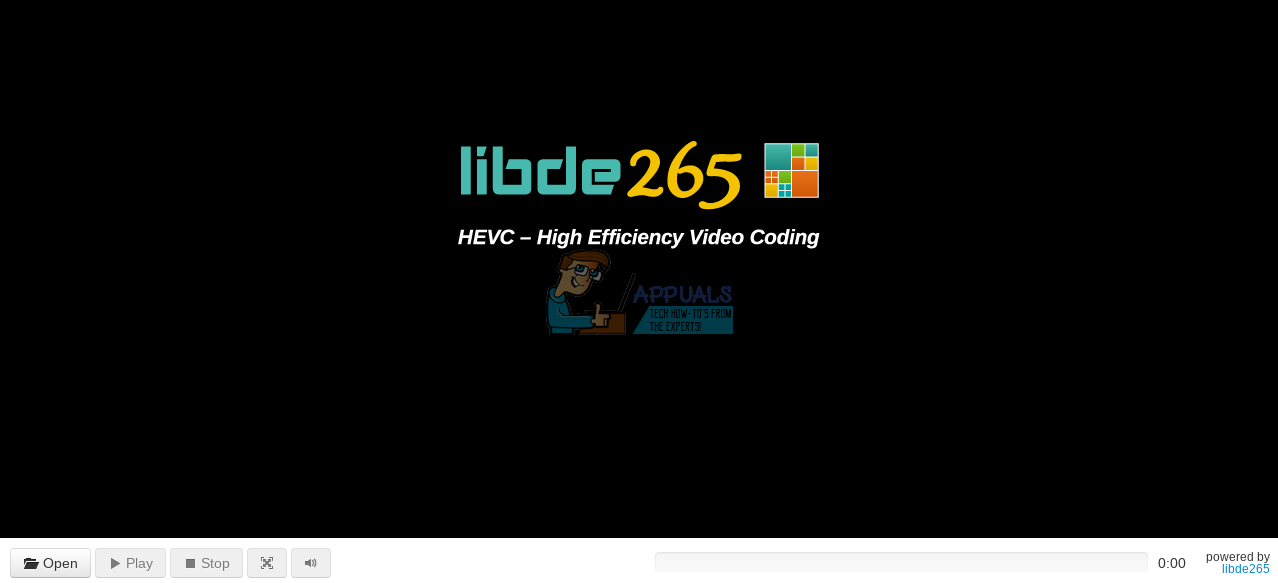
Ao tocar no ícone, o aplicativo Arquivos será aberto e solicitará que você selecione um arquivo, mas os arquivos AVI não aparecem na lista por padrão. Para exibir os arquivos AVI, vá até o canto inferior esquerdo da janela pop-up do aplicativo Arquivos e alterne de "Arquivos de vídeo" para "Todos os arquivos".
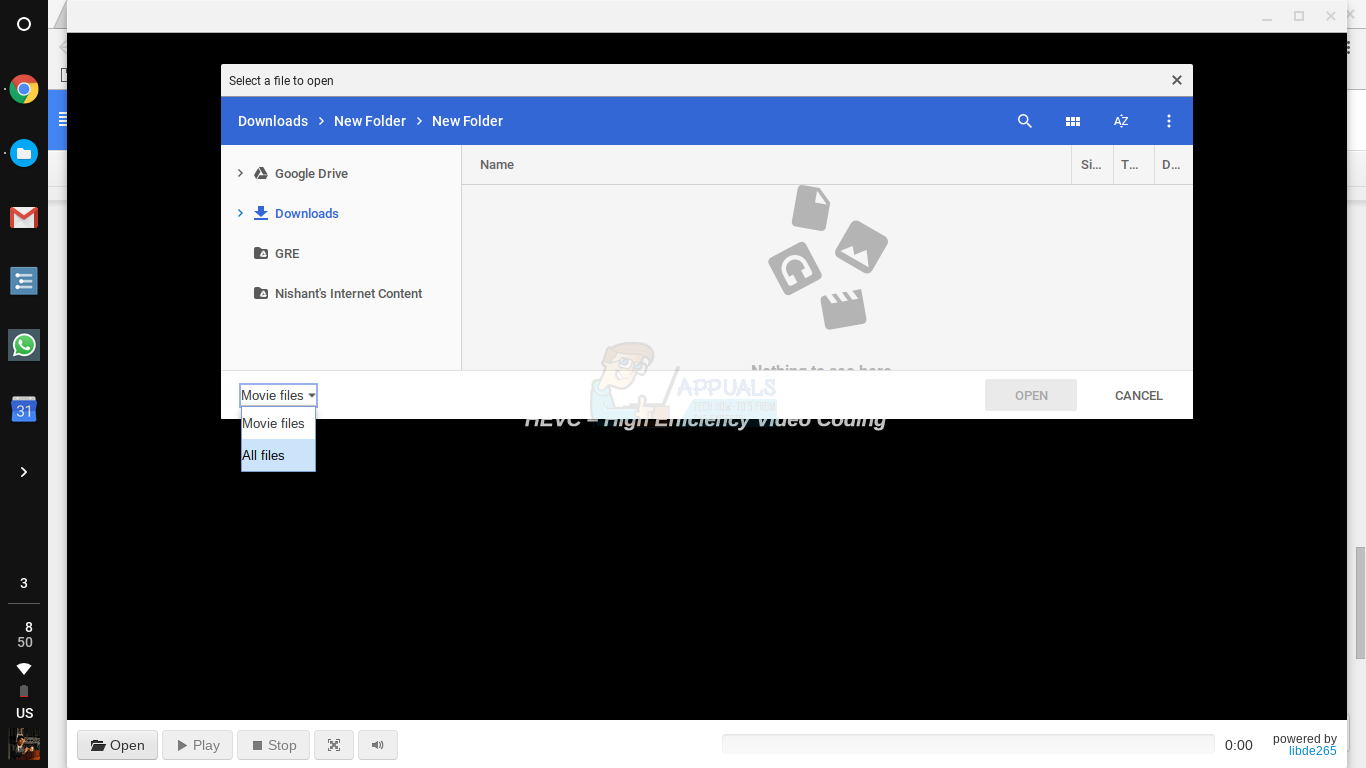
Seu arquivo AVI deverá então ser listado e você poderá abri-lo para reproduzi-lo sem problemas. No entanto, este reprodutor não suporta legendas. Portanto, não há uma maneira fácil de reproduzir arquivos AVI com legendas em Chromebooks . Considerando que a maioria dos filmes mais antigos são arquivos AVI, este não é um problema menor; é uma desvantagem significativa do Chrome OS. Esperamos que o Google adicione suporte para esses recursos essenciais futuramente. Até lá, se você estiver realmente disposto a se esforçar, existe uma maneira de fazer o VLC, o reprodutor de mídia integrado mais popular, funcionar no seu Chromebook.
Obtenha o VLC no seu Chromebook
Primeiramente, um esclarecimento crucial: uma versão do VLC está disponível na Chrome Web Store, mas não é a versão para desktop do VLC. A versão para Android do VLC foi adaptada para o Chrome OS. No entanto, essa versão adaptada do VLC não oferece nenhuma funcionalidade que os outros players mencionados acima não ofereçam. Ela não consegue importar legendas e trava com frequência. A boa notícia é que você pode obter o VLC completo e funcional no seu Chromebook instalando uma distribuição Linux e executando o VLC no Linux.
Primeiro, instale uma distribuição Linux no seu Chromebook. Você pode usar este guia para seguir os passos simples para instalar o Ubuntu no seu Chromebook. Assim que o Ubuntu estiver pronto para uso, abra o terminal do Chrome OS pressionando Ctrl + Alt + T dentro do Chrome. No terminal, digite o comando 'shell' e pressione Enter.
Em seguida, copie e cole esses comandos no terminal.
sudo apt-get update
sudo apt-get install vlc
O VLC será baixado e instalado em seu sistema, e você poderá acessá-lo a partir do diretório de aplicativos do Ubuntu.
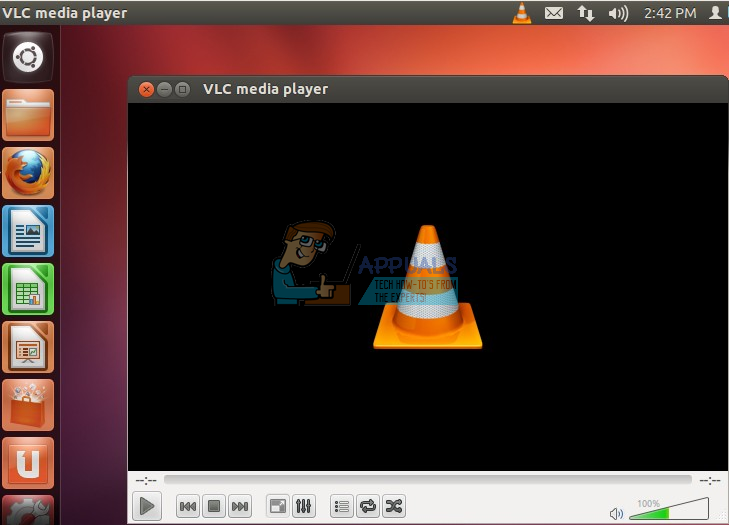
Agora você pode usar o VLC para atender a todas as suas necessidades de reprodução de mídia. O VLC é, de longe, o melhor reprodutor de mídia em termos de compatibilidade e funcionalidade. Portanto, você não precisa se preocupar com seus arquivos de mídia depois de usá-lo no seu Chromebook.
Embora a maioria das pessoas considere que um reprodutor de vídeo com legendas ou um reprodutor H.265/HEVC seja suficiente, o VLC ainda pode ser usado no Linux para quem precisa de uma solução mais robusta. No entanto, assistir a vídeos em Chromebooks ainda está longe do ideal, e o Google tem planos para o Chrome OS. Enquanto o Chrome OS não incluir uma solução de reprodução de mídia simples e abrangente, não conseguirá competir com sistemas como Windows e macOS.
Comentários estão fechados.