

As configurações de privacidade costumam ser o motivo pelo qual a pesquisa por voz do Google não funciona no seu computador. Isso acontece quando um site não tem permissão para usar seu microfone ou quando seu computador está bloqueando o acesso do navegador ao microfone.

Tudo isso está relacionado às suas configurações de privacidade, que você precisará alterar para resolver o problema. Este artigo mostrará como corrigir o recurso de pesquisa por voz do Google no seu computador, então continue lendo.
No entanto, é importante observar que a pesquisa por voz não está disponível em todos os países. Da mesma forma, você não pode usar a pesquisa por voz em todos os idiomas.
Portanto, leve esses pontos em consideração antes de tentar solucionar o problema. Se você vir a opção de pesquisa por voz na barra de pesquisa do Google e ela ainda não funcionar, continue lendo o artigo. Caso contrário, altere o idioma e a região nas configurações de pesquisa do Google.
1. Alterar as configurações de privacidade do microfone
A primeira coisa que você deve verificar ao solucionar problemas são as configurações de privacidade do seu microfone. O Windows oferece diversos recursos de privacidade que permitem bloquear o acesso de aplicativos aos seus periféricos, como microfone, câmera e Bluetooth.
Se o Windows estiver bloqueando o acesso ao microfone por aplicativos em segundo plano no seu computador, nenhum recurso de ativação por voz funcionará. Nesses casos, você precisará alterar suas configurações de privacidade para resolver o problema. Para isso, siga as instruções abaixo:
- Abra um aplicativo الإعدادات No seu computador, usando um atalho. Tecla Windows + I.
- Em seguida, passe para a seção Privacidade e segurança > Microfone.
![Acesse as configurações de privacidade do microfone.]()
- Em seguida, certifique-se de ativar ambas as opções. Permita que os aplicativos do computador acessem seu microfone. و Permitir que aplicativos acessem seu microfone.
![Permitir que aplicativos de desktop acessem seu microfone]()
- Reinicie o navegador e verifique se o problema persiste.


2. Verifique as permissões do site do Google
Em alguns casos, o problema também pode surgir devido às permissões do Google no seu navegador. Isso ocorre quando o site não possui as permissões necessárias para acessar seu microfone por causa das configurações do seu navegador.
Cada site que você visita possui permissões individuais quando acessado pelo seu navegador. Portanto, se o seu site do Google não tiver as permissões necessárias para acessar o seu microfone, o recurso de pesquisa por voz não funcionará. Para resolver esse problema, você precisará conceder permissão ao site para acessar o seu microfone. Siga as instruções abaixo:
- Primeiro, abra o site do Google.
- A seguir, clique no ícone A fechadura na barra de endereço e selecione Permissões do siteEsta opção pode ser chamada Configurações do site Em alguns navegadores.
![Acessando as configurações do site]()
- Na lista de permissões, localize Microfone E escolha Permitir Da lista.
![Permitir acesso ao microfone]()
- Atualize a página e verifique se o problema persiste.


3. Verifique a entrada do navegador.
Se o seu navegador estiver usando a fonte de entrada errada, como o microfone, o recurso de áudio não funcionará. Isso ocorre quando um dispositivo de entrada incorreto é selecionado nas configurações do navegador.
Portanto, ao tentar usar a função de pesquisa por voz, o navegador tenta acessar o dispositivo de entrada fornecido, que ou não existe ou não está funcionando. Isso também faz com que a função de pesquisa por voz falhe.
Para corrigir isso, você precisa garantir que o dispositivo de microfone correto esteja selecionado como entrada. Siga as instruções abaixo para fazer isso:
- Primeiro, abra o menu. الإعدادات No seu navegador. Faça isso clicando no menu. Plus No canto superior direito, selecione الإعدادات no menu que aparece.
![Abra as configurações do Chrome]()
- No menu de configurações, procure por Microfone.
- Em seguida, clique em uma opção Microfone Dentro de Todas as permissõesEste texto pode variar ligeiramente, como por exemplo: Configurações do siteDependendo do seu navegador.
![Navegando até os resultados do microfone]()
- Nas configurações do microfone, use o menu suspenso. Para determinar o dispositivo de entrada correto.
![Verificação do dispositivo de entrada do navegador]()
- Em seguida, atualize a página do Google e verifique se o recurso de pesquisa por voz ainda não está funcionando.


4. Atualize seu navegador
A incompatibilidade de navegadores também pode causar mau funcionamento da pesquisa por voz. Isso é especialmente verdadeiro para o Microsoft Edge quando um bug causa o problema.
Nesse caso, atualizar o navegador do seu computador deve resolver o problema. Isso pode ajudar se você não atualiza o navegador há muito tempo. Para atualizar o navegador, siga as instruções abaixo:
- Primeiro, abra o menu. الإعدادات Ao clicar no botão Plus No canto superior direito.
![Abra as configurações do Chrome]()
- Em seguida, passe para a seção Sobre.
- Pronto, atualize seu navegador para verificar.
![Atualização do Chrome]()
- Em seguida, reinicie o navegador e verifique se o problema persiste.

5. Redefina as configurações do navegador
Outra possível causa do problema pode ser a configuração geral do seu navegador. Isso pode incluir extensões de terceiros que você instalou e que entram em conflito com as permissões do site e com a capacidade do navegador de usar seu microfone.
Isso geralmente acontece quando você tem extensões de segurança instaladas. Nesse caso, você precisará redefinir as configurações do seu navegador. Isso restaurará o navegador para os valores padrão e também desinstalará suas extensões.
Siga as instruções abaixo para fazer isso:
- Ir para a tela الإعدادات Através da lista Plus No canto superior direito.
![Abra as configurações do Chrome]()
- Em seguida, acesse a aba. Redefinir as configurações.
- Em seguida, clique na opção. Restaurar configurações para seus valores padrão originais.Para redefinir seu navegador.
![Redefinir o Chrome]()
- Depois de fazer isso, verifique se o recurso de pesquisa por voz está funcionando.

6. Reinstale o navegador
Por fim, se nenhum dos métodos acima resolver o problema de pesquisa por voz, será necessário reinstalar o navegador. Em alguns casos, o problema também pode surgir devido a uma instalação defeituosa do navegador, que impede o funcionamento de certos componentes.
Caso isso se aplique a você, poderá resolver o problema reinstalando o navegador da web em seu computador. Para fazer isso, siga as instruções abaixo:
- Abrir painel de controle Ao pesquisar em menu Iniciar.
![Abrindo o painel de controle]()
- Em seguida, passe para a seção Desinstalar um programa.
![Como desinstalar um programa]()
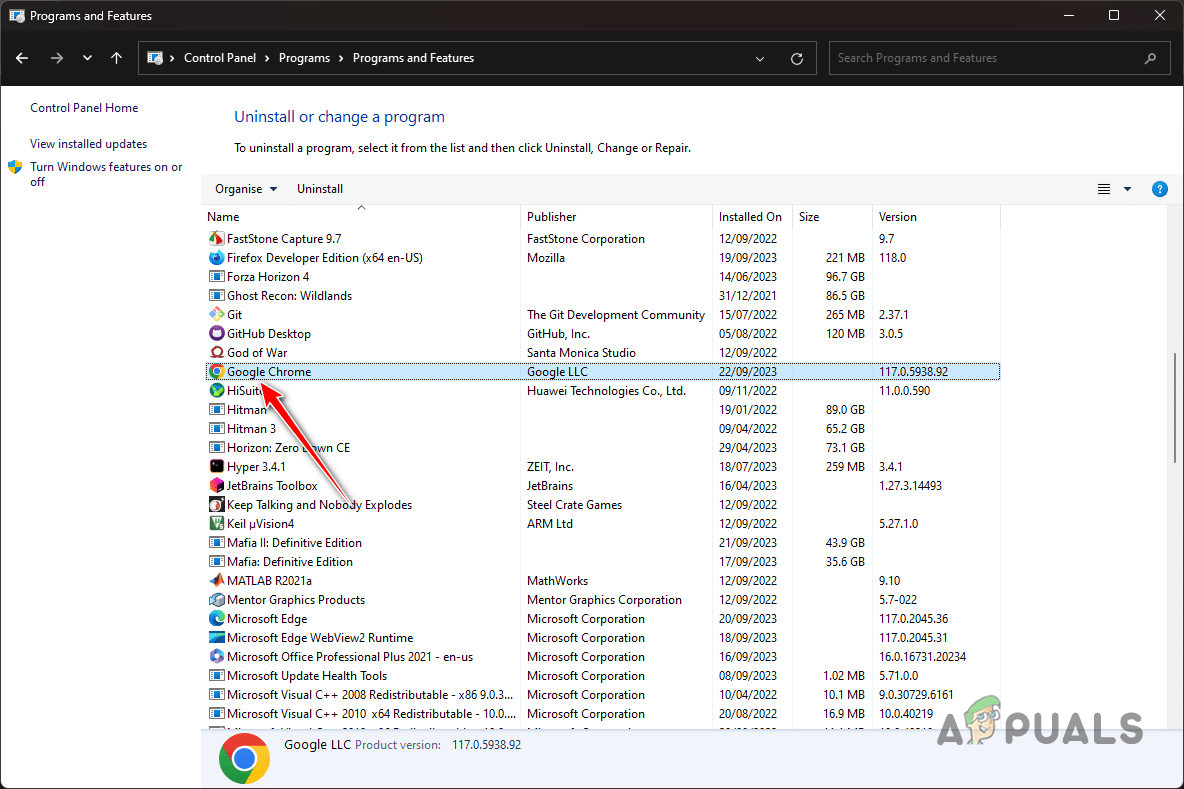
- Em seguida, localize Navegador da web Seu, e clique duas vezes nele.
![Desinstalando o Chrome]()
- Siga as instruções na tela para concluir o processo de desinstalação.
- Após essa etapa, baixe e instale o arquivo de configuração do navegador no seu computador.


Essas soluções devem ajudar você a resolver o problema da pesquisa por voz que não funciona no seu computador. O problema geralmente é causado pelas configurações de privacidade do seu computador, que podem estar impedindo o Google de acessar seu microfone. Verificar suas configurações de privacidade deve ajudar a resolver esse problema no futuro.
Comentários estão fechados.