

"Será que vou conseguir baixar torrents?" é uma das maiores preocupações de quem pensa em migrar de sistemas operacionais tradicionais para o Chrome OS. Para muitos, baixar torrents é uma atividade diária, seja para assistir ao último episódio da série favorita ou a um filme recém-lançado. Como a maioria dos clientes de torrent populares, como o uTorrent, são aplicativos pagos (e o Chrome OS não oferece suporte a nada que não esteja disponível na Chrome Web Store), a disponibilidade de clientes de torrent no Chrome OS se torna uma grande preocupação. No entanto, como dizem os usuários de smartphones, "Existe um aplicativo para isso". E, de fato, existe um aplicativo na Chrome Web Store que funciona como um cliente de torrent completo.
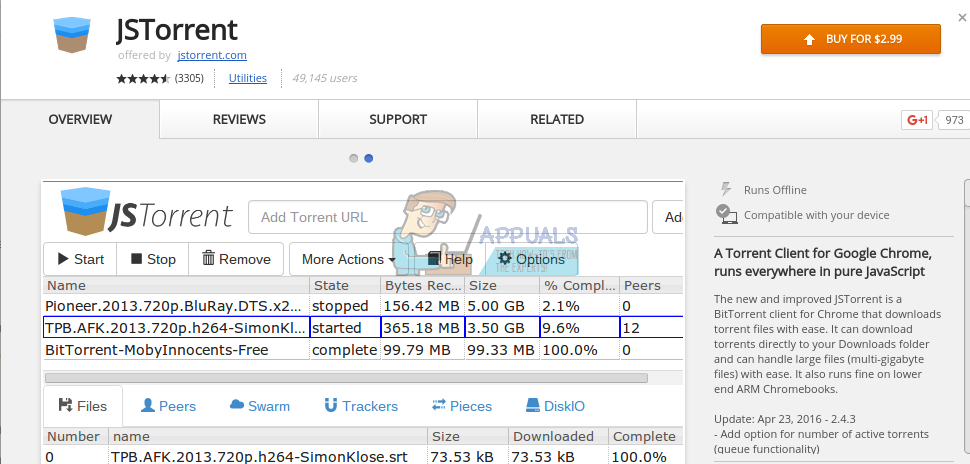
O JSTorrent é um cliente de torrent baseado em JavaScript disponível na Chrome Web Store. É um aplicativo pago, custando US$ 2.99 para um download simples. O desenvolvedor disponibilizou o aplicativo gratuitamente no Github, e mostraremos como obtê-lo gratuitamente fazendo algumas modificações. Se você deseja um download direto, com um único clique, considere comprar o aplicativo. É sempre uma boa ideia apoiar um desenvolvedor dedicado.
Como obter a versão paga
Passo 1 - Clique em esse link Para acessar a página de download do JSTorrent.
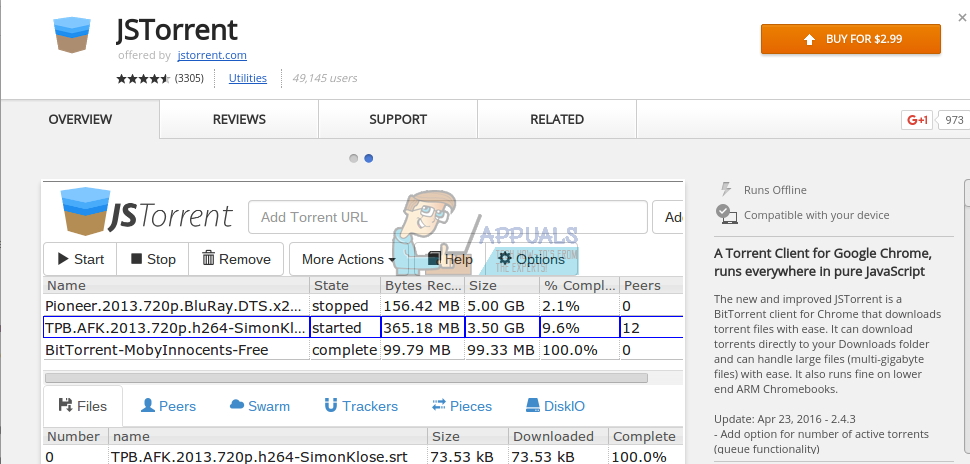
Passo 2 – Clique em “Comprar por US$ 2.99” e conclua o processo de pagamento. O aplicativo será baixado automaticamente para o seu Chromebook e você poderá acessá-lo pela sua gaveta de aplicativos.
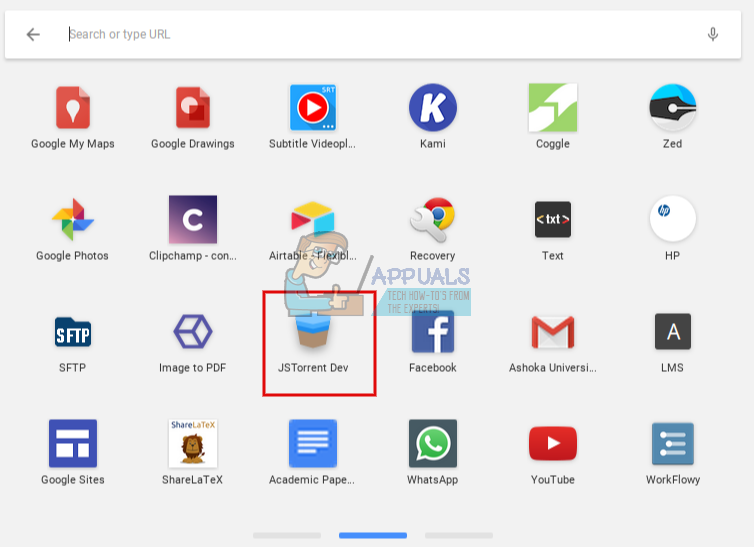
Se você instalou o JSTorrent com sucesso, role para baixo até a última parte do artigo para obter algumas dicas sobre como usar o JSTorrent.
Como obter a versão gratuita
Ah, então você decidiu se tornar um verdadeiro pirata e obter o software para baixar conteúdo gratuito. Bem, não será exatamente fácil, mas também não é muito difícil.
Passo 1: Vá para Link do Github Clique no botão verde “Clonar ou baixar” no canto superior direito do site.
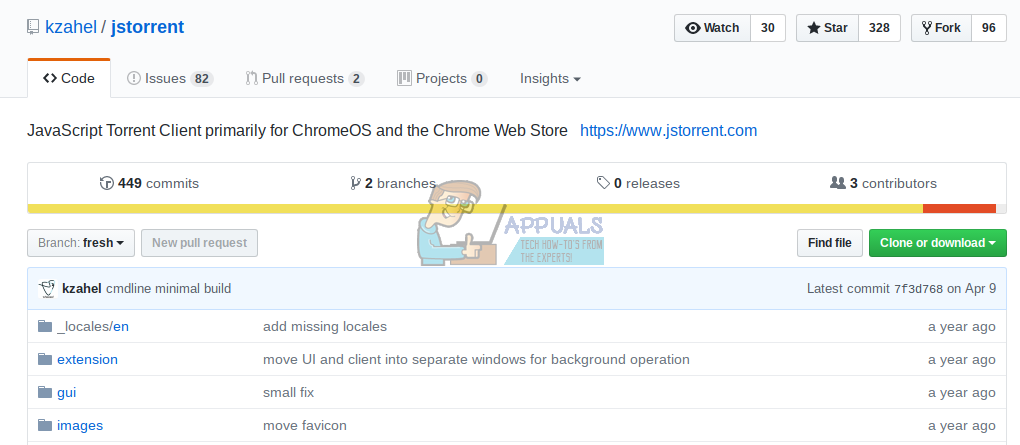
Passo 2: Clique em “Baixar ZIP”. O arquivo ZIP do JSTorrent deverá começar a ser baixado.
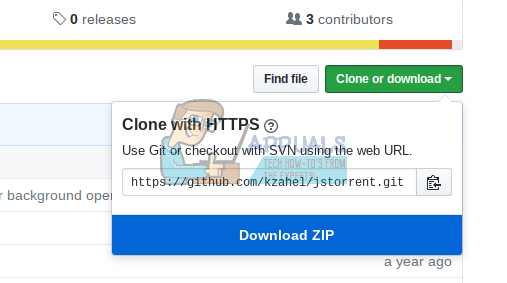
Passo 3 – Baixe o arquivo ZIP do servidor web Chrome do Github da mesma forma.
Etapa 4 – Extraindo arquivos ZIP
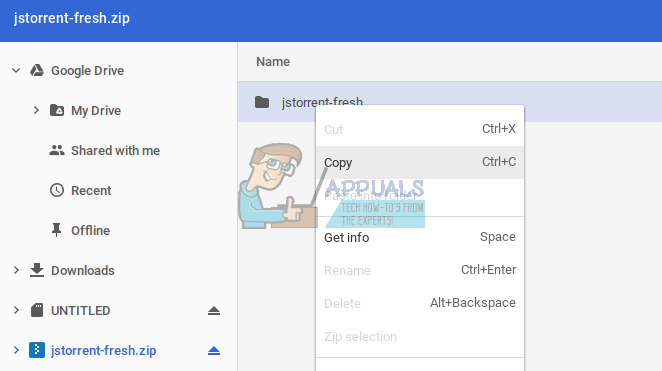
Como os arquivos ZIP não podem ser extraídos diretamente no Chrome OS, clique duas vezes no arquivo ZIP para abri-lo como uma unidade fixada. Você verá o arquivo ZIP fixado na barra lateral esquerda do aplicativo Arquivos. Clique nele e você verá uma pasta chamada “jstorrent-fresh”. Copie e cole-a na sua pasta Downloads. (Para um guia mais detalhado sobre como extrair arquivos, clique aqui.) aqui)
Repita o mesmo processo para o arquivo web-server-chrome-master.zip. Copie e cole o arquivo chamado “web-server-chrome-master” na sua pasta de Downloads.
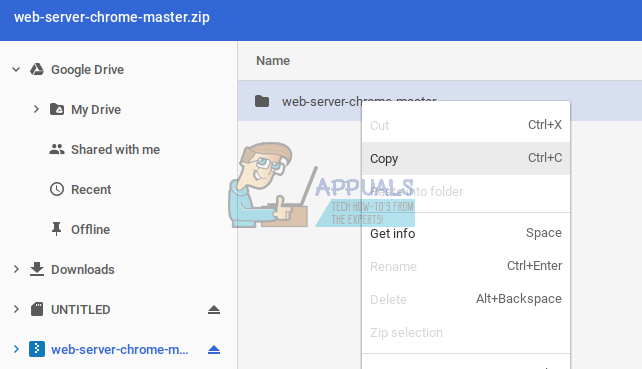
Passo 5 – Agora você tem as pastas “jstorrent-fresh” e “web-server-chrome-master” na sua pasta Downloads. Renomeie a pasta “web-server-chrome-master” para “web-server-chrome” e copie-a.
Passo 6 – Abra a pasta “jstorrent-fresh”. Dentro dela, você encontrará uma subpasta chamada “js”. Cole o arquivo “web-server-chrome” dentro da pasta “js”.
Passo 7 – Acesse chrome://extensions usando a barra de endereços do Google Chrome. No canto superior direito do site, selecione “Modo de desenvolvedor”.

Passo 8 – Clique em “Carregar complemento não incluído”, que estará logo abaixo do título “Complementos”. Em seguida, você será solicitado a selecionar uma “Pasta para abrir”.
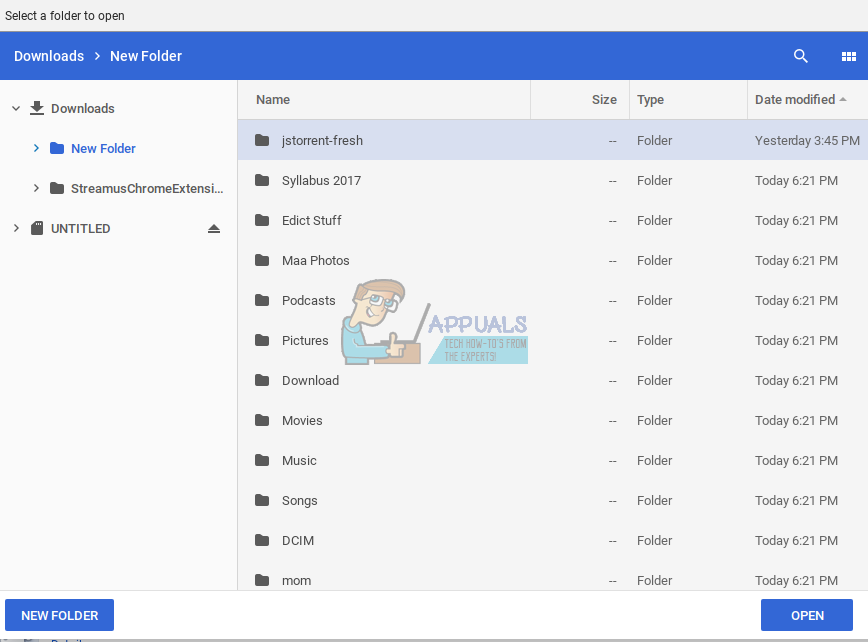
Passo 9 – Localize a pasta “jstorrent-fresh” e abra-a. Pronto. Agora você deverá ver o JSTorrent listado entre seus complementos.
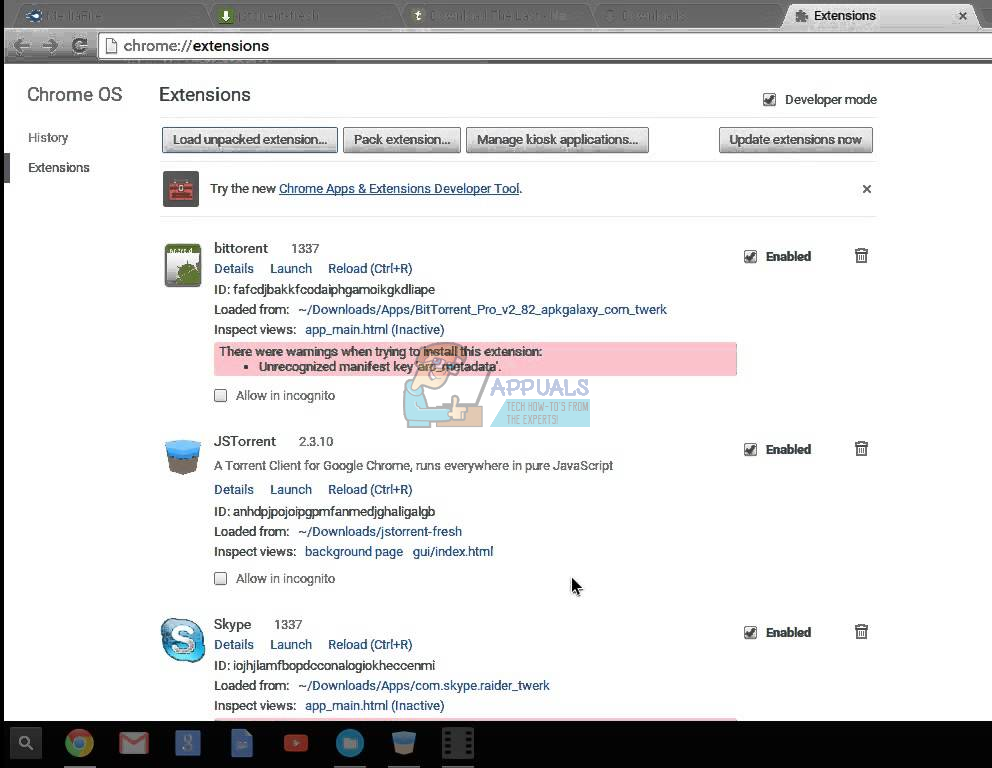
Após a instalação, não exclua as pastas necessárias da sua pasta de Downloads. Fazer isso desinstalará o JSTorrent.
Como baixar usando o JSTorrent
O design do JSTorrent é muito semelhante ao dos clientes de torrent clássicos, então você se familiarizará bastante com a interface. No entanto, há algumas coisas a ter em mente ao usá-lo em um Chromebook.
A primeira coisa que você precisa fazer depois de abrir o JSTorrent é definir um local de download, onde todo o conteúdo baixado será armazenado. O aplicativo fornece instruções sobre como definir o local de download, que são muito fáceis de seguir. Outro ponto importante é que, no Chrome OS, clicar em um link de torrent não abrirá automaticamente o seu cliente de torrent para iniciar o download. Você precisará copiar o endereço do link. arquivo torrentCole o link na barra "Adicionar link de torrent" dentro do JSTorrent. Depois de clicar em "Adicionar", o torrent começará a ser baixado.
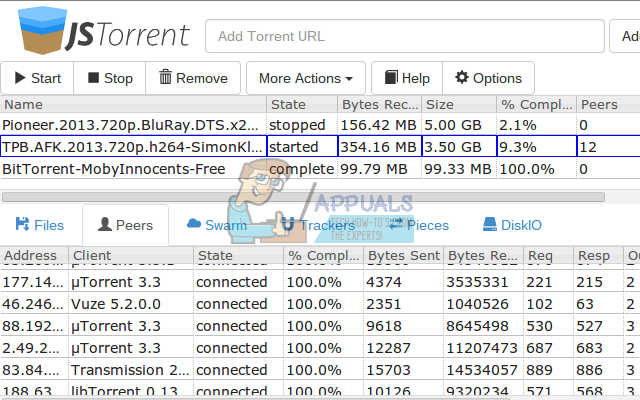
Se você achar isso inconveniente e preferir executar o JSTorrent diretamente de um link de torrent, instale o seguinte: Adicionar auxiliar JSTorrent Disponível na Chrome Web Store. Esta extensão adicionará uma opção ao menu de contexto chamada "Adicionar ao JSTorrent" sempre que você clicar com o botão direito do mouse em um link de torrent.
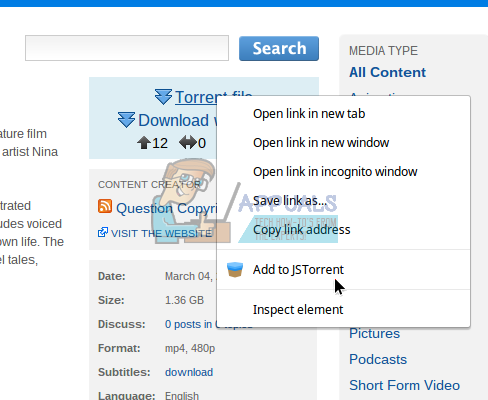
Isso tornará a experiência de torrent muito mais fácil no Chrome OS. Com o JSTorrent, os recursos de torrent do Chrome OS se tornam comparáveis aos de outros sistemas operacionais tradicionais. Este é um dos obstáculos que o Chrome OS conseguiu superar.
Comentários estão fechados.