

O Chrome OS é um sistema operacional bastante básico, projetado principalmente para pessoas que desejam que seus dispositivos funcionem sem problemas. Por esse motivo, ele é muito limitado em termos de personalização e modificação. No entanto, se você quiser ajustar as configurações do seu Chromebook, instalar o Ubuntu nele ou fazer qualquer coisa além do ambiente estritamente controlado do Chrome OS do Google, você pode fazer isso ativando o Modo de Desenvolvedor . Neste guia, mostraremos como ativar o Modo de Desenvolvedor no seu Chromebook.
Backup e restauração
Ativar o Modo de Desenvolvedor formatará seu Chromebook, o que significa apagar todos os seus arquivos armazenados localmente (ou seja, sua pasta Downloads). Portanto, é uma boa ideia fazer backup dos arquivos da sua pasta Downloads em um pen drive ou disco rígido. Além disso, mexer no Modo de Desenvolvedor acarreta o risco de corromper seu sistema operacional, então criaremos uma imagem de recuperação para que, caso algo aconteça, você possa retornar ao seu Chrome OS antigo e confiável.
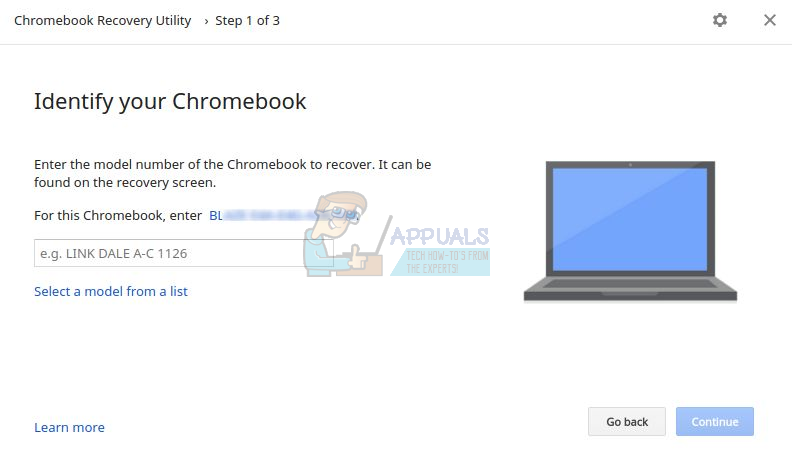
Você precisará de um pen drive com pelo menos 4 GB de armazenamento para criar uma imagem de recuperação. Baixe o Utilitário de Recuperação do Chromebook na Chrome Web Store. Abra o aplicativo e insira o número do seu modelo, que estará listado logo acima da caixa de texto.
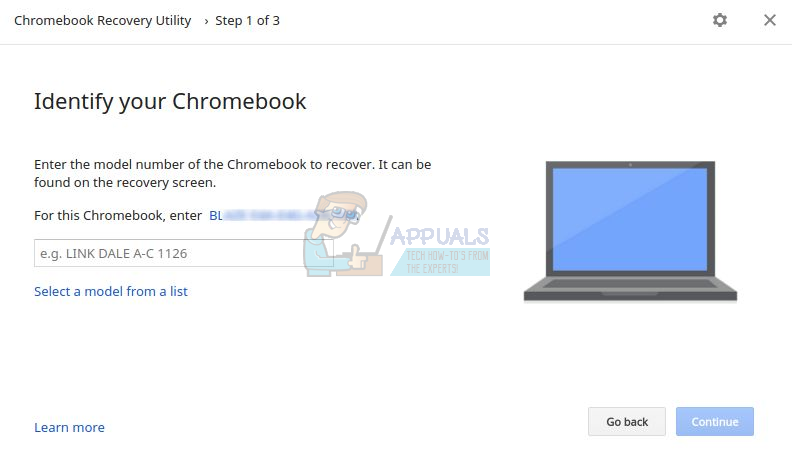
Em seguida, insira seu pen drive e siga os passos simples para criar uma imagem de recuperação na unidade USB. Feito isso, podemos prosseguir para ativar o Modo de Desenvolvedor.
Ativar modo de desenvolvedor
Os Chromebooks mais antigos possuem um botão manual para ativar/desativar o Modo de Desenvolvedor. Nos Chromebooks mais recentes, você pode ativá-lo pressionando as teclas Esc + Atualizar + Ligar/Desligar simultaneamente. Isso reiniciará o Chromebook e exibirá esta tela.
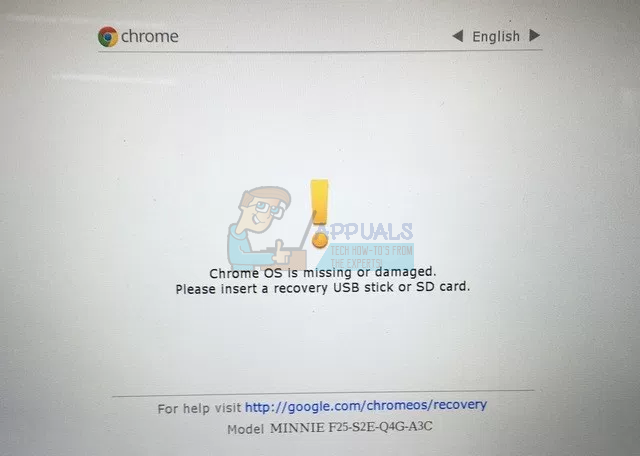
Não se preocupe com a mensagem. O Chrome OS deve estar funcionando normalmente. Basta pressionar Ctrl+D nesta tela. Na próxima tela, você deverá pressionar Enter se quiser desativar a verificação do sistema operacional (veja a captura de tela abaixo), que é o que queremos fazer.
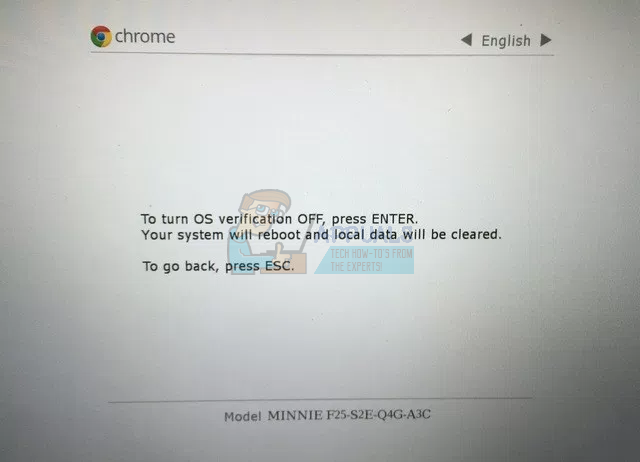
Pressione ENTER. Seu Chromebook será reiniciado e você verá esta tela ao iniciar.
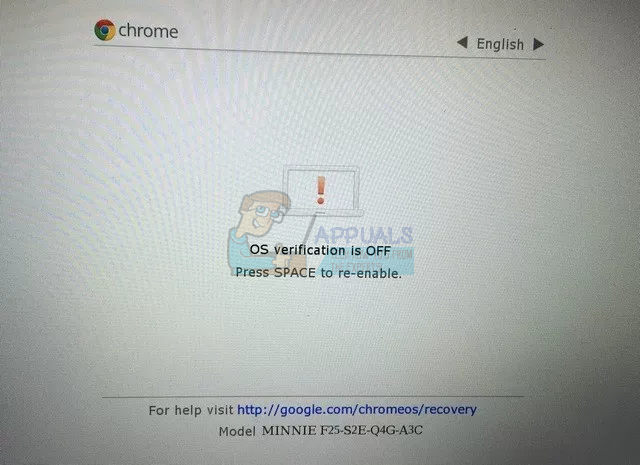
Pressione Ctrl+D para pular esta tela. Você será então direcionado para uma tela de confirmação final, após a qual seu Chromebook começará a entrar no Modo Desenvolvedor. Esse processo pode levar algum tempo (aproximadamente 15 a 20 minutos), portanto, tenha paciência.
A tela "Verificação do SO DESATIVADA" reaparecerá e você poderá pressionar Ctrl+D para ignorá-la. Em seguida, você será redirecionado para a tela de login padrão do Chrome OS.
Observe que a tela de verificação do sistema operacional será exibida sempre que você iniciar o Chromebook no Modo Desenvolvedor. Você pode pressionar Ctrl+D para ignorá-la ou pressionar a barra de espaço para desativar o Modo Desenvolvedor e restaurar as configurações padrão do Chromebook.
Comentários estão fechados.