

Uma das maiores desvantagens de se ter um Chromebook é a incapacidade de rodar jogos adequadamente. O hardware de baixo custo da maioria dos Chromebooks simplesmente não é potente o suficiente para executar a maioria dos jogos modernos. No entanto, nem tudo está perdido. Mesmo com suas especificações inferiores, os Chromebooks ainda podem rodar clássicos da Nintendo, como Super Mario e Contra, usando emuladores. Esses jogos têm requisitos de hardware muito baixos, mas são indiscutivelmente tão divertidos quanto alguns dos melhores títulos modernos. Neste guia, mostraremos como instalar alguns emuladores no seu Chromebook e jogar seus jogos favoritos da Nintendo.
Atualmente, não existem emuladores dedicados para jogos de SNES no Chrome OS, mas existe um aplicativo para Android chamado SNESDroid que pode emular a plataforma SNES. O que faremos é transferir este aplicativo Android para o seu Chromebook e jogar nossos jogos por meio dele. Observe que o procedimento usado neste guia não exige que seu Chromebook execute aplicativos Android nativamente. Este método deve funcionar em todos os tipos de Chromebooks, tanto antigos quanto novos. Então, vamos começar.
Baixe o Android Runtime para Chrome (ARC)
A primeira coisa que precisamos fazer é baixar o Android Runtime para Chrome (ARC). Para isso, faça o download. Soldador ARC Disponível na Chrome Web Store. O arquivo ARC é bastante grande, portanto, esta etapa pode levar de 10 a 20 minutos, dependendo da sua velocidade de internet.
Obtenha o arquivo APK do aplicativo SNESDroid.
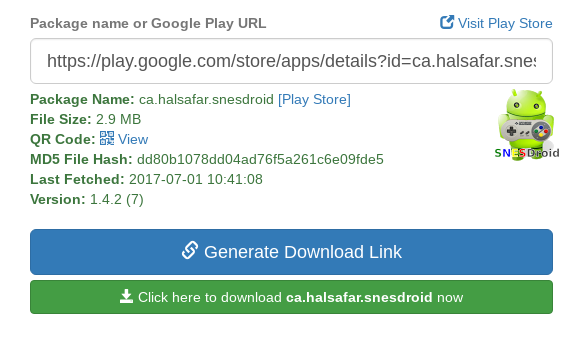
Para executar o aplicativo SNESDroid para Android em um Chromebook, você precisará do arquivo APK. Para obtê-lo, acesse: https://apps.evozi.com/apk-downloader/ Cole este link – https://play.google.com/store/apps/details?id=ca.halsafar.snesdroid
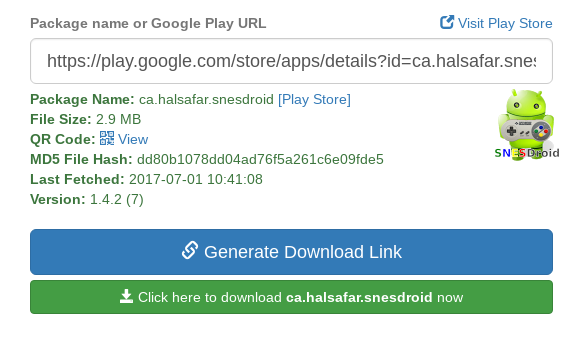
Clique no botão verde “Clique aqui para baixar…” para baixar o arquivo APK do aplicativo SNESDroid.
Configurando o SNESDroid usando o Twerk
O próximo passo é instalar o aplicativo. rebolar Na Chrome Web Store. Isso não deve demorar muito. Depois que o Twerk estiver instalado, abra-o na sua gaveta de aplicativos. Na primeira vez que você abrir o Twerk, será solicitado que você instale o ARC.
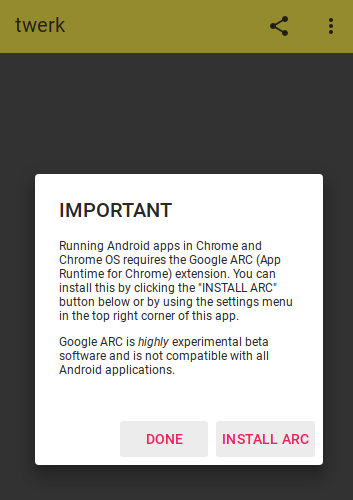
Como você já instalou o ARC Welder, clique em "Concluído" e não em "Instalar Arc". Depois disso, você verá o botão de link na tela.
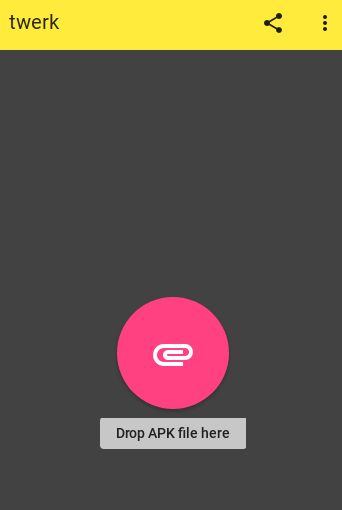
Ao clicar no botão de link, seu diretório de arquivos será aberto e você será solicitado a selecionar o arquivo APK para adicionar ao Twerk. Selecione o arquivo APK que você baixou na etapa 2 e clique em “Abrir”. (O nome do arquivo APK baixado deve ser 'ca.halsafar.snesdroid.apk')
Ao clicar em “Abrir”, este menu de configurações aparecerá na sua tela.
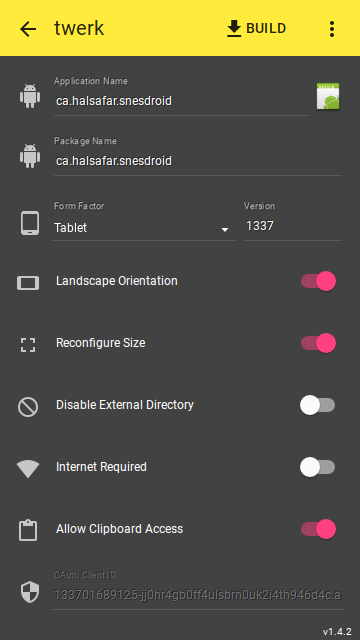
Precisamos fazer algumas alterações nessas configurações:
- Altere o “Nome do aplicativo” para SNESDroid.
- Ative a opção “Desativar diretório externo”.
- Ative a opção “Requer conexão com a internet”
Após ativar essas configurações, sua tela de configurações deverá ficar assim.
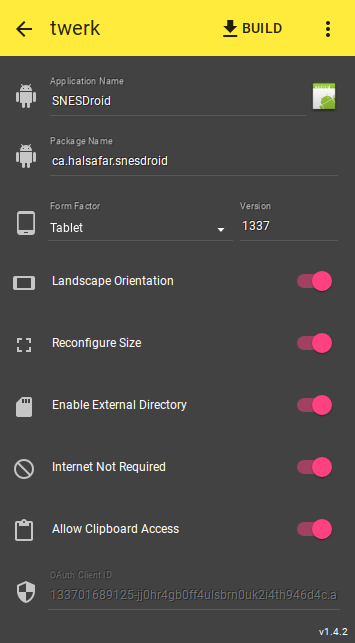
Certifique-se de que cada campo corresponda à captura de tela abaixo. Quaisquer discrepâncias podem causar mau funcionamento do SNESDroid no seu Chromebook.
Após fazer as alterações necessárias, clique em “Criar” no canto superior direito do aplicativo Twerk. O aplicativo Arquivos será aberto, solicitando que você selecione um diretório para armazenar seus arquivos do SNESDroid. Selecione a pasta Downloads padrão do seu Chromebook e clique em “Abrir”. Uma pasta SNESDroid será criada no diretório escolhido. A pasta deve ser nomeada como 'ca.halsafar.snesdroid_twerk'. Certifique-se de que esta pasta exista na sua pasta Downloads antes de prosseguir para a próxima etapa.
Instale o SNESDroid
Depois de verificar se a pasta 'ca.halsafar.snesdroid_twerk' existe na sua pasta de Downloads, acesse chrome://extensions usando a barra de endereços do navegador.
No canto superior direito do site, marque a caixa de seleção ao lado de “Modo de desenvolvedor”.

Clique em “Carregar complemento descompactado”, que estará diretamente abaixo do título “Complementos”. Em seguida, você será solicitado a “Selecionar uma pasta para abrir”.
Agora, localize a pasta 'ca.halsafar.snesdroid_twerk' que você criou com o aplicativo Twerk. Ela deve estar diretamente na sua pasta de Downloads. Basta selecionar a pasta (em vez de abri-la) e clicar em 'ABRIR' na janela pop-up do aplicativo Arquivos para enviar a extensão para o Chrome. Você deverá ver imediatamente o aplicativo SNESDroid entre suas extensões.
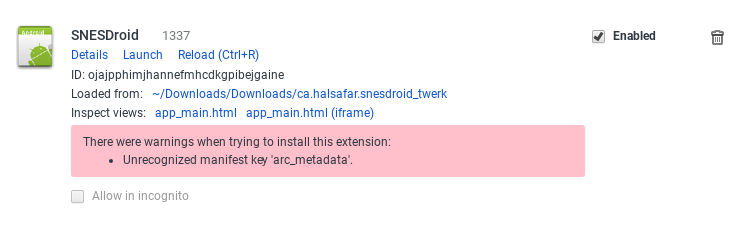
Não se preocupe com o aviso vermelho que aparece. Ele não causará nenhum problema enquanto o SNESDroid estiver em execução. Agora que o SNESDroid está funcionando corretamente, vamos preparar algumas ROMs (ou seja, arquivos de jogos) no emulador.
Configurando a pasta de ROMs
Após instalar o SNESDroid, crie uma nova pasta no seu diretório de Downloads e nomeie-a como 'SNESDroid'. Abra esta pasta e, dentro dela, crie uma pasta chamada 'ROMs'. Agora, coloque todos os seus jogos (em formato ZIP ou sfc) na pasta 'ROMs'. (Caso não saiba do que estou falando, arquivos ROM são arquivos sfc de jogos que você pode baixar da internet. O emulador SNESDroid abrirá o arquivo zip/sfc para executar qualquer jogo que você tenha baixado.)
Baixe ROMs para o SNESDroid e comece a jogar!
Chegou a hora de jogar. Agora você pode abrir o SNESDroid e começar a jogar todos os jogos de SNES para os quais você possui os arquivos ROM.
Primeiro, abra o SNESDroid na sua gaveta de aplicativos. Ao fazer isso, você será solicitado a selecionar uma pasta para abrir. Selecione o diretório Downloads, que contém a pasta SNESDroid. Você deve fazer isso corretamente. Selecione apenas a pasta Downloads padrão do Chromebook, e não as subpastas dentro dela.
Após selecionar um guia, esta é a tela que aparecerá quando você ligar o aparelho pela primeira vez.
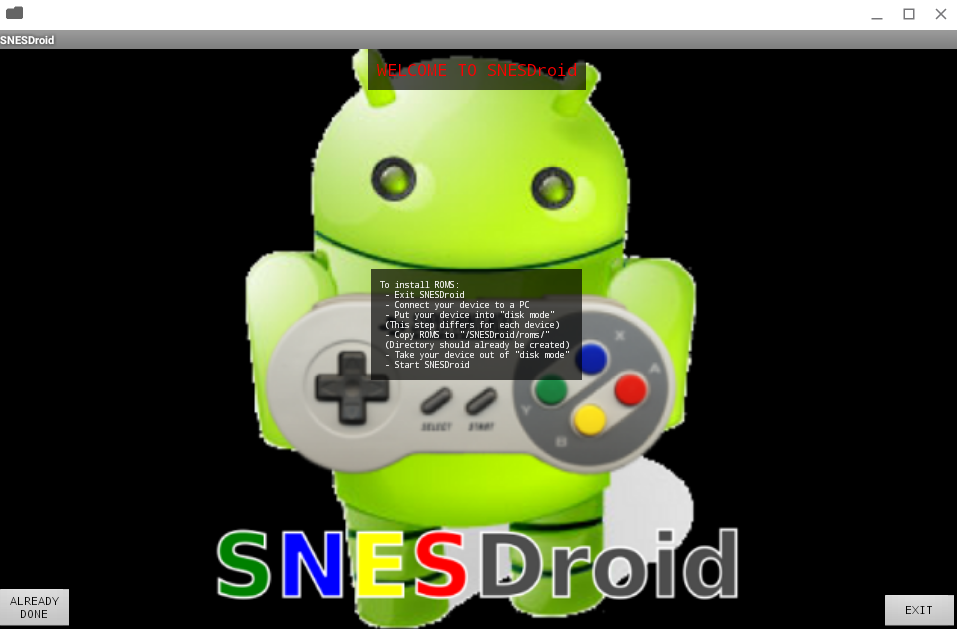
Como você já tem os arquivos ROM na sua pasta do SNESDroid, não precisa se preocupar com as instruções desta tela. Clique em "JÁ FEITO" no canto inferior esquerdo da tela. Na próxima página, você verá a opção para carregar ROMs, mas não queremos fazer isso agora. Clique em "Configurações".
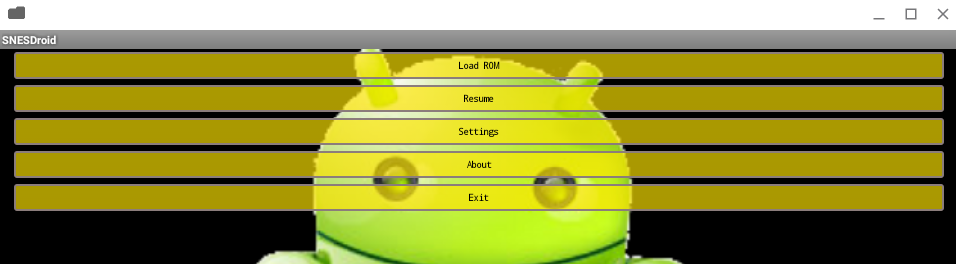
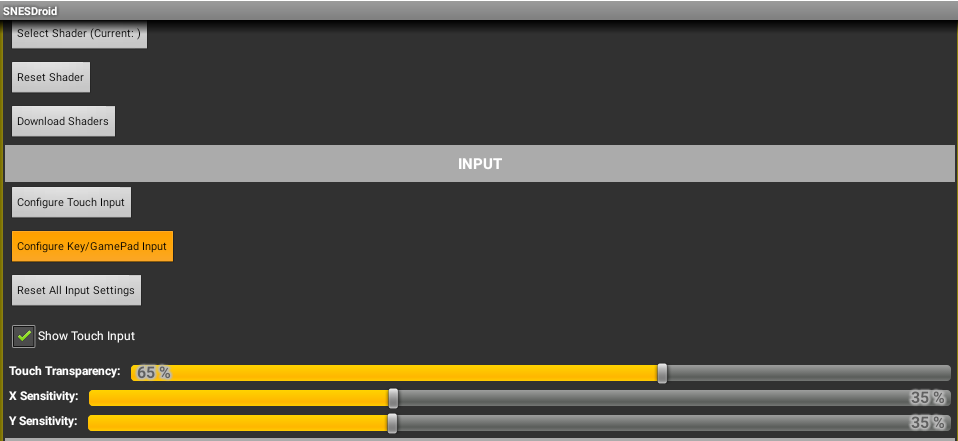
Após acessar as configurações, role um pouco para baixo e você encontrará a opção "Configurar entrada de teclado/controle". Clique nessa opção para ajustar os controles do seu teclado ou controle.
Você verá uma lista de diferentes controles e suas respectivas teclas atribuídas. O que queremos fazer agora é alterar essas atribuições para as teclas de nossa preferência.
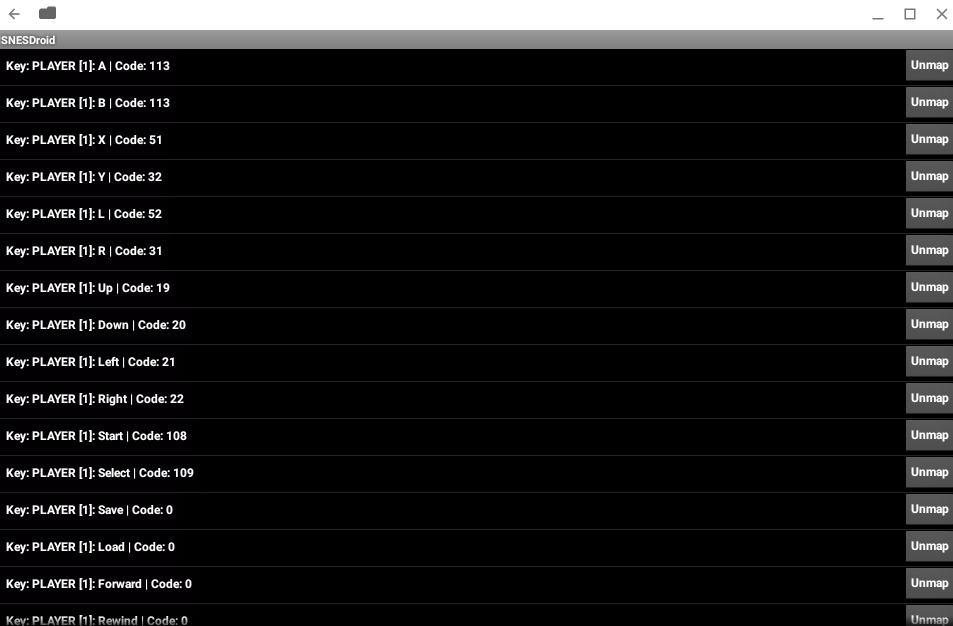
Para alterar a atribuição de uma tecla, basta clicar na tecla selecionada uma vez e você será solicitado a pressionar a tecla à qual deseja atribuir o controle. As teclas direcionais (para cima, para baixo, para a esquerda, para a direita) já estão atribuídas às teclas de seta, então você não precisa se preocupar com elas. No entanto, você pode querer alterar as teclas A, B, X, Y, L e R para posições mais confortáveis no seu teclado. Você pode alterar essas teclas a qualquer momento, então experimente diferentes atribuições e veja o que funciona melhor para você.
Com as teclas configuradas, finalmente chegou a hora de começar a jogar. Clique em "Carregar ROMs" no menu, e o SNESDroid deverá navegar automaticamente até a pasta de ROMs que criamos anteriormente, listando todos os arquivos ROM que você baixou.
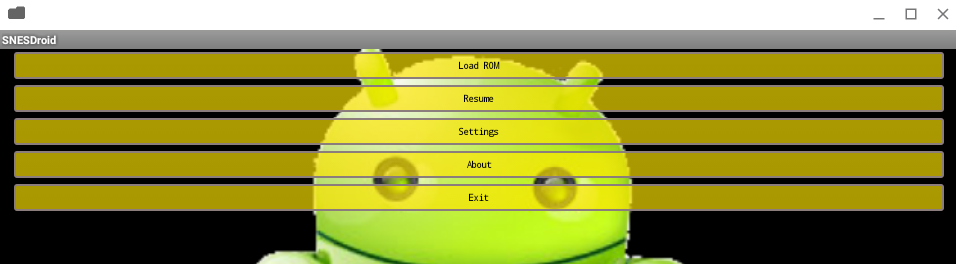
No meu caso, eu só tinha o Aladdin instalado, então é esse que aparece. Clicar no arquivo ROM desejado inicia o jogo, e você pode jogar usando as teclas atribuídas.
Divirta-se jogando seus jogos favoritos de SNES no seu Chromebook. Os jogos são surpreendentemente divertidos e podem te proporcionar ótimos momentos (mesmo offline) no seu Chromebook.
Comentários estão fechados.