

Quando a bateria do seu Chromebook estiver completamente descarregada, ele pode não começar a carregar imediatamente. A bateria pode ficar travada em 1% mesmo após horas de carregamento e, assim que você desconectar o carregador, o dispositivo ficará sem energia e desligará. Se você tiver sorte, o problema não será uma bateria defeituosa e poderá ser resolvido por meio de uma atualização de software.
Método 1: Realizar uma reinicialização completa
Para resolver esse problema de carregamento, você deve primeiro tentar reiniciar o seu Chromebook. Veja como realizar uma reinicialização completa no seu Chromebook:
- Desligue seu Chromebook.
- Pressione simultaneamente o botão de atualização e o botão liga/desliga.
Se isso não funcionar, seu Chromebook pode ter um procedimento de reinicialização de fábrica diferente. Se o modelo do seu Chromebook for um dos listados abaixo, siga os passos descritos para realizar uma reinicialização de fábrica:
Acer AC700 e Cr-48
- Desligue seu Chromebook.
- Remova manualmente a bateria do Chromebook pela parte inferior e, em seguida, reinstale-a.
- Ligue seu Chromebook.
Lenovo Thinkpad X131e
- Desligue o Chromebook enquanto ele estiver carregando.
- Desconecte-o do adaptador de carregamento.
- Remova a bateria manualmente e, em seguida, reinstale-a.
- Reconecte o adaptador de carregamento.
- Ligue seu Chromebook.
Chromebook Samsung Série 5
- Desligue seu Chromebook.
- Desconecte-o do adaptador de energia.
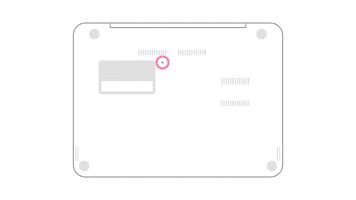
- Usando um clipe de papel ou algo igualmente fino, pressione o orifício na parte de trás, conforme mostrado na imagem abaixo.
![]()
- Reconecte o adaptador de energia pressionando o orifício.
- Ligue seu Chromebook.
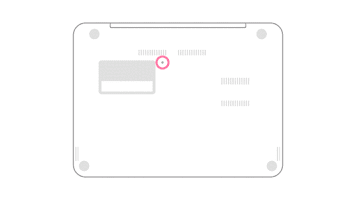
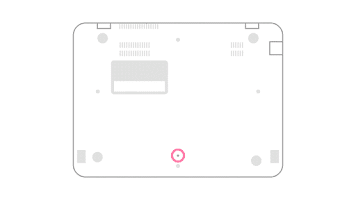
Chromebook Samsung Série 5 550
Os passos são os mesmos mencionados acima para o Chromebook Série 5, mas a localização do slot é diferente, como mostrado na imagem abaixo.
Após realizar uma reinicialização completa, ligue seu Chromebook e conecte-o ao carregador. Verifique se a bateria está acima de 1%. Se estiver, deixe-o carregar por um tempo e estará pronto para uso.
Método 2: Carregando no modo de recuperação
Se a bateria do seu Chromebook ficar travada em 1%, existem outras soluções que funcionaram para muitas pessoas. Isso é especialmente comum se você tiver um Acer R11 Chromebook. Veja o que você pode fazer para resolver o problema:
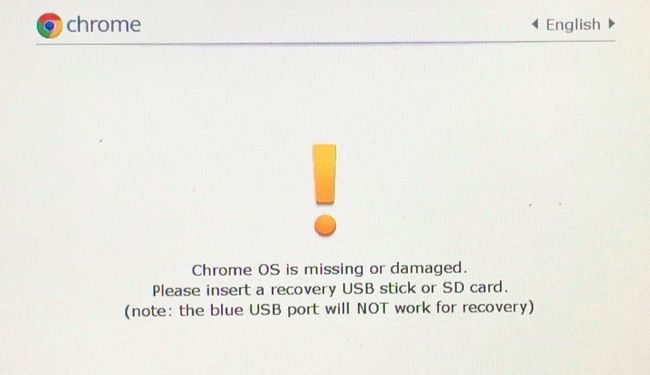
- Coloque seu Chromebook em modo de recuperação. Para isso, primeiro desligue o Chromebook. Em seguida, pressione e segure as teclas Esc + Atualizar simultaneamente e pressione o botão liga/desliga enquanto continua segurando as outras duas teclas. Isso colocará seu Chromebook em modo de recuperação e você verá a seguinte tela.
![]()
- Agora você pode conectar seu Chromebook ao carregador e fechar a tampa.
- Deixe carregar até que a bateria esteja totalmente carregada. Você saberá disso pela luz indicadora da bateria. (Em alguns Chromebooks, a luz fica branca quando o dispositivo está totalmente carregado. No Acer R11, ela fica azul.)
- Quando a bateria estiver totalmente carregada, abra a tampa e reinicie o seu Chromebook.
Seu Chromebook agora deve estar 100% carregado e poderá ser carregado normalmente a partir deste ponto.
Se nenhum desses métodos funcionar para você, o problema da bateria pode ser um problema de hardware. Talvez seja necessário levar o aparelho a uma assistência técnica para inspeção.
Comentários estão fechados.