

Para desenvolvedores de aplicativos Android, ADB e Fastboot estão entre as ferramentas mais importantes para se ter no computador. Embora o ADB seja compatível com Chromebooks há bastante tempo, anteriormente era necessário superar alguns obstáculos e instalar um conjunto de scripts externos chamado crouton , que basicamente permitia que um ambiente Linux fosse executado dentro do Chrome OS, para que o ADB pudesse ser executado a partir desse ambiente Linux.
Mas com a atualização mais recente do Chrome OS 67, o ADB agora é oficialmente compatível com o modo de desenvolvedor em Chromebooks com chip x86_64. É um processo muito fácil usando um script simples que faz a maior parte do trabalho para você – a única desvantagem é que você precisará realizar uma restauração de fábrica ( limpeza completa/restauração de fábrica ) no seu Chromebook, então faça backup de todos os seus dados importantes antes de prosseguir.
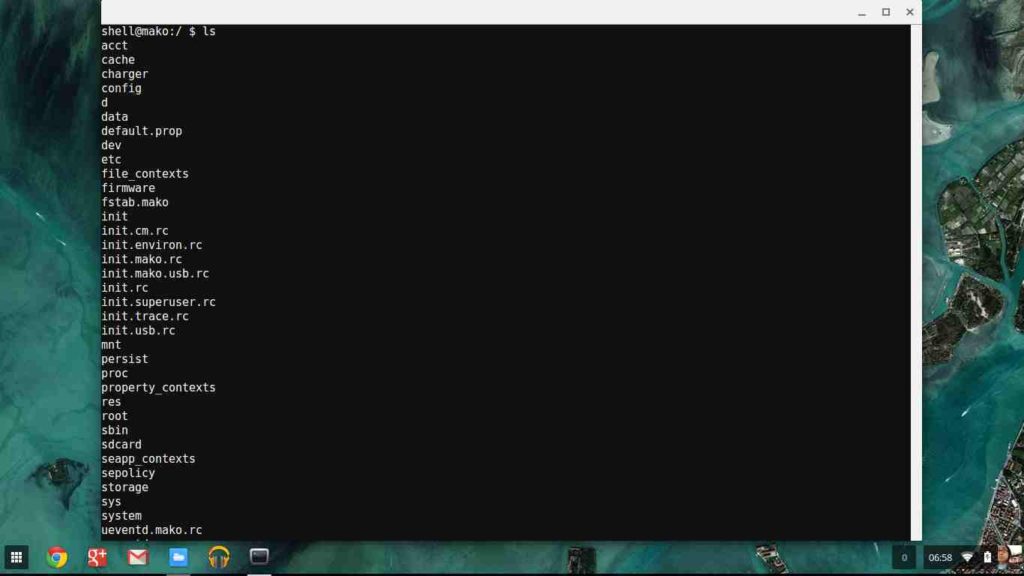
Comece por garantir que o seu Chromebook está a executar um chip x86_64. Terá de pressionar CTRL + ALT + T para abrir o terminal crosh e escrever uname -m.
Se o terminal exibir crosh x86_64 , você pode prosseguir.
Agora precisamos colocar seu Chromebook no Modo Desenvolvedor. Esteja ciente de que isso tornará seu Chromebook menos seguro, pois o Modo Desenvolvedor desativa alguns recursos de segurança, como a inicialização verificada, e ativa o shell root por padrão. Isso também apagará seus dados/restaurará as configurações de fábrica do seu Chromebook, portanto, faça backups antes de prosseguir! Você foi avisado!
Para ativar o Modo de Desenvolvedor, você precisa acessar a página da Lista de Dispositivos Chromium OS em Chromium.org e encontrar seu Chromebook na lista. Clique no nome do modelo do seu Chromebook e você será direcionado para uma página com um tutorial geral específico para o seu dispositivo. Como o método para ativar o Modo de Desenvolvedor varia bastante entre os Chromebooks, não podemos fornecer um guia completo e passo a passo para esse processo aqui.
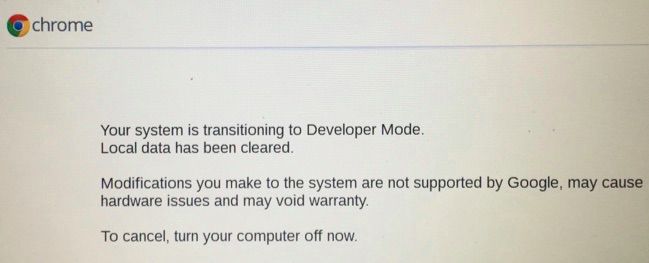
Após ativar o modo de desenvolvedor no seu Chromebook, podemos agora baixar e executar o script para configurar as ferramentas ADB e Fastboot. Mas primeiro, precisamos dar uma olhada no crosh, o terminal do Chrome OS. Lembre-se de pressionar CTRL + ALT + T para abri-lo.
Por padrão, o crosh é executado em modo sandbox, portanto, você precisa elevar seus privilégios para acessar comandos mais avançados. Para fazer isso, abra o terminal do crosh e digite ` shell`.
Nesta etapa, você deve criar uma senha de sudo; isso restaurará parte da segurança que sacrificamos ao ativar o modo de desenvolvedor. Para fazer isso, digite:
Sudo su

Chromeos-setdevpasswd

saída
Depois disso, os comandos sudo passarão a exigir uma senha.
Agora estamos prontos para baixar os scripts, e isso é feito através do terminal. Os scripts que executaremos farão duas coisas específicas que economizarão muito tempo a longo prazo:
O script fará o download dos arquivos binários apropriados e os moverá automaticamente para o local correto ( usr/local/bin).
O script fará o download e instalará o wrapper ADB & Fastboot, economizando seu tempo ao digitar comandos quando você quiser executar o ADB.
Para iniciar o processo de download e instalação do script, digite os seguintes comandos no seu terminal crosh :
curl -s https://raw.githubusercontent.com/nathanchance/chromeos-adb-fastboot/master/install.sh | festança
Alternativamente, se você quiser evitar enviar a saída do curl para o bash, pode usar este outro comando:
cd ${HOME}/Downloads; curl -s https://raw.githubusercontent.com/nathanchance/chromeos-adb-fastboot/master/install.sh -o install.sh
Para o último comando, você precisa verificá-lo usando o comando `more` ou `vim`, e então executá-lo:
chmod +x install.sh; bash install.sh
Agora, para verificar se tudo correu bem, digite o seguinte no terminal crosh:
Adb –versão Fastboot –versão
Isso deve mostrar que essas ferramentas estão instaladas em /usr/local/bin. Se você encontrar algum problema, tente reiniciar o Chromebook. O mesmo se aplica se você não receber a notificação do ADB no seu dispositivo Android quando conectado às portas USB do Chromebook: tente reiniciar o Chromebook e o dispositivo Android simultaneamente.
Comentários estão fechados.