

Uma das inovações mais convenientes do Android é a possibilidade de adicionar widgets de aplicativos à tela inicial. Do Google Agenda às últimas notícias, você pode exibir informações importantes diretamente na tela inicial. Aliás, os widgets se tornaram tão populares que a Apple acabou tendo que adicioná-los também ao iOS. Surpreendentemente, essa mesma tendência de widgets não se consolidou nos sistemas operacionais para desktop. No entanto, se você usa um Chromebook, pode haver uma maneira de mudar isso.
Existem duas maneiras de configurar widgets no seu Chromebook. Uma delas é instalar os widgets diretamente da Chrome Web Store. Esses widgets não são para Android; eles são projetados especificamente para o Chrome. A segunda maneira é fazer com que os widgets do Android funcionem no Chrome OS. Mas, para isso, você precisa garantir que seu Chromebook seja compatível com aplicativos Android. Aqui está uma lista de Chromebooks compatíveis. Observe também que esse método funciona apenas no Android Pie, portanto, certifique-se de estar usando a versão Pie.
Se o seu Chromebook não estiver na lista ou se você não conseguir executar a versão mais recente do Android, primeiro mostraremos como instalar widgets simples do Chrome no seu Chromebook. Se você tiver um Chromebook com Android Pie, pode pular diretamente para a segunda parte do artigo.
Ferramentas do Chrome para Chromebooks que não executam o Android Pie
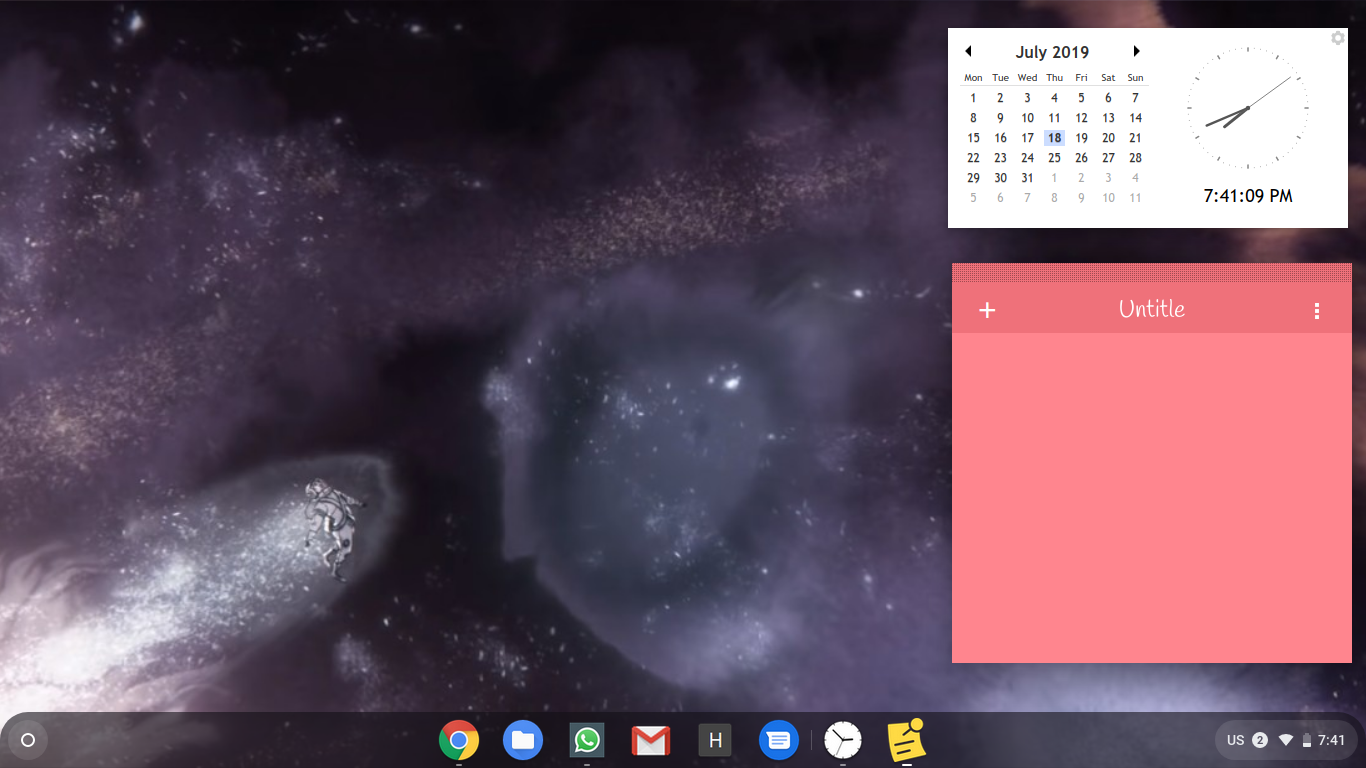
Para Chromebooks que não executam o Android Pie, você ainda pode instalar widgets essenciais como relógio, previsão do tempo, calendário e notas adesivas. Isso porque os desenvolvedores disponibilizaram aplicativos de widgets para Chromebooks na Chrome Web Store. Veja um exemplo de como sua área de trabalho pode ficar depois de instalar esses aplicativos:
Primeiro, vamos instalar os aplicativos individuais dessas ferramentas a partir da Chrome Web Store. Observe que esta não é uma lista completa, mas sim das ferramentas que eu uso e considero confiáveis.
- calendário Relógio Ferramenta de relógio e calendário
- Sticky Notes – Para fazer anotações no seu computador
- Clima da Fenda Ferramenta meteorológica
Depois de baixar esses aplicativos da Chrome Web Store, você precisará abri-los no menu Aplicativos. Você pode procurá-los usando o botão de pesquisa no teclado do seu Chromebook ou navegar pela gaveta de aplicativos na sua área de trabalho.
Quando esses aplicativos estiverem abertos, os widgets aparecerão na sua área de trabalho e permanecerão lá. Eles não sobreporão automaticamente outros aplicativos, como o Chrome, mas se você quiser que eles apareçam, basta pressionar Alt+Tab para trazê-los para o primeiro plano.
Ferramentas Android para Chromebooks com Android Pie
Para Chromebooks com Android Pie, o potencial para usar widgets aumenta significativamente. Não há uma maneira direta de obter widgets do Android no Chrome OS, mas existe uma solução alternativa. Veja os passos a seguir:
Instalar a barra de tarefas
Baixe e instale o aplicativo Taskbar da Play Store no seu Chromebook. Abra o aplicativo e acesse Recursos avançados em Configurações. Lá, certifique-se de que as caixas "Substituir tela inicial" e "Ativar suporte a widgets" estejam marcadas.
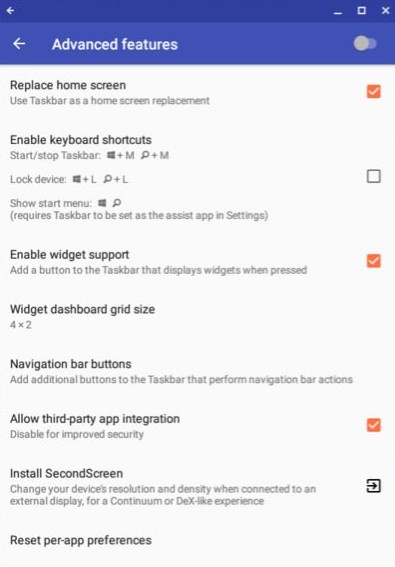
Ao selecionar “Substituir tela inicial”, uma janela pop-up será exibida solicitando que você conceda permissão à Barra de Tarefas para sobrepor outros aplicativos. Certifique-se de conceder essa permissão, pois ela é necessária para que os widgets apareçam.
Em seguida, uma barra de tarefas adicional aparecerá na sua área de trabalho. Nessa barra, você verá um botão de widgets. Clique nele e, em seguida, clique em qualquer lugar na tela. Uma janela pop-up será exibida com uma lista de widgets de aplicativos para você escolher. Se o aplicativo estiver instalado no seu Chromebook, o widget correspondente estará na lista. Você poderá então configurar widgets como o Google Agenda, o Relógio do Android, o Spotify, aplicativos de notícias e muitos outros.
Se você não quiser que a barra de tarefas apareça na parte inferior da tela (onde a barra de tarefas do Chrome OS já está), você também pode movê-la para a parte superior da tela.
É só isso. Agora você pode experimentar todos os tipos de ferramentas e dar ao seu Chromebook a aparência e a funcionalidade que desejar.
Comentários estão fechados.