

جهاز Chromebook É um laptop ou tablet que executa o sistema operacional Chrome OS. Ele foi projetado. Chrome OS Desenvolvido pelo Google, o Chrome OS é baseado no sistema operacional Linux. Ele utiliza o software livre Chromium OS e o navegador Google Chrome como interface principal. Como resultado, o Chrome OS suporta aplicativos web com dados armazenados principalmente na nuvem, em vez de no próprio sistema. Desde o final de 2017, todos os Chromebooks lançados também são capazes de executar aplicativos Android da Play Store.
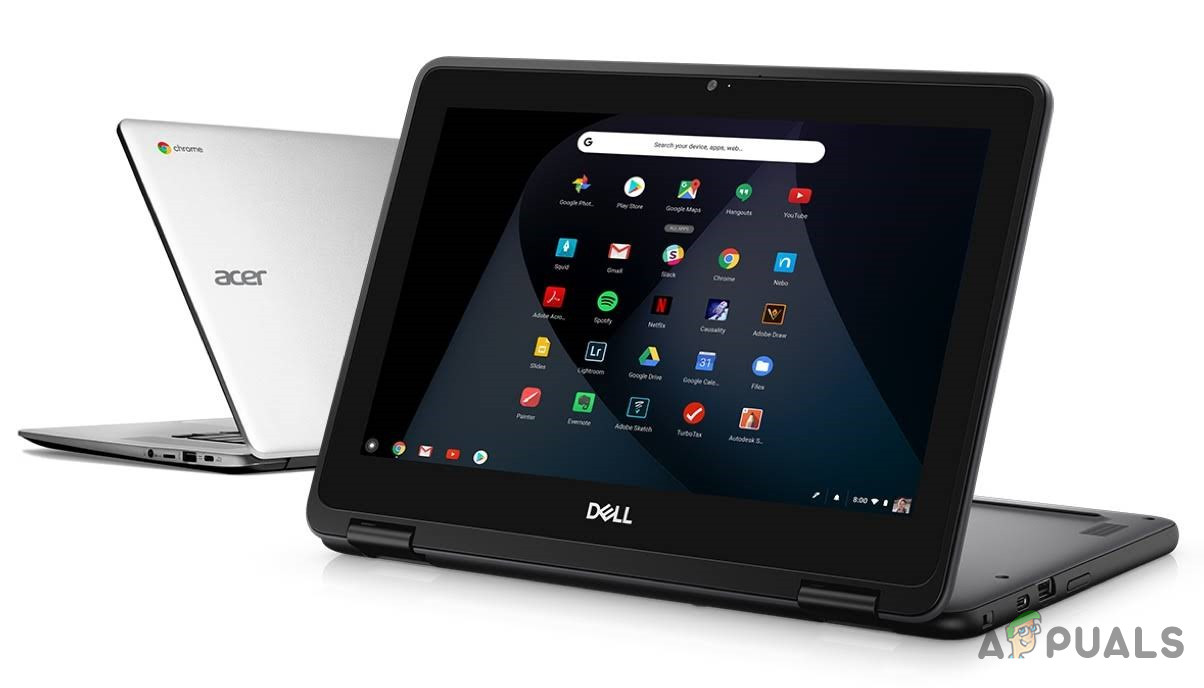
O Google vem atualizando o Chrome OS com novos recursos desde o seu lançamento, mas ele ainda não chega perto do nível do Windows, do Mac ou mesmo de algumas distribuições Linux.
Os Chromebooks normalmente não executam programas do Windows, o que pode ser tanto sua melhor quanto sua pior característica. Você pode evitar aplicativos indesejados do Windows, mas também não pode instalar o Adobe Photoshop, a versão completa do MS Office ou outros aplicativos de desktop do Windows.
Felizmente, existem soluções alternativas para usar programas de desktop do Windows em um Chromebook: executando-os remotamente, via Android, através do modo de desenvolvedor ou executando-os no próprio Chromebook.
Método 1: Aplicativos online do Windows
Se você só quer usar o pacote Office e não se importa com nenhum dos outros aplicativos disponíveis no Windows 10, esta é a opção mais fácil, que pode ser feita através do navegador Chrome.
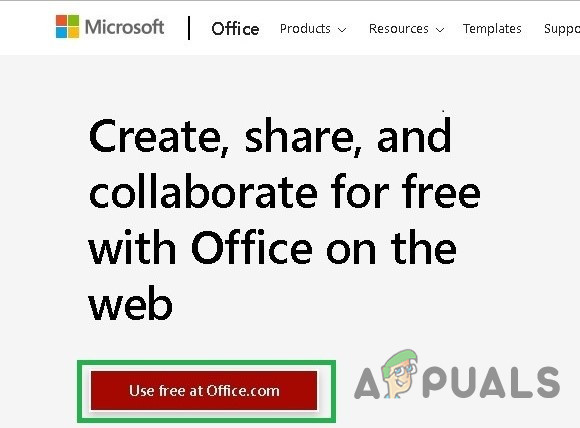
- Abra um navegador Chrome E vai para Site do Microsoft Office.
- toque em Uso gratuito no Office.com

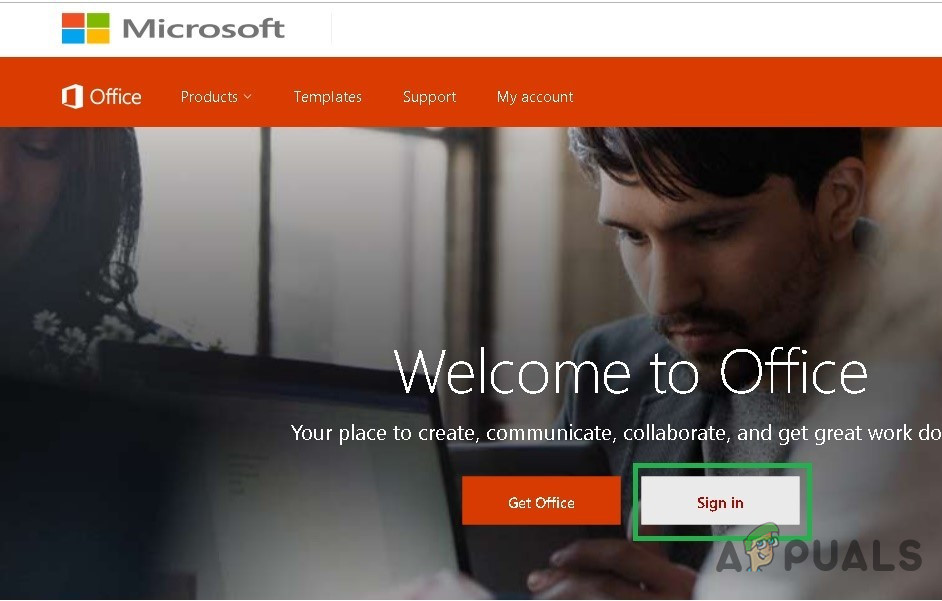
- toque em تسجيل الدخول

- Entrar ID e senha da conta Microsoft Seu.
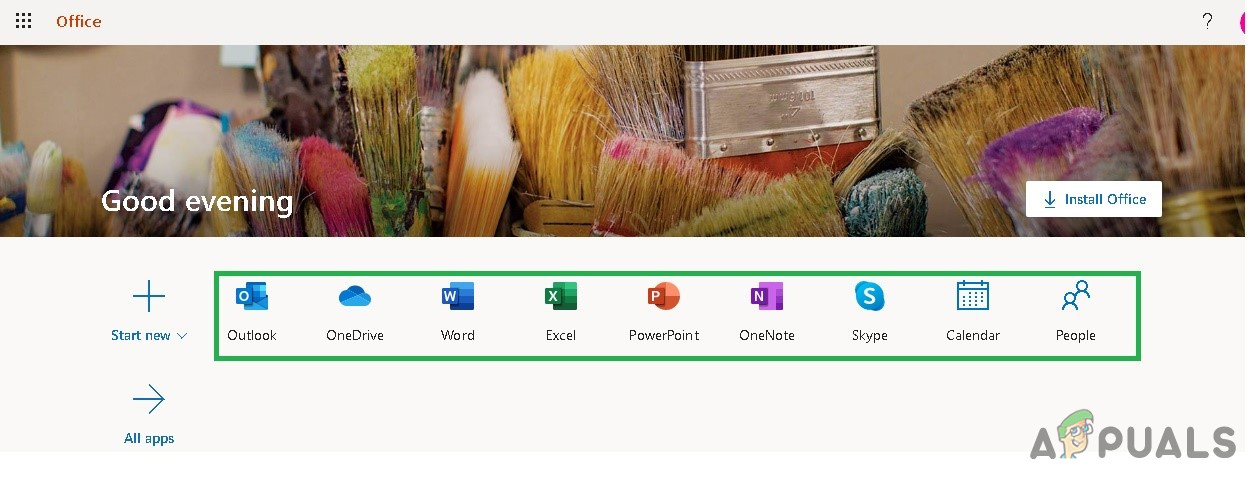
- Após efetuar o login com sucesso, você será redirecionado para a página. office.com

- Clique no aplicativo que deseja usar e você será redirecionado para o site do aplicativo para começar a usá-lo gratuitamente.
O segundo método: Área de Trabalho Remota do Chrome
Preparar Chrome Remote Desktop Uma extensão do Google Chrome permite que você acesse facilmente outra área de trabalho enquanto usa o navegador Chrome, como se fosse uma máquina virtual. Ela apresenta uma interface que exibe um sistema operacional completamente diferente que você pode usar. A essência desse método reside na necessidade de outro computador com Windows 10 conectado à internet para que você possa acessar a extensão. É assim que funciona. Isso pode não ser possível em algumas situações, mas se você tiver um PC com Windows disponível, essa pode ser uma solução viável.
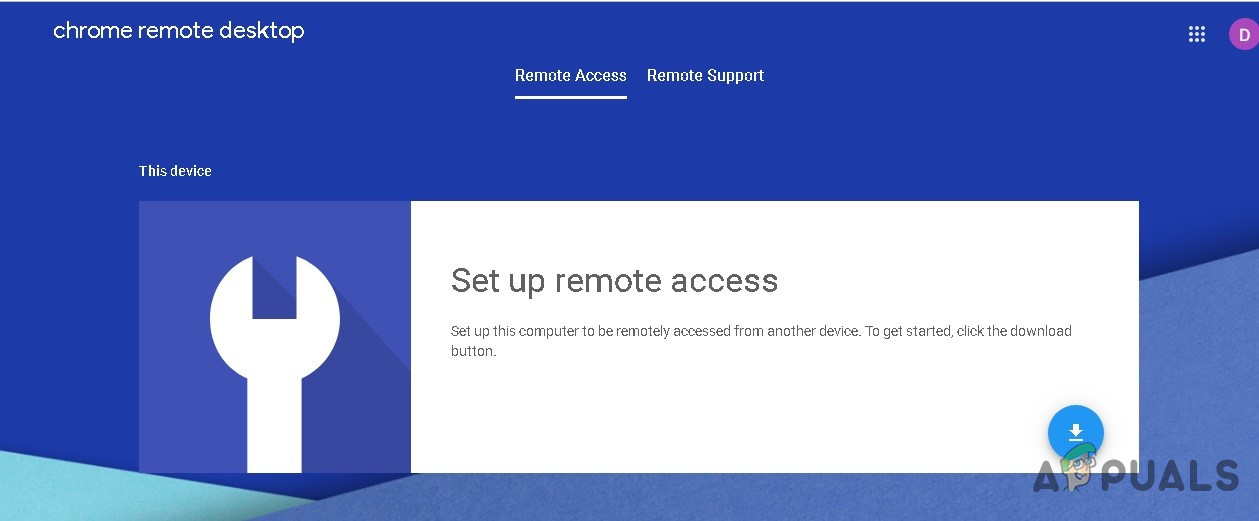
- No seu Chromebook, Ele se mudou إلى Site do Chrome Remote Desktop.

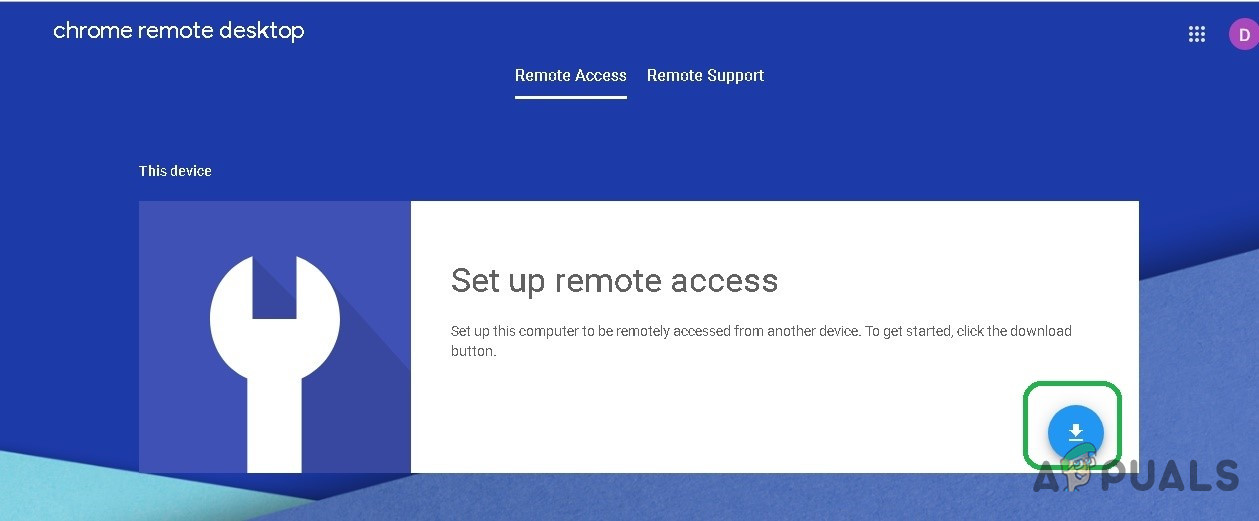
- Clique no botão Baixar
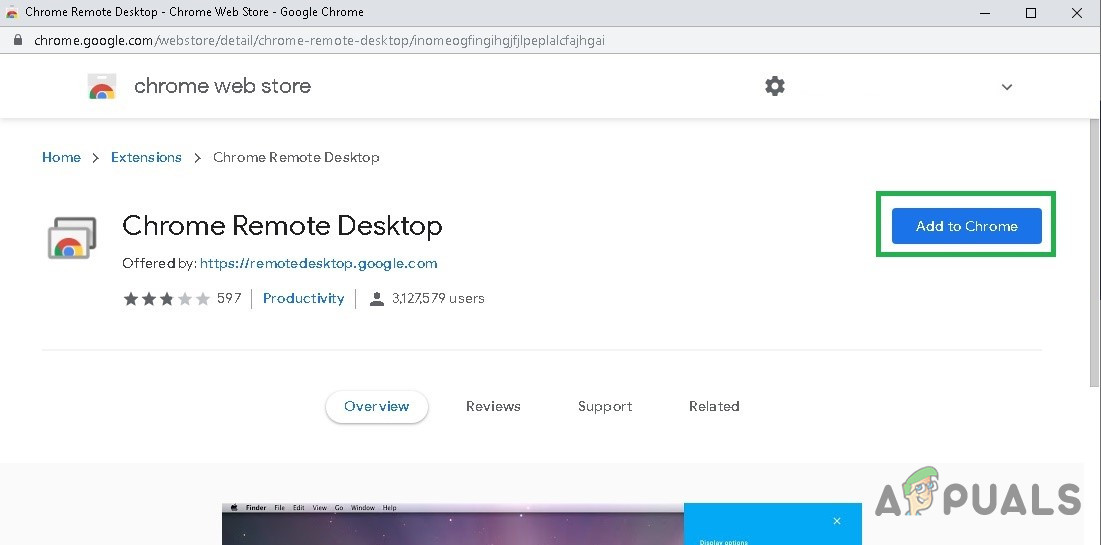
- Você será redirecionado para a página da loja virtual de Chrome Remote Desktop
- Clique no botão Adicionar ao Chrome

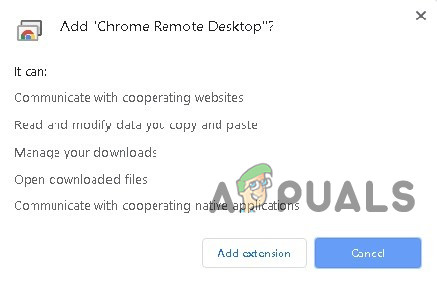
- Na próxima tela, clique em Adicionar Adicionar

- O Chrome Remote Desktop será adicionado às suas extensões e aparecerá ao lado da barra de endereços.

- Repita o mesmo processo no seu computador Windows.
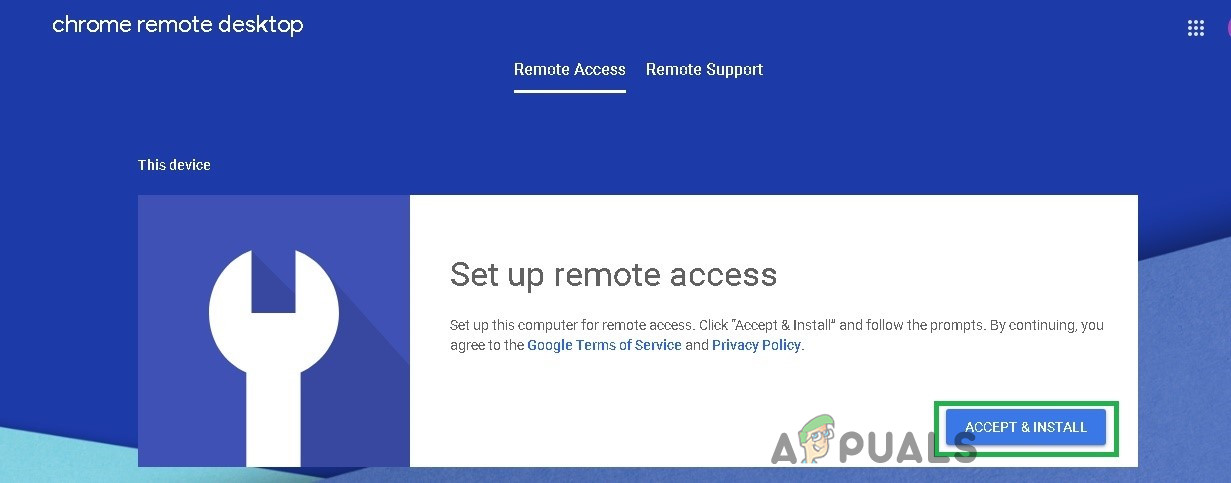
- Em um dispositivo PC com WindowsVocê será solicitado a baixar um instalador. Baixe este instalador e clique em Aceite e instale

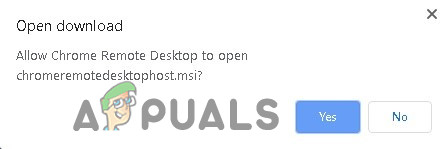
- Clique em Sim

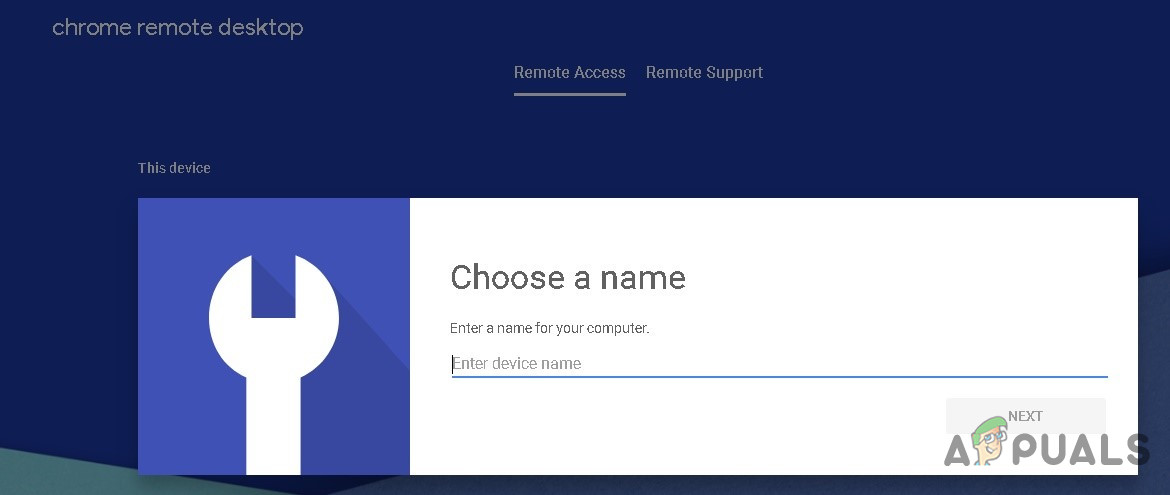
- O instalador será executado e, em seguida, você será solicitado a inserir o nome do dispositivo.

- Entrar الاسم Escolha a opção mais adequada ao seu dispositivo para que você possa se lembrar e acessar facilmente a partir do seu Chromebook.
- Você será solicitado a entrar Código PIN de 6 dígitosDigite um código PIN que lhe seja conveniente.

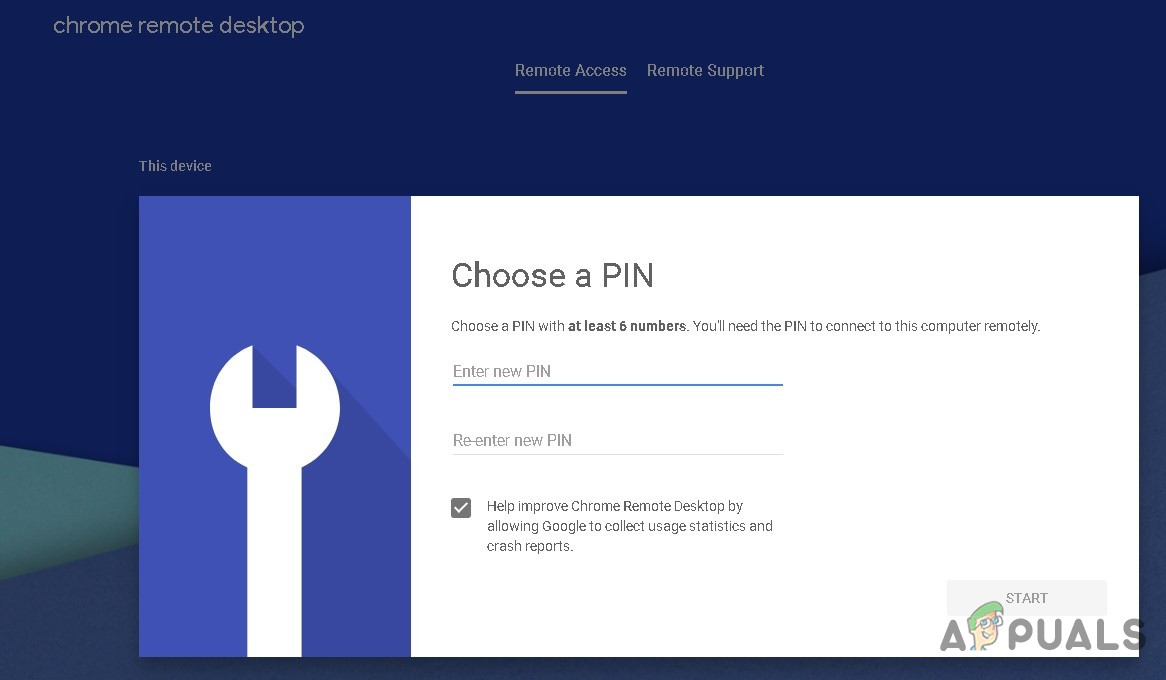
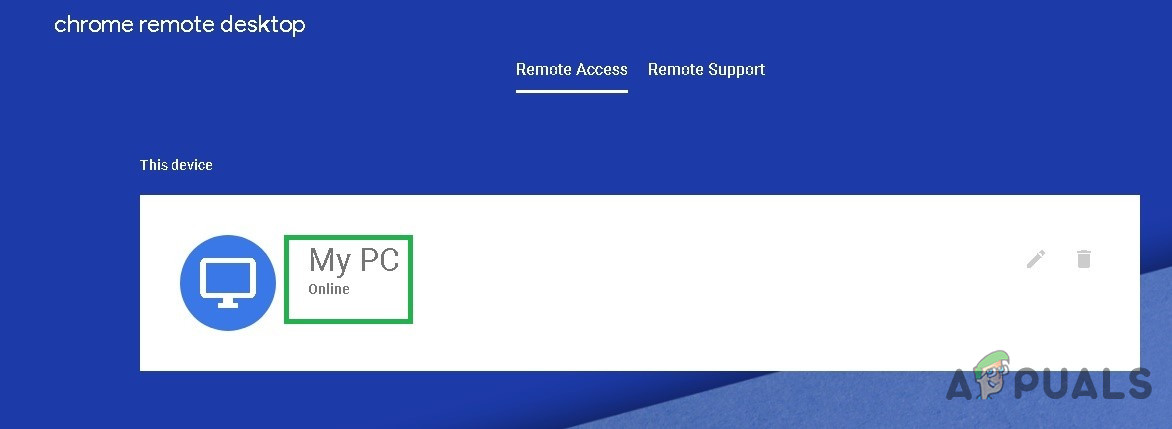
Clique em “Iniciar” e você será direcionado para Página de acessoO nome do seu dispositivo deve estar no meio, e o status começará como “Iniciando” por um tempo, depois mudará para… Conectado à internet (online) (se não houver problema). Dei o nome de "Meu PC".
 Aqui está uma lista de modelos compatíveis com Android, que é como os aplicativos do Windows funcionam nos Chromebooks, então verifique essa lista antes de iniciar qualquer uma das etapas abaixo.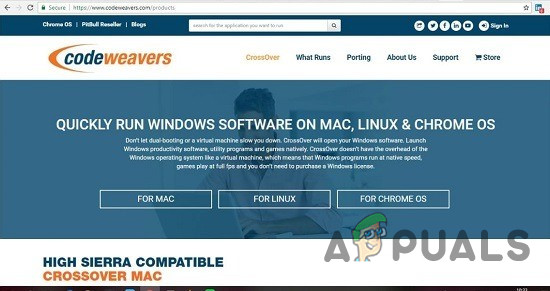
Alguns Chromebooks, especialmente os modelos mais antigos, podem apresentar problemas com este novo aplicativo, já que o CrossOver para Chrome OS pode ser executado neles. processador intelResumindo, você precisará de um(a) Os melhores Chromebooks que executam aplicativos Android Para executar o emulador sem qualquer atraso.
Instale o CrossOver para Chrome OS
-
- Vamos para Foto do perfil > الإعدادات > القائمة > Google Play Store
- toque em تشغيل Se ainda não estiver ativado
- Abra a Play Store no seu Chromebook.
- E baixar CrossOver Da Google Play Store
Preparando-se para instalar programas do Windows
vai aplicar CrossOver Ele baixa automaticamente os arquivos de instalação de alguns programas do Windows. No entanto, para a maioria dos programas, é recomendável baixar primeiro o instalador offline do programa desejado.
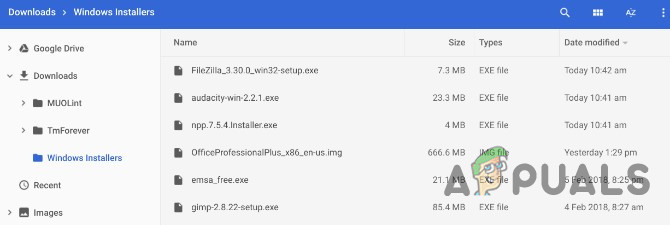
Seja o Microsoft Office, ou Adobe PhotoshopPara um programa como o IrfanView, ou mesmo um aplicativo pequeno, baixe o instalador offline completo do site oficial. Se não conseguir encontrá-lo lá, acesse [website/link]. Instaladores independentes offline Faça o download a partir daí. Guarde o instalador baixado em um local de fácil acesso no seu Chromebook.
Instalando programas do Windows em Chromebooks
-
- Execute o CrossOver para Chrome OS.
- Comece digitando o nome do aplicativo desejado na caixa. Pesquisa de aplicativosO CrossOver sugerirá nomes. Clique neles. تثبيت Qual o nome correto para começar?
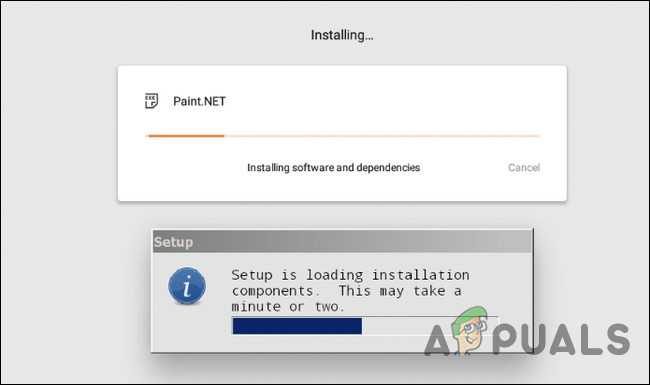
- Dependendo do programa, o CrossOver agora buscará os arquivos corretos online para instalação.
- Siga o procedimento de instalação como faria com qualquer programa do Windows.

- Não altere a pasta de destino! Você tem razão, o Chrome OS não tem nada como "C:\Program Files\Paint.NET", mas não altere a pasta de destino. Alterar a pasta de destino costuma causar erros do CrossOver.
- Por fim, uma mensagem aparecerá. Instalação concluída Assim que todo o processo estiver concluído, não abra o aplicativo ainda, mesmo que veja uma mensagem solicitando que o faça.
Instalando programas não listados do Windows em Chromebooks
O processo simples descrito na etapa 4 funciona com alguns jogos e programas, mas não com todos. Como mencionado anteriormente, o ideal é ter baixado um instalador offline. Nesse caso, o procedimento de instalação é um pouco diferente.
- Execute o CrossOver para Chrome OS.
- Se o CrossOver mostrar o nome na caixa de pesquisa, instale-o ou clique nele. Instalar um aplicativo não listado Quando o CrossOver não consegue encontrar o aplicativo que você está procurando, ele solicita que você o faça.
- Digite o nome do programa que você está instalando e clique em Identificando o estabilizador.
- Na próxima tela, abra a pasta no seu disco rígido onde você salvou o instalador offline. O CrossOver listará todos os instaladores do Windows nessa pasta; encontre o instalador correto e clique nele. تثبيت.
- Novamente, siga o procedimento de instalação como faria normalmente, eNão altere a pasta de destino..
- Por fim, uma mensagem aparecerá. Instalação concluída Assim que todo o processo estiver concluído, não inicie o programa ainda, mesmo que veja uma mensagem solicitando que o faça.
Executando programas do Windows em um Chromebook
- Após instalar o aplicativo, Desligue e reinicie. CrossOver.

- Seus novos programas aparecerão em Aplicativos Instalados. Ao clicar em um programa, você verá duas opções: Gerenciar programa ou Iniciar programa.
- Execute o programa Para usar o aplicativo Windows como um aplicativo do Chrome.
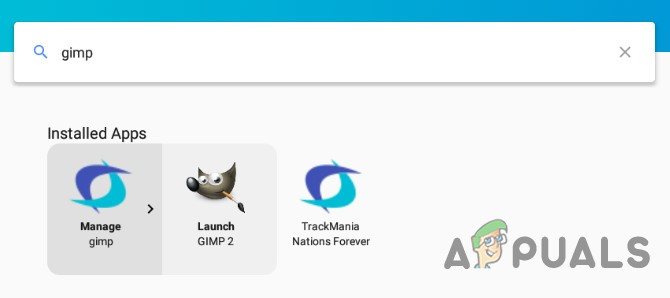
Restrições de compatibilidade entre Chromebooks
O CrossOver ainda está disponível para o Chrome OS. Na fase experimental (beta)Portanto, alguns recursos podem não funcionar conforme anunciado ou esperado. Mesmo quando funcionarem, lembre-se de que você está essencialmente executando o Wine em um ambiente Windows virtual que manterá a aparência e o funcionamento dos programas do Windows.
Método 4: Instalando o Wine para Android
Se nenhum dos métodos acima funcionar para você, é hora de investigar mais a fundo. Os Chromebooks não são "apenas um navegador"; eles são... laptops LinuxComo resultado, você pode instalar um ambiente de desktop Linux completo juntamente com o Chrome OS e alternar entre eles.
Vinhos É um aplicativo de código aberto que permite que aplicativos do Windows sejam executados no Linux e no macOS. O Wine é um pacote de aplicativos de escritório sem uma versão específica projetada para Chromebooks, mas existem soluções alternativas. Como o Chrome OS é baseado em Linux, existem duas maneiras de executar o Wine no seu Chromebook: usando Aplicativo Wine para Android Novo ou em uso Cubinhos de pão torrado Para executá-lo no Linux.
Lembre-se disso O Wine no Linux funciona perfeitamente em Chromebooks com processadores Intel, mas não funciona em Chromebooks com processadores ARM, e a versão para Android suporta apenas aplicativos do Windows RT.
O Wine também possui um aplicativo para Android que está atualmente em versão beta, mas se você tiver um Chromebook compatível com aplicativos Android, ele permite executar programas do Windows sem instalar o Crouton. Ele ainda não está disponível na Google Play Store, então você precisará habilitá-lo e usá-lo.Fontes desconhecidas(Fontes desconhecidas). Isso só funcionará se o seu Chromebook for compatível com o Google Play e aplicativos Android.
Se você está familiarizado com o Android, sabe que precisa ativar a opção "Fontes desconhecidas" para instalar aplicativos que não estão disponíveis na Google Play. No entanto, no Chrome OS, essa opção geralmente não está disponível e fica oculta.
Passo 1: Altere o canal de lançamento para desenvolvedor.
Por padrão, todas as instalações do Chrome estão no canal estável — isso inclui instalações no Windows, Mac, Linux e Chromebooks. Faz sentido. O Google quer que todos tenham a melhor experiência possível desde o início.
Se você não é fã do "canal estável", pode acessar diversos recursos novos alternando para um canal de lançamento diferente. Atualmente, existem três canais principais:
- estábuloEsta é a opção de canal padrão. Selecione este canal para obter confiabilidade inabalável.
- Experimental: Ele fornece acesso aos recursos mais recentes que são semi Pronto para inclusão no canal estável. O canal beta permite testar novos recursos antes de lançá-los para o público e, segundo nossa experiência, permanece bastante estável.
- Para desenvolvedores: Projetado para desenvolvedores testarem novos recursos, este é o mais instável dos três canais de lançamento, mas também entrega os recursos mais recentes mais rapidamente que os outros. Use este canal somente se não se importar com alguma instabilidade.
Se você ainda não tem medo de mudar de rumo, aqui está como passar de um canal estável para algo mais ousado.
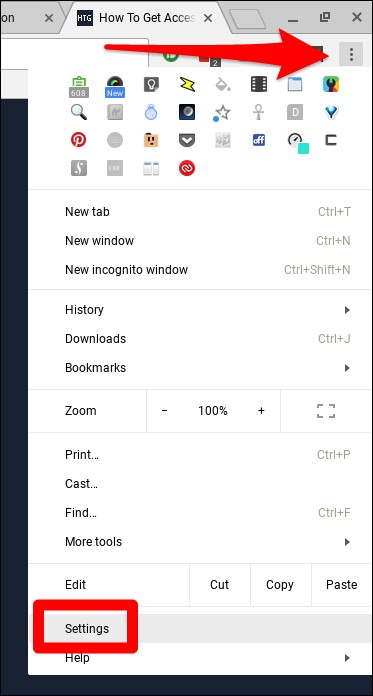
Primeiro, clique no botão “CustomizarClique no botão com três pontos no canto superior direito da janela do Chrome e selecione a opção “Configurações”.
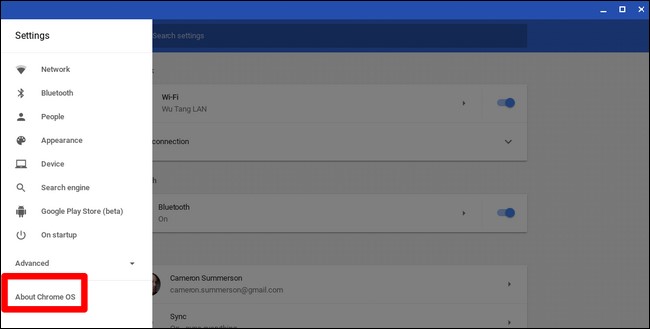
Na janela "الإعداداتClique no botão do menu principal, ou seja, o ícone com três linhas no canto superior esquerdo, e selecione “Sobre o Chrome OS".
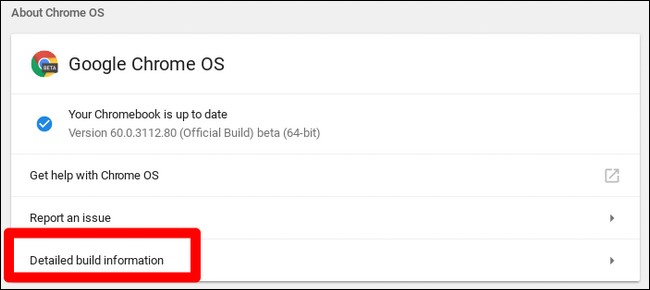
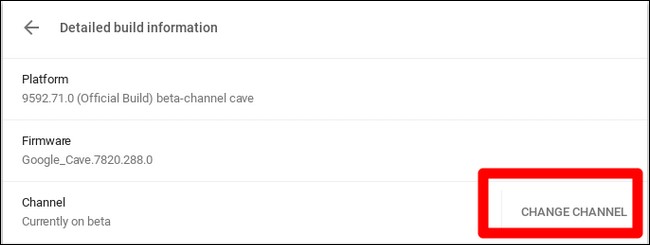
Na janela “Sobre o Chrome OS”, procure por “Informações detalhadas sobre o lançamento"E clique neste botão."
Em seguida, clique no botão “Mudando o canalEm seguida, selecione o canal de desenvolvedor.
Passo 2: Coloque seu Chromebook no modo de desenvolvedor.
Agora, você precisa ativar o Modo de Desenvolvedor no seu Chromebook. Os Chromebooks são bloqueados por motivos de segurança e só inicializam se o sistema operacional estiver devidamente assinado, após ser verificado quanto a adulterações e impedir que usuários e aplicativos modifiquem o Chrome OS. No Modo de Desenvolvedor, você pode desativar todos esses recursos de segurança, obtendo um laptop para modificar e experimentar como quiser.
Com o modo de desenvolvedor ativado, você poderá acessar o terminal Linux dentro do Chrome OS e fazer o que quiser.
Há dois avisos rápidos que você deve entender:
- Ativar e desativar o Modo de Desenvolvedor apagará todos os dados do seu Chromebook.Para ativar o modo de desenvolvedor, seu Chromebook será completamente formatado. Todas as contas de usuário, arquivos e dados serão removidos do seu Chromebook. Claro, a maior parte dos seus dados deve estar armazenada online, e você poderá acessá-los fazendo login no seu Chromebook com a mesma conta do Google.
- O Google não oferece suporte ao modo de desenvolvedor.O modo de desenvolvedor não é oficialmente suportado pelo Google. Ele é destinado a desenvolvedores e usuários avançados. O Google não fornecerá suporte para ele. Avisos básicos, como "Isso pode anular sua garantia", se aplicam; portanto, se o seu hardware apresentar falhas enquanto estiver no modo de desenvolvedor, desative-o antes de solicitar suporte da garantia.

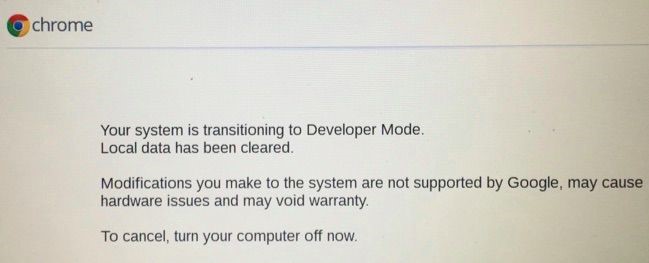
Para ativar o modo de desenvolvedor em Chromebooks modernos, pressione e mantenha pressionadas as duas teclas. Esc وrevisar Em seguida, clique no botão . Energia Para entrar no modo de recuperação. Em Chromebooks mais antigos, havia chaves de desenvolvedor físicas que precisavam ser trocadas.
Então, na tela de recuperação, pressione Ctrl + D Para aprovar a solicitação, você precisará iniciar o sistema no modo de desenvolvedor.
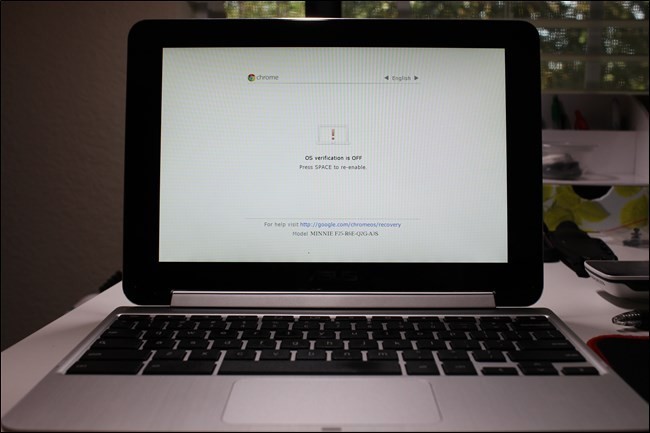
Agora, sempre que você ligar seu Chromebook, uma tela de aviso aparecerá. Para prosseguir, pressione Ctrl+D ou aguarde 30 segundos até que o aviso desapareça.
Esta tela de aviso tem como objetivo alertar o usuário de que o Chromebook está no modo de desenvolvedor e que as medidas de segurança normais não estão em vigor.
Passo 3: Ativar fontes desconhecidas
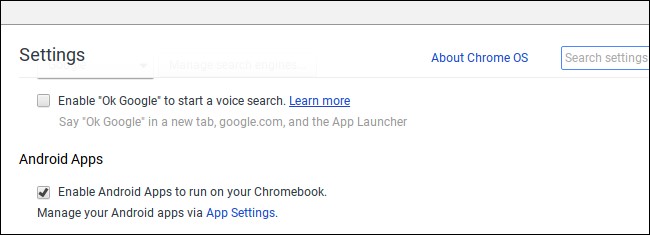
Agora os aplicativos podem ser ativados a partir de “Fontes desconhecidasAo abrir a tela de configurações do Chrome OS e encontrar o link.Configurações do aplicativoDentro dos aplicativos Android, clique nele.
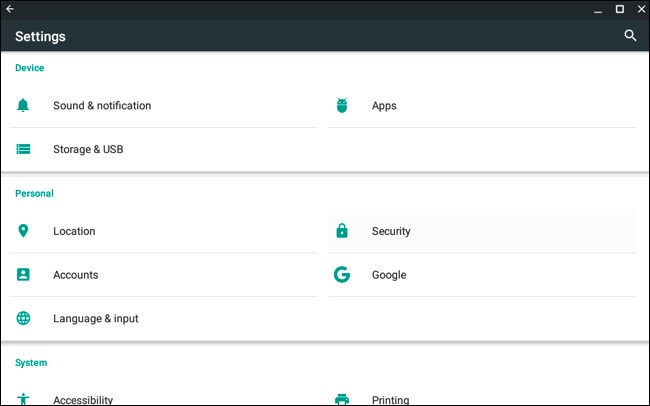
Uma nova janela será aberta exibindo a tela de configurações do Android no seu Chromebook. Clique ou toque em “الأمان".
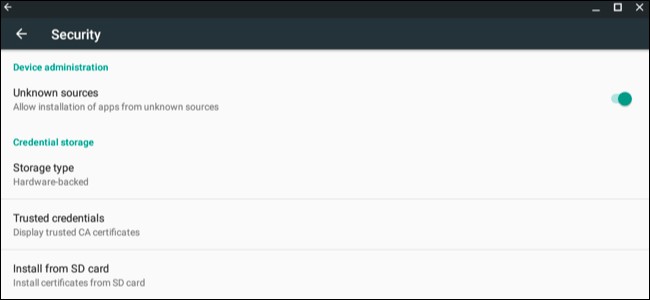
Ative a opçãoFontes desconhecidasNas configurações de gerenciamento de dispositivos, aparecerá um aviso alertando sobre os programas que você instala.
Se a opção "Fontes desconhecidas" não aparecer, seu Chromebook não está no modo de desenvolvedor. Essa opção só aparece quando o Chromebook está no modo de desenvolvedor, então tente repetir o primeiro passo.
Passo 4: Instale o arquivo APK
Agora você pode instalar um aplicativo a partir de um arquivo APK. Primeiro, faça o download. A versão apropriada do arquivo APK Salve o arquivo na sua pasta de downloads.
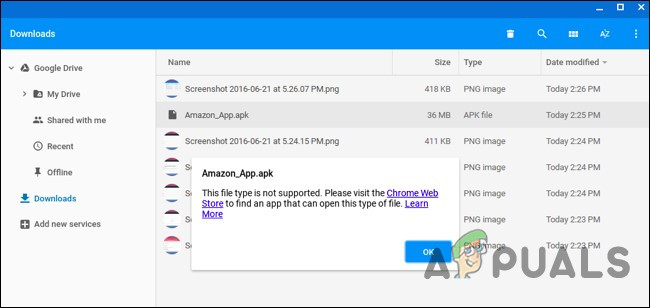
Você poderia esperar que bastasse clicar duas vezes ou fazer o upload do arquivo APK pelo aplicativo Arquivos do Chrome, mas isso não funciona. Você verá uma mensagem de erro dizendo: "Este tipo de arquivo não é compatível".
Você precisará de um formulário de inscrição. Gerenciador de arquivos Android Para instalar arquivos APK, abra o Google Play e instale qualquer aplicativo gerenciador de arquivos. Recomendamos o Solid Explorer, mas existem muitas outras opções. (Por algum motivo, o gerenciador de arquivos integrado do Android não permite abrir e instalar arquivos APK.)
Abra o aplicativo gerenciador de arquivos que você baixou e abra a pasta “Transferências"Recupere sua conta por meio deste aplicativo e, em seguida, abra o arquivo APK. Selecione a opção."Instalador de pacotes“No aplicativo, você será solicitado a instalar o arquivo APK.”
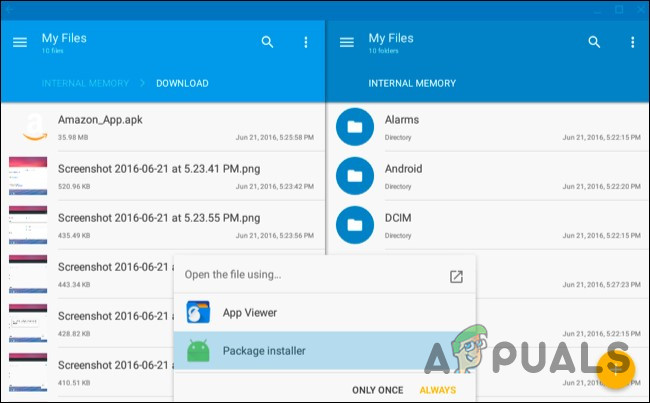
Passo 5: Uso Linux
Após instalar o Wine, basta abrir o aplicativo normalmente para acessar uma versão simplificada e emulada do Windows. Ele ainda está em versão beta, então a experiência do usuário pode não ser perfeita. No entanto, recomendo experimentar esta opção antes de se dar ao trabalho de configurar o Crouton, caso sua única intenção seja usá-lo com o Wine.
Agora você tem uma área de trabalho Linux tradicional. Todos os programas padrão do Linux estão prontamente disponíveis via apt-get nos repositórios de software do Ubuntu. Periféricos Linux que você possa precisar, como ferramentas gráficas, editores de imagem locais, editores de texto, suítes de escritório e ferramentas de desenvolvimento, são fáceis de instalar.
No entanto, há um ponto importante a considerar. Em Chromebooks com processadores ARM, suas capacidades são um tanto limitadas. Alguns softwares simplesmente não funcionarão em ARM — essencialmente, você não poderá executar aplicativos de código fechado que não foram compilados para Linux ARM. Embora agora você possa acessar muitas ferramentas de código aberto e aplicativos de desktop que podem ser recompilados para ARM, os aplicativos de código fechado geralmente não funcionarão nesses dispositivos.
Embora você tenha muito mais liberdade em um Chromebook com processador Intel, onde pode instalar o Steam para Linux, Minecraft, Dropbox e todos os aplicativos típicos que normalmente rodam em um desktop Linux.
Nem todos os aplicativos do Windows podem ser executados no Wine, pois o Wine não é perfeito. Alguns aplicativos podem não funcionar sem modificações manuais. Consulte o Banco de Dados de Aplicativos do Wine para obter informações detalhadas sobre os aplicativos compatíveis e as modificações necessárias.
Método 5: Use o Modo de Desenvolvedor e instale o Wine para o Crouton.
Instalar o Linux no seu Chromebook não é tão simples quanto instalar o sistema operacional Ubuntu padrão — pelo menos não ainda. Você precisará escolher um projeto desenvolvido especificamente para Chromebooks. Existem duas opções comuns:
- ChrUbuntuO ChrUbuntu é um sistema operacional Ubuntu desenvolvido para Chromebooks. Ele funciona como um sistema de inicialização dupla tradicional. Você precisa reiniciar o seu dispositivo. Seu Chromebook para Switch Entre o Chrome OS e o Ubuntu na inicialização. Você pode instalar o ChrUbuntu no armazenamento interno do seu Chromebook, em um pen drive ou em um cartão SD.
- Cubinhos de pão torradoO Crouton utiliza principalmente um ambiente "chroot" para executar o Ubuntu e o Chrome OS simultaneamente. O Ubuntu é executado em conjunto com o Chrome OS, e você pode alternar entre o Chrome OS e o ambiente de desktop Linux com um atalho de teclado. Você pode utilizar ambos os ambientes sem precisar reiniciar o sistema.
O Google adicionou suporte nativo para aplicativos Linux diretamente no Chrome OS, e esse recurso está disponível em Muitos ChromebooksVocê não precisa mais do Crouton para executar programas Linux se o seu Chromebook for compatível.
Se o seu Chromebook não for nativamente compatível com aplicativos Android, usaremos o Crouton para isso. Ele aproveita o kernel Linux do Chrome OS para executar ambos os ambientes simultaneamente, proporcionando uma experiência muito mais fluida do que a inicialização dupla tradicional. Com o Crouton, você não precisa se preocupar com os drivers do seu dispositivo, pois ele usa os drivers padrão do seu Chromebook.
Com o Crouton, você executa apenas um sistema operacional, o Linux, mas utiliza dois ambientes sobre ele: o Chrome OS e uma área de trabalho Linux tradicional.
Passo 1: Ativar o Modo Desenvolvedor:
Ative o Modo de Desenvolvedor conforme descrito no Método 4 deste artigo.
Passo 2: Baixe e instale o Crouton.
Depois disso, chegou a hora. Para baixar o Crouton.
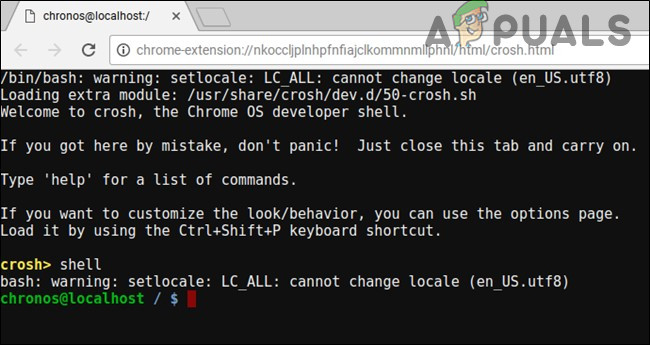
- Após a conclusão do download, abra a interface de comando (shell):
(Ctrl+Alt+T, digite shell e pressione Enter).
Isso só funcionará se o seu Chromebook estiver no Modo Desenvolvedor.
- Execute o seguinte comando para copiar o instalador para um local executável:
“sudo install -Dt /usr/local/bin -m 755 ~/Downloads/crouton”
- Agora que o programa é executável, execute o próprio instalador:
sudo croton -t xfce
- Para instalar o Crouton de forma fácil, execute o seguinte comando. Isso instalará o Crouton com o ambiente de desktop Xfce e um ambiente chroot criptografado para segurança:
sudo sh ~/Downloads/crouton -e -t xfce
O processo de instalação será concluído em pouco tempo.
Passo 3: Use Cubinhos de pão torrado
- Após a conclusão do processo de instalação, você pode executar qualquer um dos seguintes comandos para acessar sua sessão do Crouton (caso tenha instalado o Crouton com o Xfce):
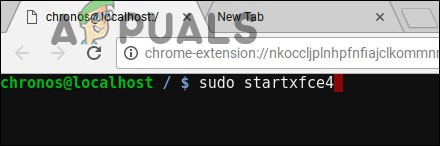
sudo enter-chroot startxfce4 sudo startxfce4
Passo 4: Alternar entre ambientes
Para alternar entre o Chrome OS e seu ambiente de desktop Linux, use os seguintes atalhos de teclado:
- Para Chromebooks que usam processadores ARM, que são a maioria.: Ctrl+Alt+Shift+Voltar e Ctrl+Alt+Shift+Avançar. Observação: os botões de navegação para frente e para trás do navegador estão na linha superior, e não nas teclas de seta.
- Para Chromebooks com processadores Intel x86/AMD64Ctrl+Alt+Voltar e Ctrl+Alt+Avançar, além de Ctrl+Alt+Atualizar.
Se você quiser sair do ambiente chroot, basta fazer logout (usando a opção "Sair") da sua área de trabalho Xfce (ou Unity, se estiver usando) – não use "Desligar", pois isso não fará logout, mas desligará o Chromebook. Em seguida, você precisará executar o comando `sudo startxfce4` mencionado acima para entrar novamente no ambiente chroot.
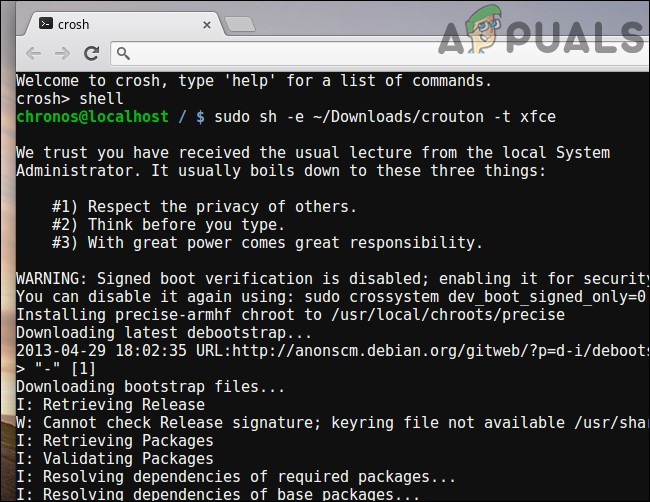
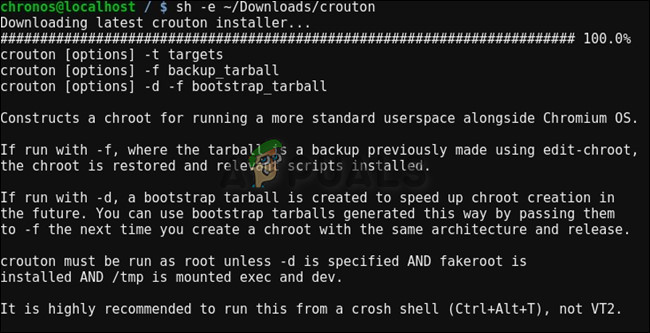
Se preferir instalar o ambiente gráfico Ubuntu Unity, use `-t unity` em vez de `-t xfce` no comando acima. Observe que o Unity não funcionará corretamente na maioria dos Chromebooks com hardware limitado. Execute o seguinte comando para ver uma lista dos tipos de instalação, incluindo aqueles sem interface gráfica:
sh -e ~/Downloads/crouton
Método 6: Executando programas Linux em modo de desenvolvedor
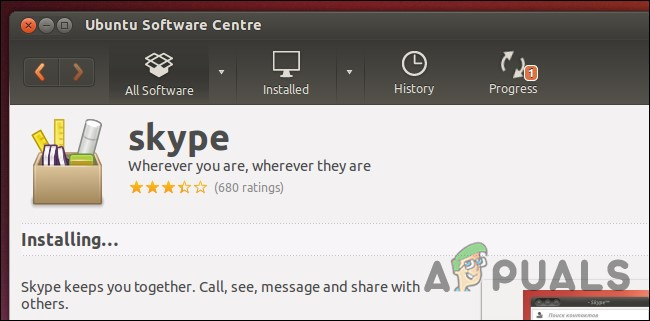
Um usuário de Chromebook pode nem precisar executar programas do Windows, já que esses programas possuem versões para Linux que podem ser executadas em um Chromebook usando o ambiente de desktop Linux do Crouton. Por exemplo, se você quiser jogar no seu Chromebook, o Steam para Linux oferece uma grande variedade de jogos, e seu catálogo está em constante expansão. Então, tecnicamente, você não está "executando programas do Windows", mas, em alguns casos, essa solução é tão boa quanto.
Lembre-se de que muitos programas do Linux, como Minecraft, Skype e Steam, estão disponíveis apenas para processadores Intel x86 e não podem ser executados em dispositivos com processadores ARM.
Método 7: Use o modo de desenvolvedor e instale uma máquina virtual.
Se o Wine não for a sua opção preferida, você também pode executar uma máquina virtual Windows a partir do seu desktop Linux usando o Crouton. Semelhante à opção discutida acima,
- Ative o modo de desenvolvedor.
- Para instalar um ambiente de desktop Linux junto com o seu Chrome OS, instale o Crouton.
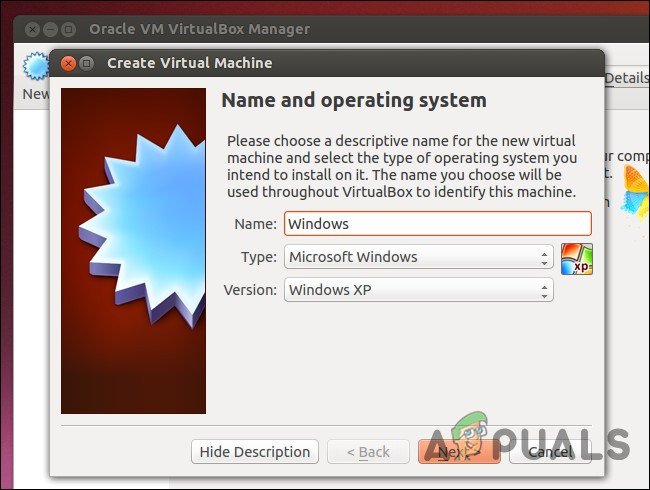
- Instale uma máquina virtual como o VirtualBox.
- Instale o Windows dentro do VirtualBox como de costume.
- Utilizando um atalho de teclado, você pode alternar entre a área de trabalho do Chrome e a área de trabalho do Linux.
ImportanteMuitos aplicativos de máquina virtual, como o VirtualBox, não funcionarão em Chromebooks com processadores ARM; você precisará de um Chromebook com processador Intel para tentar usá-los.
As máquinas virtuais são a forma mais exigente em termos de recursos para isso, e você precisará de um Chromebook potente para executar o software da máquina virtual, o Windows e os aplicativos de desktop. Chromebooks mais recentes com processadores modernos e mais rápidos podem ser capazes de lidar com isso. As máquinas virtuais ocuparão uma quantidade significativa de espaço em disco, que os Chromebooks geralmente não têm, portanto, não é uma combinação ideal.
Comentários estão fechados.